
Portable Document Format atau sering disebut PDF ialah salah satu ekstensi file yang umum dipakai untuk dokumen penting. Sifat dari file PDF ini memang tidak mudah untuk diubah, berlainan dengan dokumen berupa word (DOC) yang berbentukfile draft dan gampang untuk dilakukan perubahan.
Namun kadang kala perbaikan pada file PDF ini diharapkan. Sedangkan tidak ada file draft yang berupa word untuk melaksanakan editing. Sehingga perlu ada langkah langkah khusus cara edit file PDF. Cara edit file PDF ini mampu untuk berbagai macam, misalnya edit file PDF ke word, menyertakan tanda tangan atau memperbesar dan meniadakan isi dari file PDF.
Kali ini saya akan membagikan beberapa cara edit file PDF. Mulai dari edit PDF memakai laptop sampai cara edit file PDF memakai ponsel pintar. Selain itu, akan aku bagikan juga cara edit file PDF secara online tanpa memakai software editor.
Silahkan dibarengi langkah langkahnya, sesuaikan dengan kebutuhan editing yang akan kamu lakukan.
A. Cara Edit File PDF di Laptop Menggunakan Nitro Pro
Cara edit file PDF di laptop yang menurutku paling mudah dan fiturnya lengkap yakni dengan menggunakan aplikasi Nitro Pro. Berbagai macam fitur editing bisa dikerjakan dengan aplikasi ini. Bahkan bisa dibilang editing yang mampu dijalankan ibarat Microsoft Word. Sehingga kamu mampu mengetik, meniadakan dan melakukan editing lainnya dengan gampang.
Berikut ini ialah beberapa fitur utama yang bisa digunakan untuk editing file PDF memakai nitro Pro.
1. Menambahkan text, tanda tangan dan highlight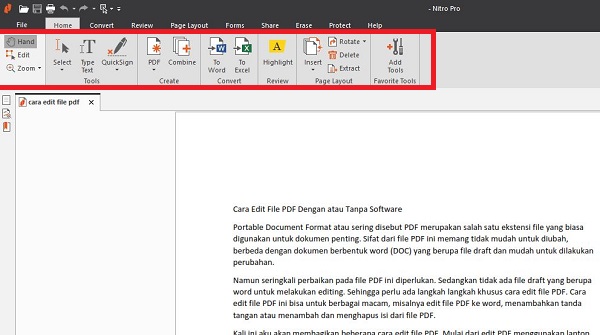
Salah satu fitur utama pada Nitro Pro ialah menyertakan text, tanda tangan dan highlight. Fitur ini mampu kau peroleh pada bagian home.
Text yang kau tambahkan mampu disesuaikan formatnya supaya sama mirip yang ada pada dokumen orisinil. Pengaturan yang mampu kau kerjakan meliputi ukuran dan jenis font, spacing dan alignment. Kamu juga mampu menyertakan tanda tangan, baik berupa text maupun gambar.
2. Convert File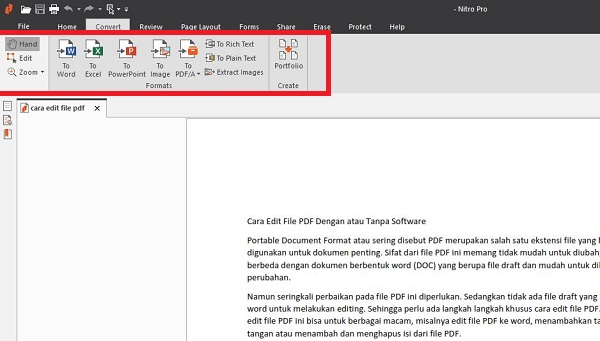
Ada berbagai macam ekstensi file yang mampu kamu pilih untuk konvert file PDF. Pilihan yang ditawarkan oleh Nitro Pro yaitu dari PDF ke Word, PDF ke Excel, convert ke powerpoint dan image. Kamu juga mampu konvert berbagai file ke PDF. Ditambah lagi kamu juga bisa convert ke Rich text, Plain text maupun melaksanakan ekstraksi gambar.
3. Memisahkan, memadukan, merotasi atau menghapus sebagian halaman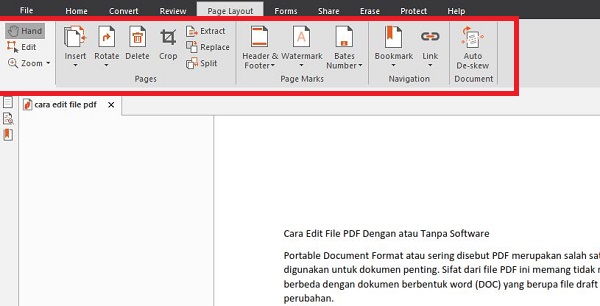
Pada bagian toolbar Page Layout kamu bsia menemukan banyak sekali pilihan untuk mengontrol halaman. Misalnya opsi Insert untuk menyisipkan halaman halaman dari file PDF lain. Rotate untuk memuter halaman. Kamu juga mampu memilih delete untuk menghapus halaman tertentu atau crop untuk memotong halaman. Kamu juga bisa menjadikan satu file PDF menjadi beberapa file dengan memakai extract.
Kamu juga mampu menyertakan Header, footer, watermark maupun nomor halaman. Pengaturan ini mirip dengan yang ada pada word, namun mampu dilakukan pribadi pada file PDF. Sehingga kau bisa mengedit file yang semestinya telah tidak bisa diedit.
4. Menghapus sebagian text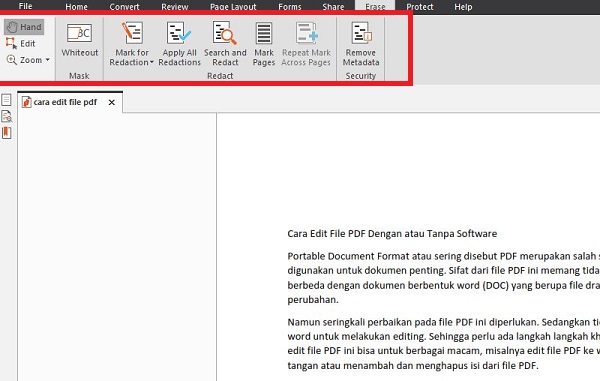
Sebenarnya menghapus atau menambahkan text pada file penting berbentukPDF ini terang dilarang. Namun ini mampu dilaksanakan jikalau memang benar benar diharapkan. Selain selaku cara edit file PDF ke word, Nitro Pro juga mampu dipakai untuk menghapus sebagian text dengan menutupnya. Selanjutnya juga bisa kau ganti dengan text gres
Berbagai fitur yang dimiliki Nitro Pro sungguh membantu kamu untuk melaksanakan edit file PDF di laptop. Fitur yang aku sebutkan tadi baru beberapa misalnya saja, masih ada banyak fitur lain yang mampu kamu coba gunakan.
Namun, Nitro Pro memang bukanlah aplikasi gratisan. Kamu bisa berbelanja lisensi untuk mempunyai aplikasi nitro Pro yang resmi dan legal. Atau kalau kau tidak mau berbelanja lisensi, kau juga bisa melaksanakan cara edit file PDF tanpa software. Karena tanpa software, maka bisa dikerjakan dengan cara edit file PDF online pada situs web penyedia editor PDF.
Baca juga: 2 Cara Mudah Memisahkan Halaman File PDF: Offline dan Online
B. Cara Edit File PDF Online Menggunakan Smallpdf
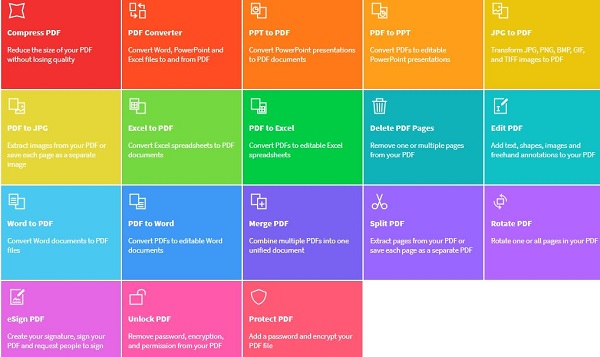
Jika kau tidak mau membeli lisensi Nitro Pro yang relatif mahal, maka kamu bisa melakukan cara edit file PDF tanpa software menggunakan situs web. Sehingga ini merupakan cara edit file PDF online yang diharapkan koneksi internet.
Website yang menawarkan fitur cukup lengkap untuk melakukan editing file PDF yakni Smallpdf.com. Website ini memberikan berbagai macam fitur untuk melakukan edit file PDF. Sehingga ini mampu dianggap selaku model online dari Nitro Pro. Tetapi pastinya konsepnya berbeda karena berbasis online.
Selain melaksanakan cara edit file PDF pada isi dokumen, website ini juga mampu digunakan selaku cara edit ukuran file PDF. Sehingga jikalau kau perlu upload file dokumen PDF tetapi ukurannya terlalu besar, maka kamu bisa kecilkan ukurannya dengan Smallpdf.
Berikut ini yaitu beberapa hal yang mampu kamu kerjakan untuk edit file PDF di Smallpdf. Total fiturnya ada 18, tetapi aku gabungkan menjadi beberapa kelompok saja.
1. Compress PDF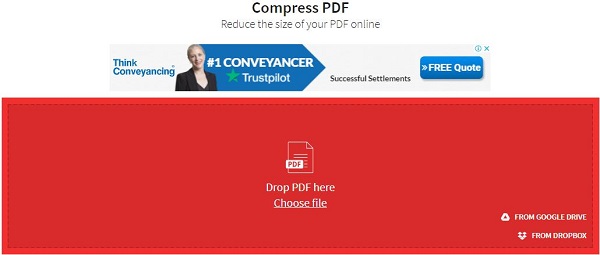
Compress PDF merupakan cara edit ukuran file PDF khususnya untuk mengecilkan ukuran. Makara contohnya file PDF berskala 5 MB mampu dikompress menjadi 2 MB atau kurang, menurut tingkat kompresi yang dijalankan. Meskipun kualitasnya akan sedikit turun, akan namun masih cukup anggun untuk dokumen PDF.
2. Konverter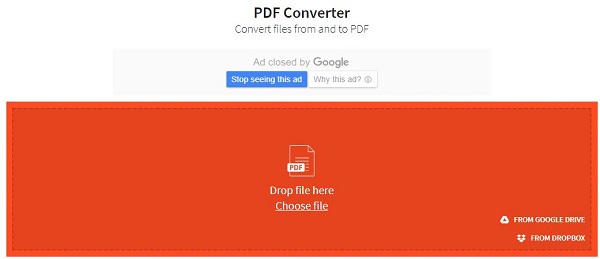
Sama seperti pada Nitro Pro, Smallpdf juga memberikan banyak fitur untuk melaksanakan konversi file. Mulai dari konvert word, powerpoint dan excel ke PDF, sampai mengganti file PDF ke banyak sekali ekstensi file. Termasuk mengubah gambar ke PDF maupun sebaliknya juga mampu dilaksanakan dengan menggunakan Smallpdf
3. Edit PDF dan menambahkan tanda tangan online
Kamu bisa menambahkan text, menggambar (memakai pulpen) maupun menambahkan tanda tangan. Hampir sama dengan memakai Nitro Pro, kau bisa melaksanakan editing dengan sangat gampang.
4. Menggabungkan, memisahkan atau meniadakan halaman file PDF
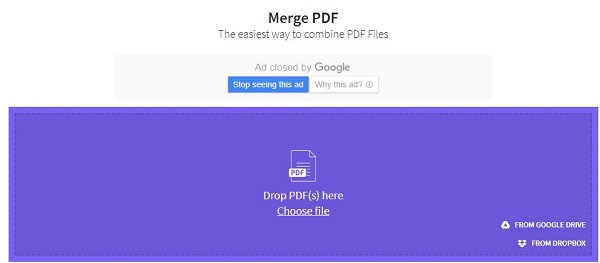
Smallpdf juga mampu dipakai untuk memadukan, memisahkan atau menghapus beberapa halaman dalam file PDF. Namun karena semua proses dijalankan secara online, maka kamu harus melakukan upload dan download file setiap kali melakukan proses.
5. Membuka kunci PDF
Beberapa file PDF yang memiliki tingkat kepentingan tinggi kadang-kadang dipassword semoga tidak mampu diedit. Namun Smallpdf memberikan fitur untuk mampu membuka kunci PDF sehingga password, enkripsi maupun izin bisa dihilangkan.
C. Cara edit file PDF di Smartphone Menggunakan WPS Office
Smallpdf bahwasanya juga bisa digunakan secara online di HP atau ponsel pintar. Namun jikalau ingin memakai aplikasi gratis di smartphone, ada WPS office. Aplikasi ini seringkali cuma digunakan untuk membuka file di HP, namun fitur yang ada bergotong-royong sangat lengkap, tergolong untuk edit file PDF.
Berikut ini beberapa fitur yang ada di wps office untuk melakukan editing file PDF.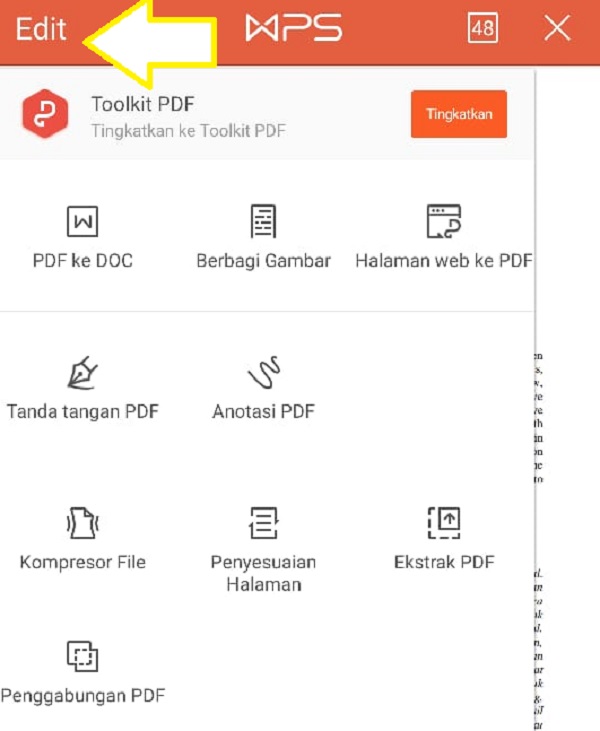
1. Konvert PDF ke word
Cara edit file PDF ke word dengan WPS office mampu dikerjakan dengan sangat mudah. Hanya dengan sekali klik saja, file PDF telah menjadi word dalam format yang cukup rapi. Jika dikonvert secara online lazimnya tidak terlalu rapi formatnya.
2. Halaman Web ke PDF
Halaman web bisa disimpan ke file PDF menggunakan WPS office. Ini biasanya diharapkan untuk menyimpan halaman yang berisi berita penting dan mampu dipakai sebagai acuan supaya mampu diakses tanpa terkoneksi dengan internet.
3. Edit text, menyertakan tanda tangan dan highlight
Melakukan editing text juga mampu dilakukan dengan mudah, hampir mirip menulis chat. Disamping itu, kau juga bisa menambahkan tanda tangan elektro serta highlight secara gampang sehingga tanpa di print, tanda tangan dan scan, seluruhnya sudah bisa dikerjakan pribadi di ponsel pintar.
4. Kompres File PDF
Kompress file PDF juga mampu dilaksanakan dengan menggunakan WPS office. Untuk mengantarfile PDF pada sebuah website lazimnya dibatasi ukurannya. Oleh alasannya itu, WPS office sangat membantu untuk melakukan kompresi ukuran file PDF sehingga akan menyanggupi syarat yang dibutuhkan. Cara edit ukuran file PDF ini juga tidak akan terlalu menghemat kualitas file PDF secara drastis.
Cara edit file PDF dengan memakai WPS Office ini sangat mudah dijalankan. Namun sayangnya, beberapa fitur yang ada pada WPS Office cuma mampu dipakai pada model premium yang berbayar. Sehingga beberapa fitur memang terbatas. Selain itu, iklan pada aplikasi ini sungguh banyak dan mungkin akan cukup mengganggu.
Baca juga: 5 Cara Kompres PDF Super Cepat Yang Bisa Kamu Coba, Gratis!
Nah sekian tadi beberapa cara edit PDF yang mampu dijalankan menggunakan smartphone maupun laptop. Kmau bisa menentukan menggunakan cara edit file PDF tanpa software atau online maupun edit PDF dengan menggunakan aplkasi. Cara edit file PDF online mungkin lebih cocok jika kamu jarang melakukan editing file PDF sebab tidak perlu repot repot dan menunggu usang untuk proses instalasi.
Sekain dulu bahasan cara edit file PDF ini. Minimal kamu bisa melaksanakan cara edit file PDF ke word atau menambahkan text sesudah membaca ini. Semoga mampu membantu dan berfaedah, aamiin.
Sumber harus di isi