
Pada beberapa perkara, kita sering merasa perlu menata ulang file yang tersimpan dalam hardisk komputer kita. membaginya ke dalam beberapa ruang semoga enggak tercampur dan menyulitkan kita saat hendak mencari file tertentu.
Masalahnya setiap computer biasanya cuma berisikan dua sampai tiga partisi saja. Yaitu yang berisikan Drive C untuk menyimpan file instalasi acara, Drive D untuk menyimpan file dokumen, dan Drive E sebagai alternative penyimpanan file yang lain.
Ketika di awal pemakaian, mungkin kita enggak begitu butuh banyak partisi hardisk untuk penyimpanan. Iya, sebab belum banyak file yang kita simpan di sana. Namun, sesudah beberapa usang, banyak file yang kita simpan di hardisk, pada akhirnya kita akan kesulitasn mencari file lama.
Apalagi bila semenjak awal kita belum menimbang-nimbang bagaimana menata file biar lebih rapi dan mudah dicari. Untuk dikala ini mungkin persoalan mirip ini telah bisa teratasi dengan mudah. Kita cukup melakukan partisi dan membagi ruang hardisk menjadi beberapa bab untuk menyimpan golongan file yang berlawanan-beda.
Bahkan kita bisa mengatur kapasitas penyimpanan untuk masing-masing partisi hardisk. Dengan begitu kita nantinya akan lebih mudah mencari file lama yang kita simpan di laptop. Iya, alasannya adalah telah kita tata dan kelompokkan dalam beberapa partisi penyimpanan.
Seringkali orang berpikir hendak berbelanja hardisk eksternal untuk menambah ruang penyimpanan. Namun, harga hardis eksternal ini juga enggak murah. Kadang enggak siapa saja punya uang yang cukup untuk membelinya. Maka dari itu, melakukan partisi hardisk mampu jadi alternative pilihan terbaik untuk menangani masalah kekurangan ruang penyimpanan.
Baca juga: 2 Cara Format Flashdisk yang Minta Format Terus Menerus
Lalu, bagaimana cara melaksanakan partisi hardisk? Kira-kira file-file yang telah tersimpan di laptop bakal hilang enggak bila kita partisi?
Jika kita melakukan partisi dengan benar, maka data-data lama yang tersimpan dalam laptop akan kondusif. Jafi, enggak perlu khawatirkan hal itu.
Tahap Awal Partisi Hardisk
Kita perlu melaksanakan antisipasi sebelum mulai melakukan partisi hardisk. Selain memastikan daya laptop mencukupi, kita juga mesti melaksanakan kompresi penyimapanan hardisk untuk emnambah ruang kodong yang hendak dilaksanakan partisi,
Kompresi Hardisk Pada Windows Vista
Pertama, silakan nyalakan laptop dan buka sajian Control Panel.
Kedua, klik sajian System and Maintenance yang ada pada formasi beberapa menu Control Panel.
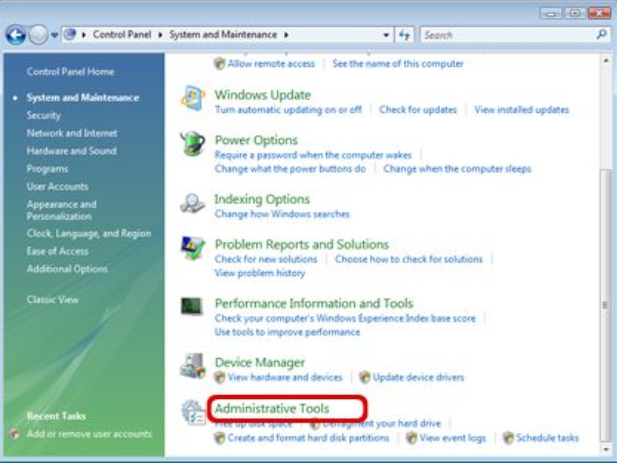
Ketiga, selanjutnya pilih Computer Management untuk mengakses Disk Management. Silakan klik sajian tersebut. disk management ini ada di kalangan menu Storage.
Keempat, klik kanan pada hardisk yang akan dikompresi, pilih Compress Volume. Beberapa ketika kemudian akan muncul ruang kosong gres dari hasil kompresi.
Kompresi Hardisk Pada Windows 7
Pertama, silakan buka menu Control Panel, pilih System and Scurity, kemudian klik Administrative Tool.
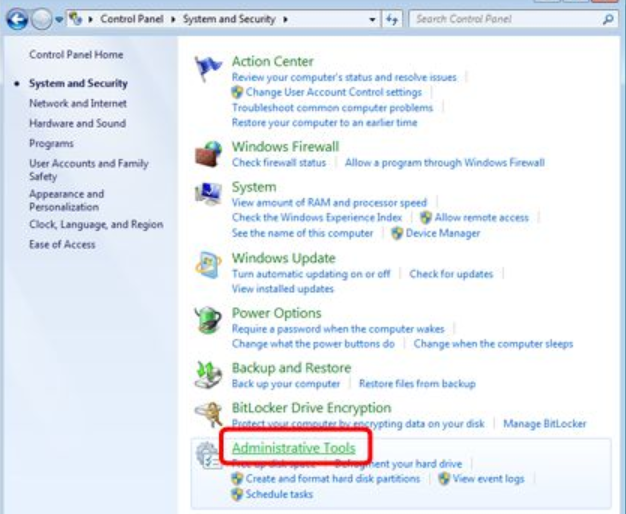
Kedua, doble klik pada Computer Management, berikutnya klik Disk Management. Di sini akan ditampilkan daftar hardisk laptop kita dan besarnya ruang penyimpanan.
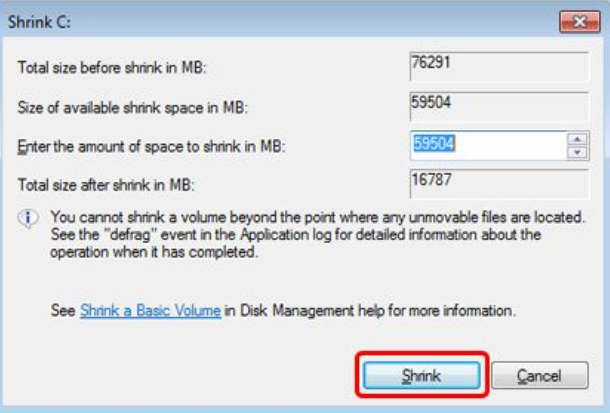
Ketiga, klik kanan pada hardisk yang mau dikompresi, lalu pilih Shrink Volume. Tunggu beberapa dikala, maka proses kompresi akhir.
Kompresi Hardisk Pada Windows 10
Pertama, klik kanan pada tombol start, pilih Disk Management.
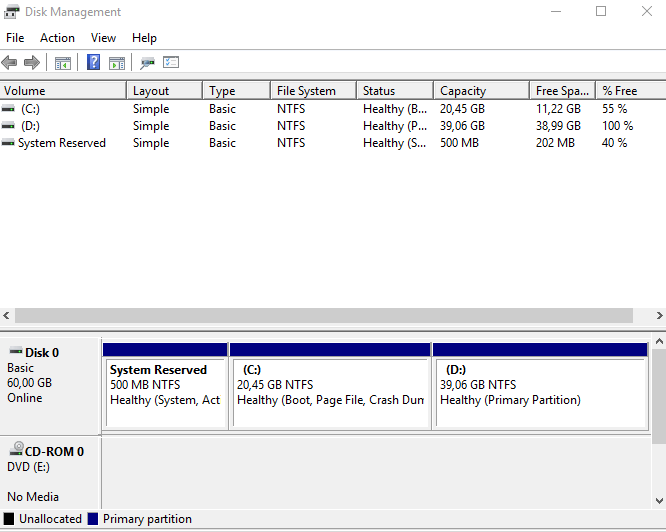
Kedua, klik kanan pada hardisk yang mau kita kompresi, lalu pilih Shrink Volume.
Ketiga, silakan atur kapasitas ukuran hardisk yang ingin dikecilkan. Selanjutnya klik Shrink. Maka, ukuran hardisk akan terlihat ada perubahan, menjadi lebih kecil dari sebelumnya.
Membuat Partisi Baru dari Unallocated Disk Space
Proses kompresi di atas akan memunculkan Unallocated Disk Space yang ialah ruang kosong sisa hasil kompresi. Ruang kosong inilah yang nantinya akan kita partisi menjadi space hardisk baru. Untuk menciptakan partisi gres, kita tinggal melanjutkan saja dari proses kompresi tadi.
Sebaiknya jendela Computer Managemen pada Control Panel jangan ditutup dulu. Agar nantinya enggak bingung untuk melanjutkan pengerjaan partisi baru.
Bagaimana cara membagi atau menciptakan partisi gres dari Unallocated Disk Space ini?
Pada Windows Vista
Untuk membuat partisi baru pada windows vista, silakan ikuti langkah-langkah berikut:
Pertama, klik kanan pada drive Unallocated, lalu pilih New Simple Volume. Beberapa dikala kemudian akan muncul jendela Wizard New Simple Volume.
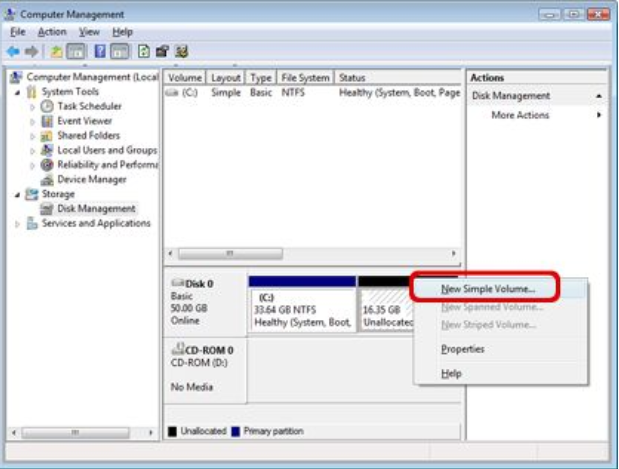
Kedua, klik Next untuk melanjutkan proses partisi.
Ketiga, pastikan ukuran volume penyimpanan untuk partisi yang gres. Di sini nantinya kita akan diminta untuk menuliskan angka yang memperlihatkan besar volume penimpanan dalam satuan Mega Bite (MB). Jika telah, silakan klik Next.
Keempat, Silakan pilih nama drive baru yang hendak ditetapkan. Biasanya berupa satu huruf, seperti: C,D,E, dan F. umumnya untuk space drive baru ini diberi nama drive (2). Selanjutnya tinggal klik Next untuk melanjutkan prosesnya.
Yang perlu diamati untuk penyeleksian nama ini ialah seleksilah abjad yang belum digunakan selaku nama drive. Missal yang telah dipakai antara lain: Drive C, Drive D, dan lain sebagainya.
Kelima, lakukan setting untuk format volume dengan detail: File system dengan NTFS, Allocation unit size dengan Default, Volume label dengan menuliskan nama drive seperti yang kita kehendaki. Selanjutnya klik Next.
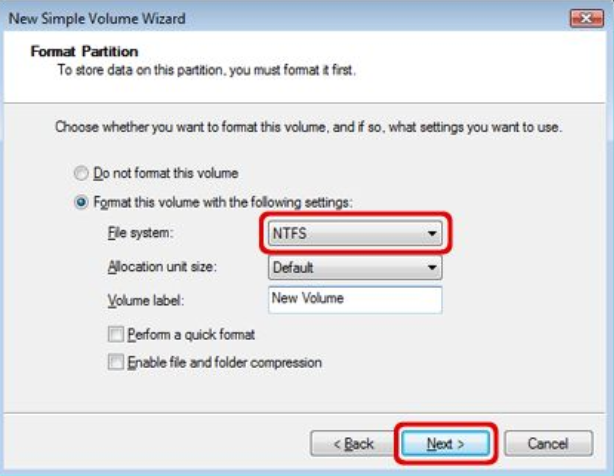
Keenam, silakan klik Complete, kemudian klik Finish.
Ketujuh, tunggu beberapa ketika sampai proses pemformatan final.
Sampai di sini kita sudah bisa membuat partisi hardisk di windows vista. Caranya sungguh mudah sekali, kan? Silakan dicoba dan lewati komentar di postingan ini bila masih ada kendala.
Pada Windows 7
Proses pengerjaan partisi baru di windows 7 bahu-membahu enggak jauh berlainan dengan windows vista. Hanya saja mungkin ada beberapa istilah hidangan yang agak berlawanan dengan penampilan yang ada di windows vista.
Bagaimana cara menciptakan partisi hardisk di windows 7? Silakan ikuti langkah-langkah berikut ini:
Pertama, silakan klik kanan pada Unallocated space disk, lalu pilih New Simple Volume. Tunggu beberapa dikala sampai muncul jendela gres yang berbentukWizard New Simple Volume.
Kedua, klik Next untuk menyetujui proses partisi tersebut.
Ketiga, atur ulang besarnya ukuran partisi untuk volume hardisk gres yang hendak dibuat. Jika telah silakan klik Next.
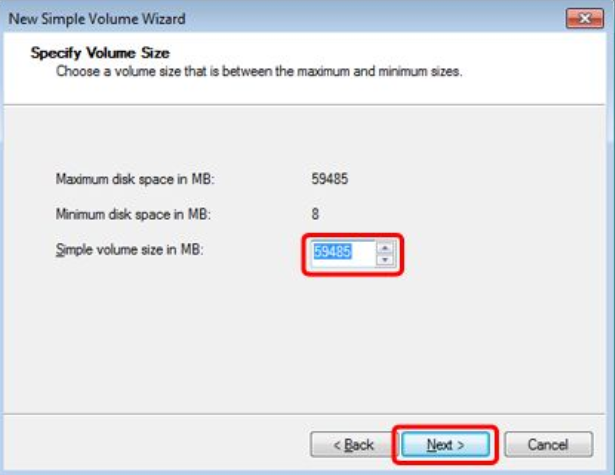
Keempat, pastikan huruf yang mau memberikan nama hardisk yang baru. Pilih saja karakter E atau yang lainnya yang belim terpakai untuk menamai hardisk di laptop kita.
Kelima, berikutnya kita harus mensetting Format Partision dengan detail pengaturan selaku berikut:
Isikan NTFS pada kolom File System; setting Default pada pilihan Allocation unit size; tuliskan nama drive pada kolom Volume Label; beri tnada centang pada opsi “Perform a quick format.” Jika telah final silakan klik Next.
Keenam, silakan klik Finish untuk menyelesaikan proses setting wizard.
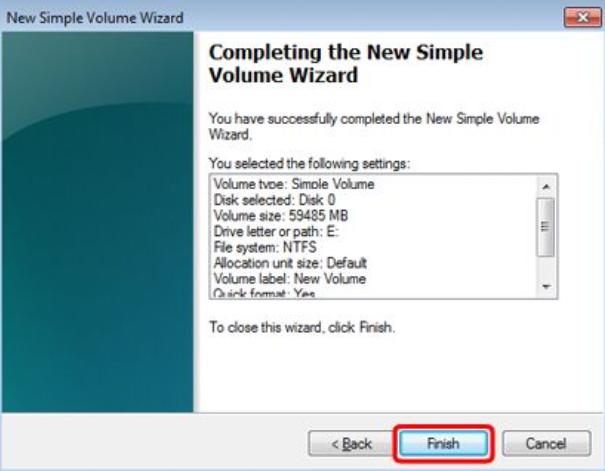
Selanjutnya silakan menunggu proses formatting sampai final. Tentu saja kita bakal punya hardisk komplemen dari hasil partisi. Makara, enggak perlu lagi resah untuk mencari solusi beli hardisk eksternal.
Pada Windows 10
Bagaimana dengan laptop yang memakai windows 10, apakah caranya sama? Silakan ikuti tindakan berikut:
Pertama, silakan klik kanan pada Unallocated, pilih New Simple Volume.
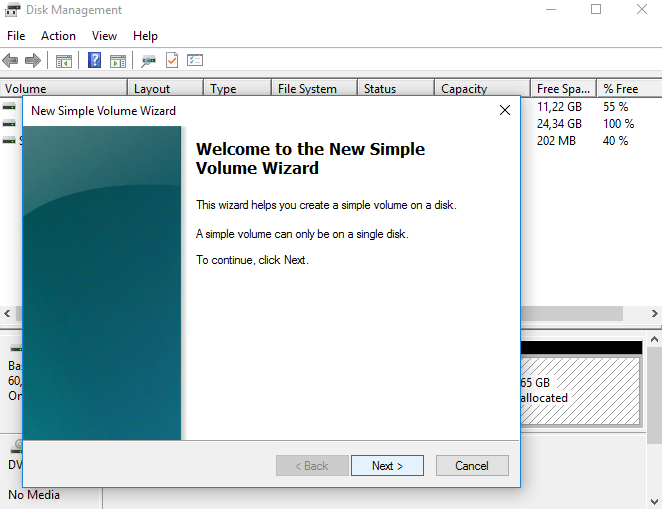
Kedua, akan timbul jendela wizard New Simple Volume, silakan klik Next.
Ketiga, berikutnya silakan pastikan ukuran volume hardisk baru yang hendak kita buat dengan partisi. Tuliskan besaran angka dalam satuan Megabyte (MB). Misalnya 15000 MB atau 20000 MB. Uasahan enggak melampaui kapasitas optimal dari unallocated space yang dimiliki. Jika telah, silakan klik Next.
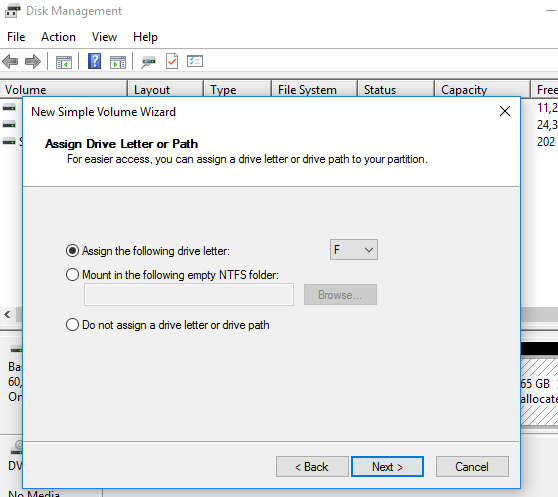
Keempat, pilih karakter aksara untuk selaku identitas drive yang baru hasil partisi, pada opsi ‘Assign the following drive letter.’ Selanjutnya klik Next.
Kelima, lanjutkan setting format partisi baru dengan rincian selaku berikut:
File system: NTFS
Allocation unit size: Default
Volume Label: Nama Hardisk
Selanjutnya beri tanda centang pada pilihan ‘Perform a quick format’ dan klik Next untuk melanjutkan.
Keenam, klik Finish bila proses setting sudah selesai.
Ketujuh, tunggu proses format dan beberapa dikala lalu hardisk hasil partisi sudah mampu dipakai.
Sampai di sini kita sudah bisa menciptakan partisi hardisk di laptop windows vista, 7 dan wind 10. Lalu bagaimana caranya kalau kita hendak meniadakan partisi?
Cara Menghapus Partisi Hardisk
Ada kalanya kita perlu menghapus partisi alasannya adalah alasan banyak sekali hal. Bisa alasannya adalah ingin space penyimpanan yang lebih besar, atau sebab yang yang lain. Nah, untuk menghapus partisi, silakan ikuti langkah berikut ini:
Pertama, lakukan back up data untuk hardisk yang mau kita hapus.
Kedua, silakan kosongkan hardisk yang akan kita lakukan partisi.
Ketiga, silakan masuk ke menu Disk Management yang ada di Control Panel.
Keempat, klik kanan pada hardisk yang akan kita partisi, lalu pilih Delet Volume.
Kelima, klik Yes pada notifikasi yang meminta untuk melakukan back up data.
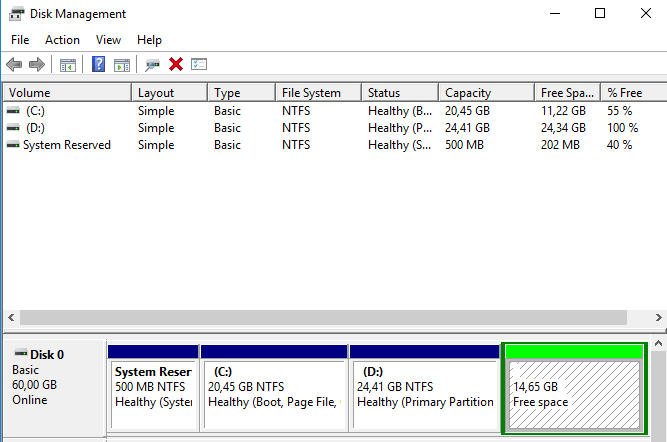
Keenam, kalau sukses, hardisk yang kita hapus akan menjadi free space. Silakan alokasikan free space ini untuk menyertakan kapasitas hardisk lainnya.
Nah, itulah cara membuat partisi hardisk yang mampu kita coba di laptop dengan windows vista, 7 dan 10. Semoga info ini berfaedah. Silakan share barangkali sobat kita butuh informasi ini. [SNs]
Sumber harus di isi