
Enggak bisa disangkal jikalau zaman kini para pengguna android tuh begitu doyan sama yang namanya wifi. Seolah-olah di mana pun berada, hal pertama yang dicari adalah wifi. Meskipun enggak sepenuhnya benar, tetapi sejauh yang aku rasakan mirip itu.
Saat ada pelatihan di hotel, yang ditanyakan ke sahabat duduk di sebelah yakni password wifi.
Ketika berada di ruang publik, Mal contohnya, yang ditanya ya password wifi.
Sepertinya memang gaya hidup pengguna android sungguh bahagia ketika bisa terkoneksi dengan wifi. Apalagi kalau itu gratis.
Ternyata hanya dengan memanfaatkan android, kita bisa loh nyari tahu password wifi. Tanpa mesti tanya-tanya ke sahabat atau orang lain. Caranya ternyata juga sungguh gampang. Bahkan enggak butuh kemampuan khusus.
Yuk kita coba uraikan satu persatu perihal cara mengenali password wifi yang mampu kita kerjakan.

Cara mengenali password wifi yang telah terhubung di android
Ini mungkin cara yang paling gampang, terlebih kalau ada fitur sharing password wifi di android kita. Seperti yang terdapat pada beberapa ponsel android keluaran modern. Biasanya begitu mampu tersambung ke internet, ada pemberitahuan tentang sharing password.
Tentu saja syaratnya, ada satu android yang telah terhubung dengan wifi. Kemudian disiapkan android lain yang telah terinstall aplikasi scan QR Code Scanner. Untuk detailnya mari kita ulas langkah demi langkah ya?
Pertama, silakan install aplikasi scan QR Code Scanner di play store. Terkait apa nama aplikasinya, bebas saja. Asal fungsinya sama, bisa untuk scan QR Code Scanner. Aplikasi ini kita install di HP yang hendak kita gunakan untuk mencari tahu password wifi.
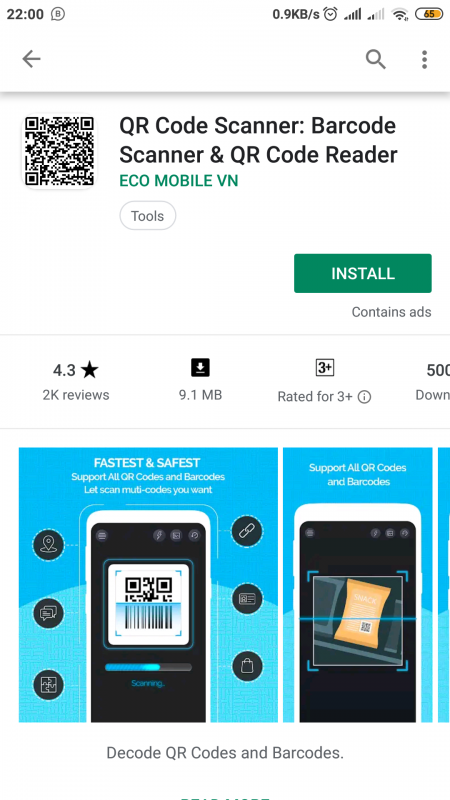
Kedua, silakan aktifkan wifi di android yang sebelumnya telah terhubung ke wifi. Pastikan bisa terhubung dengan baik, sebab kita akan mengaktifkan wifi di android satunya lagi melalui sharing wifi.
Ketiga, silakan buka aplikasi QR Code Scanner dan pindailah instruksi batang yang ada di android yang wifinya kita share. Caranya sangat gampang, kita cukup meletakkan android dengan QR Code Scanner tadi di atas android yang menampilkan kode batang wifi. Pastikan kode batang mampu tampil sarat di layar pemindai. Beberap saat kemudian, wifi akan tersambung.
Mudah sekali bukan? Sampai di situ kita sudah mampu online dari sambungan wifi yang di share tadi. Namun, jika kita hendak mencari tahu passwordnya, maka masih ada beberapa tahapan lagi yang perlu dijalankan.
Ada yang mencari tahu password wifi dengan menggunakan aplikasi, ada juga yang mencari tahu password wifi tanpa aplikasi.
Cara Mengetahui Password Wifi Tanpa Root di Android
Untuk mampu tahu password wifi tanpa root, kita bisa menggunakan aplikasi gratisan yang ada di Google Playstore. Ada banyak aplikasi yang mampu kita gunakan, tapi pilih salah satu saja.
Kali ini kita akan coba memakai aplikasi WPSApp untuk mencari password wifi. Bagaimana langkah-langkahnya?
Dengan Menggunakan Aplikasi WPSApp
Pertama, silakan buka Playstore di android. Ketikkan “WPSApp” pda kolom pencarian, lalu klik cari.
Kedua, silakan klik “install” untuk mulai memasang aplikasi tersebut di android kita. ukuran file aplikasinya enggak terlalu besar, jangan cemas bakal menyantap banyak memori internal.
Ketiga, buka aplikasi WPSApp yang telah terinstall.
Keempat, beri tanda centang pada “I have read and accept the privacy policy” lalu klik “Continue.”
Kelima, beri tanda centang pada “WPS Filter” lalu klik icon ‘refresh’ yang ada pada pojok kanan atas.
Keenam, klik “Allow” ketika muncul jendela gres yang meminta izin untuk mengakses lokasi device.tunggu beberapa saat sampai muncul beberapa daftar jaringan wifi yang berada di dalam jangkauan. Jika enggak ada daftar wifi yang ditampilkan, maka tidak ada jaringan wifi yang berada dalam jangkauan. Silakan cari lokasi lain yang masuk dalam jangkauan.
Ketujuh, pilih salah satu wifi yang ada tanda centang hijau. Tanda centang ini mengambarkan wifi tersebut memakai WPS, bukan WPA. Sekedar catatan, bahwa aplikasi WPSApp ini hanya mampu berjalan untuk wifi dengan format WPS saja.
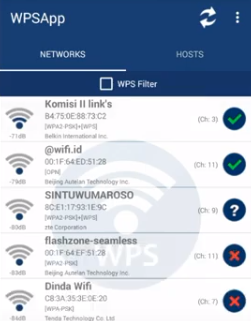
Kedelapan, klik “Connect with Pin (Root)” atau klik untuk “Connect with Pin (No Root)” menyambungkan dan mengetahui gosip password dari wifi. Tunggu beberapa saat sampai prosesbya simpulan.
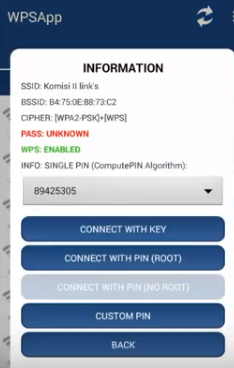
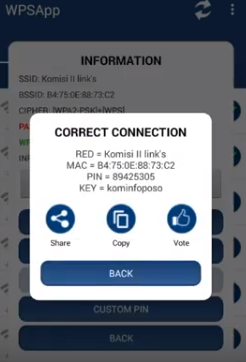
Kesembilan, tunggu beberapa ketika sampai prosesnya berhasil. Silakan klik “Back” dan di layar android kita akan timbul daftar nama wifi dan berita passwordnya. Selanjutnya silakan catat dan ingat-ingat semoga nantinya dikala lupa password dan hendak menyambungkan wifi enggak kesusahan lagi.
Dengan Aplikasi ES File Explorer
Pertama, silakan download aplikasi ES File Explorer lewat Google Playstore, atau melalui store app yang ada di android kita.
Kedua, silakan install aplikasi ES File Explorer. Sebelum melanjutkan langkah-langkahnya, perlu saya sampaikan bahwa aplikasi ES File Explorer ini mampu merekam aktifitas penggunaan wifi di android kita. mulai dari sumber wifi dan passwordnya.
Kaprikornus, aplikasi ES File Explorer ini lebih sempurna digunakan untuk mencari password wifi yang sebelumnya sudah pernah tersambung dengan android kita. untuk wifi yang pernah tersambung sebelum kita install ES File Explorer, ya enggak akan muncul gosip password wifinya. Clear, ya?
Sekarang perihal caranya:
Silakan buka aplikasi ES File Explorer untuk mulai mencari informasi password wifi. Selanjutnya buka klasifikasi system dan cari folder dengan nama “Data/Misc/Wifi,” kemudian cari file “WPA_Supplicant.conf.”
Buka file “WPA_Supplicant.conf” dengan emnggunakan HTML Viewer atau menggunakan Text Viewer. Nah, di dalam file inilah berita tentang wifi tersimpan. Kita bakal tahu password untuk wifi dari sana.
Cara mengetahui password wifi di android tanpa aplikasi
Cara paling gampang untuk mengetahui password wifi memang dengan cara menggunakan aplikasi. Tinggal install dan laksanakan aplikasinya, tanpa ribet sudah mampu mendeteksi password wifi yang dipakai.
Meski demikian, enggak ada salahnya bila kita ingin mencoba cara mengetahui password wifi tanpa menggunakan aplikasi. Bagaimana caranya?
Pertama, silakan kerjakan pengaturan pada android untuk menimbulkan kita selaku developer. Masing-masing merk handphone, caranya berlainan-beda. Silakan cari panduannya di internet.
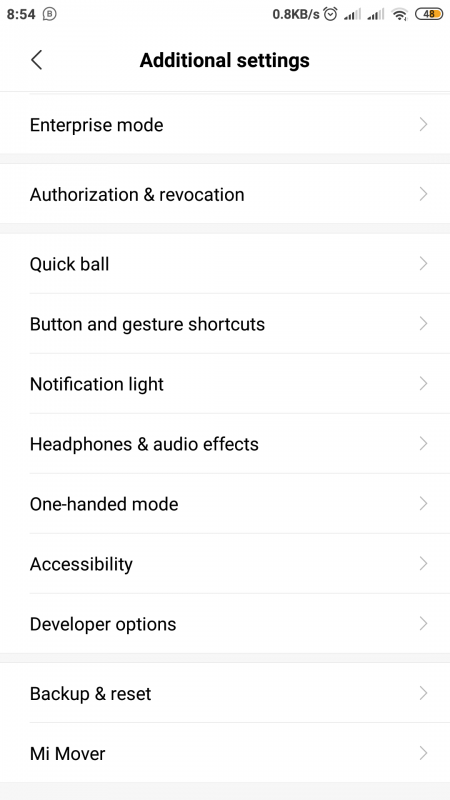
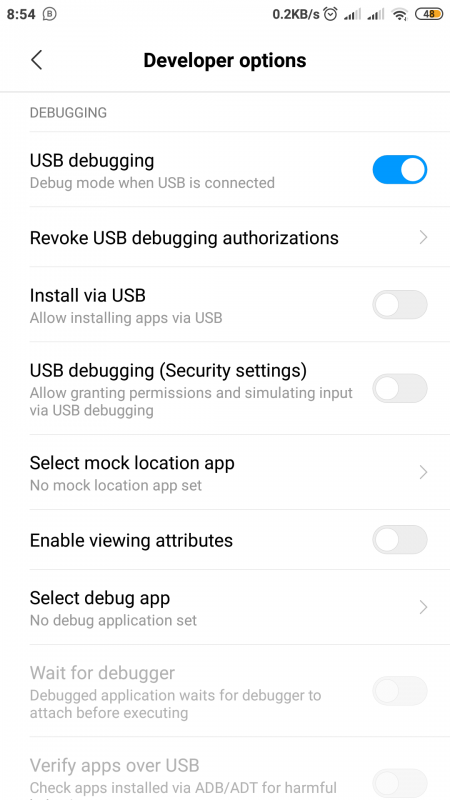
Kedua, silakan masuk ke menu pengaturan di android kita, klik Additional Setting” lalu klik “Developper Options” berikutnya aktifkan mode ‘USB debugging.’
Ketiga, buka laptop atau PC dan install driver ADB. Driver ini bisa kita unduh gratis di situs www.adbdriver.com.
Keempat, berikutnya silakan download dan install tools sekurang-kurangnyaadb and fastboot di link: Download ADB and Fastboot Portable.
Kelima, silakan buka folder file hasil install, di folder “windows/system32/platform_tools.” Silakan buka Command Windows dengan cara klik kanan pada folder sambil menekan tombol ‘Shift’ dan tahan beberapa ketika.
Keenam, sambungkan devaice android kita dengan PC memakai kabel USB. Selanjutnya kita akan membuka adb service melalui command prompt di PC. Hal ini dilaksanakan dengan mengetikkan perintah: “adb service” kemudian tekan enter.
Ketujuh, berikutnya ketikkan perintah “adb pull/data/misc/wifi/wpa_supplicant.conf” kemudian tekan enter. Secara otomatis PC akan mengambil file dari device android kita. Termasuk data mengenai jaringan wifi yang pernah tersambung dan berita passwordnya.
Kedelapan, silakan buka file hasil unduhan memakai aplikasi notepad. Di sana akan terlihat daftar wifi yang pernah tersambung ke android kita dan passwordnya.
Baca juga: Ini Cara Mengetahui Password Wi-Fi. Praktis Gak Pakai Ribet, dan Gak Pakai Malu. Mau?
Perlu diingat bahwa untuk Windows 8 dan 10 versi 64 bit, agak kesusahan ketika menginstall adb driver. Disebabkan karena adanya pengaturan default yang mau mengidentifikasi driver yang tidak dikenal. Kaprikornus, kita mesti mengganti pengaturan terlebih dahulu melalui hidangan troubleshoot.
Caranya: silakan ketikkan “troubleshoot” pada kolom pencarian windows. Klik “Troubleshoot System Setting” pada hasil penelusuran. Selanjutnya pilih ‘Advance Options,’ pilih ‘Startup Setting,’ kemudian klik “Restart.”
Tunggu beberapa dikala hingga proses restart akhir. Selanjutnya kita bisa install adb driver. Pada saat proses instalasi mungkin akan ada notifikasi tentang terdeteksinya driver gres yang tidak terdaftar. Abaikan saja dan lanjutkan instalasi driver adb.
Itulah beberapa cara untuk mengetahui password wifi di android. Silakan coba mana yang menurut kita paling mudah dan kondusif.
Rekomendasi dari aku sih, mending pakai cara yang menggunakan aplikasi android. Karena kita enggak perlu ribet dengan menggeser data ke PC. Toh sekarang aplikasi android sudah mulai berkembang pesat. Mulai bisa menyanggupi keperluan pengguna, tergolong terkait akomodasi untuk mengetahui password wifi.
Semoga postingan ini bermanfaat dan mampu menambah pengetahuan kita wacana cara mengetahui password wifi yang terlupa di android. Silakan share supaya teman-teman kita menerima gosip ini dan turut mencicipi faedah dari artikel ini.
Jika ada hal-hal yang hendak didiskusikan, silakan tulis dalam komentar. Terima kasih. [SNs]
Sumber mesti di isi