
 Laptop mempunyai batas maksimal dalam menggunakan resource yang dimilikinya. Penggunaan resource yang terlalu tinggi mampu menjadikan kinerja laptop menjadi lemot atau bahkan terjadi eror. Laptop dengan kapasitas resource yang rendah, akan lebih gampang mengalami keadaan buruk jika terlalu banyak memakai resource.
Salah satu penyebab penggunaan RAM, CPU dan Grafis yang tinggi yakni terlampau banyak aplikasi, utamanya aplikasi yang berlangsung pada latar belakang. Cara mengatasinya mampu dengan menonaktifkan aktivitas latar belakang aplikasi tersebut. Namun, jika aplikasi yang dimaksud jarang dipakai, maka melaksanakan uninstall aplikasi akan menjadikannya lebih baik.
Cara uninstall aplikasi di laptop sesungguhnya sungguh gampang. Namun, cara uninstall aplikasi di laptop ini bisa dibedakan menjadi beberapa cara tergantung pada tujuan dan kecepatan penyelesaiannya. Nah, kali ini saya akan membahas beberapa cara uninstall aplikasi yang mampu dipakai pada berbagai merek laptop, contohnya Toshiba, Asus, Acer, Lenovo, Dell, Samsung.
Perbedaan tata cara operasi juga bisa terjadi perbedaan langkah-langkah untuk uninstall aplikasi. Namun pada dasarnya, baik pada Windows 7, Windows 8 maupun Windows 10 lokasinya nyaris sama, akan tetapi tampilannya saja yang sedikit berbeda.
1. Cara Uninstall Aplikasi Di Laptop Langsung Dari Start Menu
Uninstall aplikasi eksklusif dari start menu ialah cara hapus aplikasi di laptop yang paling mudah. Kamu tidak butuhmasuk ke dalam aneka macam menu dan fitur laptop, cuma dengan 3 klik saja kamu sudah bisa uninstall banyak aplikasi yang ada pada laptop.
Meskipun mudah, tetapi cara ini memiliki kekurangan, ialah tidak mampu menentukan aplikasi menurut tanggal install atau ukuran aplikasinya. Jadi bila kamu sudah tahu aplikasi yang mau diuninstall, cocok memakai cara ini. Jika kau ingin memilih aplikasi yang mempunyai ukuran besar saja, kamu bisa menggunakan cara berikutnya.
Sebagian besar aplikasi bisa diuninstall dengan cara ini. Hanya beberapa aplikasi saja yang tidak mampu diuninstall alasannya memang fungsinya sangat penting bagi berjalannya metode. Namun tidak perlu khawatir, aplikasi yang tidak mampu diuninstall lazimnya memang bukan aplikasi yang memakan resource dan memang akan diperlukan, tidak butuhdiinstall.
Nah untuk melaksanakan uninstall, kau bisa mengikuti tindakan berikut ini. Sebagai pola, saya memakai laptop Asus yang berlangsung pada metode operasi Windows 10.
- Klik start menu
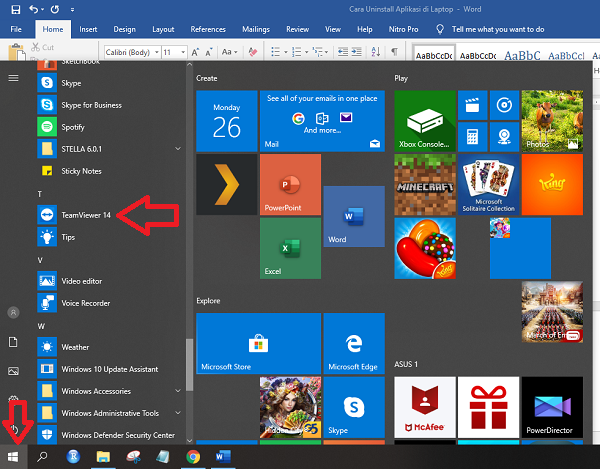
- Cari aplikasi yang ingin kau uninstall
- Klik kanan pada aplikasi yang ingin di uninstall
- Klik ‘Uninstall’
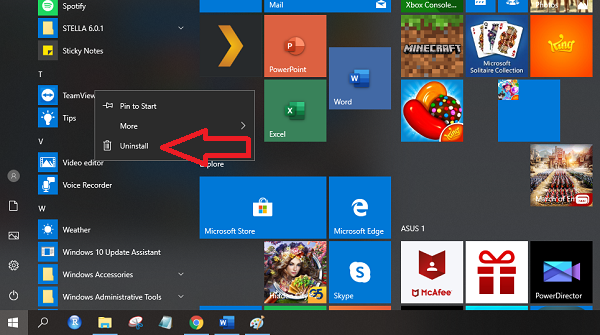
- Konfirmasi dengan klik ‘Uninstall’
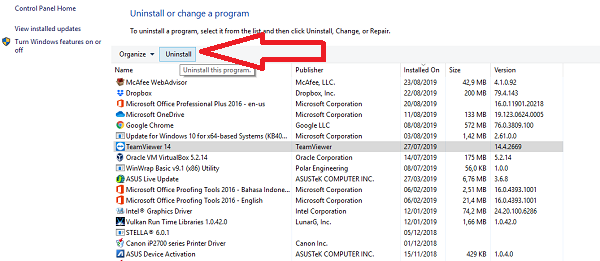
- Kamu akan dibawa masuk ke daftar aplikasi
- Klik aplikasi yang tadi diseleksi
- Di bab atas, klik uninstall
- Klik ‘YES’ untuk mengonfirmasi
- Tunggu hingga proses simpulan
Nah semudah itu saja proses uninstall aplikasi di laptop yang bisa dijalankan lewat start sajian. Pada dasarnya ini nyaris sama dengan cara kedua alasannya adalah balasannya kamu juga akan dibawa ke halaman control panel. Namun selaku awalan, kau tidak butuhmasuk ke control panel dan bisa menentukan eksklusif dari start menu.
2. Uninstall Aplikasi Dari Control Panel
Pada dasarnya metode ini nyaris sama dengan cara uninstall aplikasi di laptop yang sebelumnya. Hanya saja, tata cara ini cocok untuk digunakan bila kamu ingin menentukan aplikasi yang hendak diuninstal berdasarkan patokan tertentu. Misalnya kau ingin uninstall aplikasi menurut Namanya, menurut publishernya, ukuran aplikasinya, versi, tanggal install dan lain sebagainya.
Kaprikornus, bila kau ingin menuntaskan dilema memori yang terlalu penuh kau mampu menghapus aplikasi menggunakan tata cara ini. Kamu mampu sort aplikasi yang ukurannya terbesar, misalnya. Kemudian kamu pertimbangkan apakah aplikasi tersebut benar benar berkhasiat atau tidak. Jika kamu jarang membukanya, atau bahkan tidak pernah maka kamu mampu secepatnya uninstall.
- Buka control panel
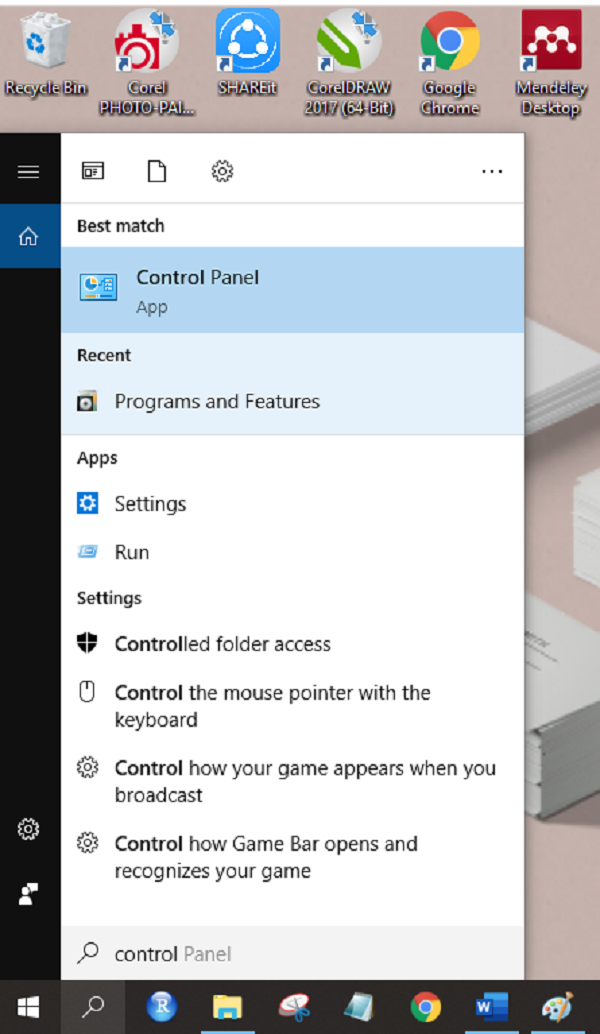
Kamu mampu membuka control panel lewat banyak sekali cara. Salah satunya yakni melalui kolom penelusuran.
- Pada bagian ‘Programs’ kau klik ‘uninstall a acara’
- Pilih aplikasi yang ingin kau uninstall
Kamu mampu memilih aplikasi menurut tolok ukur tertentu. Jika aplikasi yang kau miliki sungguh banyak, kamu bsia sort menurut Namanya untuk memudahkan penelusuran. Kamu juga mampu memakai kolom penelusuran di pojok kanan atas untuk mencari program yang kamu kehendaki.
Jika kamu ingin menentukan aplikasi yang mau diuninstal berdasarkan ukurannya, maka kamu mampu sort aplikasi berdasarkan ukuran. Kemudian kau bisa memilih aplikasi yang terbesar namun jarang digunakan. Kamu juga mampu melakukan sorting berdasarkan tanggal install aplikasi. Ini cukup penting untuk mengetahui semenjak kapan aplikasi tersebut di instal. Kamu mampu telusuri satu persatu, barangkali ada aplikasi yang tidak kamu kenal sehingga mampu segera di uninstall.
- Klik aplikasi yang kamu harapkan
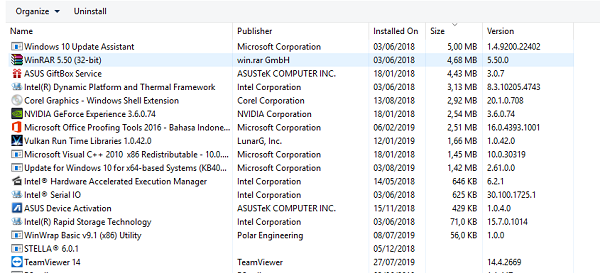
- Klik ‘uninstall pada bagian atas’
- Konfirmasi proses uninstall dengan klik ‘YES’
- Tunggu sampai proses uninstall selesai
Nah semudah itu saja cara uninstall aplikasi di laptop melalui control panel. Kamu mampu menentukan apikasi mana saja menurut standar tertentu.
3. Uninstall Aplikasi Dari Menu Setting
Perbedaan cara uninstall aplikasi yang ini dengan lainnya yaitu mampu menyaksikan dimana lokasi aplikasi tersebut di install. Makara contohnya kamu hanya ingin melakukan uninstall aplikasi yang tersimpan di local disk D atau local disk E saja, bukan yang di C kamu bisa melaksanakan filtering.
Metode ini tentu sungguh menguntungkan jikalau kamu terbiasa membagi lokasi instalasi ke beberapa partisi harddisk yang ada. Tentu saja berlainan dengan tata cara sebelumnya yang tidak membedaka lokasi instalasi aplikasi.
Kelebihan lainnya yaitu kamu juga mampu sorting dan bisa langsung uninstall tanpa masuk ke control panel. Filtering dan sorting serta searching juga mampu kamu lakukan untuk memudahkan proses pencarian aplikasi yang dikehendaki.
- Masuk ke halaman setting
Kamu mampu masuk menggunakan kolom pencarian maupun melalui start hidangan. Aku lebih prefer ke start sajian karena tidak perlu mengetikkan nama, cuma dengan dua kali klik saja telah akan masuk ke halaman start menu.
- Klik bagian Apps
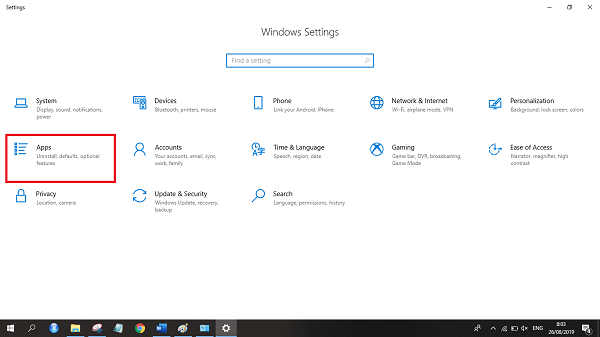
- Pilih aplikasi yang kamu harapkan
Kamu bisa menentukan berdasarkan nama, ukuran maupun tempat apliaksi di instal. Kolom penelusuran bisa membuat lebih mudah kau bila nama aplikasi sudah dikenali.
- Klik aplikasi
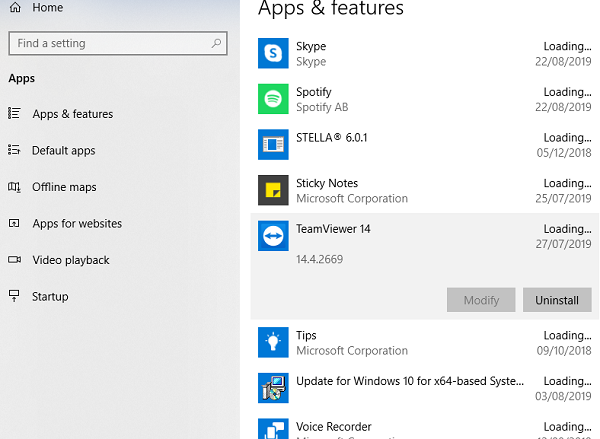
- Klik Uninstall
- Klik Uninstall kembali untuk mengkonfirmasi
- Tunggu proses uninstall akhir
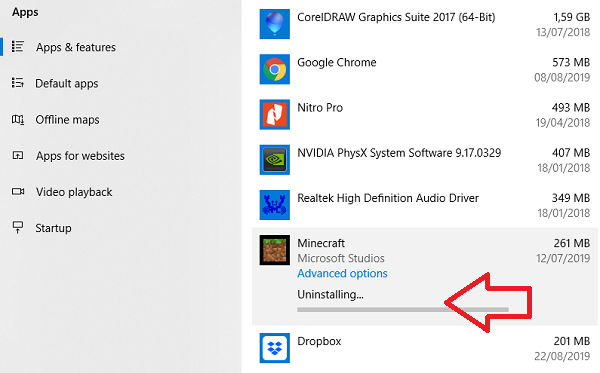
Cara uninstall aplikasi di laptop ini mirip dengan yang biasa dijalankan pada HP atau ponsel pintar. Metode ini tidak membutuhkan banyak waktu dan bisa dijalankan untuk banyak aplikasi.
4. Menghapus Permanen Aplikasi Hingga Akar Dengan Aplikasi Tambahan
Jika kau ingin melaksanakan cara uninstall aplikasi di laptop yang bisa hapus aplikasi hingga ke akar maka bisa menggunakan aplikasi pemanis. Aplikasi ini bsia digunakan untuk meniadakan secara permanen dan tidak menyisakan sampah yang tidak diperlukan. Sehingga nantinya laptop akan menjadi benar benar bersih.
Ada banyak aplikasi perhiasan yang mampu dipakai. Namun kali ini saya akan menunjukkan usulan aplikasi yang bernama Revo. Aplikasi ini memiliki ukuran yang relative kecil dan sudah didownload oleh lebih dari 10 juta orang, sehingga kualitasnya tidak disangsikan lagi.
Pada dasarnya aplikasi ini hampir sama dengan yang lainnya. Sehingga tidak ada salahnya jika kau menggunakan aplikasi yang lain juga. Kali ini aku hanya akan memberikan acuan saja.
Berikut ini langkah langkah untuk hapus aplikasi hingga ke akar menggunakan aplikasi Revo.
- Download aplikasi Revo
- Install aplikasi Revo
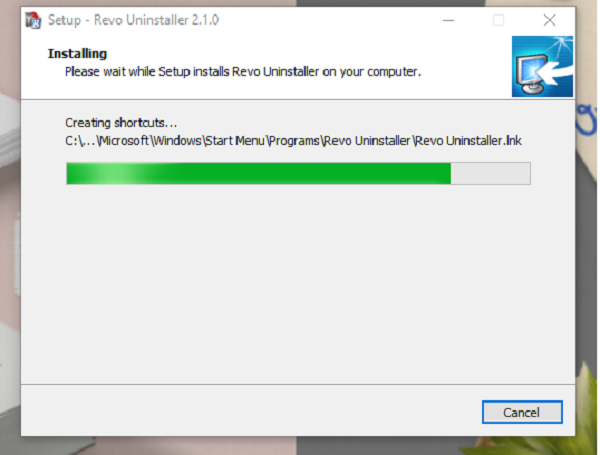
- Buka aplikasi Revo
- Pilih aplikasi yang ingin diuninstall
Kamu mampu menentukan aplikasi menurut ukuran, nama, website, publisher dan beberapa parameter yang yang lain.
- Klik Uninstall pada bab hidangan bar
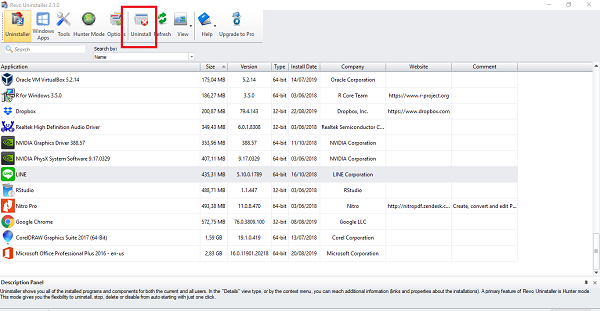
- Ikuti setiap prosesnya hingga akhir
Nah semudah itu saja cara uninstall aplikasi di laptop menggunakan aplikasi Revo. Kamu mampu menghapus hingga ke akar aplikasi sehingga tidak ada lagi yang tersisa. Selain untuk uninstall, aplikasi ini juga berguna untuk mengelola aplikasi yang kau miliki. Sehingga aplikasi ini tidak perlu kamu uninstall alasannya bisa digunakan untuk keperluan yang lain.
Bahkan opsi untuk uninstall juga tidak hanya satu, kau bisa menentukan beberapa opsi cara uninstall yang lain untuk menertibkan sesuai dengan maksudnya. Pastikan kau menggunakan aplikasi ini secara bijak. Jangan hingga aplikasi yang ialah aplikasi metode kau paksa untuk uninstall sehingga menjadikan gangguan atau kegagalan tata cara.
Menggunakan aplikasi revo juga otomatis menambah penggunaan resource pada laptop. Sehingga jikalau tujuanmu ingin merenggangkan kinerja laptop, penggunaan aplikasi ini juga justru menambah kinerjanya lagi, sehingga kamu perlu pertimbangkan lagi penggunaan aplikasi ini dan jumlah yang diuninstall.
Sekian tadi empat cara uninstall aplikasi di laptop yang bisa kau lakukan. Setiap sistem memiliki kelebihan dan kelemahan masing masing. Pastikan kau menentukan metode yang sempurna sesuai dengan tujuan dan hasil selesai yang dikehendaki.
Semoga kau berhasil melaksanakan uninstall aplikasi yang kau kehendaki dan kinerja laptop kamu makin baik. Semoga membantu dan berguna, aamiin.
Sumber mesti di isi