

Apa sih flash itu? Secara pengertian terjemahan, flash artinya sekejap. Namun dalam konteks kali ini. Flash yang aku maksud adalah suatu kata kerja. Oleh karena itu, flash juga bisa disebut flashing. Sebuah aktivitas untuk proses install ulang pada sistem operasi di smartphone Android. Apakah sama dengan install ulang pada Windows di PC? Jawabannya, iya. Secara garis besar flash mempunyai tujuan yang sama dengan inul pada Windows.
Makara, dampak yang diberikan setelah melakukan flash sama dengan setelah melaksanakan install ulang Windows. Di mana metode di dalam smartphone akan terasa fresh atau mirip gres. Bahkan mampu dibilang seperti smartphone baru (dalam hal sistem). Oleh alasannya adalah itu, langkah-langkah ini bisa dibilang suatu solusi untuk memperbaiki kinerja sebuah ponsel pintar yang mungkin lelet, error, adanya virus, timbul iklan secara masif, dan sebagainya. Semua masalah tersebut (mungkin) bisa teratasi.
Dampak dari melakukan flash
Saya akan jabarkan beberapa poin terkait pengaruh dari melaksanakan flash. Saya bilang dampak. Namun, faedah juga bagian dari pengaruh tersebut. Sehingga bisa menjadi materi pendapatbagi Anda yang mungkin ingin melakukan flash pada ponsel pintar Anda.
- Menghilangkan Garansi: Bagi Anda yang mempunyai ponsel pintar baru. Sudah pasti ponsel pintar tersebut masih mempunyai garansi hingga 2 tahun (biasanya). Saya sarankan untuk tidak eksklusif melaksanakan flash pada smartphone tersebut. Saya taruh di poin pertama. Bahwa garansi pada ponsel pintar tersebut akan hilang saat itu juga (persis dikala proses flash berjalan). Pokoknya sayang sekali deh kalau status garansi masih ada.
- Mengalami Bootloop: Iya jikalau proses flash berjalan dengan tanpa hambatan tanpa kendala. Banyak hal yang mampu terjadi saat proses flash sedang berlangsung. Melakukan perlu hati-hati dalam bertindak. Pasalnya sudah seperti eksperimen yang mungkin gagal/sukses. Salah satu kegagalan terkenal dalam acara flash ialah bootloop. Di mana memiliki tanda berupa smartphone yang stuck pada logo merek ketika proses flash sedang berlangsung. Stuck di sini bermakna proses tidak berlangsung lagi alias macet. Jika kita tunggu pun, akan percuma. Berjam-jam akan tetap begitu, sampai baterai ponsel pintar habis. Hal ini bisa dipengaruhi ROM yang dipasang tidak cocok dengan smartphone Anda. Bisa jadi karena persoalan perangkat keras seperti IC dan sebagainya.
- Menata Ulang Storage: Nah ini juga salah satu efek dari proses flash. Bagi Anda yang mungkin meninggalkan data pada storage Android. Kemudian, melaksanakan proses flash. Saya percaya data tersebut akan hilang. Memori internal juga akan terformat dalam prosesnya. Seperti format pada drive C di partisi Windows untuk mengubah metode operasi yang gres. Otomatis media penyimpanan di ponsel pintar Android akan tertata ulang dan tidak terdapat data eksternal (SD Card) selain data tata cara hasil flash.
- Memperbaiki Bug: Salah satu alasan seseorang melaksanakan flash ialah untuk memperbaiki bug. Bisa berupa celah keselamatan atau bug mirip pengalaman dalam penggunaan metode Android. Contohnya, pada OS sebelumnya terdapat bug ialah seringnya mengalami force close pada aplikasi tertentu. Kemudian, sulitnya dalam mengaktifkan wifi di smartphone. Atau, smartphone adakala freeze datang-datang. Bisa jadi hal tersebut adalah suatu bug pada OS. Dengan kita melaksanakan flash, otomatis ada OS gres yang diterapkan untuk mengganti OS usang. Harapannya ya semoga bug tersebut tidak terjadi lagi.
- Sistem Operasi Fresh: Nah ini aku taruh di poin terakhir. Jika ponsel pintar Anda sering kali lemot. Kemudian, memori yang sering memberi notif “Storage running out.” Atau, membuka aplikasi tertentu tiba-datang layar hitam. Ditambah muncul iklan di panel smartphone yang tidak sebaiknya. Saya rasa telah waktunya melaksanakan install ulang ponsel pintar alias flashing smartphone Android tersebut. Saya mampu berharap smartphone Android tersebut mampu kembali fresh. Pasalnya, sampah-sampah sebelumnya sudah dibersihkan lewat proses format dalam flash.
Cara Flash Asus Zenfone 5
Kebetulan, kali ini akan saya beri panduan cara flash pada smartphone Android terkenal berjulukan Asus Zenfone 5. Bisa kalian lihat gambar cover dari postingan ini. Begitu kira-kira bentuk ponsel pintar satu ini. Ada beberapa hal yang perlu disediakan untuk melakukan Flash di ponsel pintar ini. Semua itu tergantung cara apa yang hendak kita gunakan. Seperti lewat ADB Fastboot, Asus Flashtool, atau tanpa PC sekalipun.
Cara Flash Asus Zenfone 5 via ADB Fastboot
Saya akan jelaskan cara flash melalui software PC berjulukan ADB Fastboot. Sebelum kita mulai, berikut hal yang perlu disiapkan:
- Backup atau Cadangkan Data Anda
- Laptop atau PC dengan OS Windows
- Asus Zenfone 5
- Firmware ASUS Kitkat versi UL-ASUS_T00F-WW-2.22.40.54-user: Download di sini.
- USB Driver Asus: Download di sini.
- ADB Fastboot versi 1.4.3 atau versi 1.0.36 (Pilih salah satu, kalau gagal coba satunya lagi).
Pertama, install USB Driver Asus dan ADB Fastboot versi yang Anda pilih pada laptop/PC Anda. Biasanya akan terpasang pada drive C Windows Anda. Saya rasa cukup baca aba-aba, kemudian klik Next sampai simpulan.
Kedua, copy paste ZIP Firmware Asus yang sudah Anda download sebelumnya ke lokasi di mana ADB Anda terinstall di Windows. Persis di dalam folder ADB di drive C. Kemudian, kalian ekstrak file ZIP tersebut di folder tersebut. Hingga semua file muncul semua.
Ketiga, tentukan Asus Zenfone 5 Anda sudah dalam keadaan off. Kemudian, Anda masuk ke Fastboot Mode >> Caranya dengan tekan Power dan Volume + tahan secara bersama-sama. Tunggu hingga timbul logo Asus. Setelah itu boleh Anda lepaskan. Sekarang hubungkan Asus Zenfone 5 ke PC dengan kabel USB.
Keempat, laksanakan ADB pada PC. Lalu, Anda menuju folder ADB di drive C. Tekan Shift + Klik Kanan pada folder ADB. Baru lalu, pilih “Open command window here”.
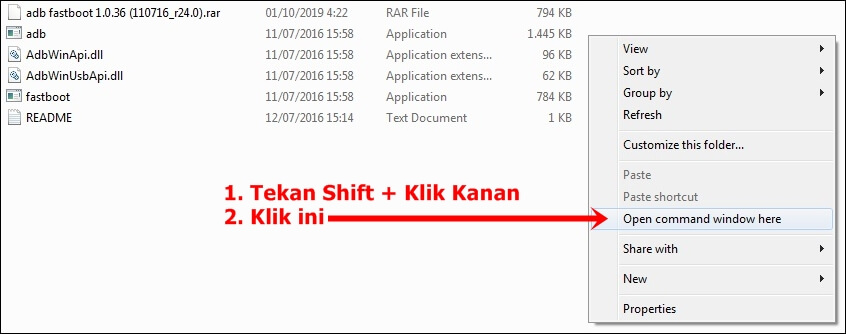
Kelima, saatnya kita beranjak pada CMD atau Command Prompt sehabis kita tadi membukanya. Nah di sini ada perintah yang mesti diketik pada CMD tersebut:
Ketik: fastboot devices lalu tekan Enter.

Ketik: fastboot flash recover recovery.img kemudian tekan Enter.

Ketik: fastboot flash recover boot.img lalu tekan Enter.

Ketik: fastboot flash recover fastboot.img lalu tekan Enter.

Keenam, kini kembali ke Asus Zenfone 5 Anda. Kini kita akan masuk ke Recover Mode. Caranya gampang dengan menggunakan beberapa tombol ini:
- Tombol Volume (+/-) : Digunakan untuk memilih sajian.
- Tombol Power : Digunakan untuk OK.
Sekarang perhatikan pada gambar robot Android + tanda seru / No command. Arahkan opsi ke situ. Kemudian, tekan tombol power dan volume +- tahan secara serentak. Kemudian, lepaskan tombol volume +. Jika Anda berhasil, Asus Zenfone 5 sudah masuk ke Recover Mode.
Ketujuh, sekarang kita pindah lagi ke Command Prompt atau CMD di PC. Ada beberapa perintah lagi yang mesti diketik di situ. Berikut perintahnya:
Ketik: adb devices kemudian tekan Enter. Seharusnya akan muncul pesan “List of devices attached” yang berarti PC sedang menginstal driver smartphone Asus. Pada proses ini, memang masuk akal jikalau smartphone dan PC tidak terhubung. Kaprikornus tunggu sejenak sampai muncul pesan berikutnya “sideload”.

Ketik: adb sideload

Kedelapan, sekarang tinggal menunggu proses instalasi firmware pada Asus Zenfone 5 Anda. Jika proses berlangsung tanpa hambatan sampai 100%. Smartphone akan melakukan proses dengan sendirinya. Seperti akan melaksanakan restart secara otomatis. Sehingga proses flash via ADB Fastboot telah benar-benar akhir.
Seperti yang mampu dilihat pada materi-bahan yang digunakan untuk proses flash. Di sini Asus Zenfone 5 akan terinstall firmware Android Kitkat. Mungkin ada yang ingin coba-coba untuk mengembangkan versi Android ke Lollipop. Silakan saja dengan mengganti firmware Asus Lollipop model UL-ASUS_T00F-WW-3.24.40.78-user: Download di sini.
Cara Flash Asus Zenfone 5 via Asus Flashtool
Jika sebelumnya lewat ADB Fastboot, kini akan lewat Asus Flashtool selaku alat untuk flashing. Berikut hal yang mesti disiapkan sebelum lanjut ke tindakan:
- Backup atau Cadangkan Data Anda
- Laptop atau PC dengan OS Windows
- Asus Zenfone 5
- Firmware ASUS Kitkat model UL-ASUS_T00F-WW-2.22.40.54-user: Download di sini.
- USB Driver Asus: Download di sini.
- Asus Flashtool model 2.0.1: Download di sini (Password Zip: asusflashtool.com).
Pertama, silakan nonaktifkan Asus Zenfone 5 Anda. Pastikan sudah benar-benar off.
Kedua, silakan install USB Driver Asus yang sudah Anda download sebelumnya. Jika kalian ekstrak file tersebut. Akan muncul beberapa model untuk Windows. Kaprikornus disesuaikan dengan kebutuhan Anda.

Ketiga, masuk ke Fastboot Mode dengan tekan Power dan Volume + tahan secara berbarengan. Pastikan muncul logo Asus. Baru boleh Anda lepaskan.
Keempat, install dan buka Asus Flashtool di PC atau Laptop Anda. Oya, untuk melaksanakan Asus Flashtool dibutuhkan minimal Net Framework 4 sudah terinstall di PC Anda. Jika Net Framework belum tercukupi akan timbul perayaan mirip ini.
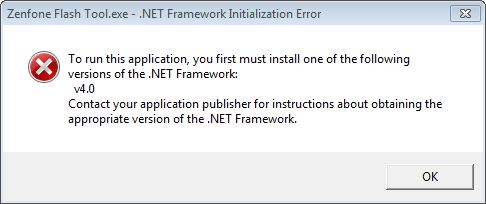
Kalian bisa download Net Framework versi 4 di situs Microsoft resmi. Kemudian, tentukan sudah berhasil terinstall pada PC Anda.
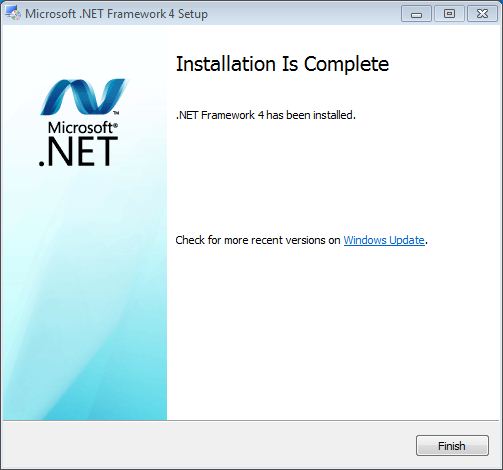
Sehingga Asus Flashtool mampu terbuka dengan gagah seperti di bawah ini.
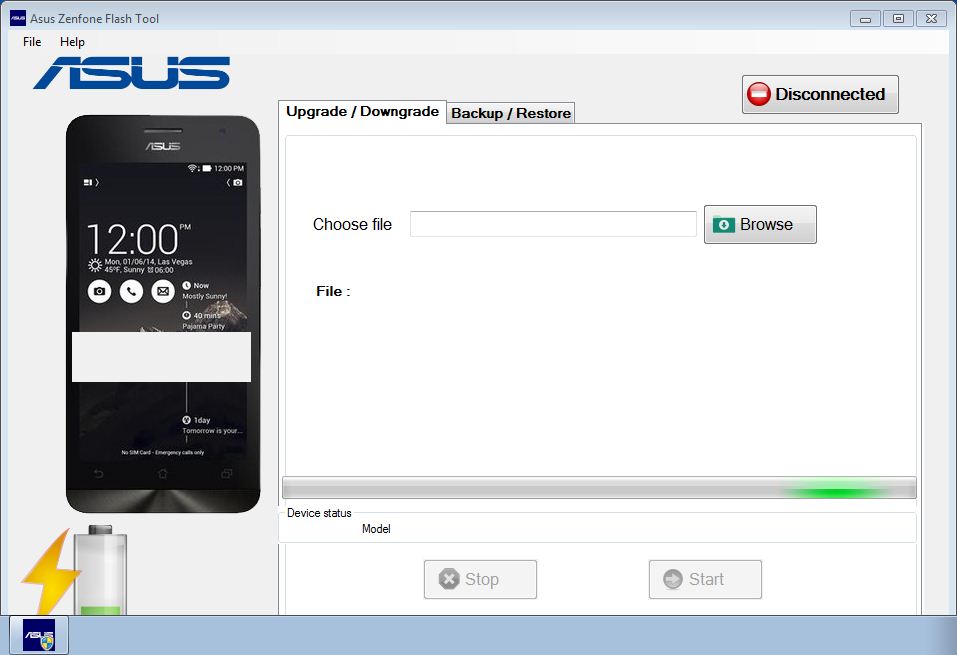
Kelima, saatnya menghubungkan Asus Zenfone 5 ke PC Anda dengan kabel USB. Pastikan sudah terdeteksi pada Asus Flashtool. Biasanya akan muncul informasi berbentukDevice status dan versi ponsel pintar tersebut.
Keenam, pilih Browse pada Asus Flashtool untuk mencari Firmware yang sudah kalian download dan ekstrak di folder Anda masing-masing.
Ketujuh, sebelum melaksanakan Wipe pada data Anda. Pastikan kembali bahwa data smartphone telah Anda backup atau cadangkan. Dikarenakan semua data akan terformat.
Kedelapan, saatnya mengawali proses flash dengan klik Start pada Asus Flashtool. Harap tunggu beberapa menit sampai prosesnya selesai. Selamat menanti.
Penutup
Akhirnya goresan pena mengenai cara flash Asus Zenfone 5 sudah meraih penghujung. Btw, Asus Zenfone 5 dalam tutorial memakai versi T00F. Salah satu versi yang banyak dipasarkan oleh Asus. Oke cukup sekian, tunggu aku di goresan pena berikutnya. Semoga berfaedah. Sampai jumpa!
Sumber mesti di isi