

Portable Document Format atau PDF merupakan format file dokumen yang banyak digunakan pada ketika ini terutama untuk media pembelajaran berbentukeBook. Dibandingkan dengan format file lainnya, PDF pasti lebih kondusif alasannya adalah sulit dimodifikasi kecuali dengan aplikasi atau software PDF editor.
Berbicara mengenai edit file PDF, kadang-kadang ada beberapa halaman yang Ingin dihilangkan agar lebih mudah dibaca maupun semoga ukuran dari file nya menjadi lebih kecil. Pada postingan kali ini, aku akan menjelaskan bagaimana cara memisahkan halaman file PDF menjadi beberapa file secara offline dan online, serta dengan bantuan software.
Baca juga: 2 Cara Simpel untuk Mengubah JPG to PDF (Hanya 1 Menit)
Cara Memisahkan File PDF dengan Software Secara Offline
Google Chrome
Pada cara yang pertama, Anda membutuhkan aplikasi Google Chrome. Tentu telah tidak abnormal dengan aplikasi ini. Hampir semua pengguna internet pernah dan memiliki aplikasi ini. Selain untuk browser, aplikasi ini memiliki banyak fitur adalah salah satunya untuk memisahkan file PDF berdasarkan halaman yang kita pilih. Berikut yaitu langkah-langkahnya:
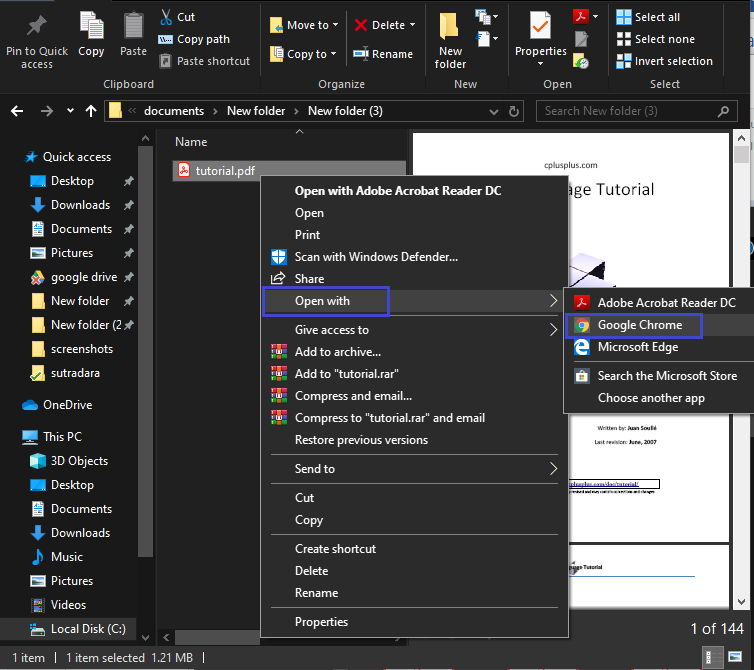
Pertama, buka file PDF Anda menggunakan google chrome dengan cara klik kanan pada file, kemudian pilih Open with, lalu pilih Google Chrome.
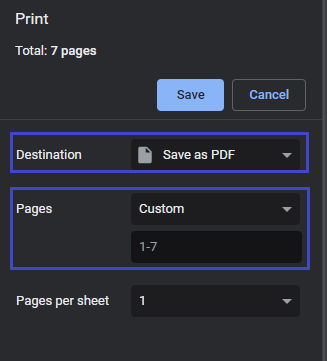
Setelah file terbuka di google chrome, tekal tombol CTRL + P pada keyboard Anda maka akan tampil halaman Print.
Ubah opsi di bab Destination menjadi Save as PDF. Kemudian pada bagian Pages pilih Custom dan isi kolom dari halaman berapa sampai halaman berapa yang ingin Anda pisahkan. Pada gambar di bawah ini, saya beri teladan dengan menulis halaman 1 hingga 7 yang hendak aku pisahkan.
Kemudian klik Save untuk menyimpan file PDF yang telah dipisah.
Adobe Acrobat Reader DC
Adobe Acrobat Reader DC atau yang dulunya lebih dikenal selaku Adobe Reader yaitu salah satu software yang dapat digunakan untuk berinteraksi dengan segala jenis konten PDF. Fitur yang dimiliki software satu ini ialah salah satunya mampu memisahkan halaman file PDF. Berikut ialah langkah-langkahnya:
Pertama, download dan install software Adobe Acrobat Reader DC apalagi dahulu.
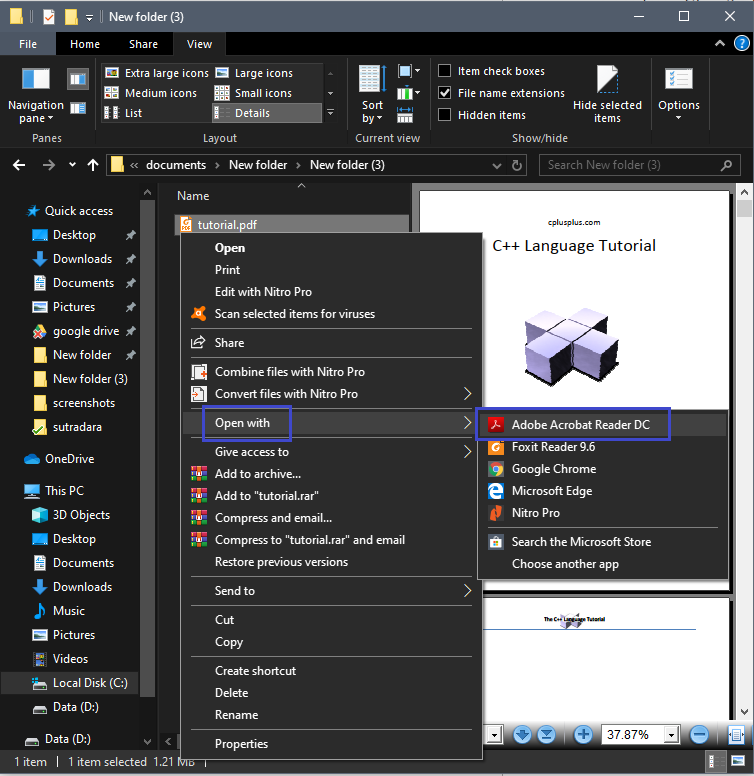
Setelah itu, buka file PDF dengan klik kanan, lalu pilih Open with kemudian pilih Adobe Acrobat Reader DC.
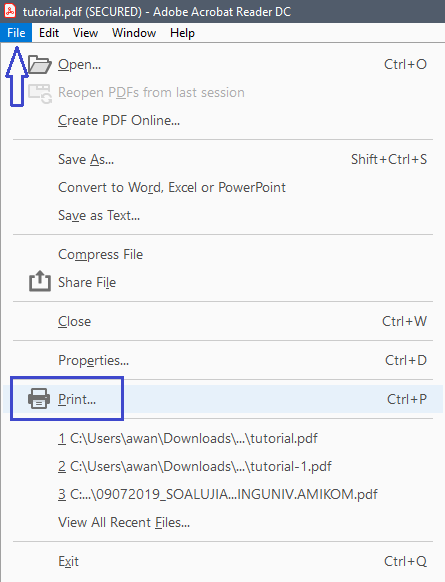
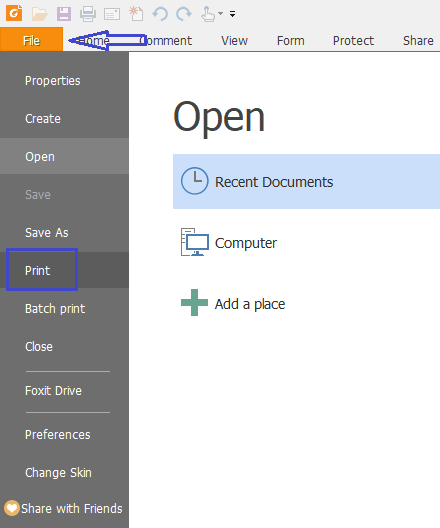
Klik File kemudian pilih Print atau bisa dengan menekan tombol CTRL + P pada keyboard Anda.
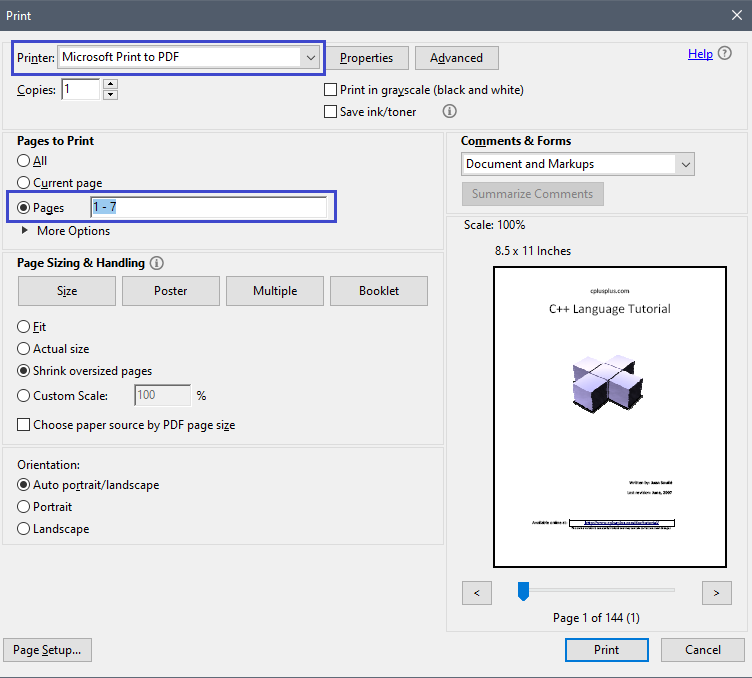
Setelah itu akan nampak performa seperti gambar di bawah. Ubah bab Printer menjadi “Microsoft Print to PDF”. Lalu pada menu Pages to Print pilih Pages dan isi kolom halaman berapa yang akan dipisah. Pada pola di bawah, aku mengisi halaman 1 hingga 7. Kemudian klik Print.
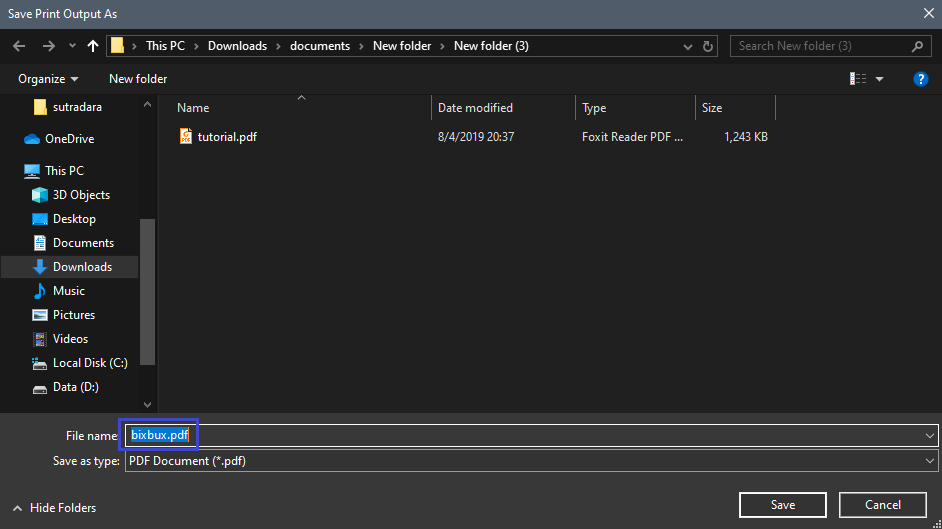
Selanjutnya, metode akan meminta Anda memberi nama baru untuk file PDF yang telah dipisah halamannya. Pada acuan di bawah, saya memberi nama file bixbux.pdf. Lalu klik Save untuk menyimpan.
Foxit Reader
Foxit reader merupakan salah satu software yang mampu digunakan untuk berinteraksi dengan file PDF. Software ini mampu didownload secara gratis dan mempunyai banyak fitur. Untuk memisahkan halaman file PDF, Anda mampu memanfaatkan fitu virtual printer. Langkah-langkahnya hampir sama dengan menggunakan Google Chrome, berikut adalah tahapannya :
Pertama, download dan install software Foxit Reader terlebih dahulu.
Setelah itu, buka file PDF dengan klik kanan, lalu pilih Open with kemudian pilih Foxit Reader.
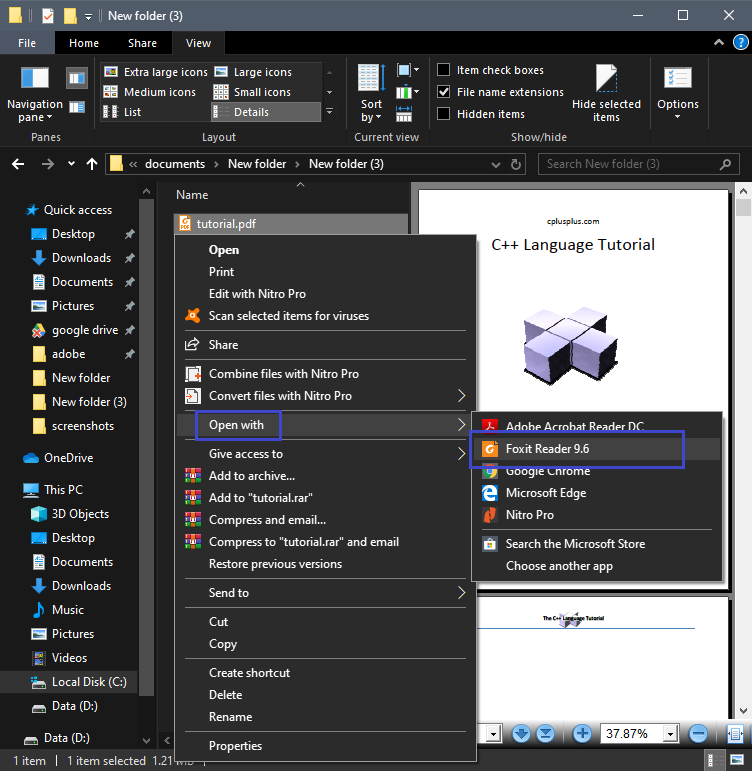
Klik File lalu pilih Print atau mampu dengan menekan tombol CTRL + P pada keyboard Anda.
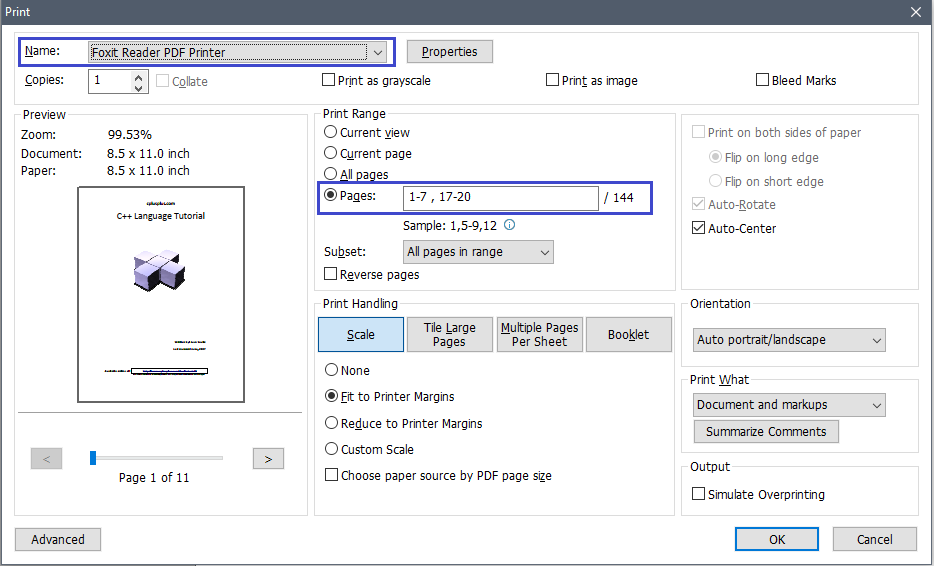
Kemudian ubah bagian Name menjadi Foxit Reader PDF Printer.
Pada menu Print Range pilih Pages dan isi kolom halaman berapa yang Ingin Anda pisahkan.
Kelebihan software ini dibandingkan Adobe Acrobat Reader DC yaitu, pada kolom pengisian halaman Anda dapat mengisi lebih dari satu range. Seperti yang tampakpada gambar di bawah, aku menulis halaman 1-7, 17-20. Yang mana artinya, aku Ingin memisahkan halaman 1 sampai 7, lalu dilanjutkan dengan halaman 17 hingga 20. Sehingga halaman-halaman yang telah saya tulis tadi akan tersimpan menjadi satu file PDF.
Setelah itu klik OK.
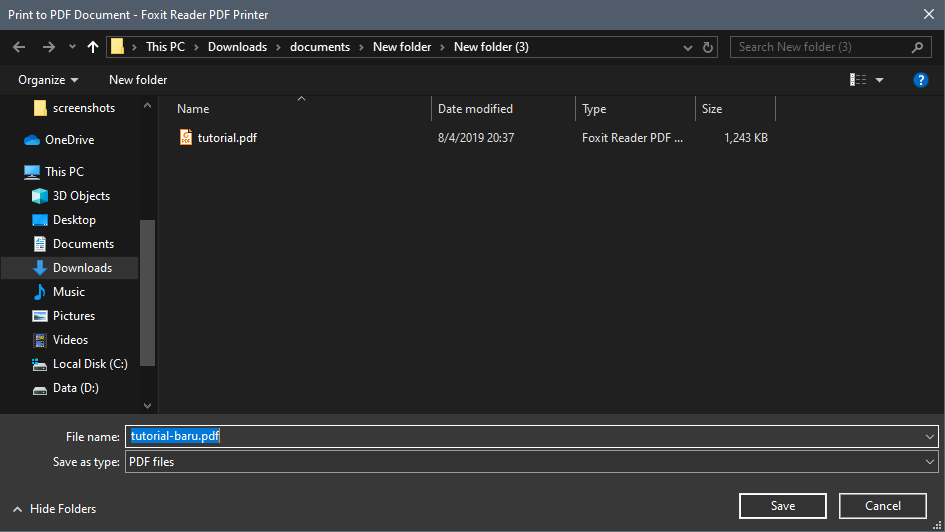
Kemudian sistem akan meminta Anda untuk memberi nama untuk file baru. Pada contoh kali ini aku memberi nama tutorial-gres.pdf.
Nitro Pro
Nitro Pro merupakan salah satu aplikasi yang sungguh anggun untuk menanggulangi file PDF. Fitur di dalamnya cukup lengkap daripada software gratis yang lain. Selain itu, Nitro Pro mempunyai penampilan yang mempesona dan seperti dengan performa Microsoft Office 2007/2010 sehingga lebih mudah untuk dipakai dan dimengerti. Berikut yakni langkah-langkah dalam menggunakan Nitro Pro untuk memisahkan halaman file PDF:
Pertama, download dan install software Nitro Pro terlebih dahulu.
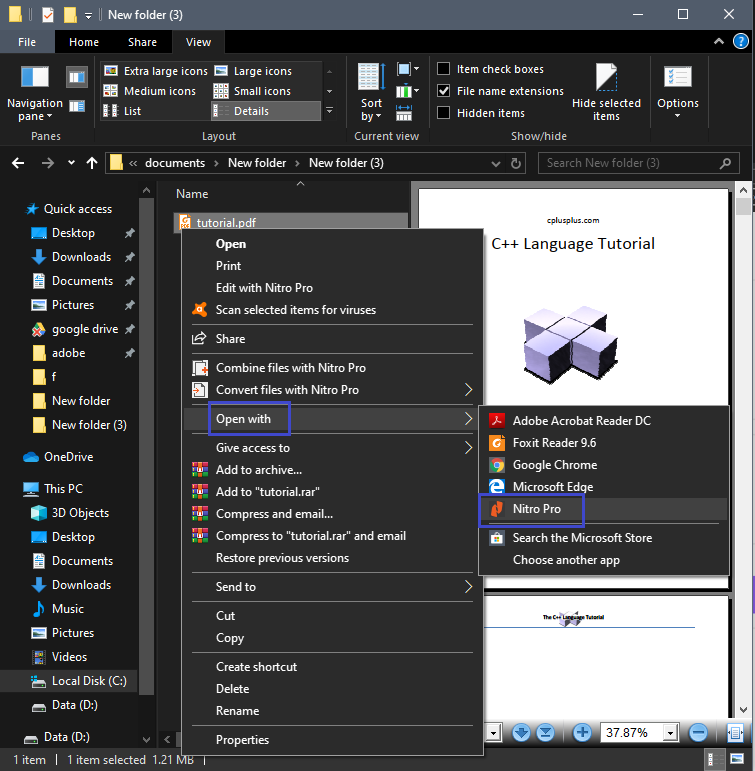
Setelah itu, buka file PDF dengan klik kanan, lalu pilih Open with lalu pilih Nitro Pro.
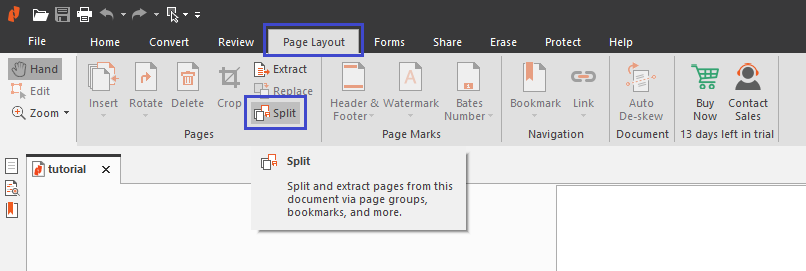
Pilih hidangan Page Layout lalu klik Split.
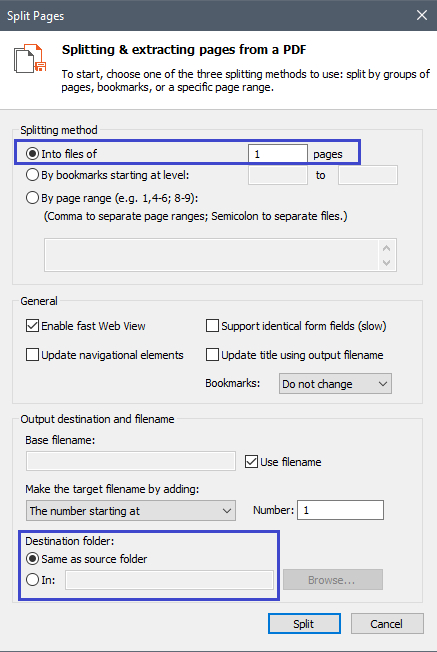
Kemudian metode akan memperlihatkan menu mirip pada gambar di bawah ini.
Pada hidangan Splitting method pilih Into file of dan tentukan pada kolom pages yaitu angka 1 supaya file PDF akan terpisah perhalaman (satu persatu halaman).
Kemudian pada menu Destination folder Anda dapat menertibkan dimana akan menyimpan file PDF Anda. Pada gambar di bawah, aku menentukan Same as source folder yang artinya file PDF gres (atau yang sudah terpisah) akan tersimpan di folder yang serupa dengan file PDF yang belum dipisah atau file PDF asal.
Kemudian klik Split.
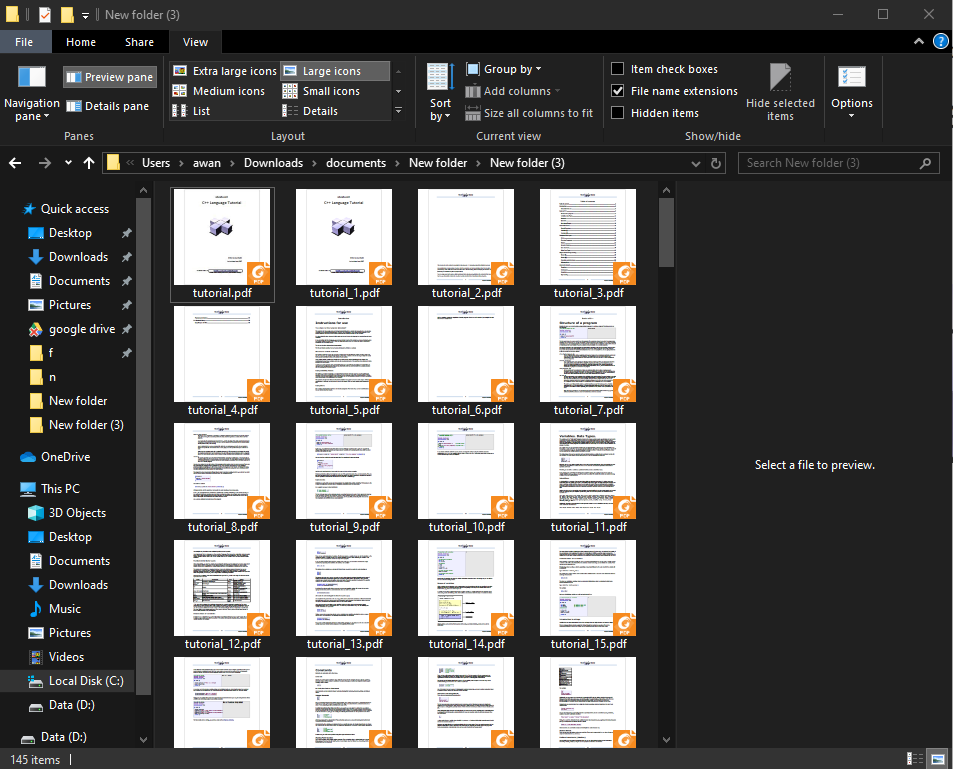
Tunggu beberapa dikala. Kemudian metode akan menyimpan file PDF yang sudah terpisah secara otomatis ke folder Anda. Gambar di bawah adalah hasil pemisahannya.
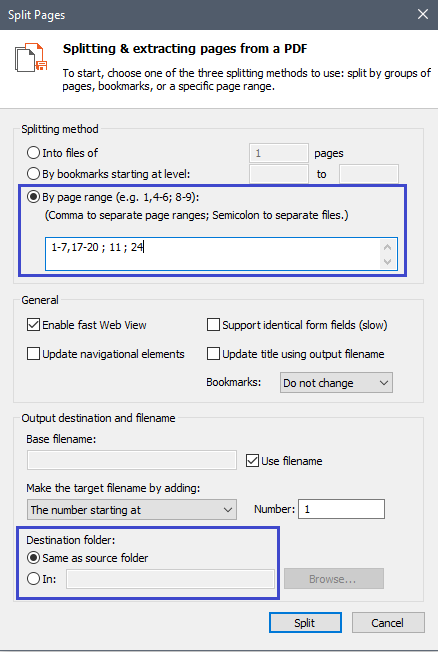
Selain dapat memisahkan file PDF perhalamannya, Nitro Pro juga mampu memisahkan halaman file PDF tertentu atau halaman-halaman yang kita pilih saja yakni dengan memilih By page range pada sajian Spliting method. Kelebihan dari fitur yang dimiliki Nitro Pro ini yaitu Anda mampu memilih range halaman mana saja yang ingin dipisahkan tetapi tetap tersimpan pada satu file PDF yang sama dan juga sekaligus dapat memilih halaman mana yang ingin dipisahkan tetapi menjadi file PDF satu-persatu.
Seperti pada contoh yang saya tulis, 1-7, 17-20 ; 11 ; 24. Artinya, aku memilih halaman 1-7 dan halaman 17-20 untuk dipisahkan namun tetap tersimpan pada satu file PDF yang serupa, kemudian aku memilih halaman 11 dan 24 untuk dipisah menjadi file PDF satu-persatu.
Kuncinya ialah, tanda koma ( , ) sebagai pemisah range halaman yang mau tersimpan pada satu file PDF yang serupa, dan tanda titik koma ( ; ) adalah selaku pemisah halaman yang hendak disimpan menjadi file PDF satu persatu. Kemudian jangan lupa untuk menentukan dimana file PDF Anda akan disimpan pada menu Destination folder. Lalu klik Split.
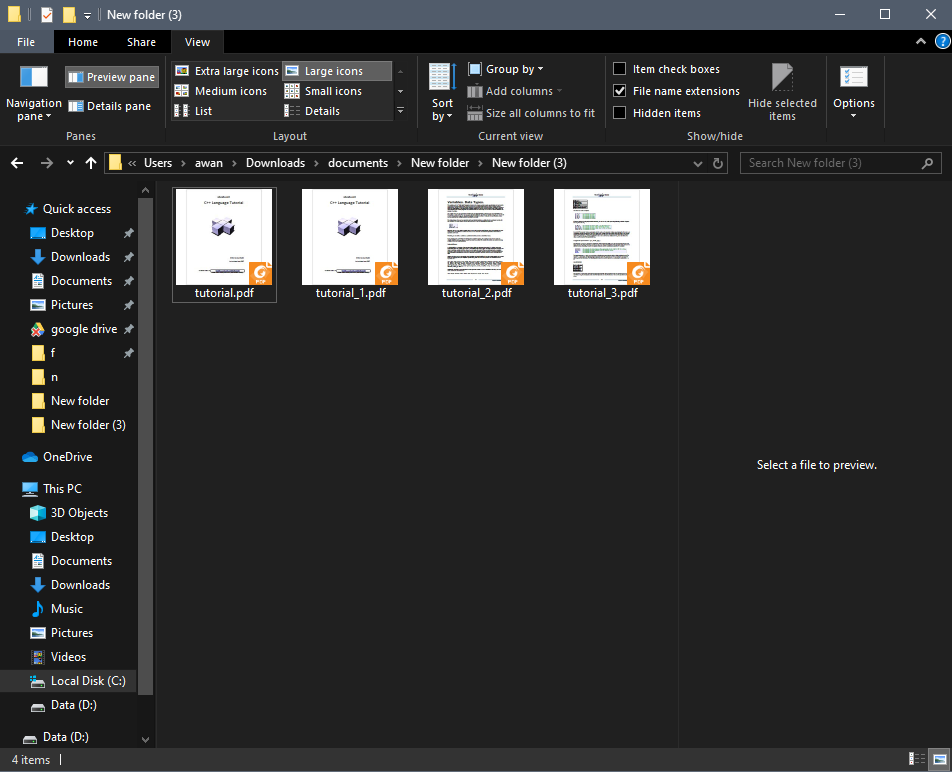
Berikut yaitu hasil dari penyimpanan file PDF nya. Seperti pola yang sudah saya buat di atas, file yang tersimpan menjadi 3 file PDF yang terpisah. File pertama berisi halaman 1 hingga 7 digabung dengan halaman 17 hingga 20, file kedua berisi halaman 11 dan file ketiga berisi halaman 24.
Cara Memisahkan File PDF Tanpa Software Secara Online
SmallPDF
SmallPDF yaitu salah satu situs yang cukup diminati di Indonesia untuk mengedit file PDF secara online. Selain manfaatnya untuk memisahkan file PDF per halamannya, SmallPDF juga memikili beberapa fitur lain seperti ; mengkonvert file PDF menjadi file Docs, PPT, JPG dan sebaliknya, mengkompres ukuran file PDF dan memadukan halaman pada file PDF. Berikut ialah tindakan untuk menggunakan SmallPDF untuk memisahkan file PDF per halamannya:
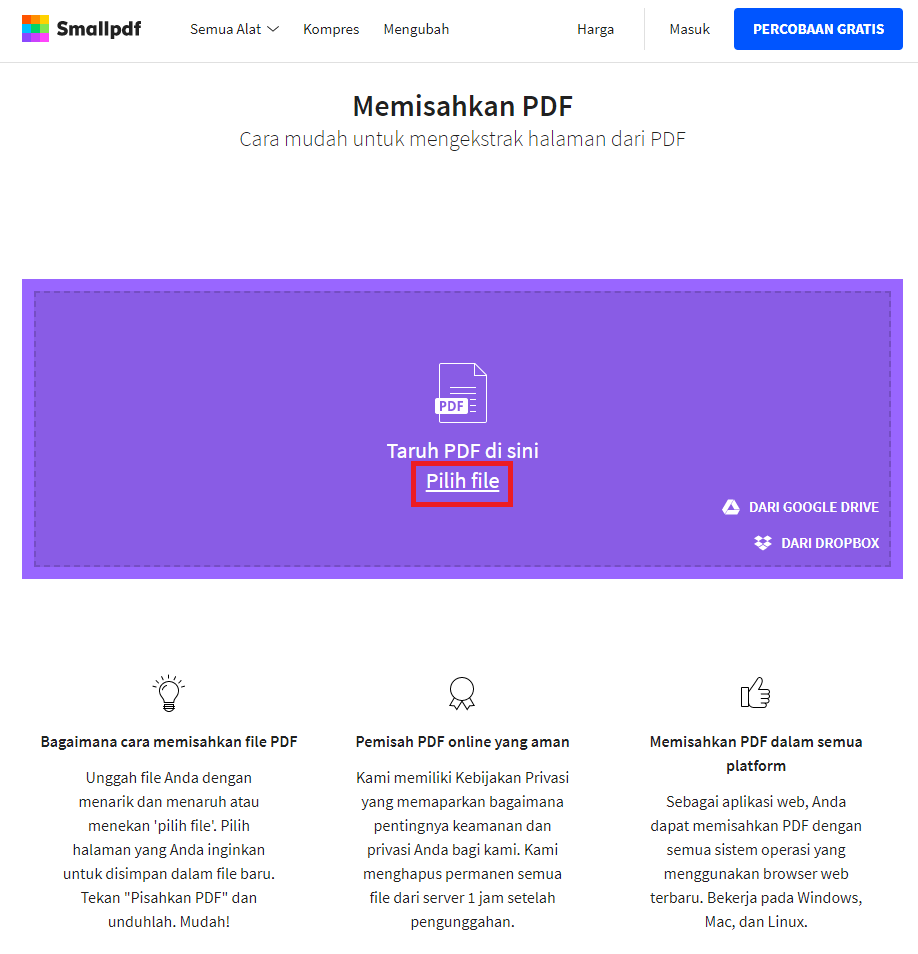
Buka situs SmallPDF pada sajian browser Anda di sini.
Kemudian klik Pilih file untuk meng-upload file PDF dari komputer Anda. Terdapat opsi Dari Google Drive dan Dari Dropbox yang dimana artinya Anda juga dapat meng-upload file PDF yang ada di google drive atau dropbox.
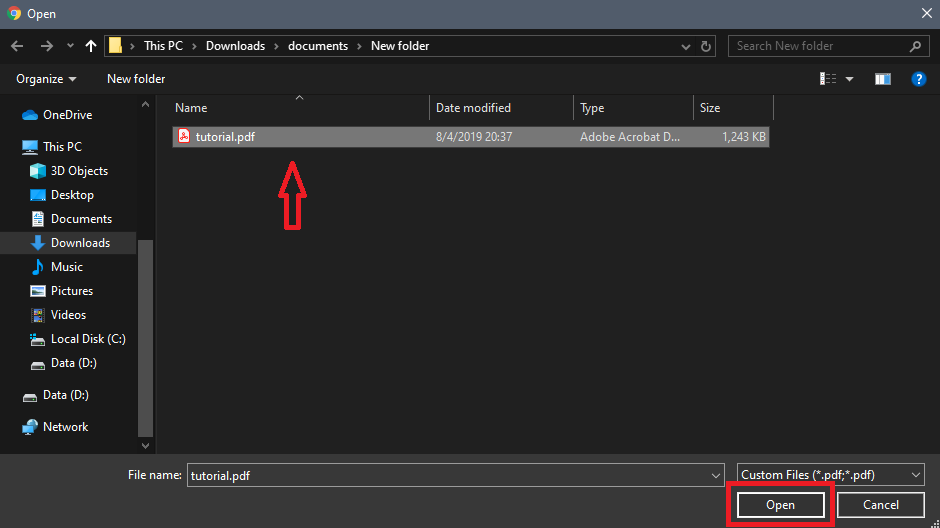
Pilih file PDF, kemudian klik Open.
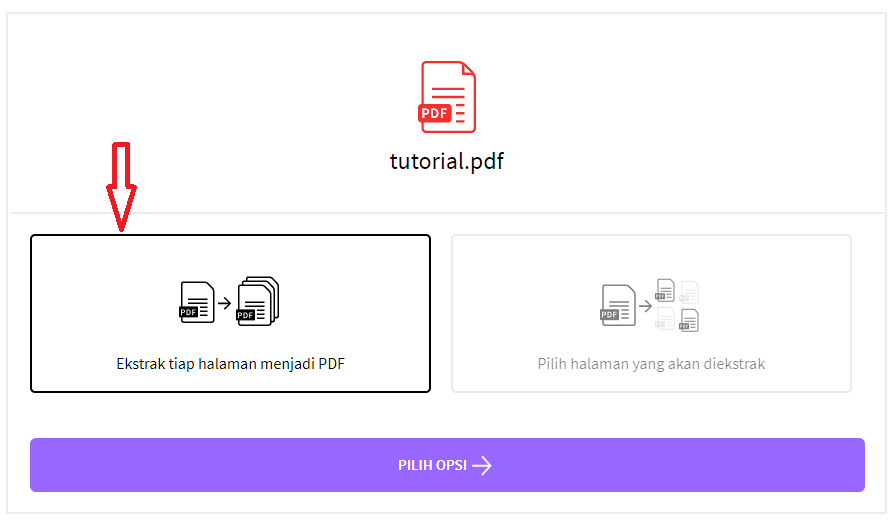
Setelah file PDF selesai diupload, pilih pilihan Ekstrak tiap halaman menjadi PDF yang dimana artinya Anda akan memisahkan semua halaman file PDF tersebut menjadi satu-persatu file per halamannya. Kemudian klik Pilih Opsi.
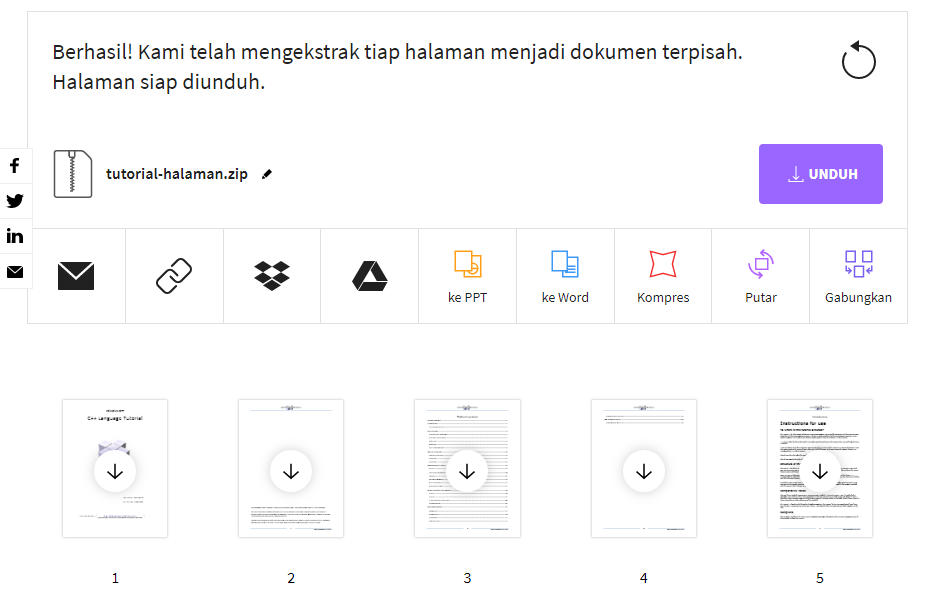
File PDF telah sukses di ekstrak. Selanjutnya download file PDF Anda yang sudah dipisah per halamannya berupa file .zip dengan klik button UNDUH.
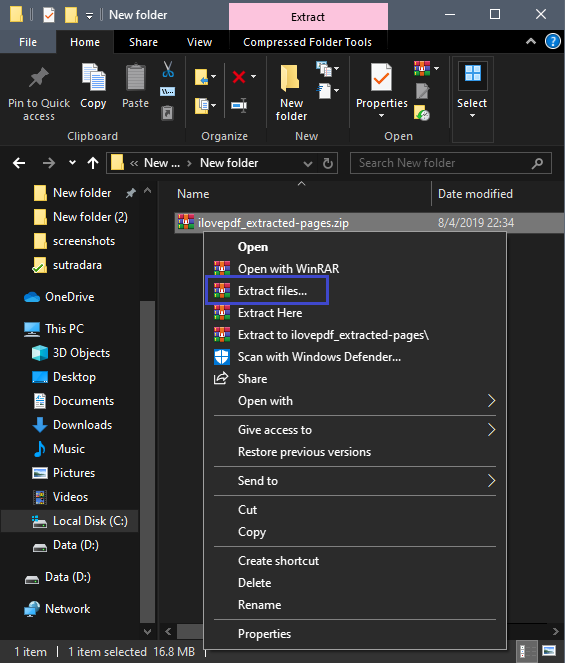
Setelah didownload, ektrak file .zip dengan meng-klik kanan dan pilih Extract files…
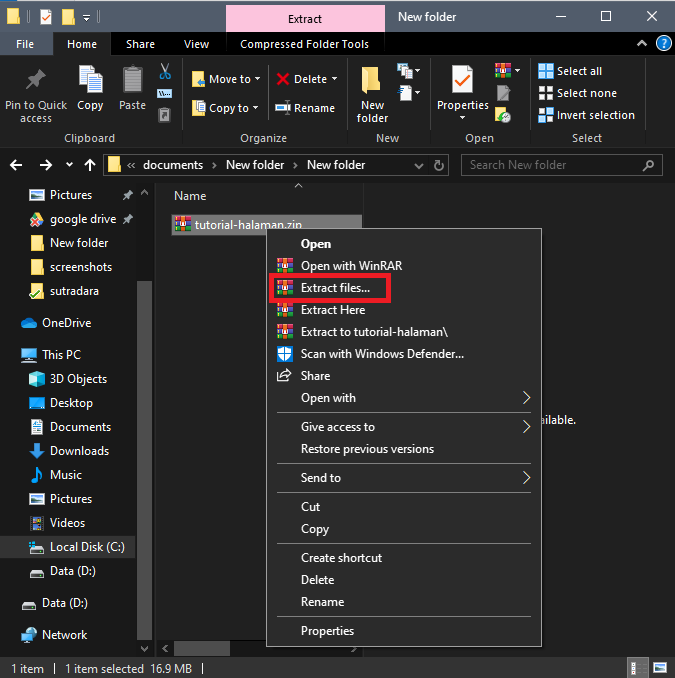
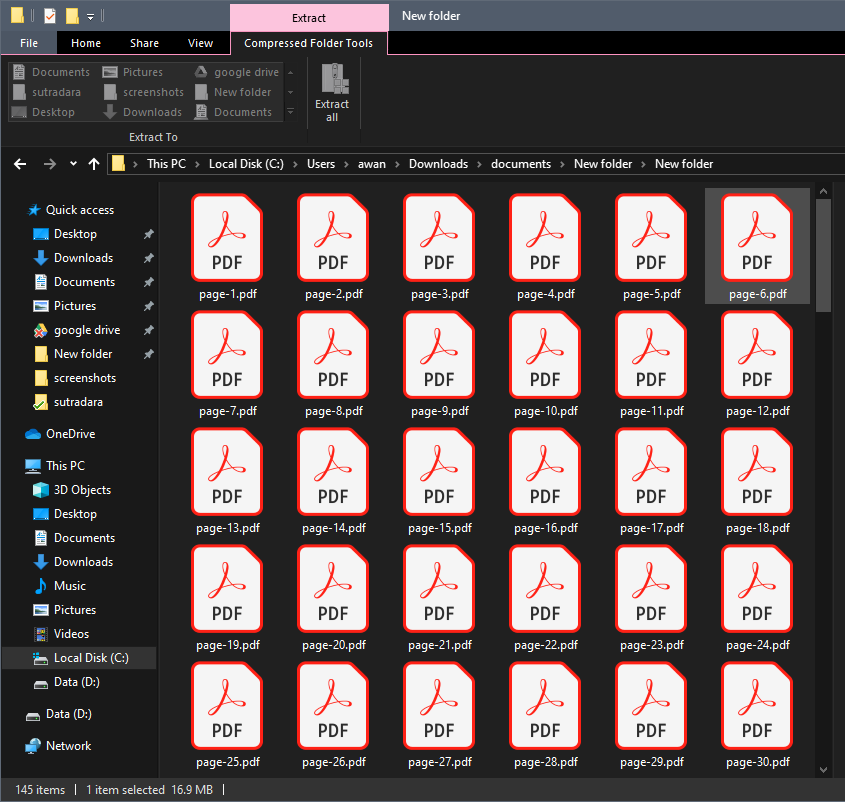
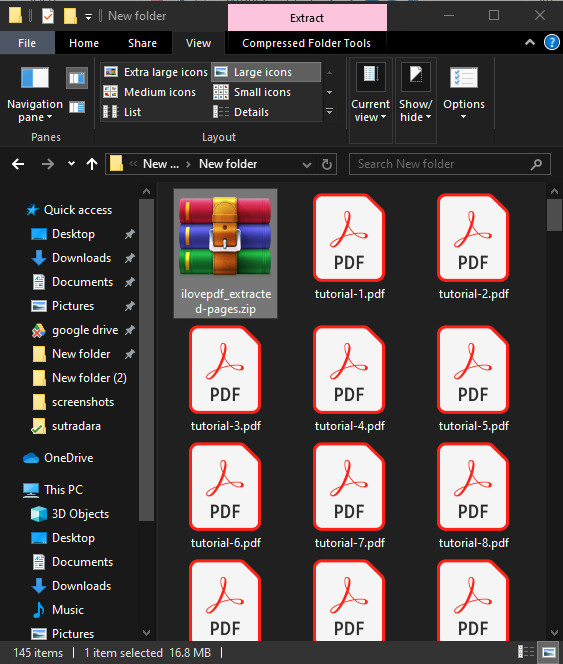
Berikut yakni hasil dari file PDF yang telah dipisah satu-satu perhalamannya.
ilovePDF
ilovePDF ialah situs yang serupa dengan SmallPDF, yakni sebuah situs yang mampu menolong untuk memisahkan file PDF per halaman secara online. Menurut saya, situs ini memiliki fitur yang lebih banyak dibanding dengan SmallPDF dan performa interface nya user-friendly sehingga mudah dipakai siapa pun. Meski fiturnya banyak, di artikel ini aku hanya akan menjelaskan bagaimana.
per halamannya. Berikut yakni langkah-langkahnya :
Kunjungi situs ilovePDF di sini.
Klik Select PDF file untuk mengupload file PDF Anda. Sama mirip SmallPDF, Anda juga dapat mengupload file PDF Anda yang ada di google drive ataupun dropbox.
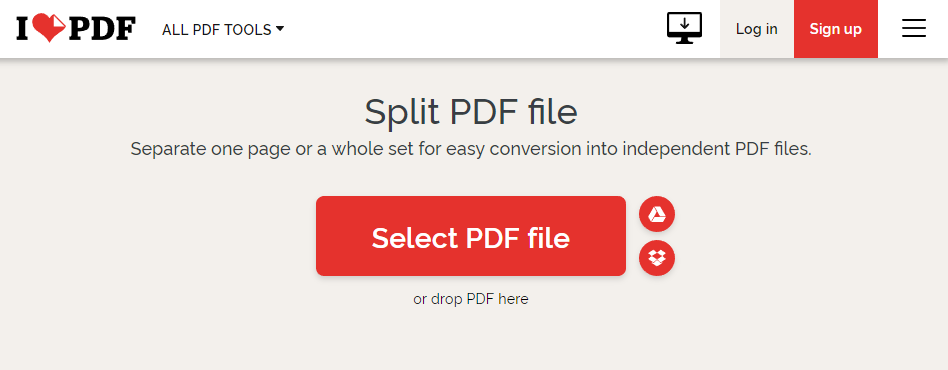
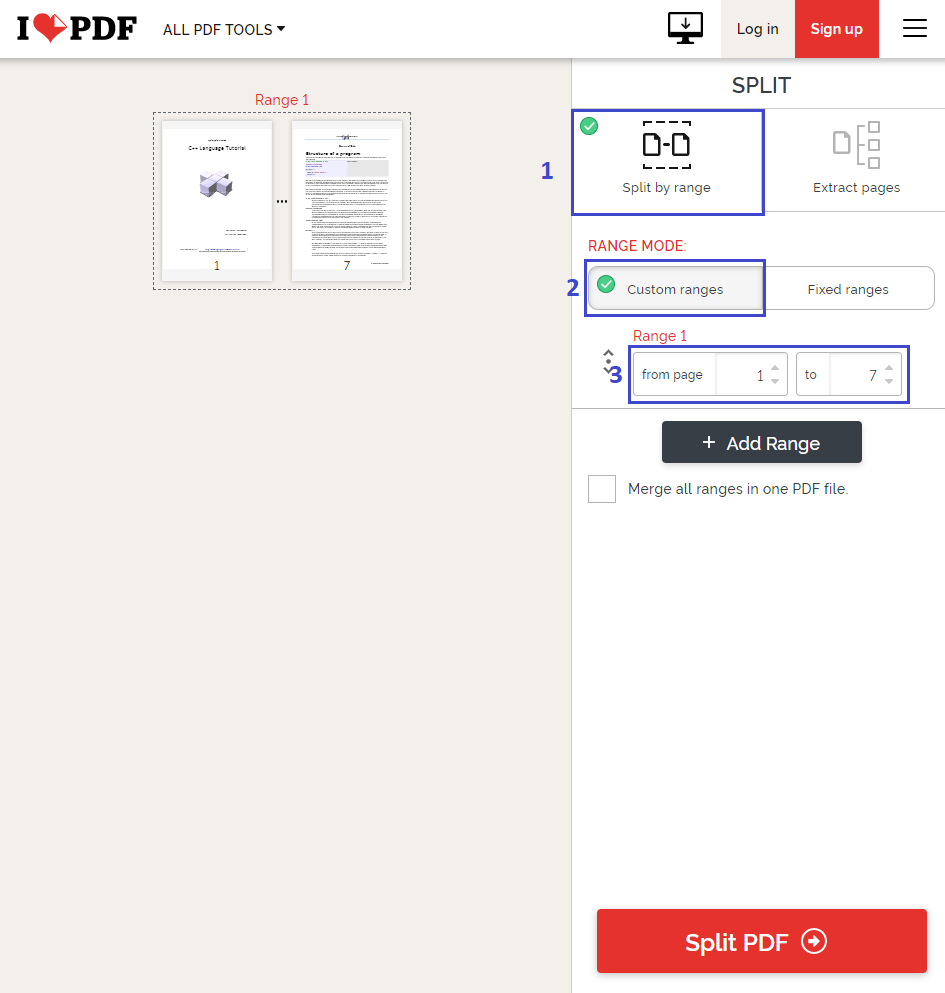
Setelah file PDF simpulan diupload, akan terdapat dua pilihan ialah; Split by range dan Extract pages.
Saya akan menerangkan pilihan Split by range terlebih dahulu. Pada opsi ini artinya Anda akan memisahkan file PDF berdasarkan range atau halaman yang mampu Anda tentukan sendiri. Seperti pada teladan gambar di bawah aku menulis halaman 1 sampai 7 untuk dipisahkan. Sehingga yang tersimpan nanti yaitu file PDF dari halaman 1 hingga 7 menjadi dalam satu file PDF. Anda juga dapat menyertakan range atau halaman gres dengan klik +Add Range. Kemudian klik SPLIT PDF untuk memulai proses.
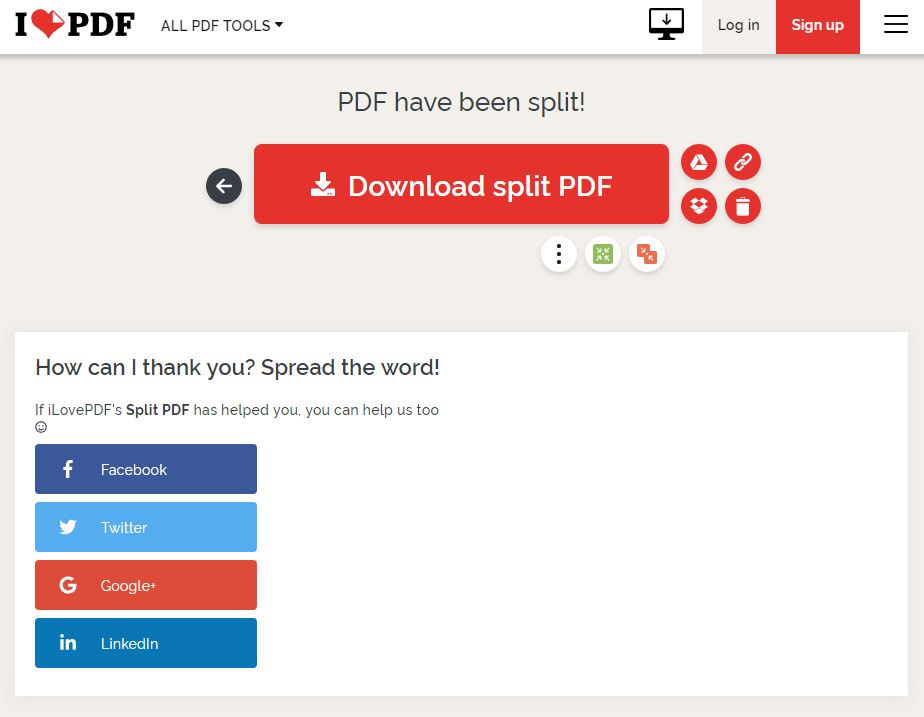
Download file PDF Anda yang sudah berhasil diekstrak berbentukfile .zip dengan klik button Download split PDF.
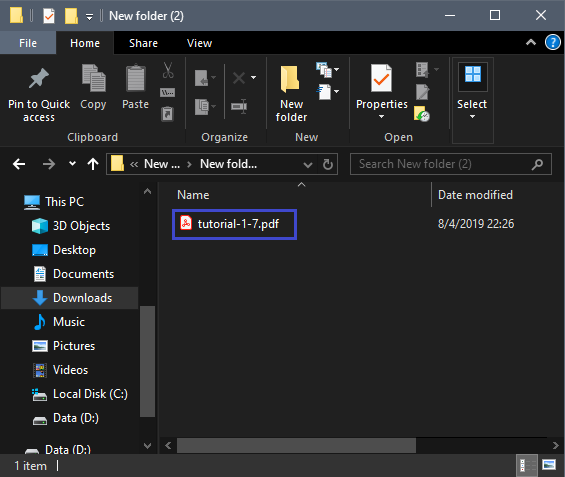
Hasilnya yakni mirip gambar di bawah yang mana halaman 1 hingga 7 menjadi dalam satu file PDF yang serupa.
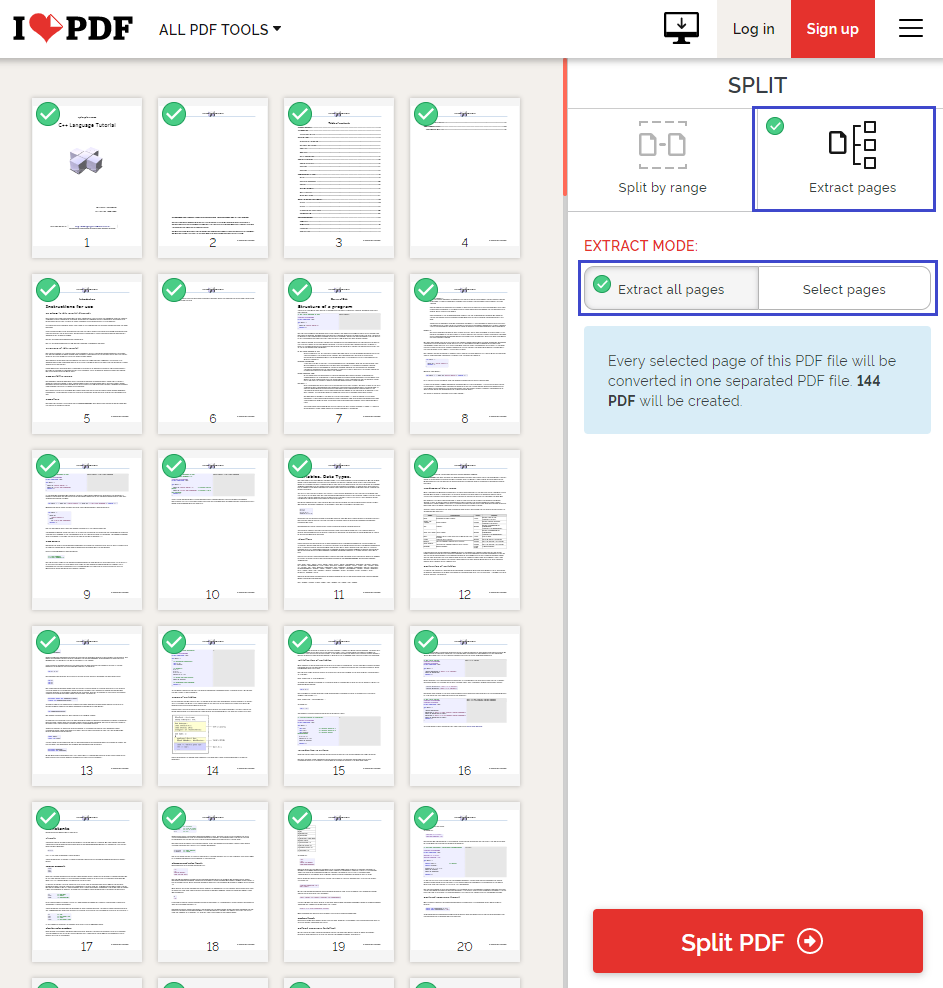
Kemudian, aku akan menjelaskan opsi Extract all pages.
Pada pilihan ini artinya Anda akan memisahkan file PDF perhalaman. Sehingga semua halaman (atau halaman yang diseleksi) akan dipisahkan menjadi file PDF satu-persatu.
Terdapat dua Extract Mode adalah; Extract all pages dan Select pages. Extract all pages digunakan untuk memisahkan semua halaman pada file PDF, dan untuk memilih halaman mana saja yang Ingin Anda pisahkan bisa dengan memilih Select pages. Pada contoh kali ini saya menentukan Extract all pages.
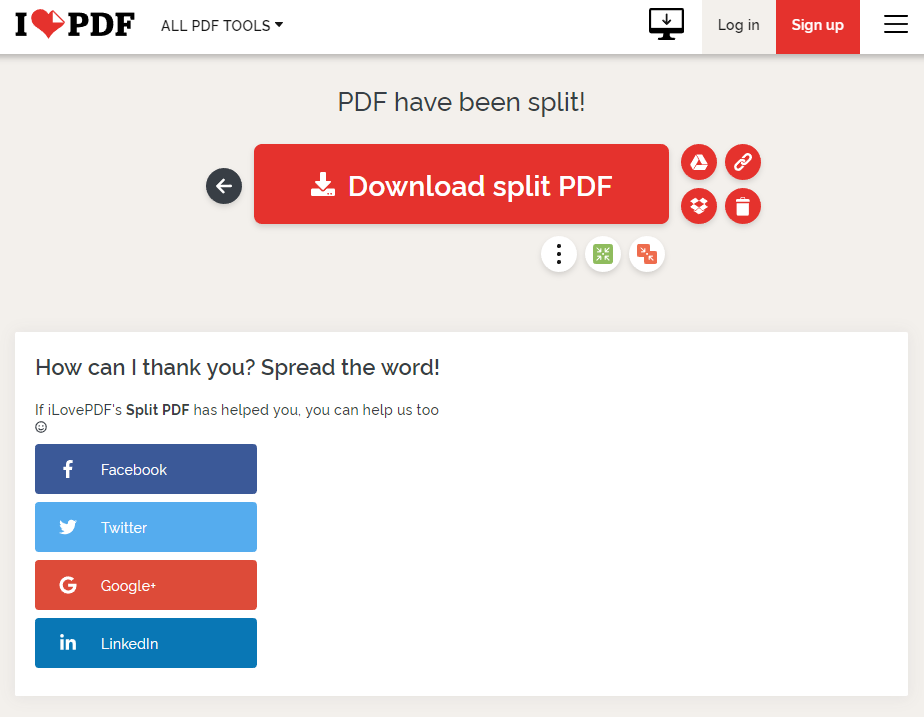
Klik Download split PDF untuk mendownload file PDF Anda yang telah berhasil dipisahkan.
Kemudian klik kanan file .zip yang sudah didownload tadi, pilih Extract file…
Berikut ialah kesannya, yang mana halaman file PDF dipisah menjadi satu-persatu file per halamannya.
Penutup
Akhirnya tulisan tentang cara memisahkan file PDF sudah meraih penghujung. Tunggu aku di tulisan berikutnya. Semoga berfaedah. Sampai jumpa!
Baca juga: 5 Cara Kompres PDF Super Cepat Yang Bisa Kamu Coba, Gratis!
Sumber mesti di isi