
Di jaman kini mudah sekali untuk kita mengabadikan momen – momen di kehidupan sehari – hari dalam bentuk foto maupun video menggunakan kamera ponsel pintar. Agar foto / video tersebut tidak hilang atau terhapus maka Anda mesti memindahkan atau mentransfer ke perangkat lain mirip PC / laptop misalnya.
Berbicara perihal kompatibilitas antara iPhone dengan perangkat Mac maka tak usah disangsikan lagi. Anda akan sungguh dimudahkan untuk saling menghubungkannya satu sama lain.
Pengguna iPhone belum tentu menggunakan MacBook ataupun iMac. Kebanyakan orang Indonesia menentukan memakai PC atau laptop dengan sistem operasi Windows karena lebih familiar user interface nya dan tentu saja lebih mudah ketimbang perangkat Mac yang agak susah digunakan bagi pengguna awan dan lebih mahal.
iPhone ke Windows?
Lalu bagaimana bila iPhone dihubungkan dengan perangkat PC yang mengerjakan sistem operasi Windows?
Ketika Anda ingin mengirimkan foto atau video dari iPhone ke perangkat Mac, Anda mampu melakukannya dengan sangat mudah. Tapi bagaimana kalau ingin mengirimkannya ke perangkat PC dengan metode operasi Windows?
Mungkin itu menjadi pertanyaan umum bagi Anda yang baru memakai iPhone apapun modelnya, namun tidak terbiasa dengan ekosistem yang lebih tertutup daripada smartphone Android.
iPhone merupakan ponsel pintar yang dirancang dan dipasarkan oleh Apple Inc. Seperti yang telah kita pahami, Apple ialah perusahaan yang diketahui untuk melakukan sesuatu yang berbeda dan dengan cara yang unik. Apple menyediakan iTunes versi PC selaku sarana bagi penggunanya untuk dapat mentransfer foto / video dari iPhone ke PC menggunakan iTunes. Namun, timbul suasana yang mana pengguna mengharapkan lebih banyak fleksibilitas dan kendali yang kelihatannya kurang dari fitur iTunes.
Cara Kirim Foto/Video dari iPhone ke PC/Laptop
Pada goresan pena kali ini, aku akan memperlihatkan cara-cara mudah yang bisa Anda coba untuk mengantarfoto atau video dari iPhone ke perangkat PC / laptop yang mengerjakan tata cara operasi Windows tanpa iTunes.
Photo App
Tampaknya Windows 10 benar-benar menunjukkan banyak faedah bagi penggunanya. Khususnya bagi Anda pengguna smartphone Apple. Windows 10 telah menyediakan aplikasi bawaan yang dapat mempermudah Anda untuk memindahkan foto-foto yang ada di iPhone Anda ke PC / laptop dengan metode operasi Windows 10.
Menurut saya sendiri ini ialah cara termudah dan tidak ribet. Anda tidak membutuhkan software atau aplikasi perhiasan maupun internet. Anda hanya memerlukan suatu kabel USB untuk menyambungkan iPhone Anda ke PC / laptop. Berikut ialah langkah-langkahnya:
Pertama, hubungkan iPhone Anda apalagi dulu ke PC / laptop memakai kabel USB.
Kemudian akan muncul pop up mirip gambar di bawah, pilih Allow untuk mengizinkan PC / laptop untuk mengakses foto dan video yang ada di iPhone Anda.
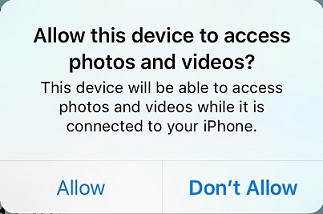
Jika iPhone Anda tidak menimbulkan pop up mirip gambar di atas, langsung saja ke langkah selanjutnya.
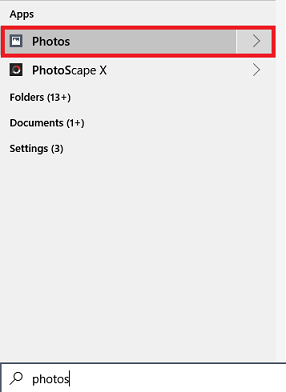
Buka sajian Start pada Windows, kemudian ketik Photos dan buka aplikasi tersebut.
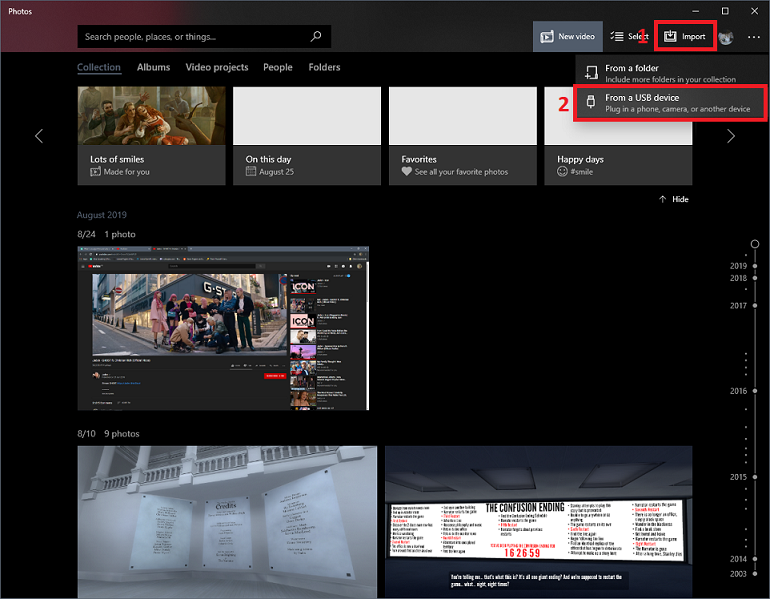
Lalu klik sajian Import yang ada di kanan atas, kemudian pilih from a USB device.
Pilih perangkat iPhone Anda.
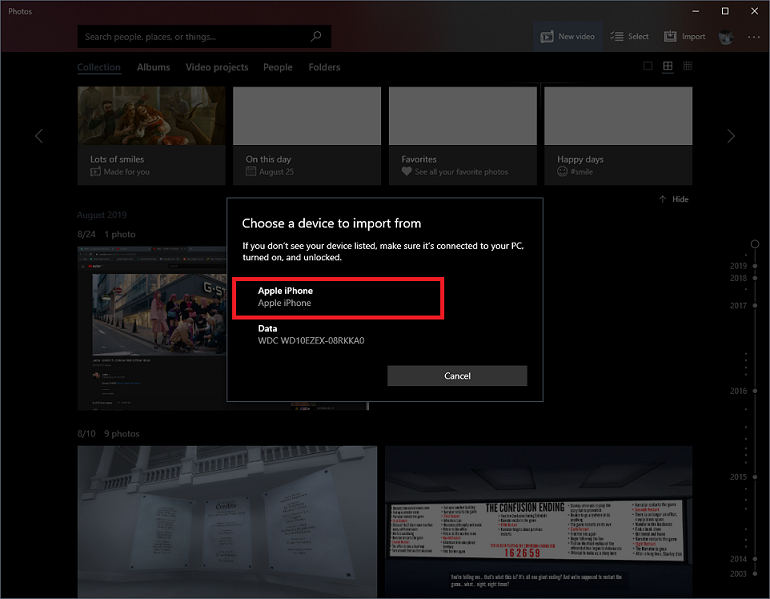
Setelah itu pilih foto atau video mana saja yang ingin Anda pindahkan ke PC / laptop. Setelah simpulan dipilih, klik Import selected.
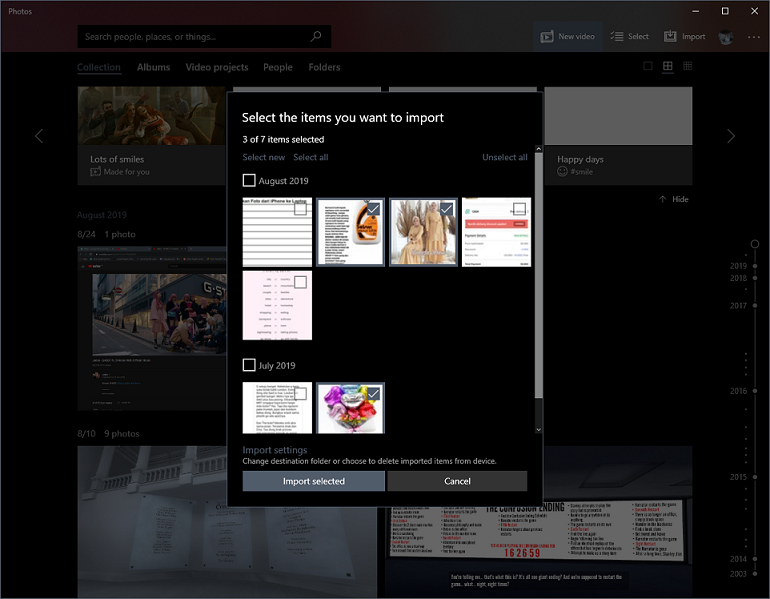
Tunggu beberapa ketika sampai foto atau video yang Anda pilih tamat dipindahkan. Foto atau video Anda akan tersimpan di PC / laptop secara otomatis.
iCloud
Cara di atas merupakan cara tercepat dan termudah yang sudah ditawarkan oleh Windows 10. Lalu bagaimana bagi bukan pengguna Windows 10?
Untuk pengguna Windows 7 atau 8 atau lainnya dapat menggunakan cara lain adalah dengan iCloud.
iCloud yakni bentuk pengembangan layanan cloud computing dari Apple Inc yang merupakan musim teknologi terbaru dibidang jaringan. iCloud dapat memungkinkan para penggunanya untuk mensinkronisasi data ke dalam iPhone, iPad, iPod Touch, Mac maupun komputer secara otomatis pada waktu yang serempak tanpa perlu mem-backup data secara manual sehingga pengguna dapat mengaksesnya di mana saja dan kapan saja.
Berikut ialah fitur-fitur yang ada di dalamnya:
- iCloud Drive: Layanan ini hampir mirip dengan Dropbox dan Google Drive, yang ialah memungkinkan untuk menyimpan dokumen di internet dan memungkinkan Anda untuk mengakses file-file tersebut dari banyak sekali perangkat.
- iCloud Backup dan Restore: Apple menawarkan 5 GB penyimpanan iCloud gratis untuk setiap akun Apple ID yang mampu dipakai untuk masuk ke App Store dan berbelanja aplikasi.
- Find My Devices: Fitur penting ini mampu Anda gunakan untuk melacak keberadaan iPhone atau iPad Anda. Anda juga dapat mengunci iPhone / iPad jika hilang, mampu meresetnya ke default pabrik, dan mampu mengaktifkan dan mengontrol passcode lock iPhone / iPad Anda dari jarak jauh.
- My Photo Stream: Layanan yang dapat meng-upload setiap gambar yang diambil ke cloud dan men-download nya ke setiap perangkat lain yang terdaftar untuk My Photo Stream. Yang bermakna, setiap gambar yang ada di aplikasi Photos iPhone / iPad Anda akan otomatis disimpan ke My Photo Stream. Namun sayangnya, foto yang ada di My Photo Stream akan menghilang sehabis beberapa saat dan cuma memiliki batas maksimum 1000 foto.
- Family Sharing: Dengan fitur ini, Anda mampu mengembangkan hingga enam akun yang terdaftar selaku akun keluarga. Yang mampu kita bagikan antar anggota keluarga ialah riwayat pembelian iTunes, App Store, iBook Store, sampai langganan Apple Music juga bisa sharing antar anggota keluarga. Fitur ini dapat menolong dalam menertibkan pembelian dari semua akun yang terdaftar dalam layanan family sharing, sebab kalau Anda mendaftarkan dua hingga enam akun keluarga, maka akan ada satu akun yang menjadi sebagai akun orang bau tanah.
- Integrasi Contacts dan Mail: Dengan iCloud, Anda juga akan mempunyai penyimpanan kontak dan layanan email. Dengan menyimpan semua kontak di iCloud, maka Anda tidak butuhlagi memasukkan semua kontak di perangkat Apple lainnya. Cukup dengan mengakses iCloud dari aplikasi kontak maka semua kontak akan bisa diakses di perangkat tersebut. Pada fitur ini juga memungkinkan Anda untuk memakai layanan email iCould. Para pengguna produk Apple akan menerima layanan email ini secara eksklusif. Jadi, Anda selaku pengguna produk Apple akan diberi email eksklusif yang tidak bisa didapatkan di perangkat yang lain.
- Integrasi Calendars, Reminders, Notes hingga Safari: Anda mampu menulis calendars, reminders, dan notes lalu menyimpannya pada pengaturan iCloud, sehingga Anda mampu mengaksesnya dari perangkat lain yang memakai akun iCloud yang serupa. Anda juga dapat membuat daftar bacaan di Safari dengan iPhone dan lalu melanjutkan browsing dengan iMac. Semua begitu terintegrasi dan tersinkronisasi dengan iCloud.
- Layanan iTunes Match dan Apple Music: Layanan ini berbasis all-you-can-listen yang merupakan cara terbaik untuk menikmati musik dengan in-app purchase. Lagu maupun album yang ada di aplikasi Apple Music dapat di download sehingga dapat Anda dengarkan secara offline cuma dengan ongkos langganan USD 9,99/bulan.
Baiklah, dengan fitur-fitur di atas aku cuma akan menerangkan cara memindahkan foto ataupun video dari iPhone Anda ke PC / laptop. Cara ini juga cukup simple, Anda tidak akan membutuhkan kabel USB seperti pada cara sebelumnya. Namun Anda akan membutuhkan jaringan internet untuk melaksanakan cara ini. Berikut adalah langkah – langkahnya:
Pertama, tentukan iCloud Photos Library di iPhone Anda telah aktif. Cara memastikannya yakni dengan masuk ke hidangan Settings di iPhone Anda. Klik nama Apple ID Anda, lalu pilih iCloud.
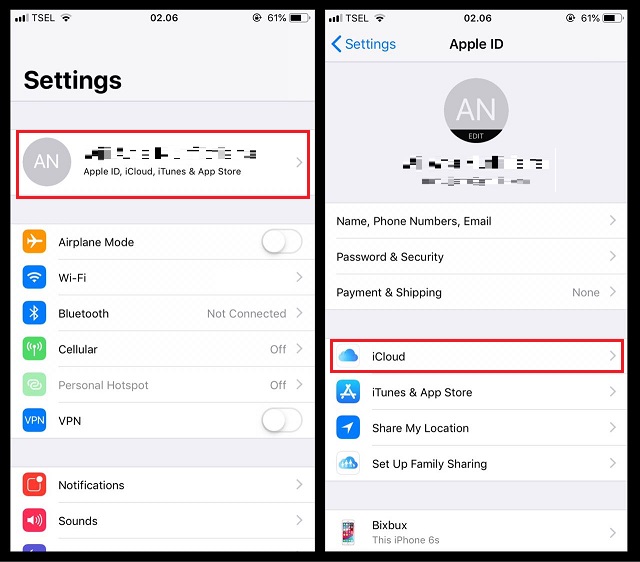
Kemudian pilih Photos. Lalu aktifkan iCloud Photos Anda.
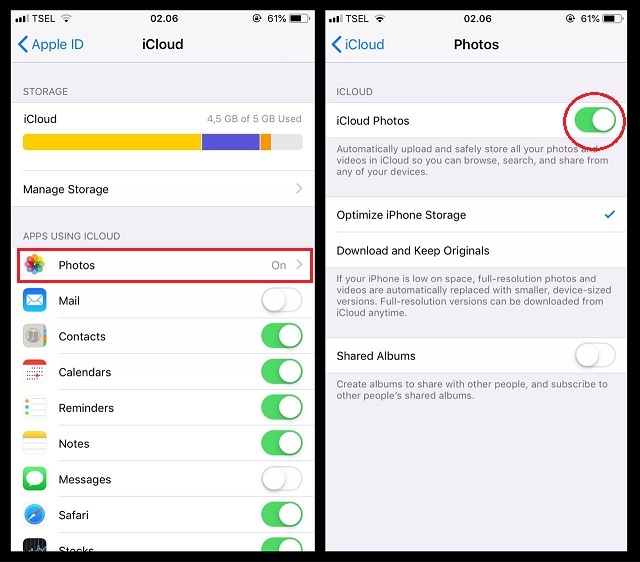
Setelah selesai, buka browser pada PC / laptop Anda lalu datangi situs iCloud.
Kemudian login akun iCloud yang serupa dengan iPhone Anda.
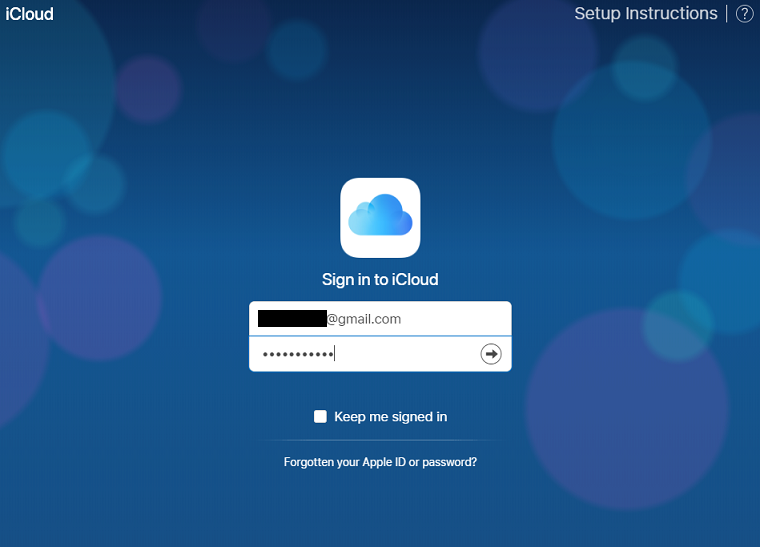
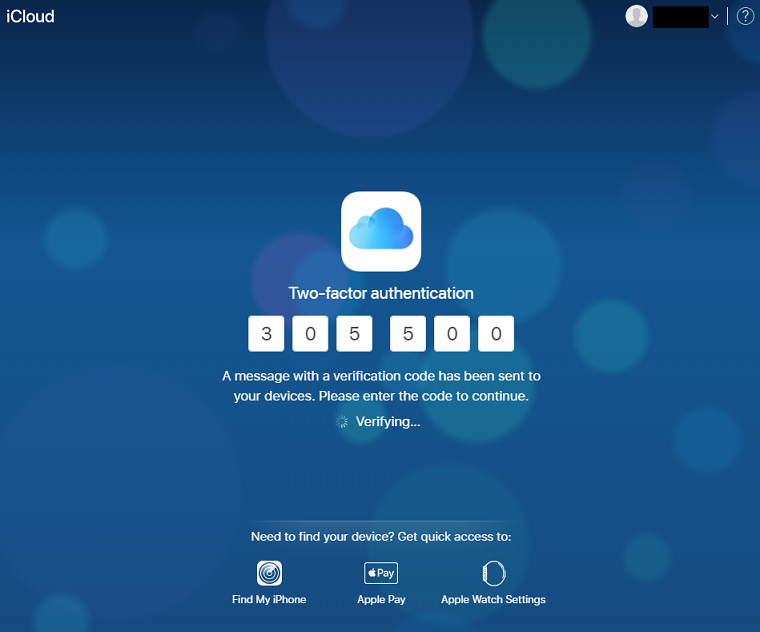
Setelah berhasil login, Anda akan diminta untuk memasukkan isyarat otentikasi yang diantarlewat iPhone Anda.
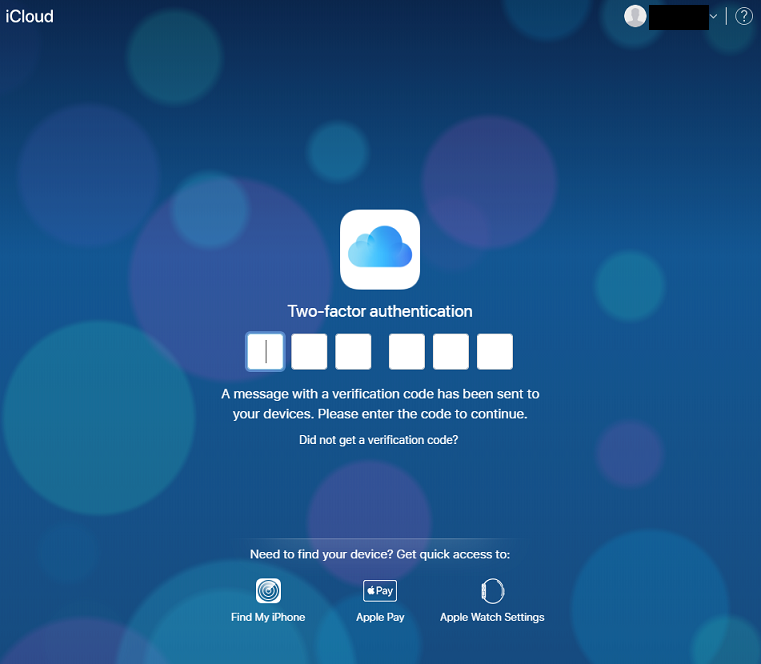
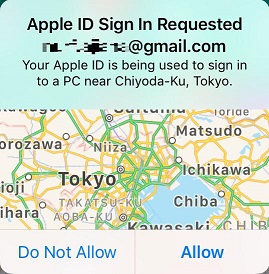
Sebelum mendapat instruksi otentikasi, di iPhone Anda akan mendapat pop up seperti gambar di bawah untuk melaksanakan konfimasi. Pilih Allow.
Setelah itu, Anda akan menerima instruksi verifikasi di pop up berikutnya.
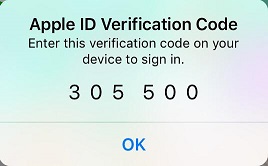
Masukkan instruksi verifikasi yang ada di iPhone Anda tadi.
Setelah sukses masuk ke iCloud Anda, pilih Photos.
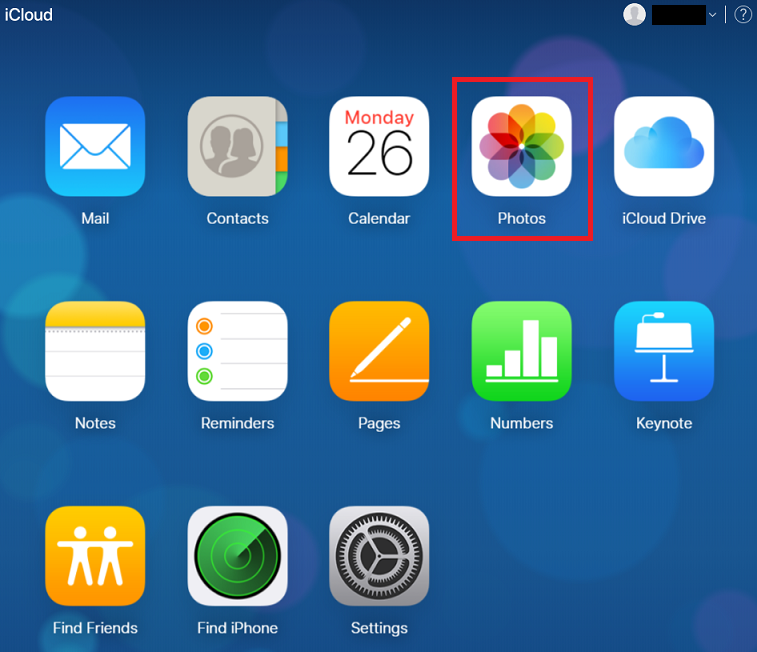
Kemudian pilih foto atau video mana saja yang ingin Anda pindahkan.
Untuk menentukan lebih dari satu file, tekan dan tahan tombol Ctrl pada keyboard Anda sambil menentukan beberapa foto atau video.
Setelah itu klik button Download yang ada di kanan atas.
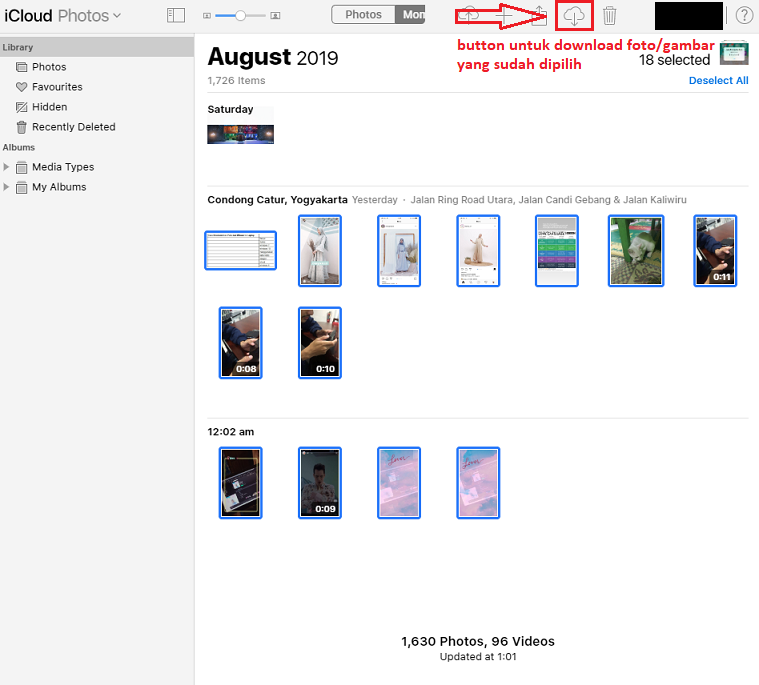
Selesai. Foto atau video yang telah Anda pilih akan terdownload secara otomatis dan tersimpan di PC / laptop Anda.
Penutup
Itulah cara-cara mudah untuk memindahkan foto atau video dari iPhone Anda ke PC / laptop Windows tanpa iTunes. Selamat menjajal dan seleksilah cara yang paling mudah menurut Anda. Semoga bermanfaat dan hingga jumpa di tulisan aku berikutnya!
Sumber mesti di isi