

Alasan mengapa seseorang melakukan hal ini ya alasannya kebutuhan. Bagi yang belum tahu. JPG yakni format gambar bagian dari JPEG (Joint Photographic Experts Group). Mau tahu sejarahnya? Yakin kalian mau membacanya? Oke deh, nanti akan aku buat poin untuk sejarah JPEG dan isinya. Menurut GIMP ada 3 format gambar dari JPEG, yakni JPG, JPEG, dan JPE. Makara, bagi teman-teman yang mempunyai file gambar dengan salah satu format tersebut. Ketiganya saling mendukung untuk dibuka melalui Picture Viewer yang mendukung JPEG. Kalian pasti lebih familiar dengan format JPG ya. Oleh sebab itu, saya beri judul demikian. Sebenarnya mengapa sih harus terdapat format-format seperti itu? Ada yang penasaran? Oke, baca terus hingga habis.
Sejarah JPEG
Pada tahun 1980, Joint Photographic Experts Group mengawali debutnya dalam berbagi format JPEG. Hingga tahun 1996 ada implementasi format JPEG modern dari mereka. Inovasi tersebut risikonya turut mengikuti kemajuan teknologi yang mempergunakan format JPEG secara luas. Hingga JPEG lupa untuk mematenkan format ini. Alhasil ada perusahaan lain berjulukan Forgent menjajal mematenkan format ini. Namun, kedua perusahaan tersebut ternyata terlambat. Format JPEG sudah terlalu terbuka dan tersebar luas di dunia. Hingga sekarang belum ada lisensi dari format ini. Bisa dikatakan format yang terpaksa open source.
JPEG ialah format yang sangat berkhasiat untuk gambar fotografi bermutu tinggi, namun mempunyai ukuran yang cukup kecil. Wajar kalau file grafis ini telah diterima oleh Telecommunication Standardization Sector (ITU-T) dan Organisasi Internasional untuk standardisasi (ISO). JPEG sering dipakai untuk kompresi gambar diam dengan analisis Discrete Cosine Transform (DCT).
Meski proses kompresi gambar JPEG efisien dan mampu menyimpan gambar dalam klasifikasi warna 24 bit (true color). Format ini disinyalir bersifat lossy. Di mana kualitas gambar akan dikorbankan bila tingkat kompresi makin tinggi.
Keunggulan JPEG (JPG, JPEG, JPE)
Berikut beberapa keunggulan dari format ini:
- Satu dari dua persyaratan format file gambar yang sering digunakan untuk halaman website.
- Tepat dipakai untuk gambar yang merepresentasikan fotografi.
- Format ini mampu dilaksanakan proses dekompresi secara perlahan (performa berangasan hingga penampilan halus).
- Video digital bisa disimpan dalam format JPEG, umumdisebut MJPEG (Motion JPEG) yang disokong oleh beberapa hardware seperti CODEC.
- Format ini sungguh umum. Sehingga gampang diterima oleh hampir semua perangkat lunak (Windows, Apple, Linux, dan sebagainya).
Apa itu PDF?
Jika sebelumnya saya bahas JPG, kini kita bergeser ke kandidat format hasil konversi. Yap, PDF (Portable Document Format). Salah satu format untuk dokumen yang berisi teks dan gambar sekaligus. Seperti yang kita pahami dari format PDF. Bahwa file tersebut tidak mampu diedit lagi. Alias sudah saklek. Memang tujuan dari PDF begitu kan? Di mana saat Anda sudah selesai dengan proses editing dokumen. Akan lebih baik dikunci menjadi PDF. Sehingga format teks atau gambar akan lebih aman dari editing yang tidak disengaja atau dikehendaki. Meski Anda buka di perangkat apapun.
Tips untuk Anda ketika ingin mencetak dokumen di tukang print. Pastikan dokumen tersebut sudah berekstensi PDF sebelum dicetak. Mengapa? Seperti yang telah aku singgung. File PDF kondusif dari gangguan, walaupun Anda buka di perangkat lain. Format di dalamnya tidak akan berubah atau bergeser-geser. Coba saja.
Pertama kali PDF dikembangkan pada tahun 1993 oleh Adobe Systems untuk pertukaran dokumen digital. Di mana PDF bisa merepresentasikan dokumen dua dimensi yang terdiri dari teks, abjad, gambaran, dan grafik vektor. Sehingga PDF menerima tolok ukur ISO pada tanggal 1 Juli 2008 dengan instruksi : ISO 32000-1:2008.
Kelebihan PDF
Berikut beberapa keunggulan dari format ini:
- Sistem penyimpanan yang terstruktur dapat menempatkan serta mengkompresi beberapa elemen dokumen dalam satu berkas.
- PDF bisa mendukung hyperlink, forms, javascripts, dan aneka macam pinjaman lain dengan menambah plugin yang terkait. Bahkan PDF model 1.6 mempunyai kemampuan untuk memperlihatkan grafik 3D.
- Berkas PDF mampu dibentuk secara khusus/spesifik, biar mampu diakses oleh orang-orang difabel.
- Format ini dapat disandikan demi keamanan. Proses penyandian mampu dilakukan dalam dua tingkat, ialah 40 bit dan 128 bit dengan sistem enkripsi RC4 dan MD5.
- PDF juga mendukung DRM untuk memberi batasan kepada aktivitas penggandaan, penyuntingan, atau percetakan berkas tersebut.
Baca juga: PPT to PDF: Cara Praktis Mengubah File PPT ke PDF
JPG to PDF Online
Sekarang kita sudah mengenali kedua format ini. Mari kita ke tutorial untuk mengubah format JPG menjadi PDF. Saya beri cara paling gampang. Di mana kita melakukan proses convert secara online. Apa yang dibutuhkan?
- File dengan format JPG.
- Koneksi internet.
- Browser.
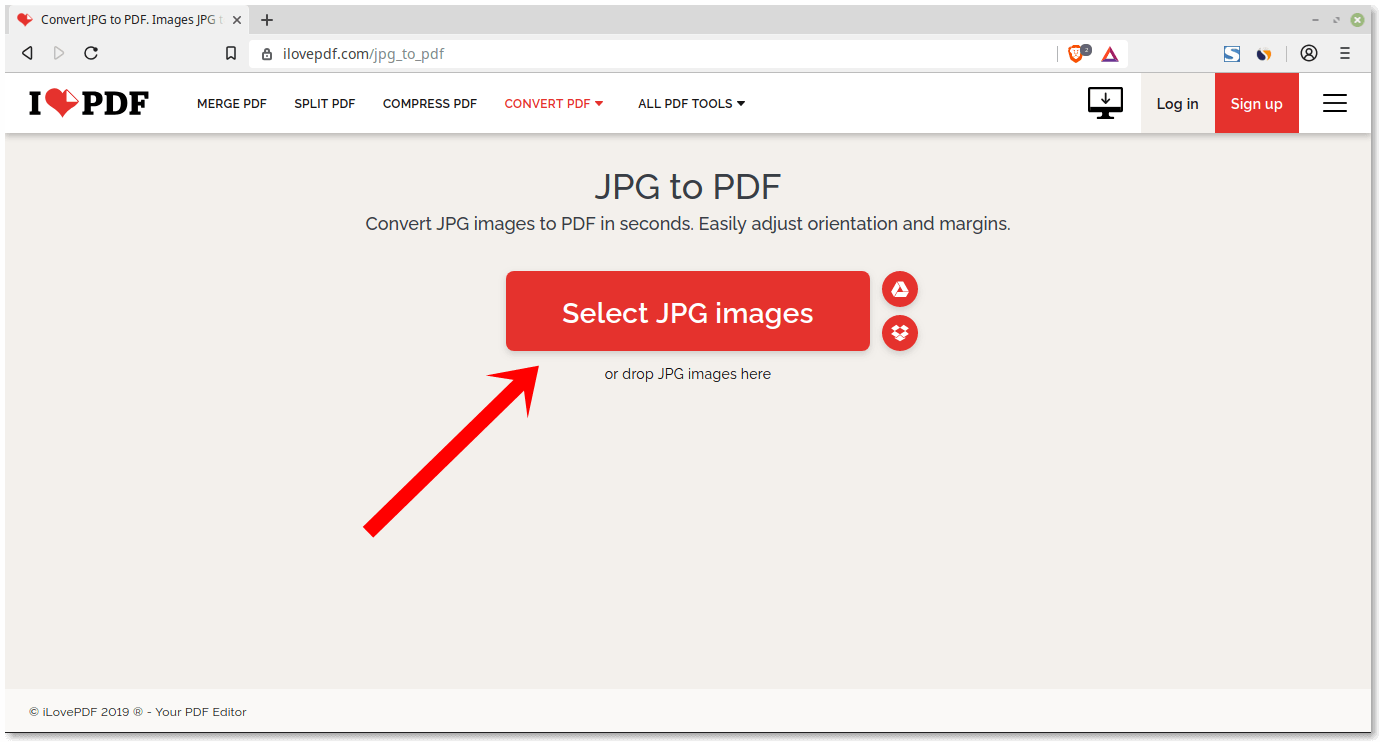
Pertama, susukan tautan ini ilovepdf.com/jpg_to_pdf sampai timbul halaman mirip ini. Kemudian, pribadi klik yang saya tunjuk ‘Select JPG images’.
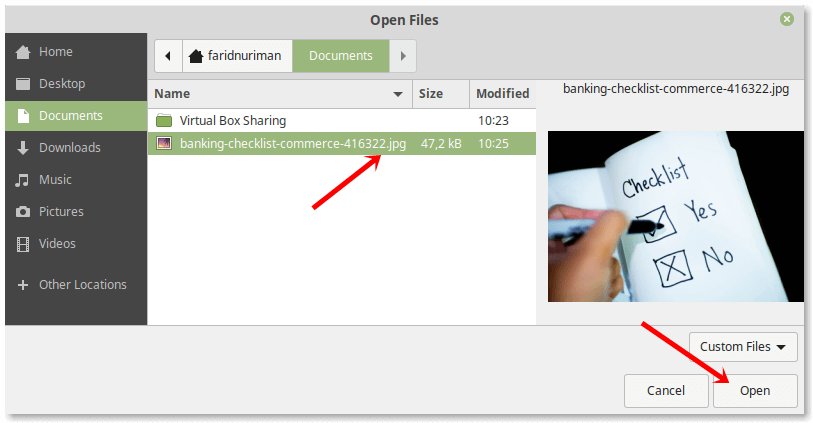
Kedua, akan timbul file manager untuk mencari file JPG Anda. Pilih file tersebut, kemudian klik Open. Btw, apakah Anda berkeinginan untuk menyebabkan beberapa gambar menjadi satu dalam file PDF? Jika iya, Anda mampu eksklusif memilih semua gambar tersebut. Kemudian, tinggal klik Open. Persis seperti di bawah.
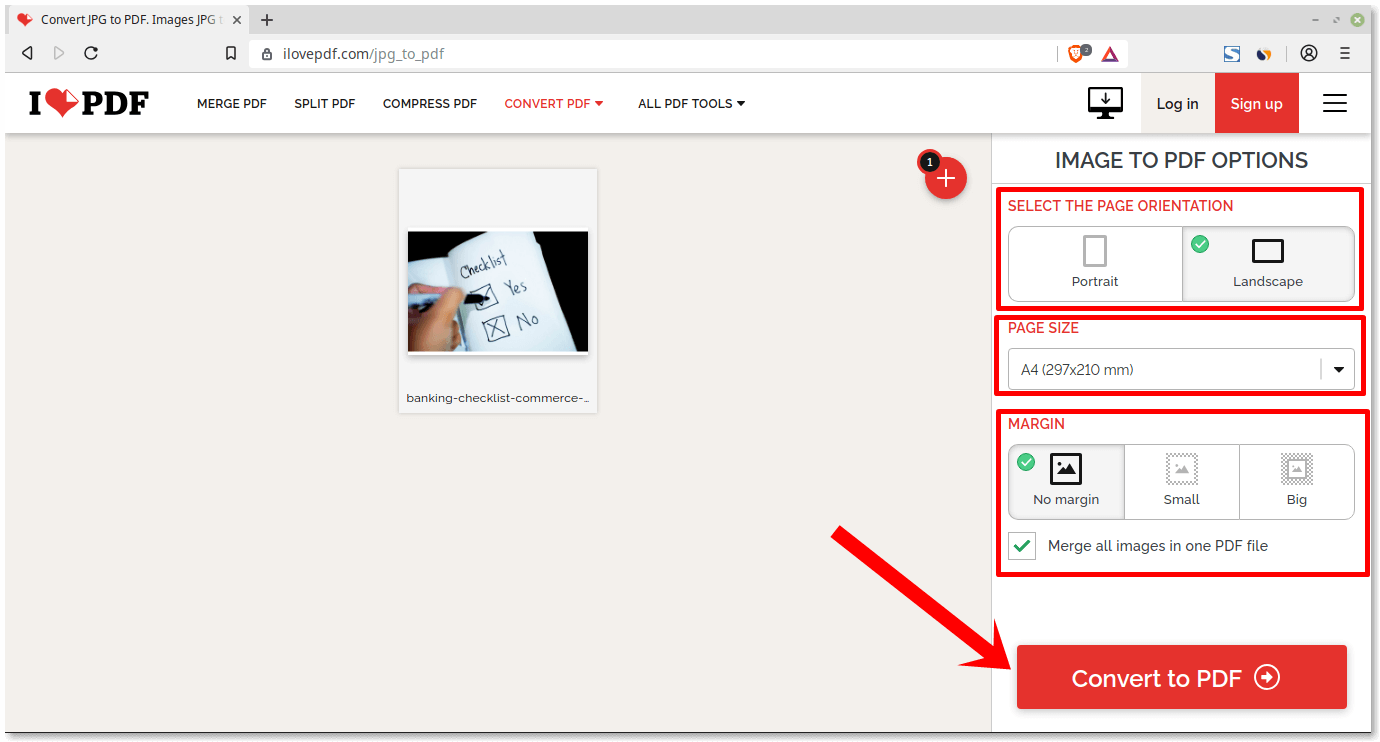
Ketiga, di bab kanan ada pengaturan file PDF. Di situ ada beberapa aturan yang bisa dipraktekkan, antara lain:
- Orientasi halaman (Portrait atau Landscape)
- Ukuran halaman (A4, F4, dll.)
- Margin halaman (No margin, Small, atau Big)
- Merge all images in one PDF File (Jika gambar Anda lebih dari satu, maka ini mesti di centang atau checklist)
Terakhir, klik Convert to PDF bila Anda telah siap. Tunggu prosesnya sampai selesai. Ingat ya, proses ini memerlukan koneksi internet.
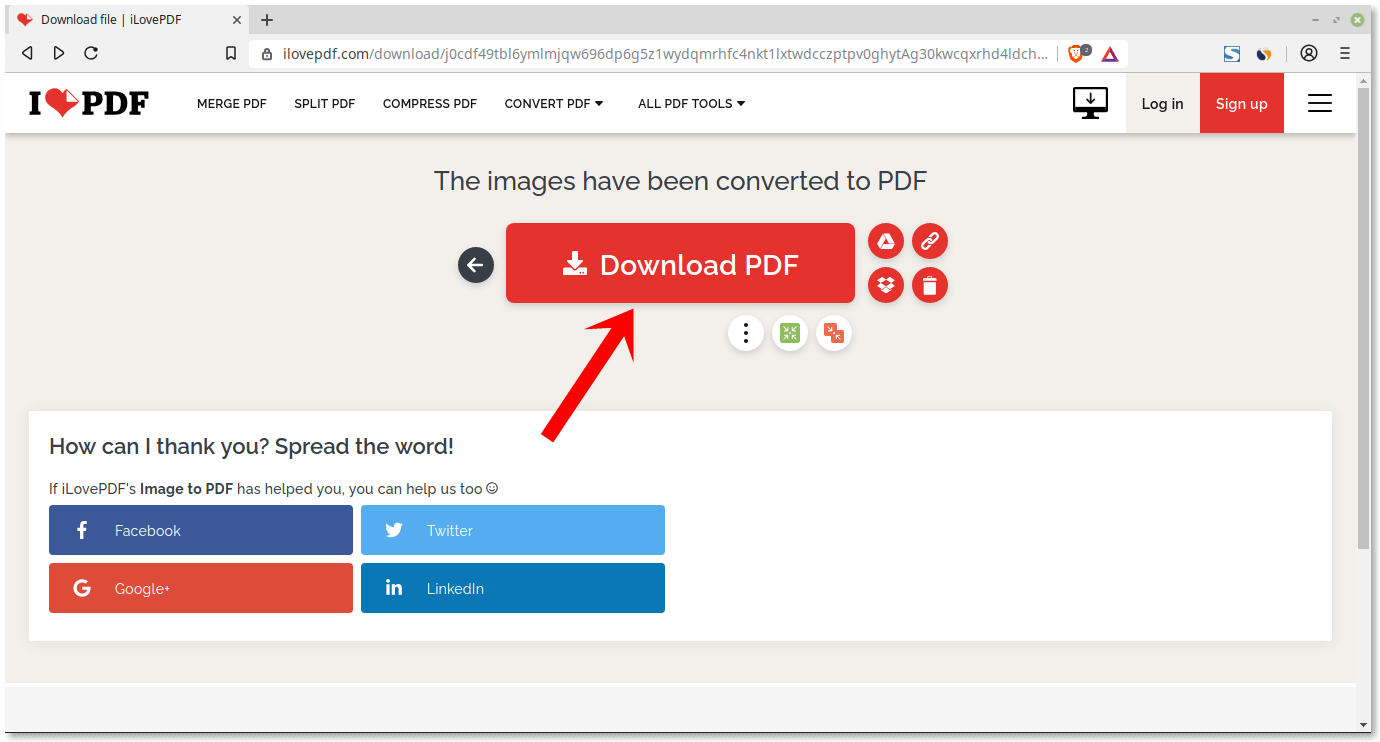
Keempat, bila proses convert sudah tamat. Akan diarahkan halaman untuk download file PDF tersebut. Silahkan klik Download PDF untuk menyimpan di komputer Anda.
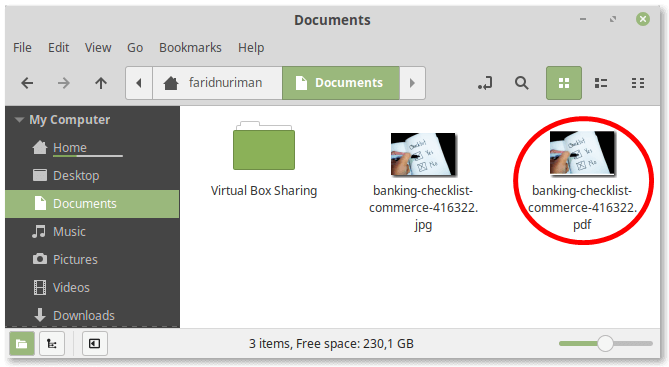
Kelima, nah itu beliau penampakan file PDF yang semula ialah file JPG. Selesai, cara mengganti file JPG ke PDF secara online.
Baca juga: 5 Cara Kompres PDF Super Cepat Yang Bisa Kamu Coba, Gratis!
JPG to PDF Offline
Jika cara sebelumnya secara online. Sekarang kita akan menjajal untuk convert JPG to PDF secara offline. Alias tanpa koneksi internet. Makara bagi yang seringkali melakukan kegiatan ini. Ketimbang kuota habis untuk proses upload & convert file JPG tadi. Lebih baik menggunakan aplikasi yang mampu dipasang di PC. Sehingga akan jauh lebih ekonomis. Berikut cara yang mampu dikerjakan.
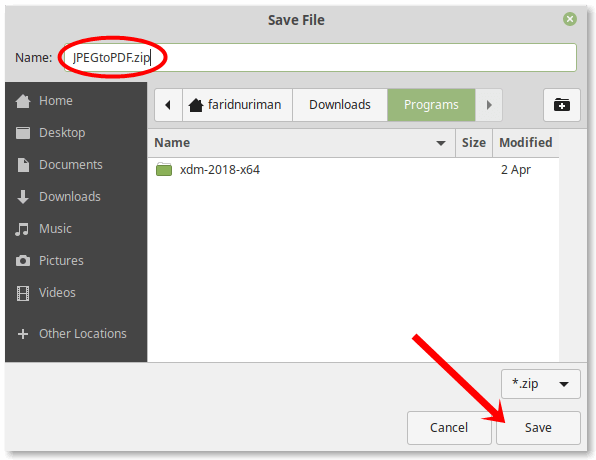
Pertama, Anda memerlukan aplikasi untuk melakukan convert file tersebut. Aplikasi ini cukup ringan dan ekonomis ruang. Hanya berskala 125 KB saja. Silahkan download aplikasi JPEG to PDF di sini. Nanti akan otomatis membuka file manager Anda untuk disimpan di PC Anda masing-masing. Klik save untuk menyimpannya. Btw, filenya berekstensi ZIP ya.
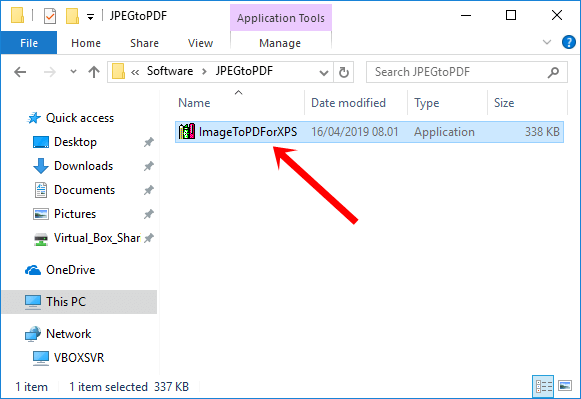
Kedua, ekstrak file ZIP tadi. Atau mampu saja eksklusif klik dua kali, hingga timbul aplikasi mirip di bawah. Sekarang klik dua kali di situ.
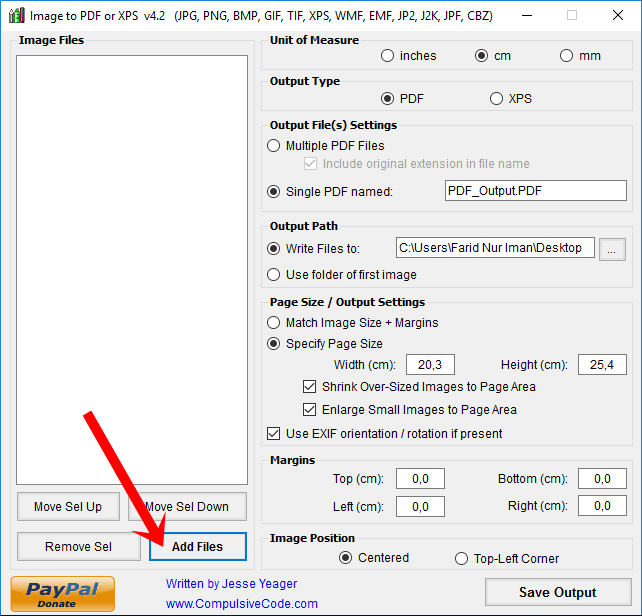
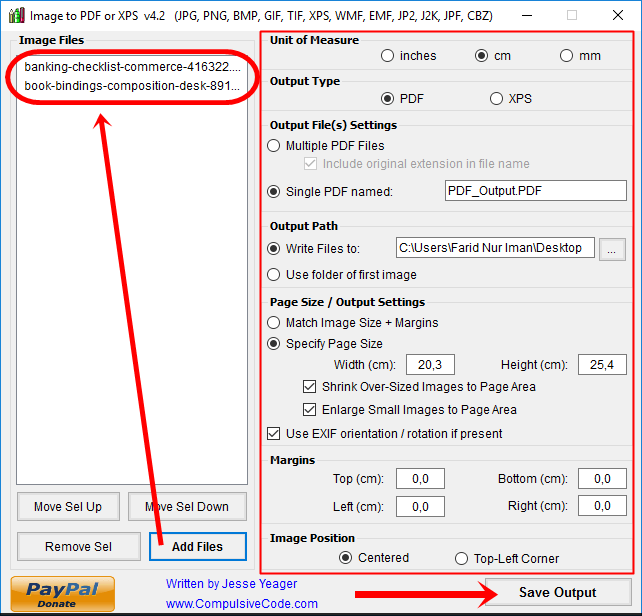
Ketiga, berikut performa dari aplikasi tersebut. Pastikan Anda telah menyiapkan file JPG tersebut. Sehingga mampu melanjutkan langkah dengan klik Add Files untuk memasukkan file JPG ke dalam aplikasi ini.
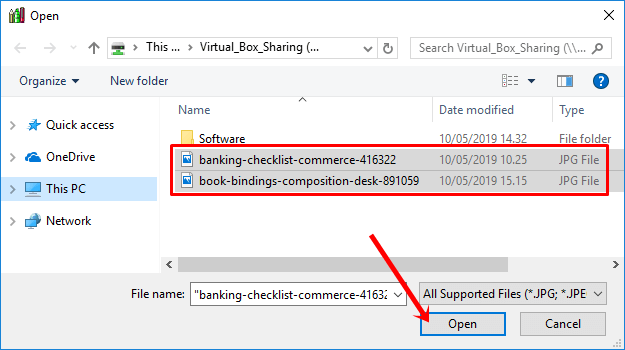
Keempat, akan ditampilkan file manager untuk mencari file JPG tersebut. Silahkan cari dan pilih gambar tersebut. Kebetulan aku akan mencoba menjadikan dua file JPG menjadi satu di PDF. Sehingga langsung pilih dua seperti di bawah. Lalu, klik Open.
Kelima, amati pada kolom di sebelah kiri. Di situ akan tertera file yang telah Anda masukkan. Di situ saya terdapat dua file JPG yang siap dijadikan file PDF. Sedangkan pada kolom sebelah kanan, akan tertera pengaturan terkait PDF antara lain:
- Unit of Measure : Ini digunakan untuk menentukan satuan.
- Output Type : Format dari file hasil convert.
- Output File(s) Settings : Berfungsi untuk memilih hasil PDF (Multiple atau Single).
- Output Path : Hasil convert ingin disimpan di mana?
- Page Size / Output Settings : Ukuran halaman saat telah final convert.
- Margins : Mengatur jarak antara pinggiran kertas dengan isi dokumen.
- Image Position : Posisi gambar ingin di mana?
Jika kalian galau mengendalikan hasil PDFnya. Silahkan ikuti pengaturan pada gambar di bawah semoga lebih gampang. Apabila sudah siap, saatnya memulai convert dengan klik Save Output.
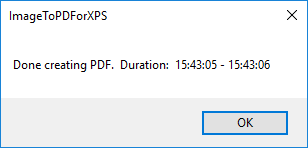
Keenam, bila timbul tampilan seperti ini. Berarti file PDF sudah jadi. Silahkan cek di daerah Anda menyimpan kesannya tadi. Secara default aplikasi ini menyimpan pada Desktop PC kalian. Silahkan cek.
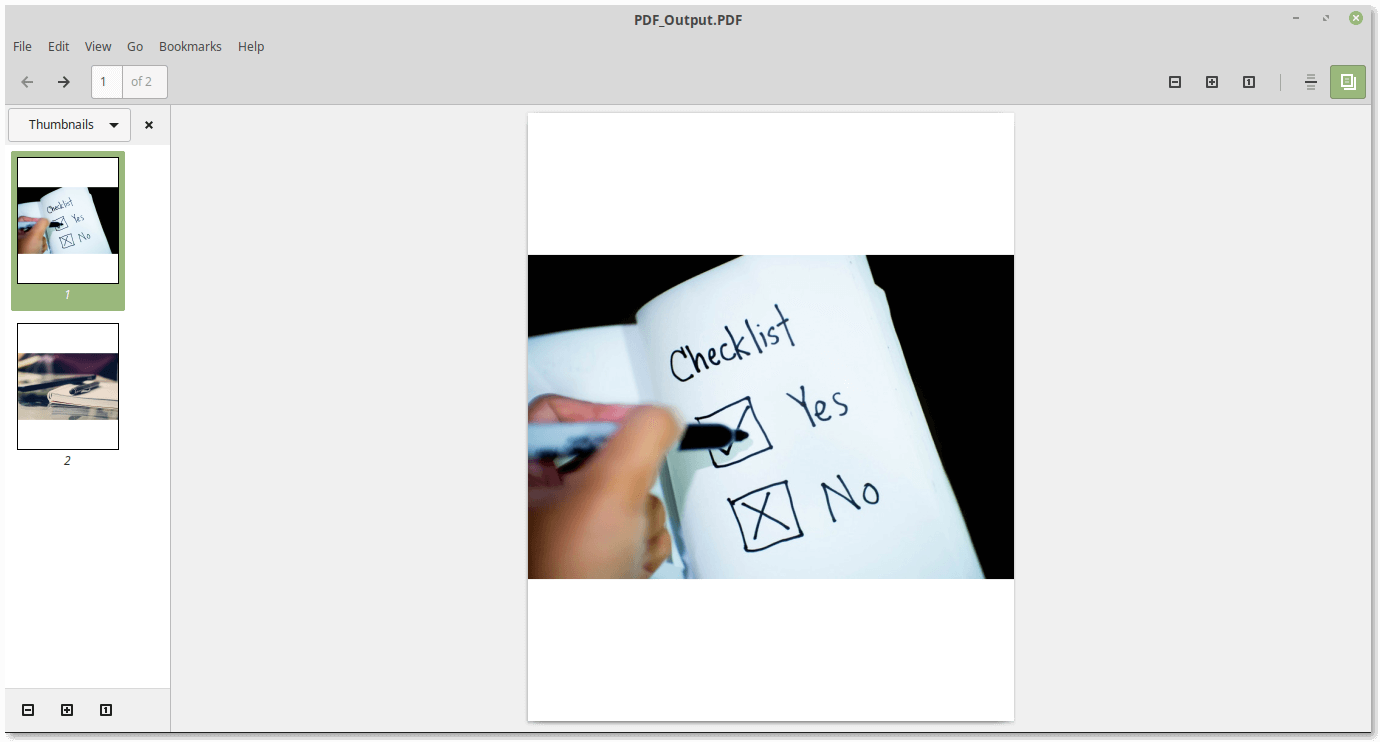
Ketujuh, berikut file PDF yang sudah jadi. Di sana terdapat dua halaman. Setiap halaman terdiri dari satu gambar. Selesai, itulah cara convert JPG to PDF secara offline.
Penutup
Akhirnya tulisan mengenai convert JPG to PDF telah meraih penghujung. Tunggu saya di tulisan selanjutnya. Semoga bermanfaat. Sampai jumpa!
Sumber mesti di isi