

Cara masuk Safe Mode Windows 10 memang dianggap lebih sulit daripada masuk Safe Mode Windows 7. Hal ini alasannya yang menciptakan Windows 10 memiliki performa yang cepat adalah dengan mengurangi beberapa fitur dari Windows versi sebelumnya. Sehingga diharapkan sedikit kreativitas untuk mampu masuk ke Safe Mode Windows 10.
Masuk ke Safe Mode memang sungguh penting khususnya bagi yang ingin melakukan troubleshooting dikala ada duduk perkara pada pc atau laptop. Ketika dalam posisi Safe Mode, maka komputer akan berada pada keadaan kerja yang minimalis. Sistem cuma akan menjalankan beberapa software dan memfungsikan sedikit hardware sehingga lebih gampang untuk menuntaskan persoalan.
Metode yang akan kita diskusikan kali ini mampu digunakan pada aneka macam merek laptop dan pc. Misalnya kau memakai laptop merek Asus, Acer, Lenovo, Samsung dan sebagainya. Namun tentukan kamu menggunakan Windows 10. Karena tata cara ini secara spesifik hanya akan membahas untuk Windows 10.
Ada 3 cara masuk Safe Mode yang mampu kamu pilih. Aku mengusulkan metode pertama selaku cara yang paling gampang. Namun kamu juga mampu menggunakan cara kedua dan ketiga untuk bisa masuk ke Safe Mode Windows 10 melalui BIOS maupun pada ketika booting.
Baca juga: Cara Install Windows 10 Lengkap dengan Langkah-Langkah Mudah
A. Cara masuk Safe Mode Windows 10 paling mudah
Metode yang paling gampang sebagai cara masuk Safe Mode Windows 10 yaitu lewat system configuration. Fitur ini biasa dipakai untuk melakukan beberapa konfigurasi yang sangat berguna untuk sistem laptop dikala kita sedang melaksanakan perbaikan khususnya pada sistem.
Namun pengaturan ini cuma bisa dilakukan dikala komputer masih dalam kondisi baik baik saja atau mampu digunakan. Sehingga pengaturan tidak mampu dilakukan pada komputer pc atau laptop yang ingin masuk ke Safe Mode saat telah dalam kondisi eror. Berikut ini adalah langkah langkah untuk masuk ke Safe Mode melalui system configuration.
1a. Search aplikasi system configuration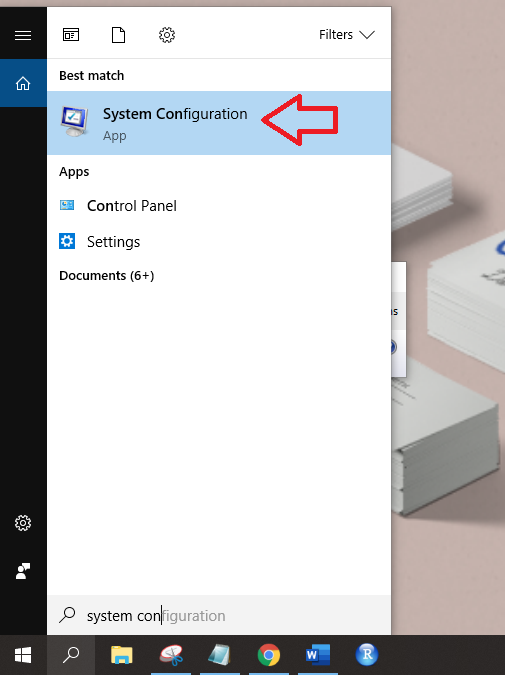
Cara pertama untuk masuk ke system configuration ialah dengan mencari aplikasi system configuration. Pada Windows 10, kau bisa eksklusif mengetikkan nama aplikasi ini di bab search pada taskbar.
1b. Klik Windows + R pada keyboard lalu ketik msconfig dan berikutnya enter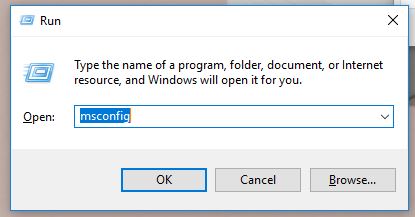
Selain melalui penelusuran, kau juga bisa masuk ke aplikasi secara pribadi lewat comand prompt. Kamu mampu menekan keybord ikon Windows dan karakter R secara serempak. Kemudian kamu ketikkan ‘msconfig’ dan lalu tekan enter. Nah dari sini kau akan eksklusif diarahkan masuk ke system configuration.
2. Klik bab Boot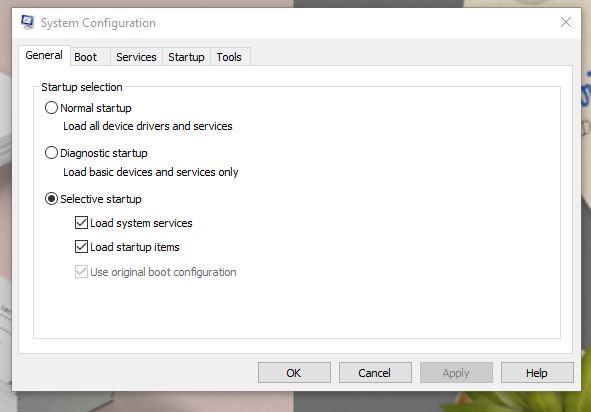
Pada bagian tab sebelah atas, kamu klik ‘boot’.
3. Beri tanda centang pada bab ‘safe boot’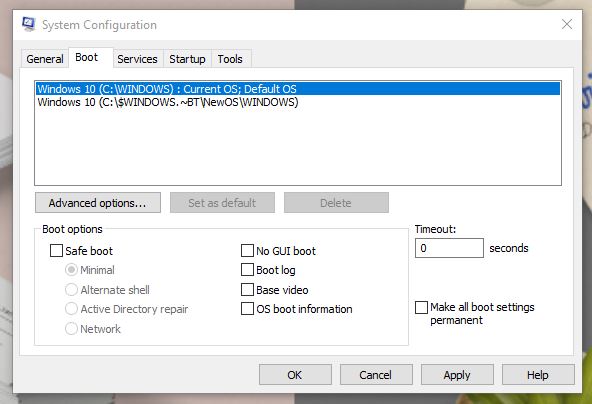
Periksa pada bab bawah untuk masuk ke bagian boot options. Berikan tanda centang pada kotak di sebelah ‘Safe boot’. Maka secara otomatis banyak sekali pilihan booting akan aktif untuk bisa diseleksi.
4. Pilih macam safe boot yang diharapkan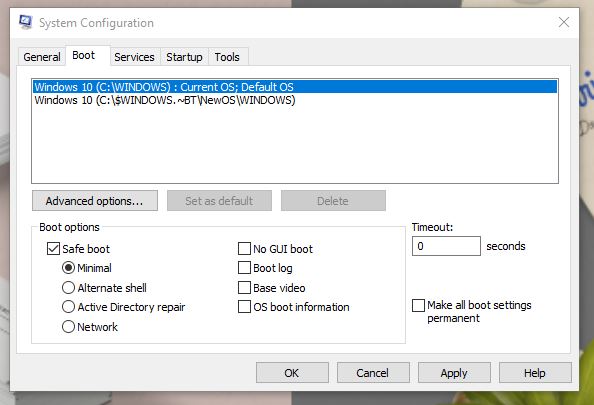
Ada empat macam pilihan safe boot yang bisa diaktifkan. Kamu mampu menentukan salah satu sesuai dengan keperluan. Penjelasan masing-masing kurang lebih mirip ini:
Minimal: Pada mode ini, maka booting akan membuat metode menjalankan beberapa drive dan service yang dibutuhkan saja. Tampilan dari Safe Mode ini juga sungguh minimalis karena menggunakan Windows GUI. Safe Mode ini bisa menjadi opsi bila kamu benar benar ingin masuk ke Safe Mode yang sebetulnya.
Alternate shell: Kalau mode yang ini, maka penampilan yang diberikan yaitu Command Prompt sehingga tampilannya bukan Windows GUI. Karena memakai CMD, maka untuk mampu menggunakannya tentu saja perlu script coding command.
Active directory repair: Jika komputer pc atau laptop kau berurusan pada bab hardware, maka opsi ini bisa kau gunakan. Nantinya dalam kondisi Safe Mode akan diberikan gosip perihal unsur perangkat keras.
Network: Jika kamu membutuhkan terusan jaringan dalam kondisi Safe Mode maka pilihan ini mampu kau gunakan. Tampilan yang diberikan pada mode ini yakni Windows GUI sehingga lebih mudah untuk digunakan.
Nah, kamu bisa memilih salah satu di antara empat pilihan tadi. Pastikan kamu memilih sesuai dengan keperluan.
5. Klik ‘OK’ atau tekan enter
6. Pilih restart sekarang atau nanti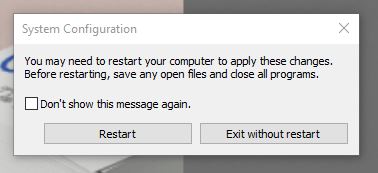
Kamu mampu segera melaksanakan restart kalau troubleshooting akan segera dilaksanakan saat ini juga. Namun kau juga mampu melakukannya nanti ketika kau melaksanakan restart sendiri.
B. Cara masuk ke Safe Mode Windows 10 melalui BIOS
Dasar cara masuk Safe Mode Windows 10 melalui BIOS ini bergotong-royong sama dengan langkah yang sebelumnya. Hanya saja prosesnya ialah lewat pengaturan startup. Metode ini juga bisa dikerjakan pada keadaan komputer atau laptop yang masih dalam kondisi bisa digunakan dengan baik.
Berikut ini yakni langkah langkah untuk masuk Safe Mode dari BIOS.
1. Klik start
2. Klik tombol power
3. Klik tombol shift dan restart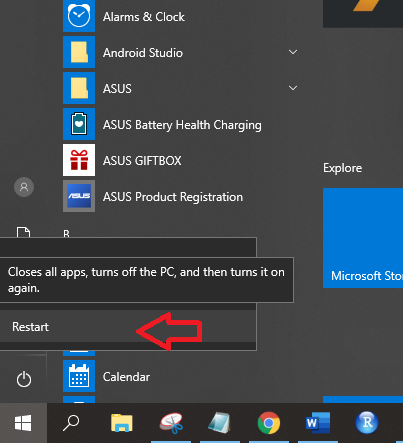
Tekan tombol shift, tahan dan lalu klik restart pada bagian power. Pastikan tombol shift ditahan dan tidak dilepas sebelum kesudahannya masuk ke pergeseran halaman untuk loading.
4. Pilih Troubleshoot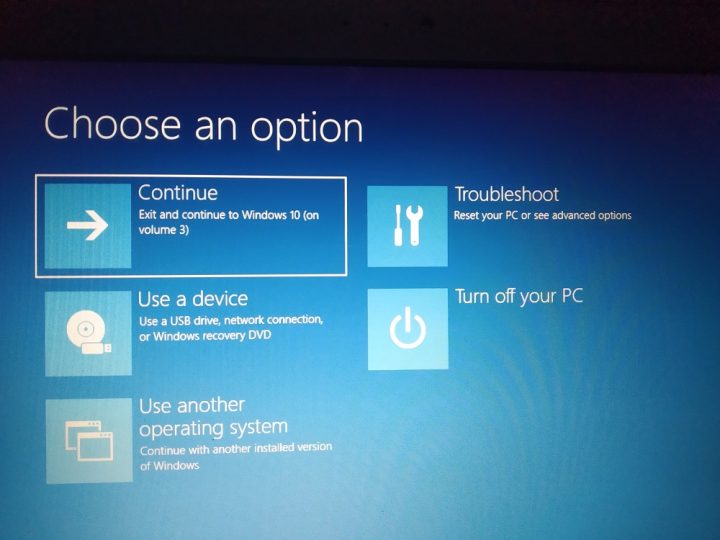
Pada bagian ‘Choose an option’ pilih ‘Troubleshoot’. Jika kau ternyata tidak masuk ke bagian ini, kemungkinan tadi ketika menekan shift dan tombol restart masih kurang tepat sehingga mampu kamu ulangi kembali.
5. Pilih Advanced Option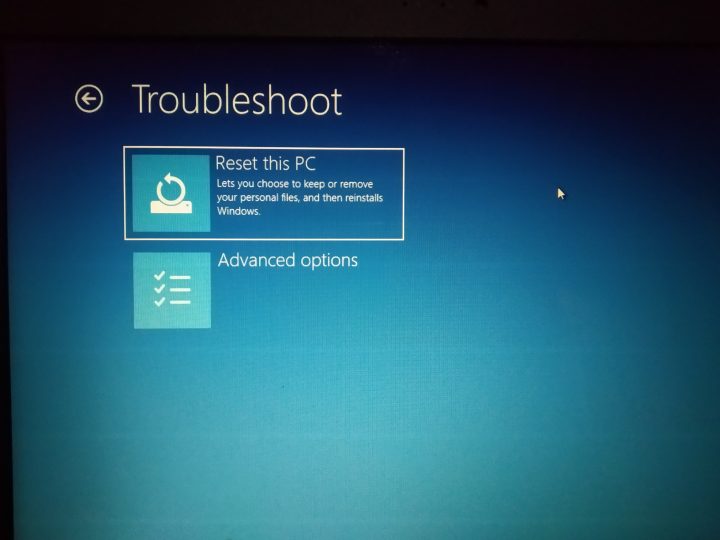
6. Klik Startup Repair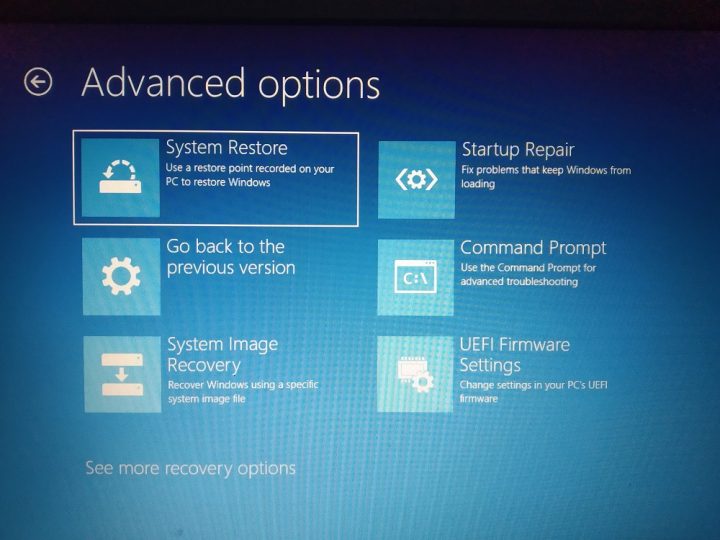
7. Pilih akun yang hendak dipakai
Pada bagian Startup Repair pilih salah satu akun yang akan dipakai untuk melanjutkan. Ini penting dipilih bila ada banyak akun yang dimiliki oleh komputer. Sedangkan jika hanya satu, hanya akan timbul satu pilihan yang diberikan.
8. Masukkan Password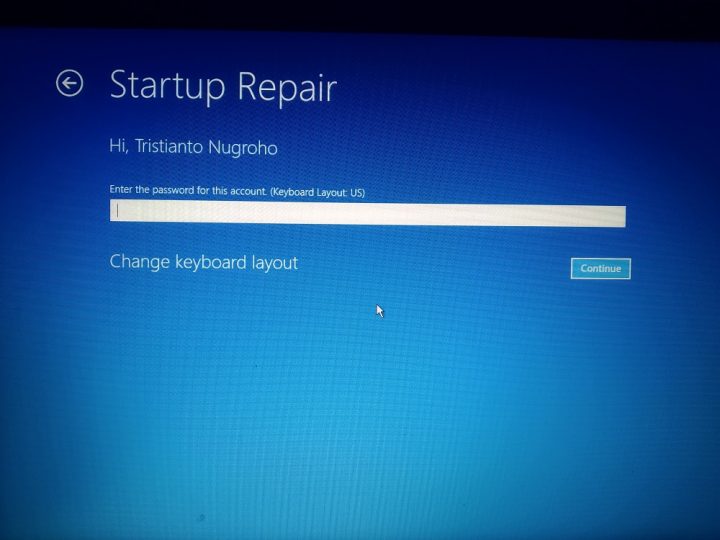
Jika Komputer PC atau Laptop kau dikunci dengan password maka kamu perlu memasukkan password mirip pada dikala booting. Kemudian pilih Continue
9. Tunggu hingga proses ‘Diagnosting your PC’ akhir
Proses diagnosis ini mengkonsumsi waktu yang cukup lama. Namun semestinya kamu tetap menunggunya sebab perbedaan komputer mampu menyebabkan perbedaan waktu diagnosa.
10. Nah kau akan masuk ke halaman Safe Mode
Nah itu beliau langkah langkah untuk masuk Safe Mode melalui BIOS. Pada dasarnya ini seperti dengan langkah yang sebelumnya, cuma saja pengaturan dan proses masuknya yang berbeda. Dengan tata cara ini pilihan yang diberikan lebih lengkap dan diproses secara pribadi. Berbeda dengan sistem sebelumnya yang mampu ditangguhkan prosesnya pada saat restart manual dikerjakan oleh pengguna.
Baca juga: Coba Cara Ini Untuk Mematikan Update Windows 10 Dengan Mudah
C. Masuk ke Safe Mode Windows 10 dikala booting
Cara masuk Safe Mode Windows 10 ketika booting ini biasanya digunakan pada ketika laptop tidak bisa digunakan dengan baik. Sehingga saat membangkitkan laptop, pribadi diarahkan ke Safe Mode melalui booting.
Secara wajar , pada cara masuk Safe Mode Windows 7 memang mampu langsung dengan menekan tombol F8 beberapa kali. Sayangnya pada Windows 10 tata cara ini tidak mampu pribadi digunakan tanpa adanya pengaturan embel-embel. Seperti yang disampaikan sebelumnya, fitur ini memang dihilangkan untuk mempercepat proses booting pada Windows 10.
Oleh alasannya adalah itu, di bawah ini yaitu beberapa langkah melakukan pengaturan semoga proses masuk ke Safe Mode bisa dikerjakan dengan mudah. Namun tentu saja ini cuma mampu dikerjakan pada ketika komputer masih bisa dipakai.
1. Klik Windows + R
Untuk melaksanakan pengaturan mampu dilaksanakan dengan masuk ke CMD. Masuk ke cmd mampu melalui search maupun dengan klik kanan pada start. Namun memakai variasi shortcut pada keyboard lebih mudah dan lebih singkat. Sehingga cukup tekan tombol Windows dan keyboard R secara berbarengan.
2. Masukkan bcdedit /set default bootmenupolicy legacy lalu enter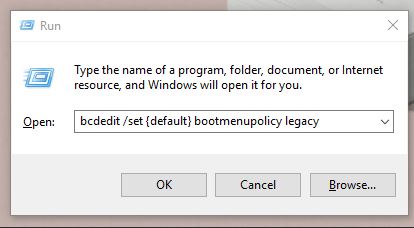
3. Tekan F8 berulang kali
Nah setiap kali komputer melaksanakan booting, mampu tekan f8 berulang kali untuk masuk e Safe Mode. Pastikan menekan tombol F8 beberapa kali dalam waktu cepat.
4. Kembali ke pengaturan semula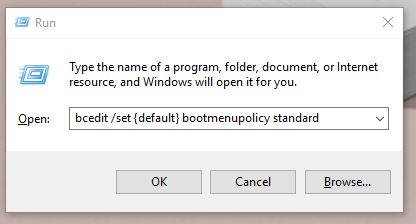
Jika ingin mengembalikan ke pengaturan awal, mampu masuk ke masuk ke CMD dan masukkan bcedit /set default bootmenupolicy standard lalu enter. Dengan memasukkan script perintah ini maka tombol F8 tidak akan lagi berfungsi dikala ditekan berulang kali pada saat booting.
Nah itu tadi tiga cara masuk Safe Mode Windows 10 Asus, acer dan berbagai komputer yang lain. Kamu bisa memilih untuk memakai cara yang paling mudah dan mudah. Metode yang pertama dinilai yang paling gampang dibandingkan yang yang lain. Karena lewat BIOS dan dikala booting tidak gampang dilaksanakan pada Windows 10.
Baca juga: Yuk Segera Move On Dari Windows 7 dan Upgrade Windows 10
Setelah masuk ke Safe Mode, kau mampu melaksanakan troubleshooting atau melakukan pengaturan mirip yang diperlukan. Sehingga masuk ke Safe Mode ini cuma satu bab dari banyak hal yang perlu dijalankan untuk menuntaskan persoalan komputer pc atau laptop. Baik itu proses perbaikan pada hardware, metode maupun pada software yang terpadang pada komputer atau laptop. Sekian dulu bahasan kali ini, biar berguna dan mampu menolong menuntaskan urusan kamu, aamiin.
Sumber mesti di isi