
Flashdisk yakni benda yang ringkas dibawa ke mana saja. Bahkan banyak varian yang bisa dipilih ketika pertama kali membelinya. Benda ini juga mempunyai size atau ruang yang bermacam-macam. Saya pernah mendengar ada flashdisk berukuran 2 TB. Ini terdengar asing sih. Bahkan eksternal harddisk aku tidak mencapai segitu. Di mana ukuran fisiknya yang lebih besar dibanding flashdisk yang mungil. Memang setiap dekade, teknologi akan terus maju dan menciptakan banyak orang heran.
Curhat sedikit wacana benda satu ini. Saya beberapa kali mengalami hal kurang menyenangkan ini. Namanya juga manusia yang kadang-kadang lupa sesuatu. Wajar saja. Suatu hari aku dengan santainya mendelete file di dalam flashdisk (Sudah niscaya permanently delete). Kalian tahu bahwa file tersebut belum di copy ke PC aku. Alias yakin diri bahwa file tersebut telah ada di PC saya. Lebih parahnya lagi, itu yaitu proyek yang telah dikerjakan tim di laboratorium kampus. Saya karenanya mengumpat dalam hati. Pasalnya, meski zaman sekarang sudah ada software recovery file. Tidak serta merta saya kalem begitu saja. Masalahnya apakah file tersebut mampu kembali utuh atau tidak begitu sukses di recovery.
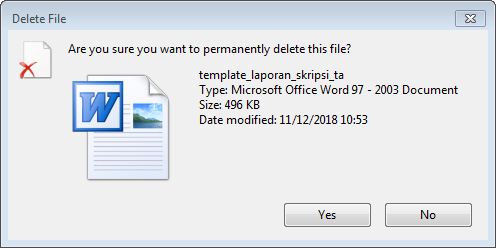
Tapi apa boleh buat. Saya mesti secepatnya mengembalikan file yang terhapus di flashdisk secara permanen tersebut. Sebelum filenya sungguh-sungguh rusak. Oleh alasannya adalah itu, artikel ini akan membahas cara yang sudah aku lakukan untuk mengembalikannya. Semoga sukses dan filenya belum rusak. Ada beberapa percobaan yang hendak aku kerjakan, yakni: Memanfaatkan software recovery yang cukup ampuh. Ada 3 software recovery yang saya gunakan : Recuva, Disk Drill, dan SoftPerfect File Recovery.
Baca juga: Ini Dia Cara Mengembalikan File yang Terhapus di Android, Tidak Perlu Panik
Recuva
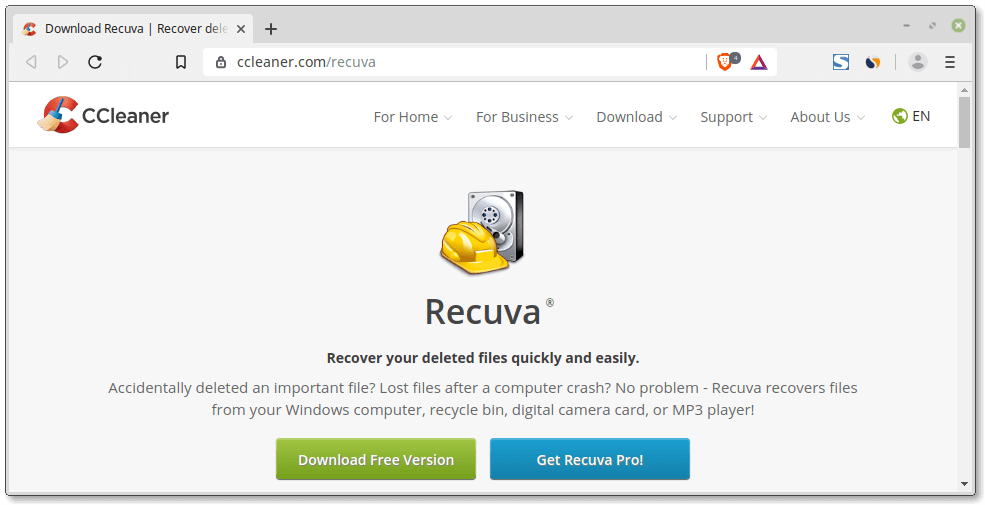
Aplikasi ini cukup populer di golongan pengguna Windows. Pasalnya aplikasi ini sering disandingkan oleh CCleaner saat ingin download di situs resminya. Kalian pasti sudah tidak aneh dengan CCleaner? Aplikasi pembersih sampah yang enteng dan berguna. Nah kebetulan Recuva juga dikembangkan oleh developer yang sama. Sehingga banyak orang yakin akan kemampuan aplikasi satu ini.
Persiapan, mari kita mulai dengan mengunduh atau download Recuva di situs resminya. Kemudian kalian pasang atau install di PC Anda masing-masing. Cara install cukup sederhana, kalian cukup klik Next sampai Finish. Saya yakin sangat gampang untuk kalian.
Jangan lupa, tancapkan flashdisk Anda ke PC atau Laptop Anda. Ya iya dong. Pasalnya kita akan melaksanakan scanning pada flashdisk untuk mencari file yang terhapus tadi. Praktis-mudahan mampu dikembalikan.
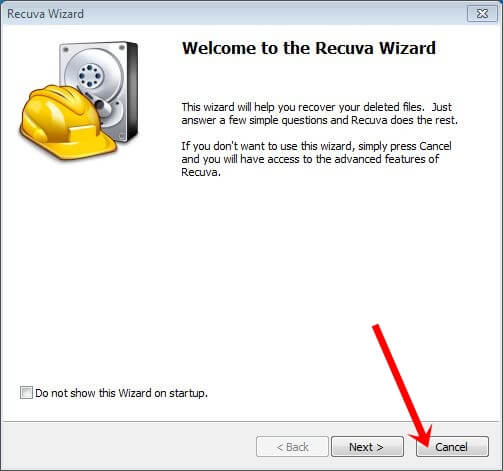
Pertama, buka Recuva di PC Anda. Cukup klik dua kali lewat shortcut di desktop Anda. Tampilan Recuva akan seperti ini. Langsung saja kita klik Cancel. Ini serius, aku tidak bercanda.
Kedua, kalian klik pada combobox yang saya tunjuk. Di situ ada beberapa drive yang akan timbul. Nanti amati nama dari drive flashdisk Anda masing-masing.
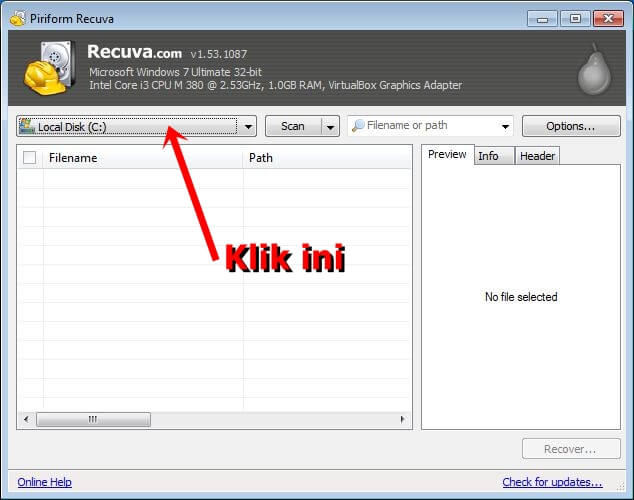
Ketiga, sekarang pilih drive flashdisk tersebut. Cukup diklik sekali saja.
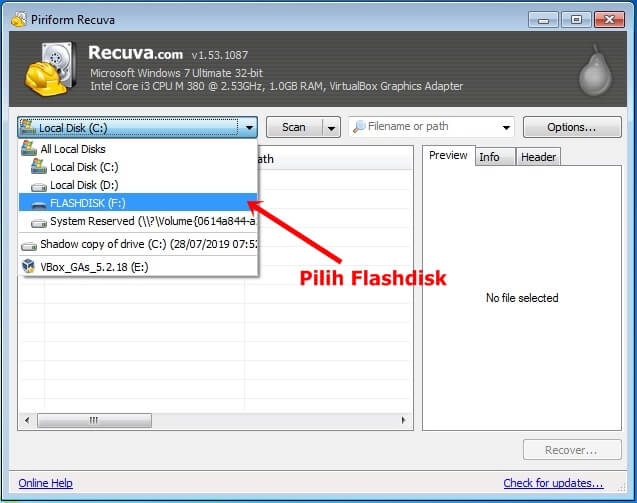
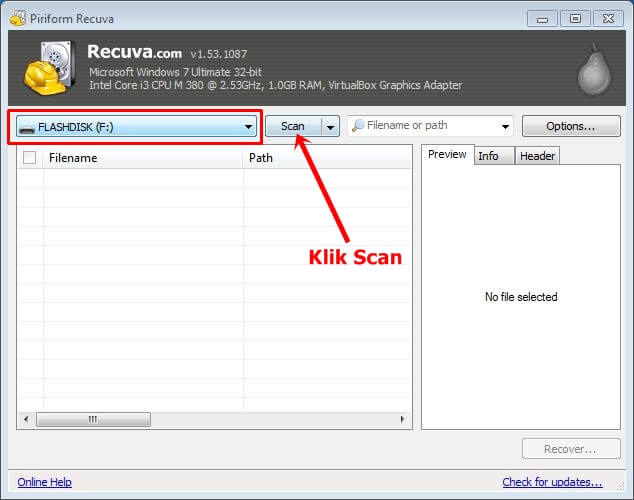
Keempat, tentukan drive flashdisk telah terpilih. Kemudian, kita tekan scan untuk memulai mencari file yang terhapus.
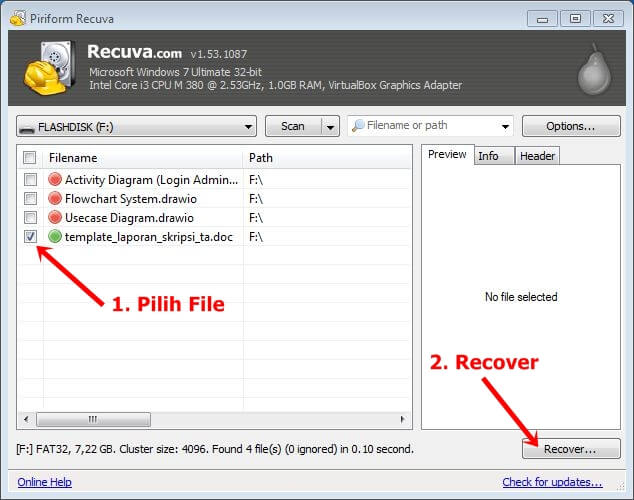
Kelima, kalau proses scan sudah final. Di situ akan muncul file yang mampu dikembalikan. Seperti yang tertera pada gambar. Berikut tanda/simbol dari Recuva tentang file yang terhapus:
- Titik Hijau: Mengindikasi bahwa file tersebut belum rusak. Bahkan ketika nanti di-recovery (dikembalikan), file tersebut utuh seperti dulunya. Tidak cacat atau rusak sedikit pun.
- Titik Kuning: Mengindikasi bahwa file tersebut telah sedikit rusak. Contoh pada file video dengan durasi 10 menit. Jika file tersebut terdapat simbol berwarna kuning, maka mampu saja video tersebut menjadi berdurasi < 10 menit ketika nanti tamat di-recovery. Terpotong durasinya sebab file itu sudah sedikit rusak.
- Titik Merah: Mengindikasi bahwa file tersebut sudah rusak. Misalnya kalian ingin mengembalikan file video yang telah terhapus. Kemungkinan besar, file video tersebut sudah tidak bisa dijalankan.
Lalu faktor apa yang menentukan warna titik tersebut?
- Jeda waktu: Ketika file yang terhapus sampai waktu di-recovery (dikembalikan). Semakin cepat kita bergerak untuk recover, maka file tersebut makin baik. Begitu sebaliknya.
- Permanently Delete / Format: Ini kemungkinan besar berwarna merah. Atau bahkan tidak muncul sama sekali di daftar recovery file. Analoginya mirip Anda mencampakkan sampah di tempat pembuangan utama. Sangat sukar memperoleh barang di area yang seluruhnya sampah sampai menggunung. Misalnya ketemu, umumnya telah kotor, lembap, atau rusak.
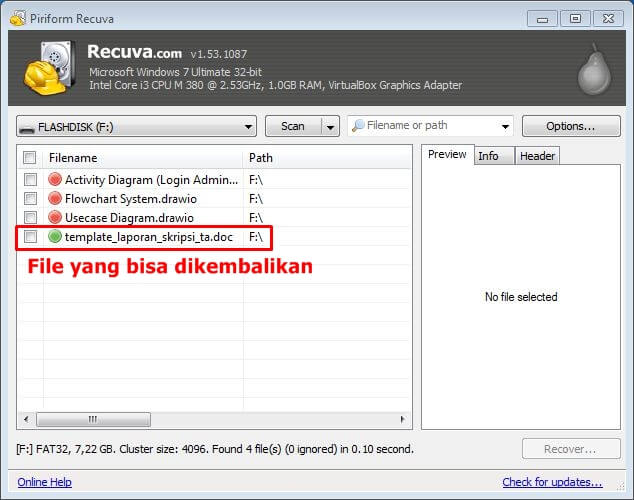
Keenam, ceklis file yang ingin kita kembalikan atau recover. Jika kalian ingin recover banyak file. Bisa langsung kalian ceklis semua file tersebut. Kemudian, klik Recover untuk memprosesnya.
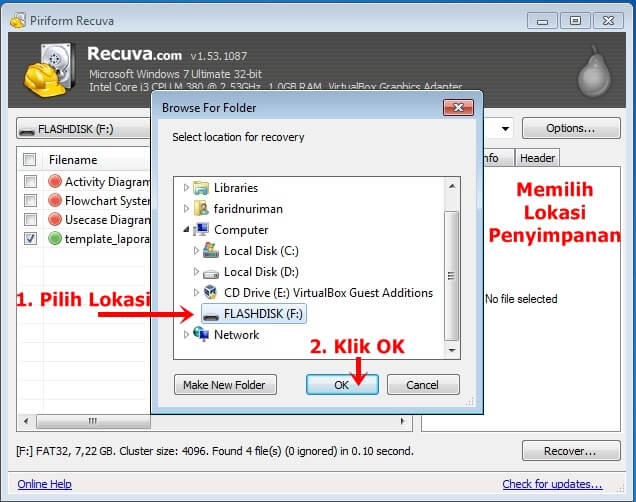
Ketujuh, di sini kita memilih lokasi penyimpanan untuk file yang hendak di-recovery. Pilih saja sesuai impian Anda. Jika sudah terpilih, klik OK untuk menyetujuinya.
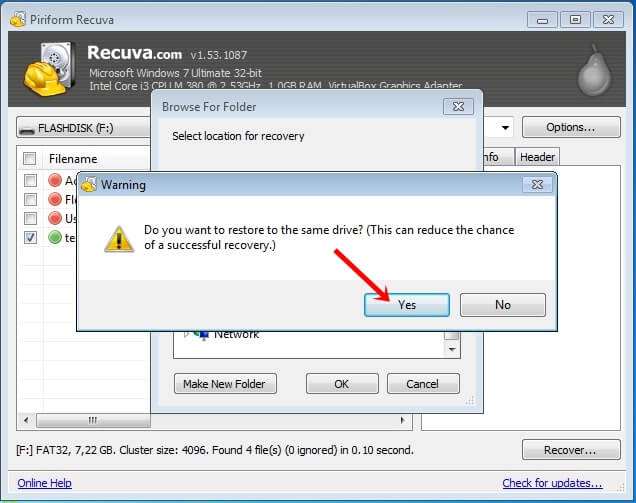
Kedelapan, di situ ada peringatan dari Recuva bahwa saya menentukan ke penyimpanan yang serupa (dikala file itu terhapus). Abaikan saja. Klik Yes untuk melanjutkan.
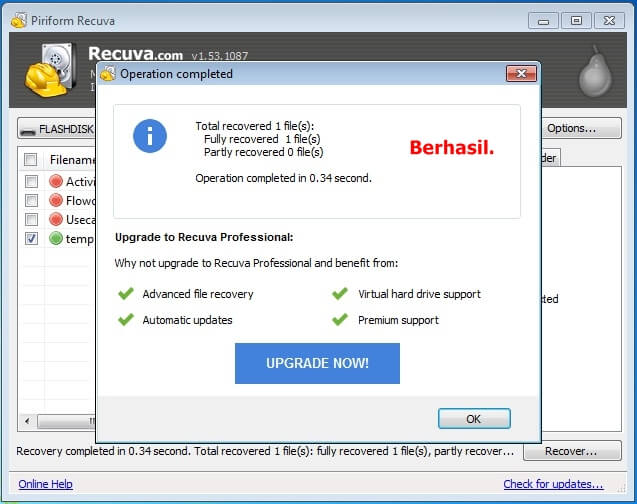
Kesembilan, kalau proses recovery sukses. Akan muncul pemberitahuan seperti ini. Silakan cek file tersebut di tempat penyimpanan yang Anda pilih sebelumnya. Semoga filenya aman dan tidak rusak ya. Aamiin.
Disk Drill
Aplikasi ini juga bisa kalian coba untuk mengembalikan file yang terhapus pada flashdisk. Kenapa saya juga merekomendasi aplikasi ini? Dikarenakan terdapat fitur deep scanning. Di mana proses scan akan lebih usang dari biasanya. Sehingga akan muncul file-file usang yang sudah dihapus sebelumnya. Jika kalian ingin coba silakan saja.
Persiapan, download dulu aplikasi Disk Drill di situs resminya. Tinggal kalian klik tautan di bawah ini. Pilih sesuai sistem operasi yang digunakan:
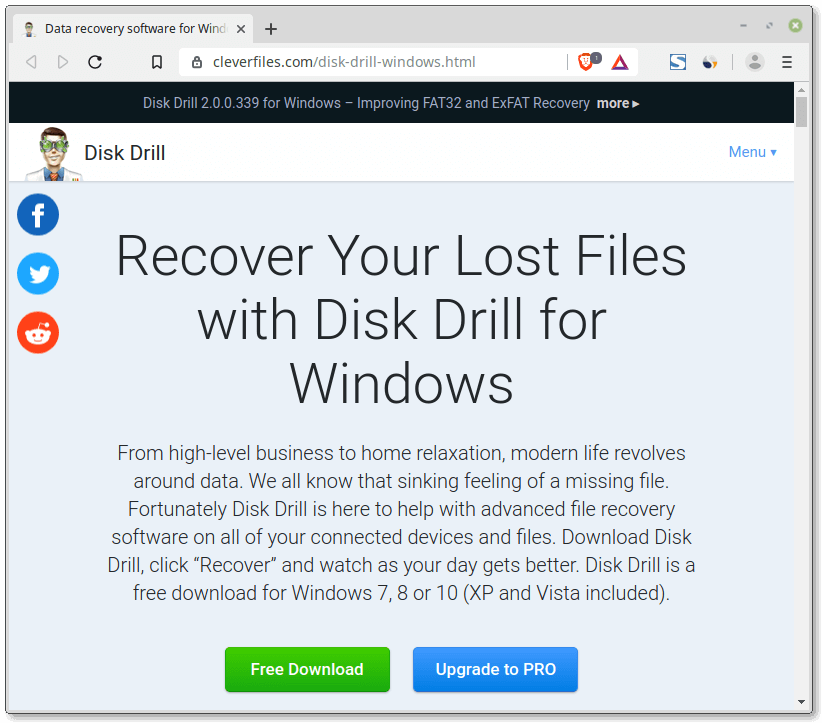
Setelah akhir download, silakan kerjakan instalasi di PC Anda. Proses instalasi masih seperti kebanyakan. Klik Next sampai Finish. Sekarang kita mulai proses recovery file yang terhapus di flashdisk Anda.
Jangan lupa, tancapkan flashdisk Anda ke PC atau Laptop Anda. Ya iya dong. Pasalnya kita akan melaksanakan scanning pada flashdisk untuk mencari file yang terhapus tadi. Mudah-mudahan mampu dikembalikan.
Baca juga: 7 Cara Cek RAM Laptop: Jenis, Kapasitas, dan Penggunaan
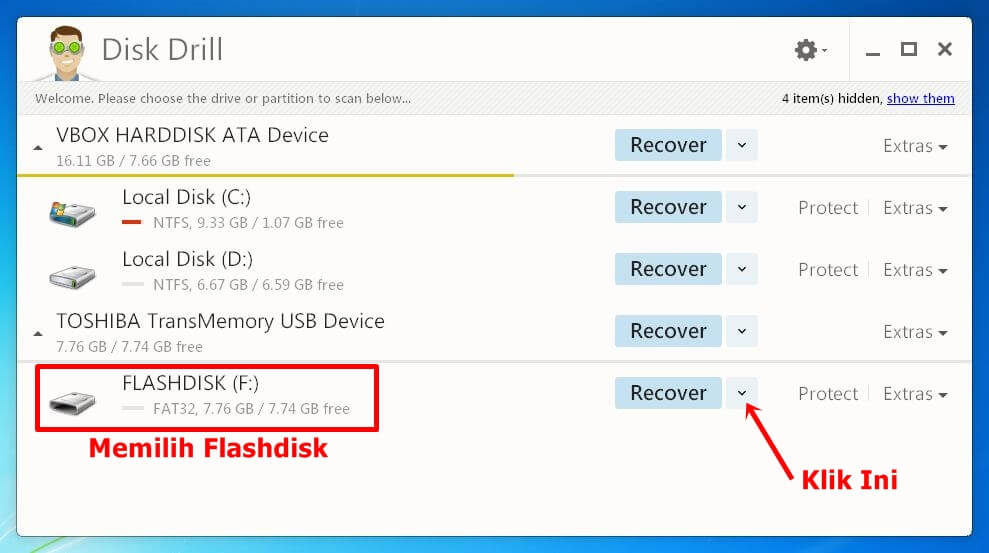
Pertama, drive pada PC akan ditampilkan semua oleh Disk Drill. Mulai dari Local Disk C, Local Disk D, sampai USB Device. Kaprikornus, bila flashdisk Anda sudah ditancapkan pada PC. Di situ akan terdeteksi juga mirip pada gambar. Klik ikon mirip pada gambar.
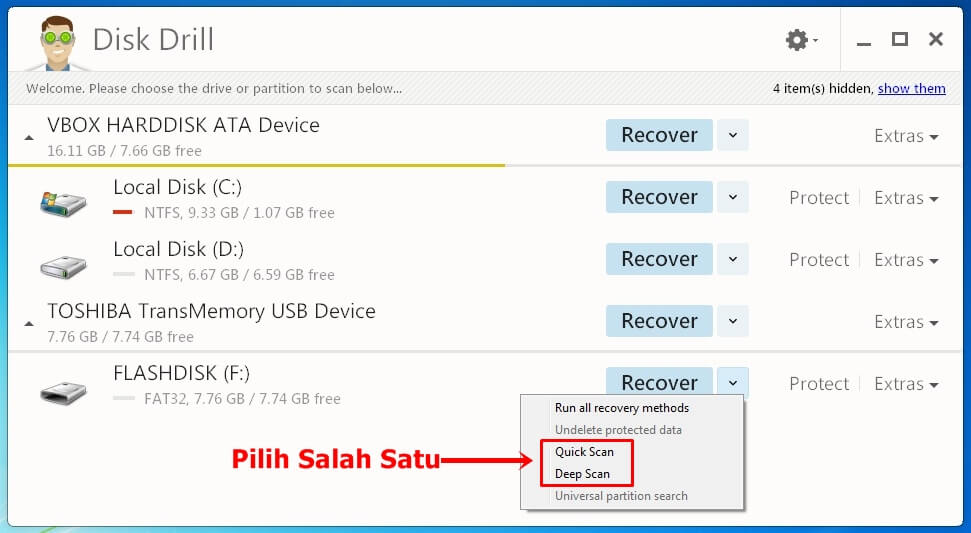
Kedua, di situ ada dua pilihan untuk melakukan proses scanning:
- Quick Scan: Proses scan akan cepat, dan hasil scan akan kurang lengkap.
- Deep Scan: Proses scan akan usang, dan hasil scan akan lengkap.
Kaprikornus bila Anda sedang santai dan tidak tergesa-gesa. Boleh saja menentukan Deep Scan. Flashdisk saya dengan ukuran 8 GB, membutuhkan waktu +/- 20 Menit ketika melaksanakan proses deep scanning. Namun, apabila Anda sedang terburu-buru boleh saja menentukan Quick Scan, biar tidak lama menunggu proses scanning. Pilih yang sesuai untuk Anda. Klik Quick Scan atau Klik Deep Scan.
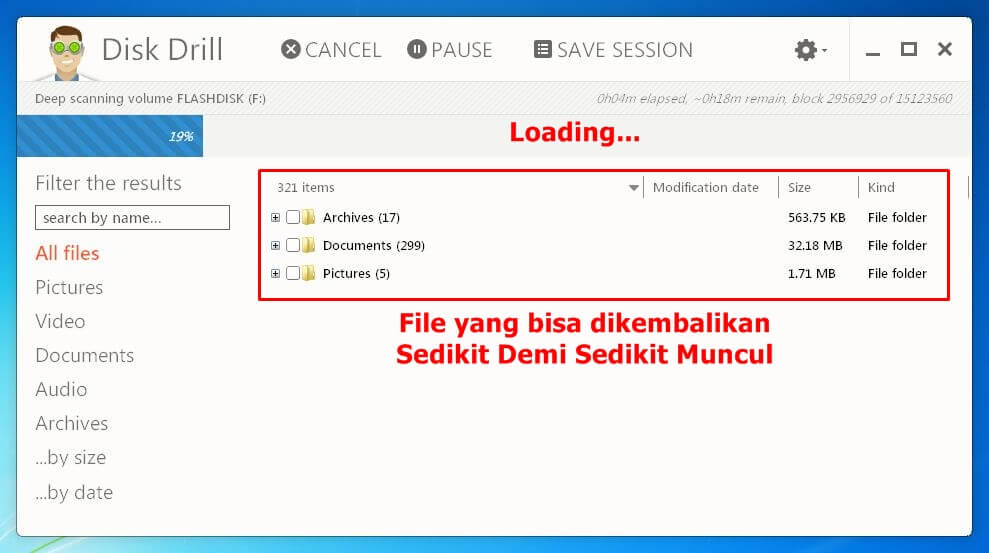
Ketiga, ini loading dalam proses scanning. Di mana sedikit demi sedikit akan timbul file-file yang sebelumnya telah dihapus. Jadi harap tunggu dan sabar. Apalagi bila Anda menentukan Deep Scanning.
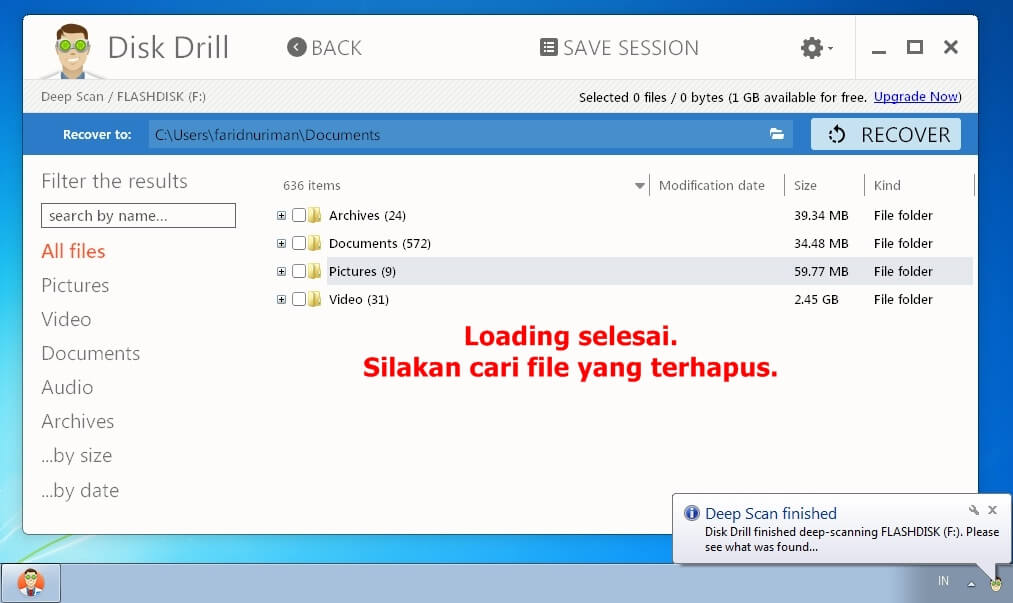
Keempat, ini ia hasil dari Deep Scanning. Di mana file yang dahulu terhapus, akan ada di situ. Coba sekarang cari file Anda yang terhapus. Harap dikenang file tersebut bertipe apa? Apakah video, audio, atau dokumen? Sehingga akan mudah untuk mencarinya. Dikarenakan Disk Drill telah menggolongkan berdasarkan tipe file.
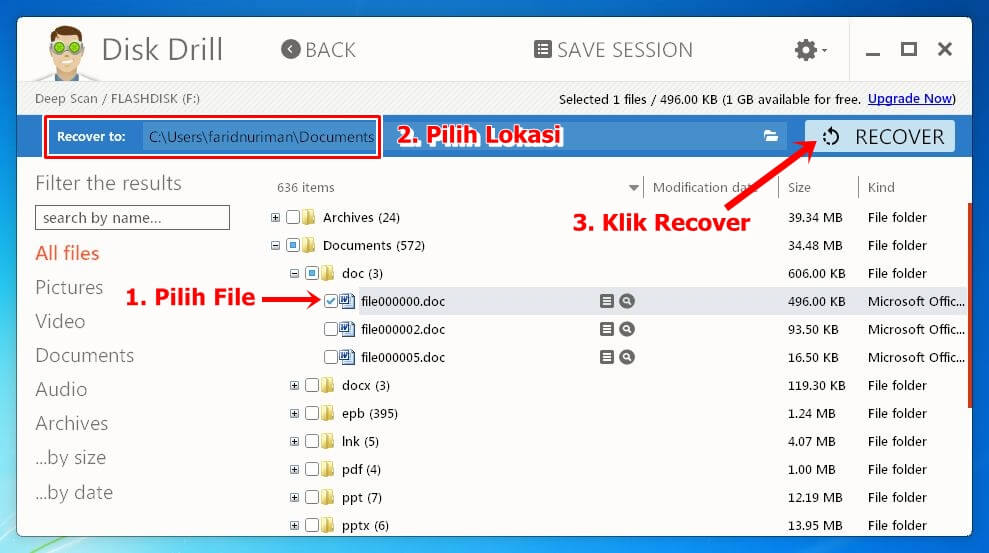
Kelima, kebetulan tipe file saya yakni dokumen. Maka saya cari di area dokumen. Kemudian, pilih file tersebut. Lalu, atur lokasi sesuai dengan PC Anda. Terakhir, klik Recover untuk mulai mengembalikan file tersebut.
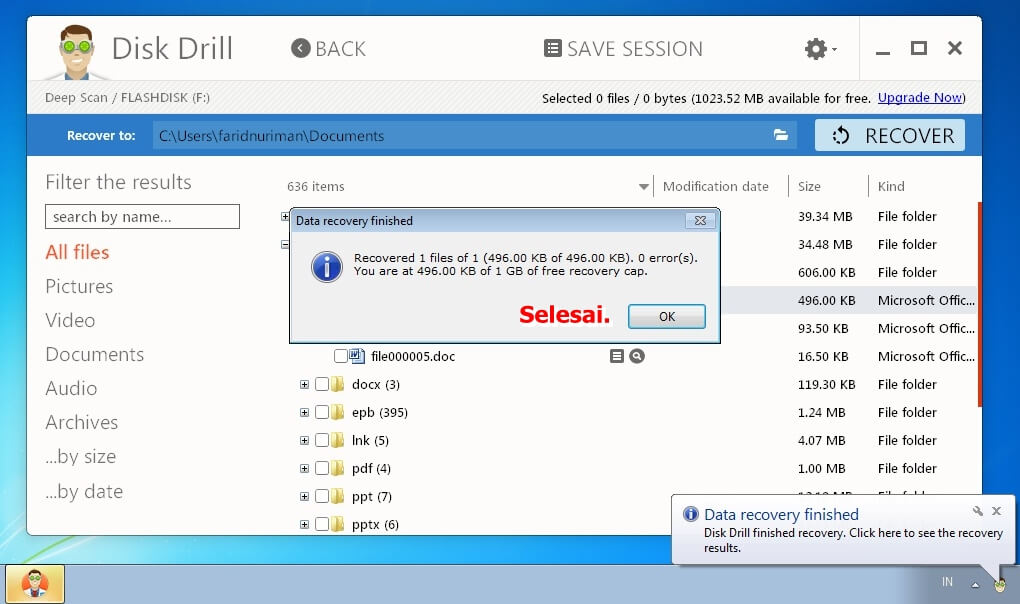
Keenam, kecepatan proses recovery berbanding lurus dengan kecilnya size dari file yang dikembalikan atau di-recovery. Jadi, semakin kecil size dari file itu akan makin cepat dalam proses pengembalian. Seperti ini jika prosesnya telah selesai.
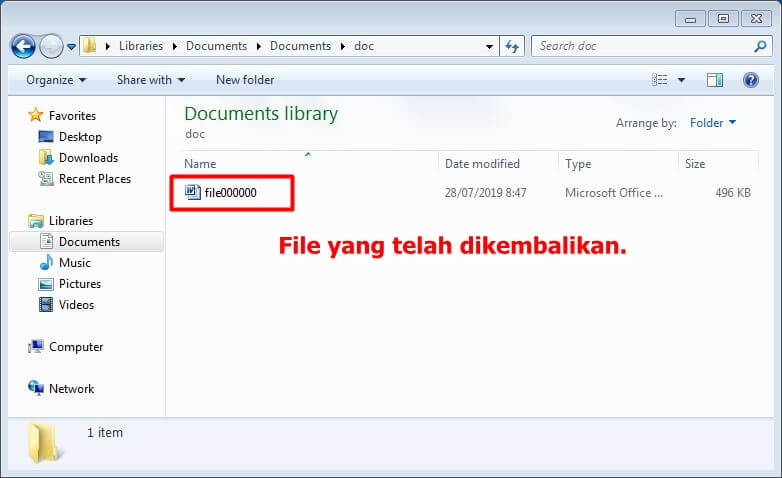
Ketujuh, silakan dicek pada lokasi yang sudah Anda pastikan sebelumnya. Kebetulan aku menertibkan lokasi di Documents. Di situlah file yang terhapus dikembalikan. Selesai.
SoftPerfect File Recovery
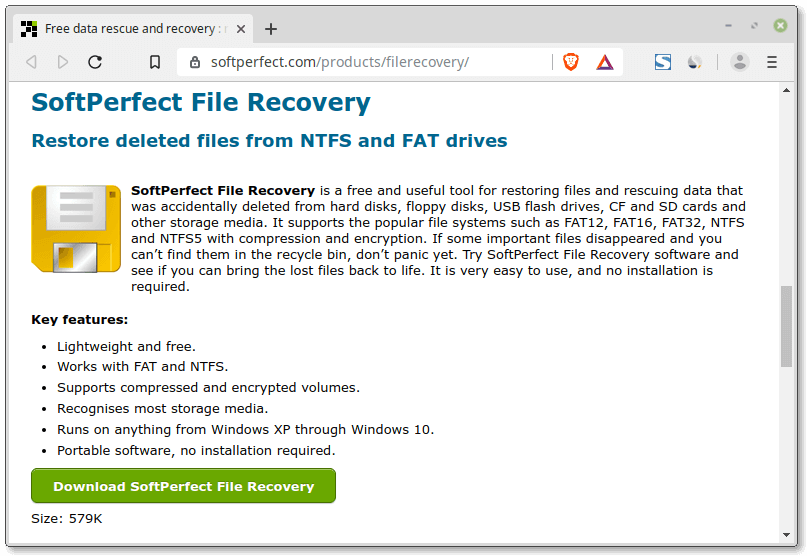
Aplikasi terakhir yang bisa kalian coba untuk mengembalikan file yang terhapus di flashdisk. Prosesnya kurang lebih sama dengan software-software sebelumnya. Satu hal yang menawan dari software ini yakni sizenya yang cukup kecil. Hanya 500-an KB. Itu bahkan tidak genap 1000 KB alias 1 MB. Silakan kalau kalian ingin menjajal software ringan satu ini.
Persiapan, download dahulu SoftPerfect File Recovery di situsnya. Silakan di-scroll ke bawah untuk mendapatkan tombol download.
Jangan lupa, tancapkan flashdisk Anda ke PC atau Laptop Anda. Ya iya dong. Pasalnya kita akan melaksanakan scanning pada flashdisk untuk mencari file yang terhapus tadi. Praktis-mudahan bisa dikembalikan.
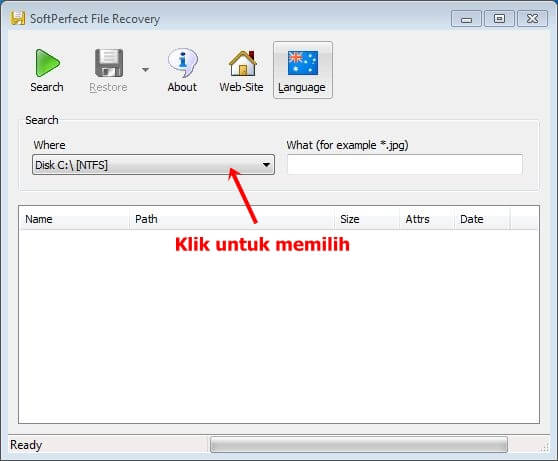
Pertama, software ini tidak perlu diinstall. Kalian hanya cukup klik dua kali untuk eksklusif membukanya. Sangat simpel ya. Kemudian, pilih combobox yang saya tunjuk untuk mencari drive flashdisk Anda.
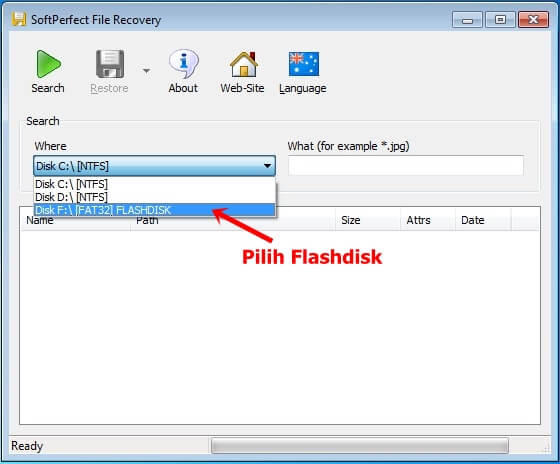
Kedua, pilih drive flashdisk Anda.
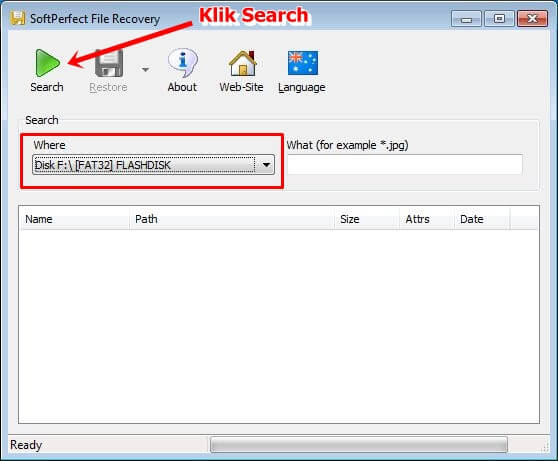
Ketiga, klik Search untuk melaksanakan penelusuran file yang terhapus pada flashdisk.
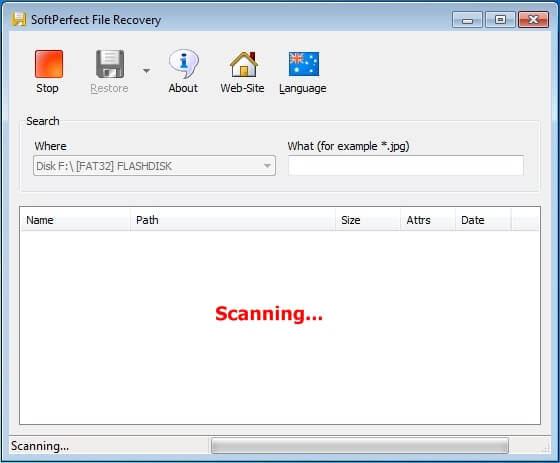
Keempat, sedang scanning atau melakukan penelusuran. Harap ditunggu.
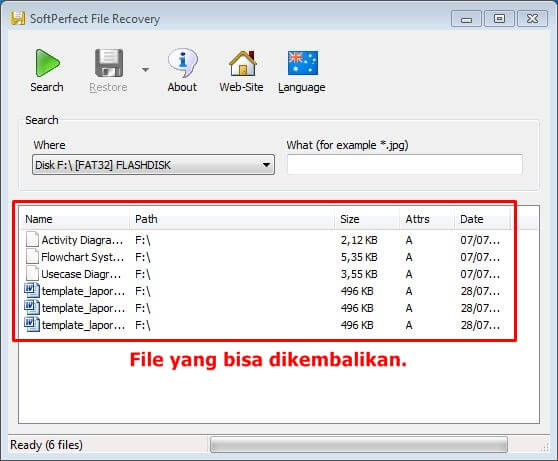
Kelima, muncul beberapa file yang mampu dikembalikan.
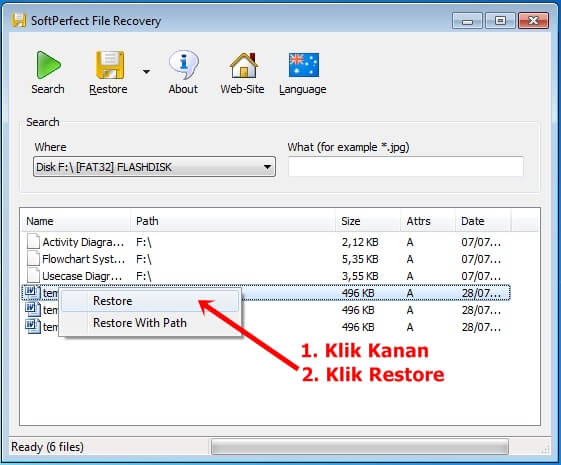
Keenam, klik kanan pada file tersebut. Kemudian, klik Restore.
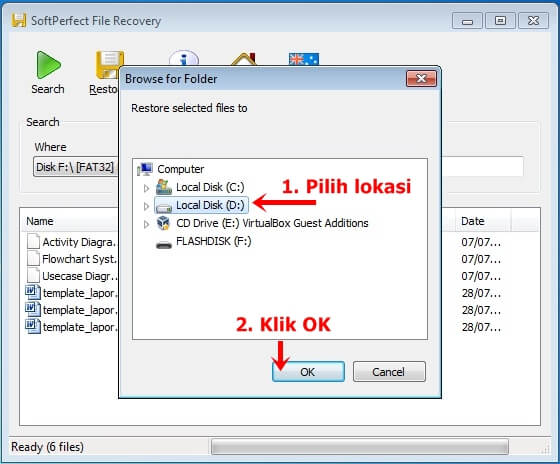
Ketujuh, menentukan lokasi sesuai kebutuhan Anda. Pada software ini, tidak mengijinkan untuk mengembalikan file yang terhapus pada lokasi yang serupa (lokasi saat dulu file terhapus).
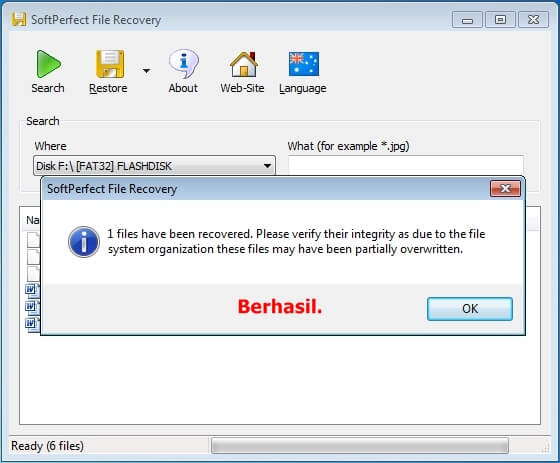
Kedelapan, sukses. Silakan dicek pada lokasi pengembalian.
Penutup
Akhirnya goresan pena mengenai cara mengembalikan file yang terhapus di flashdisk telah meraih penghujung. Tunggu aku di goresan pena berikutnya. Semoga bermanfaat. Sampai jumpa!
Sumber harus di isi