
Setelah kita menggabungkan file PDF menjadi satu, tentu saja ukuran file akan menjadi lebih besar. Apalagi jikalau yang kita gabungkan menampung file dalam bentuk gambar, atau jumlah file yang kita gabungkan memang banyak. Sehingga menjadi berlembar-lembar halaman dokumen. Hal ini akan mengkonsumsi banyak ruang penyimpanan, dan efeknya loading menjadi agak lambat dari lazimnya .
Kira-kira ada enggak sih cara simpel untuk memperkecil ukuran file PDF?
Tentu saja ada dong. Dari hasil pencarian aku nih, bisa dilakukan dengan cara online dan offline. Online di sini dengan memanfaatkan fitur yang disediakan oleh website yang memang dirancang menjadi tools untuk memperkecil ukuran file PDF.
Sedangkan offline, terang di sini menggunakan software yang kita install di PC. Bisa dalam bentuk software gratisan yang kita download dari internet, atau didapatkan dengan cara lainnya.
Pada prinsipnya, memperkecil ukuran file PDF tuh mampu dikerjakan dengan banyak sekali cara. Kita tinggal pilih saja mau pakai cara yang mana. Bagi yang suka online, mungkin akan menentukan cara online. Begitu sebaliknya.
Masing-masing cara punya keunggulan dan kelemahan. Maka dari itu, sebelum menggunakan silakan cermati dan ketahui caranya. Salah satunya mampu disimak di postingan ini.
Cara Memperkecil Ukuran File PDF Online Tanpa Software
Untuk memperkecil ukuran file PDF melalui online, kita bisa menggunakan beberapa website selaku penyuplaitools compress PDF. Enggak hanya satu atau dua website saja, namun ada banyak. Di sini saya enggak akan jabarkan semua cara dari website-situs web tersebut. Melainkan hanya beberapa saja yang paling rekomended saja.
Compress File PDF Melalui Smallpdf.com
Tampilan website smallpdf.com sungguh simple. Dari pertama kali membukanya, kita akan paham bagaimana cara mengecilkan ukuran file PDF menggunakannya. Ada bidang berwarna merah dengan isyarat teks untuk “Drop PDF” di sana atau memilih file yang kita siapkan di PC.
Iya, sesimpel itulah cara melakukan tools ini. File PDF yang dikompress oleh smallpdf.com nantinya akan kita unduh. Proses kompres pun enggak begitu lama. Hanya beberapa detik saja. Kecuali jika file yang kita compress berskala besar. Bisa jadi membutuhkan waktu yang lebih lama.
Nah, silakan siapkan file PDF yang akan kita ubah ukurannya menjadi lebih kecil. Simpan di PC, google drive, atau dropbox.
Selanjutnya buka website smallpdf.com dan unggah file di web smallpdf.com. Nanti secara otomatis proses compress akan berlangsung tanpa kita menekan tombol apapun.
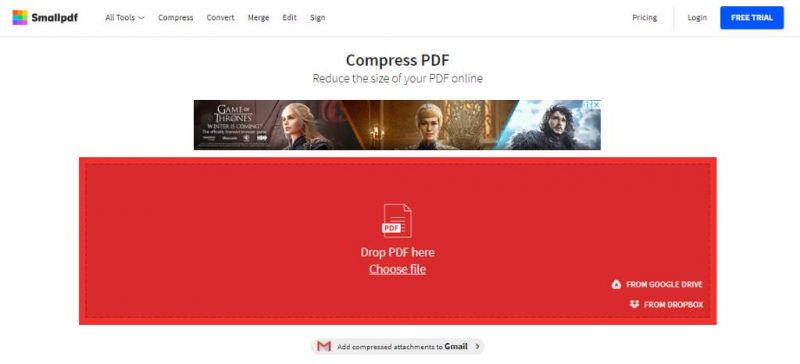
Kita bisa melaksanakan pengeditan file kalau diharapkan. Jika tidak, bisa dilanjutkan untuk proses compress file PDF.
Terakhir, silakan download file hasil compress dan simpan pada PC. Coba bandingkan ukuran file sebelum dan sesudah dilaksanakan compress. Jika berhasil, maka akan kelihatan banget ada perbedaan ukuran yang lebih kecil dari sebelumnya.
Compress File PDF Melalui Smallpdf.com
Cara kedua yang bisa kita kerjakan untuk memperkecil ukuran file PDF adalah melalui website hipdf.com. Hampir sama dengan website sebelumnya, tetapi di sini tersedia tools tambahan yang keren. Kaprikornus enggak cuma untuk memperkecil ukuran file PDF saja, melainkan mampu juga untuk hal lainnya.
Di web hipdf.com juga tersedia hidangan Merge PDF yang mampu kita pakai untuk menggabungkan beberapa file PDF. Ada juga hidangan Crop PDF yang mampu kita pakai untuk memangkas file PDF sesuai yang kita harapkan. Selain itu masih banyak hidangan untuk editing file PDF yang lain.
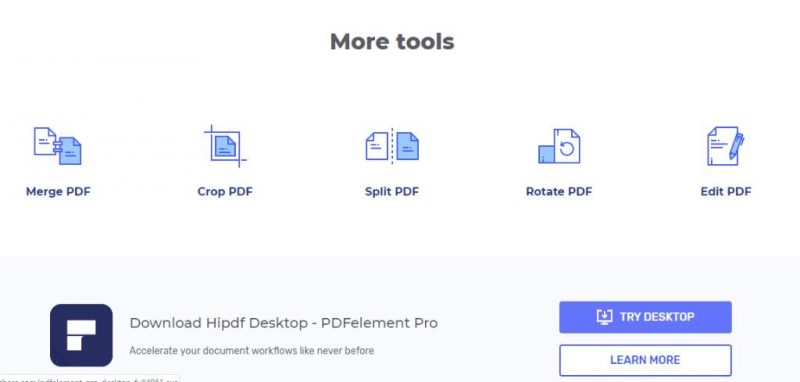
Lalu bagaimana cara memperkecil ukuran lewat hipdf.com?
Pertama, siapkan file PDF yang mau kita kecilkan ukurannya. Bisa disimpan di PC, Google Drive, Dropbox, One Drive, atau Box. Pilihannya lebih banyak dibandingkan smallpdf.com.
Kedua, silakan buka website hipdf.com dan tarik file dan letakkan pada bidang yang tersedia pada laman situs web hipdf.com.
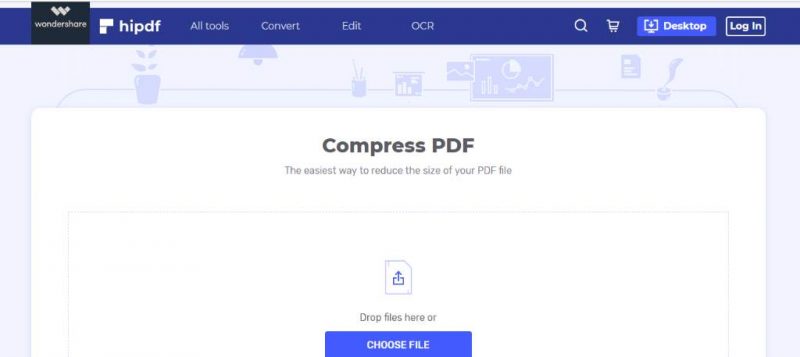
Ketiga, pilih level ukuran compress lalu klik “Start” untuk mengawali proses compress file PDF. tunggu beberapa dikala sampai proses compress final.
Keempat, silakan download file hasil compress. Silakan bandingkan kualitas hasil compress file dengan tools yang lain. Bisa dibilang cukup membuat puas.
Ada lagi hidangan yang ditawarkan oleh hipdf.com, yaitu mode Desktop alias mode offline. Kaprikornus, kita enggak perlu koneksi internet kalau memilih mode desktop ini. Keren banget, kan?
Cara Memperkecil Ukuran File PDF Offline
Selanjutnya kita akan mencoba memperkecil ukuran file PDF memakai cara offline. Atau semacam memakai software yang kita install di PC. Baik file dari hasil scan maupun file hasil convert dari MS word, mampu dikecilkan memakai cara ini.
Mudah mana antara memakai cara online dengan offline? Silakan bandingkan sendiri setelah mencobanya, ya?
Memperkecil Ukuran File PDF Dengan Adobe Reader
Software yang satu ini tampaknya sudah menjamur terinstall di PC banyak orang. Mungkin kita enggak perlu menginstall lagi. Silakan cek dahulu, apakah di PC atau laptop kita telah terinstall Adobe Reader. Jika belum, silakan install dahulu. Pilih software Adobe Acrobat Pro untuk diinstall. Karena cara ini hanya mampu dilakukan di software Adobe Acrobat Pro.
Saya pernah coba convert di software Adobe Reader 9 ternyata enggak mampu. Mungkin karena belum ketemu caranya aja. Kaprikornus, lebih aman mending install Adobe Acrobat Pro.
Setelah terinstall, mari kita coba compress file PDF memakai software ini.
Pertama, silakan siapkan file PDF yang mau kita perkecil ukurannya. Usahakan sudah tersimpan di PC atau USB. Jika masih tersimpan di cloud storage, silakan download apalagi dahulu.
Kedua, klik kanan pada file tersebut, pilih “Open with” kemudian pilih “Adobe Reader.”
Ketiga, sehabis file terbuka, berikutnya kita akan mulai compress file. Dengan cara klik “File” lalu klik “Save as other” lalu pilih “Reduce size PDF.”
Keempat, amati jendela gres yang muncul. Silakan pilih “Existing” pada pilihan “Make Compatible With” lalu klik “Ok.”
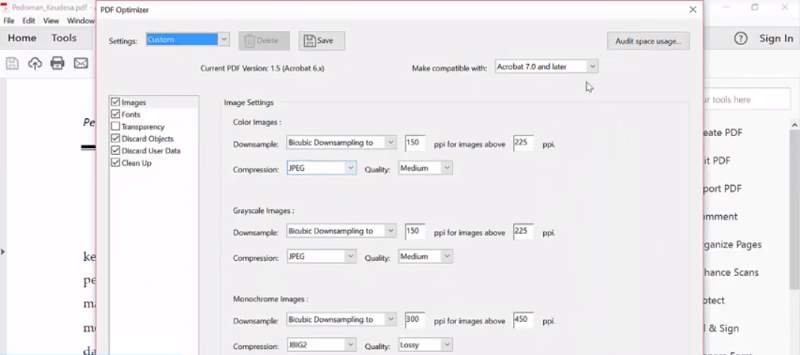
Kelima, pilih lokasi penyimpanan file PDF hasil compress. Bisa di drive D, atau E sesuai harapan kita. kemudian klik “Save.”
Sampai di sini kita sudah berhasil mengecilkan ukuran file PDF menggunakan Adobe Reader. Cara ini mungkin yang paling kerap digunakan. Karena banyaknya pengguna Adobe Reader.
Apakah ada software lain yang mampu digunakan untuk mengecilkan file PDF selain Adobe Reader? Masih banyak, Gaes.
Memperkecil Ukuran File PDF Dengan NitroPDF
Cara terakhir yang enggak kalah popular dengan Adobe Reader ialah menggunakan software NitroPDF. Ini bukan software gratisan, jadi enggak semua orang bisa dengan mudah menerimanya. Namun, bukan bermakna mengurangi kepopuleran software ini. Justru dengan fitur premium itu, kian banyak orang yang merasa puas dengan NitroPDF.
Maka dari itu, enggak ada salahnya bila kita juga mempelajari bagaimana cara mengecilkan file PDF dengan NitroPDF. Mungkin saja kan, jika nanti sehabis mencobanya justru kita merasa lebih nyaman menggunakan software ini?
Nah, berikut ini cara mengecilkan file PDF dengan menggunakan software NitroPDF.
Pertama, klik kanan pada file yang mau kita ubah ukurannya, pilih “Open with” kemudian klik NitroPDF. Atau mampu juga dengan cara lain, yaitu kita buka dahulu lembar kerja NitroPDF, lalu open file yang hendak kita compress.
Kedua, klik menu “File” pilih “Optimise PDF” kemudian pilih “Reduced Size,” lalu silakan klik “Optimize.”
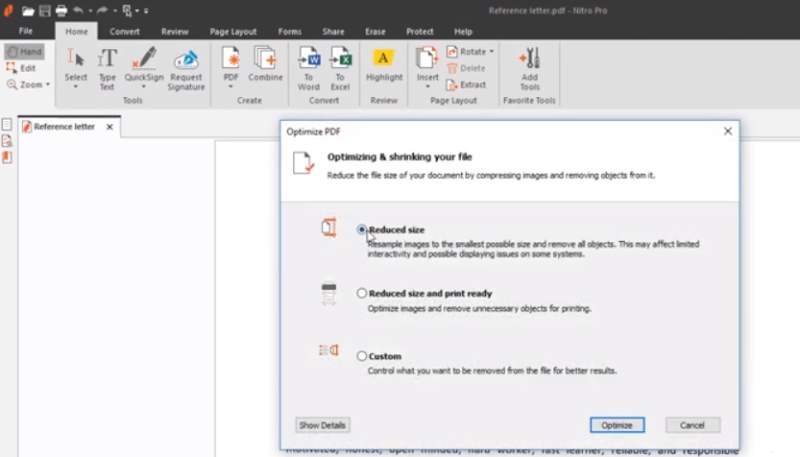
Ketiga, klik “Accept” pada jendela gres yang memperlihatkan perbandingan file PDF lama dengan yang gres. Proses ini akan berlangsung beberapa menit saja, namun bila ukuran file awal kecil, lazimnya bisa lebih cepat.
Keempat, klik “Save” untuk menyimpan file hasil compress. Sampai di sini kita sudah mendapatkan file PDF yang gres dengan ukuran lebih kecil dari sebelumnya.
Itulah 4 cara praktis memperkecil ukuran file PDF dengan cara online dan offline. Secara garis besar enggaklah rumit jikalau kita mengikuti langkah-langkahnya dengan benar.
Atau barangkali masih resah dalam mengedit file PDF, silakan datangi postingan: 2 Cara Edit File di HP dan Laptop tanpa Software. Di artikel tersebut dijabarkan secara lengkap mengenai cara mengedit file PDF menggunakan HP dan Laptop.
Jika dalam prosesnya nanti ada kendala, mampu jadi memang ada hal-hal teknis yang perlu penyesuaian. Hal ini umumterjadi jika ada perbedaan versi software atau kendala yang yang lain.
Silakan lewati komentar kalau nanti ketika mencoba cara ini ternyata ada hambatan. Silakan share artikel ini semoga kian banyak orang yang menerima manfaat darinya.
Semoga berguna, dan terima kasih sudah menjadi pembaca setia artikel aku di Bixbux. [SNs]
Sumber mesti di isi