
Perkembangan teknologi periode kini banyak memberikan dampak pada kehidupan sehari-hari kita. Banyak acara bahkan pekerjaan yang kini mampu dijalankan menggunakan santunan ponsel pintar.Namun ada kalanya smartphone kita terjadi kerusakan atau kehilangan data secara tiba-datang. Lalu bagaimana cara mengatasinya?
Kita mampu mengatasinya dengan melakukan backup. Backup yakni kegiatan menyalin data fisik atau file ke penyimpanan sekunder seperti flashdisk, hardisk eksternal, sistem could, atau media yang lain.
Baca juga: 4 Cara Reset iPhone Berbagai Seri [Soft dan Hard Reset]
Fungsi utama dari backup yakni menciptakan cadangan dari data-data yang rusak ataupun hilang. Nantinya, cadangan data itu mampu dipakai kembali sebagai pengganti dari data yang rusak atau hilang. Selain itu, ada beberapa manfaat dari backup data yakni :
- Memberikan kemudahan untuk mengakses file dengan teknologi cloud, mampu memungkinkan Anda untuk melakukan backup data dan dapat diakses dengan segera menggunakan internet.
- Melindungi perangkat dengan melakukan backup data secara bersiklus, Anda tidak perlu cemas akan hilangnya data – data penting.
- Memulihkan kegagalan sistem operasi, kegagalan tata cara operasi mampu terjadi kalau pengalokasian ruang memori yang kurang sempurna. Jadi, dengan melaksanakan backup data maka mampu mengamankan data Anda dari metode operasi yang gagal.
Menurut hasil riset Deka Insight yang berjudul Indonesia Consumer Mobile Habit and Data Management Survey, penduduk Indonesia masih tergolong jarang dalam menciptakan backup data di ponsel pintar nya. Tercatat 81% dari pengguna ponsel sadar akan pentingnya melakukan backup. Dari itu, hanya 30% responden yang melaksanakan backup data lebih dari satu kali dalam tiga bulan, 20% sebulan sekali, 17% tiga kali dalam sebulan, 16% kurang dari satu kali dalam sebulan, 6% dua kali dalam sebulan, dan 11% yang lain.
Makara, penduduk Indonesia secara umum dikuasai tau pentingnya backup data, namun pada kenyataannya tidak mereka kerjakan.
Menurut Mamik S. Leonardo, sebagaiResearch Director Deka Insight, semestinya melakukan backup data secara terencana, sebab kita tidak akan tau apa yang hendak terjadi pada ponsel kita dalam satu bulan, jadi sebaiknya dilakukan sesering mungkin.
Pada tulisan kali ini saya akan menjelaskan bagaimana mem-backup data pada iPhone. iPhone sendiri diketahui selaku smartphone yang mempunyai mutu dan keselamatan yang bagus.
Backup data ini juga berguna bila Anda ingin menjual iPhone Anda, atau mengganti perangkat Apple yang gres, atau memformat ulang iPhone yang menyebabkan semua data akan terhapus.
Baca juga: Waduh, iPhone Anda Tercinta Hilang! Segera Lakukan Ini!
Mungkin ada beberapa pembaca yang belum mengetahui bagaimana cara backup data iPhone yang sempurna. Berbeda dengan perangkat Android yang proses backup nya dapat dikerjakan dengan gampang yakni dengan melakukan copy paste data ke komputer. Namun berlainan dengan perangkat Apple yang harus lewat iTunes atau iCloud.
Ada beberapa hal yang mesti Anda lakukan sebelum mem-backup iPhone Anda :
- Hapus beberapa aplikasi yang menyedot memori: Hal ini perlu dijalankan biar proses backup dapat berlangsung lancar. Anda bisa meniadakan beberapa aplikasi yang sekiranya tidak terlampau penting.
- Backup social media chats: Proses ini juga bermanfaat jikalau Anda akan mengubah perangkat smartphone Anda. Umumnya kini social media yang dipakai untuk chat ialah Whatsapp dan Line. Backup chat di WhatsApp dan Line caranya cukup gampang, yang terpenting tentukan iPhone Anda sudah terhubung dengan jaringan WIFi.
Back up Data WhatsApp
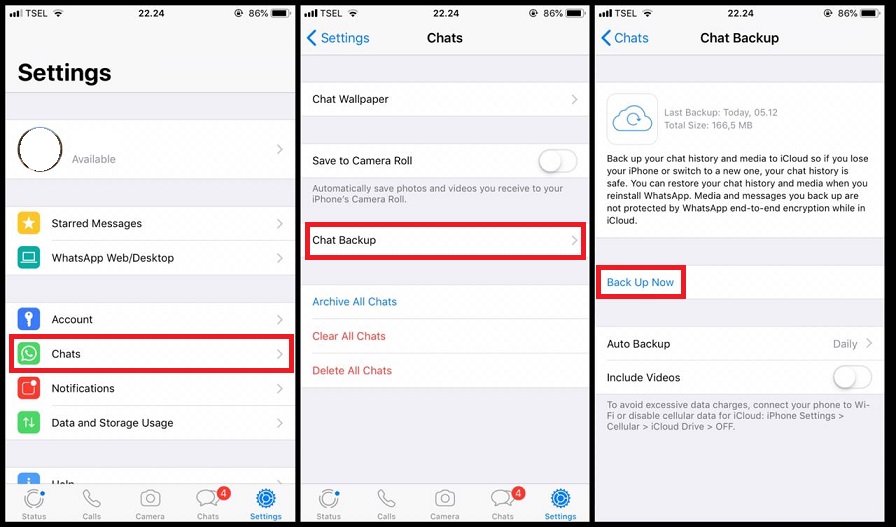
Untuk backup WhatsApp caranya klik Settings, kemudian pilih Chats > Chat Backup > Back Up Now. Di WhatsApp Anda juga mampu mengontrol backup otomatis dengan menentukan Auto Backup dengan opsi auto backup harian, mingguan, atau bulanan.
Back Up Data Line
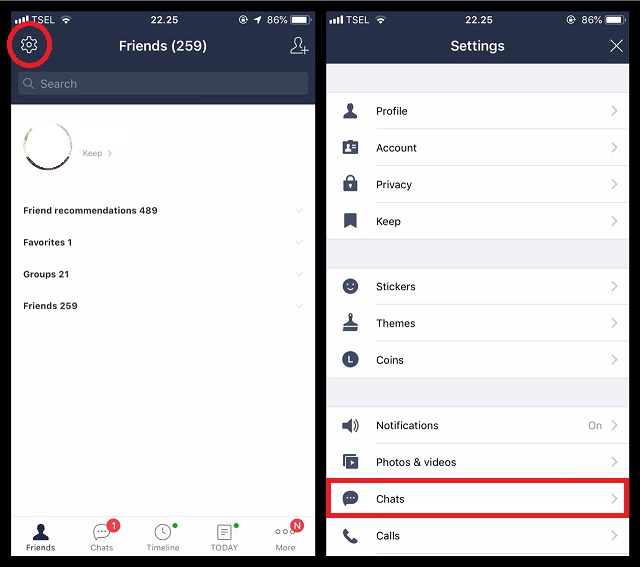
Untuk backup Line caranya klik icon Settings yang ada di sebelah kiri atas, kemudian pilih Chats.
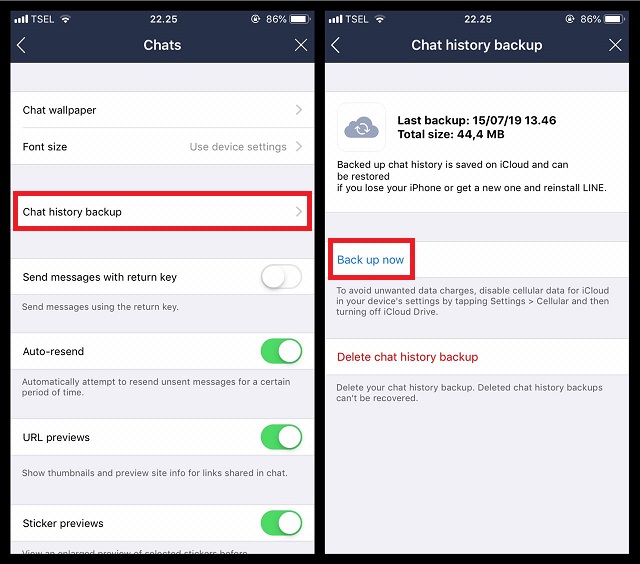
Setelah itu pilih Chat history backup > Back up now.
Untuk social media chats lainnya, aku rasa cara-cara backup nya akan sama saja seperti WhatsApp ataupun Line. Setelah social media chat Anda sudah di backup, saatnya backup data-data yang ada di iPhone Anda. Cara termudah pertama yaitu dengan memakai iCloud.
Back Up Data dengan iCloud
iCloud ialah bentuk pengembangan layanan cloud computing dari Apple Inc yang merupakan musim teknologi terbaru dibidang jaringan. iCloud ini hampir seperti mirip Dropbox atau Google Drive yang dimana pengguna mampu menyimpan data di internet secara otomatis pada waktu yang bersama-sama tanpa perlu mem-backup data secara manual sehingga pengguna mampu mengaksesnya di mana saja dan kapan saja.
iCloud mempunyai banyak fitur-fitur yang mampu menolong penggunanya dalam mem-backup data. Dengan iCloud, pengguna tidak cuma bisa mem-backup file foto ataupun video, berikut adalah fitur-fitur lain yang ada di iCloud :
- Find my devices : fitur untuk melacak keberadaan perangkat.
- My Photo Stream : fitur untuk mengupload gambar ke cloud dan dapat didownload ke setiap perangkat lain yang terdaftar untuk fitur ini. Fitur ini menawarkan batas maksimum 1000 foto.
- Family Sharing : fitur yang dapat mengembangkan akun hingga 6 akun sebagai akun keluarga sehingga dapat mengembangkan riwayat pembelian iTunes, App Store, iBook Store, dan Apple Music.
- Integrasi Contacts dan Mail, Calendars, Reminders, Notes, dan Safari : fitur penyimpanan kontak, layanan email, kalendar, pengingat, catatan, hingga history brownsing safari. Sehingga pengguna tidak perlu melakukan penyimpanan ulang jikalau Anda mengganti perangkat Apple lainnya, Anda hanya perlu mengakses akun iCloud Anda di perangkat Apple yang baru.
- iTunes Match dan Apple Music : fitur ini memungkinkan pengguna untuk menikmati musik dengan in-app purchase. Lagu atau album yang ada di aplikasi Apple Music mampu didownload dan didengarkan secara offline dengan ongkos langganan USD 9,99/bulan.
Untuk menggunakan cara ini, tentukan Anda telah mempunyai akun iCloud. Jika belum, Anda perlu mendaftar akun gres terlebih dulu.
Berikut adalah langkah – langkah backup menggunakan iCloud :
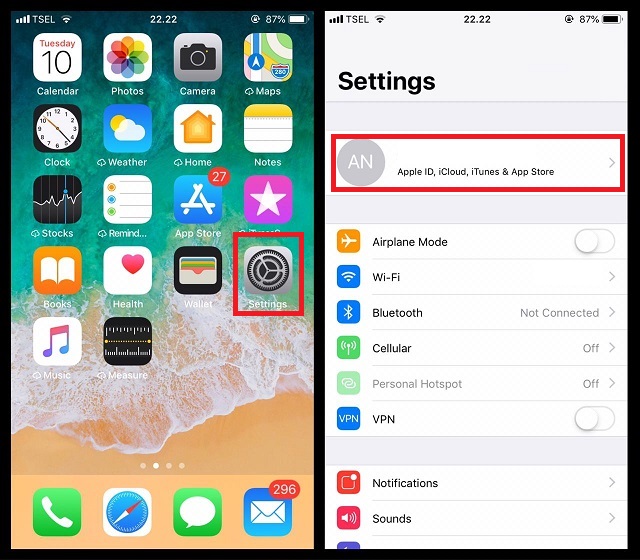
Pertama, klik Settings. Kemudian klik nama akun iCloud Anda.
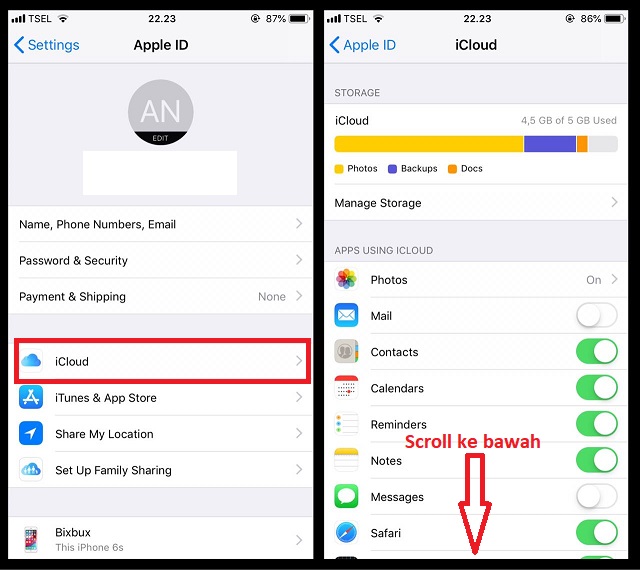
Lalu pilih iCloud, sehabis itu scroll ke bawah.
Kemudian pilih iCloud Backup. Aktifkan iCloud Backup, lalu pilih Back Up Now.
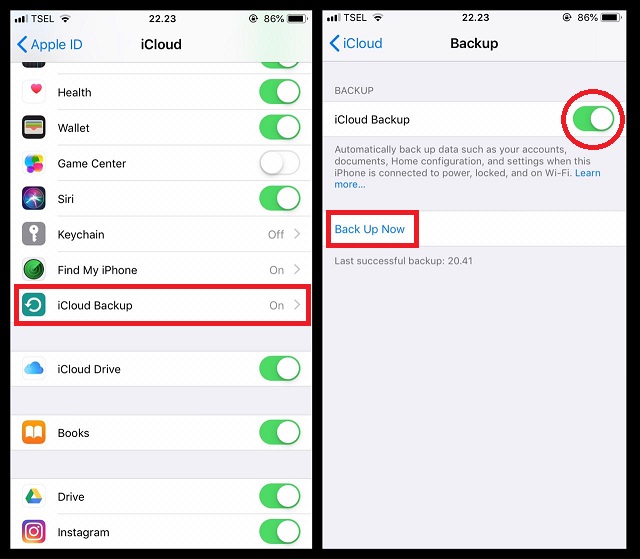
Tunggu beberapa saat hingga proses backup final.
Cara membackup data menggunakan iCloud ini ialah pilihan yang paling gampang dan lebih banyak diseleksi oleh banyak pengguna perangkat iPhone. Mengingat fungsinya yang otomatis dan tanpa kabel dan tanpa komputer sama sekali. Namun, kekurangannya ialah iCloud hanya dapat menampung data file backup sampai 5GB secara gratis. Jika Anda ingin kapasitas lebih, Anda mesti mengeluarkan uang dana perbulan sebesar:
- Rp15ribu/50GB
- Rp45ribu/200GB
- Rp149ribu/2TB
Back Up Data dengan iTunes
iTunes adalah sebuah software dari Apple Inc yang wajib dimiliki para pengguna perangkat Apple untuk menghubungkan perangkat iOS ke komputer. Mungkin iTunes lebih dikenal sebagai aplikasi pemutaran musik yang resmi dari Apple. Namun ternyata aplikasi ini mempunyai banyak fitur yang bukan cuma sekedar memutar musik, berikut adalah fitur – fitur yang ada di iTunes :
- Penghubung untuk perangkat iOS: iTunes dapat digunakan sebagai penghubung perangkat iOS ke komputer. Untuk komputer Mac, iTunes sudah akan terinstall secara default. Berbeda dengan komputer Windows, penggunanya mesti mendownload apalagi dahulu di www.itunes.com.
- Backup untuk perangkat iOS: Selain mampu mem-backup menggunakan iCloud, pengguna juga mampu menggunakan iTunes. Apabila pengguna mematikan backup otomatis iCloud, maka semua fungsi backup akan secara otomatis dipindahkan ke iTunes.
- iTunes store: Di iTunes pengguna juga mampu mencari, mendapatkan, hingga berbelanja aneka macam konten yang ada. Mulai dari aplikasi, game, film, musik, sampai langganan Apple Music.
- Pemutar multimedia: Tidak cuma bisa membeli konten musik dan film saja, pengguna juga dapat menggunakan iTunes selaku pemutar musik dan video.
Pertama, sambungkan iPhone Anda ke komputer memakai kabel USB.
Buka aplikasi iTunes lalu klik icon iPhone.
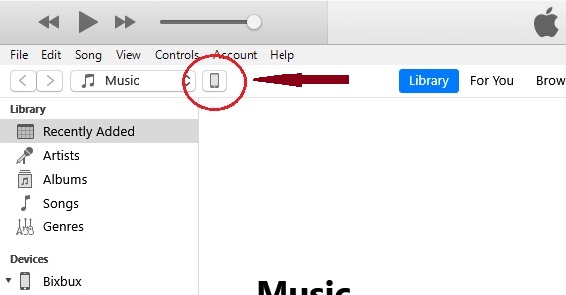
Setelah itu klik Back Up Now.
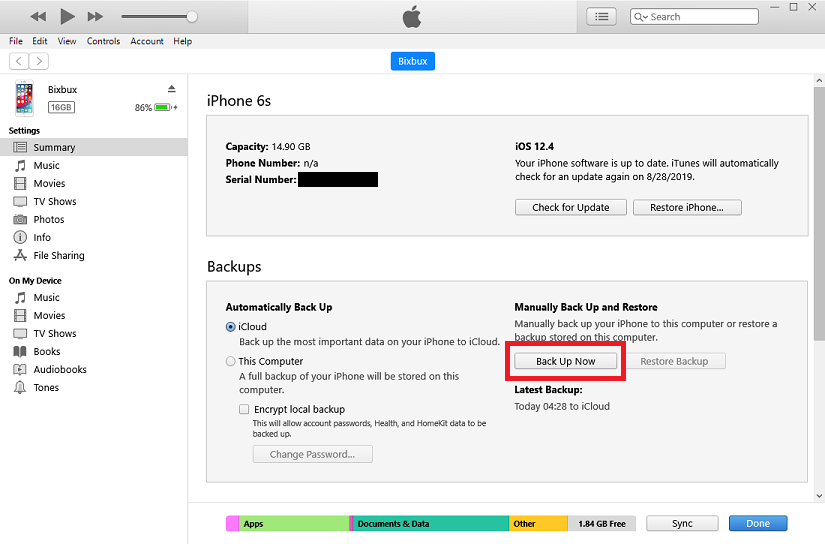
Tunggu beberapa saat sampai proses backup selesai.
Kekurangan dari cara membackup data menggunakan iTunes ini adalah tidak ada opsi untuk melihat. Jadi tanpa opsi preview untuk Anda mampu memilih file tertentu yang ingin dibackup, jadi akan sedikit sulit memilahnya untuk mengurus ruang disk dan waktu.
Baca juga: Yakin iPhone Anda Asli? Berikut Cara Mengecek Keaslian iPhone dengan iMEi
Perbedaan cara membackup data menggunakan 2 cara di atas ialah ; dengan menggunakan iCloud, Anda memerlukan jaringan WiFi untuk melakukan prosesnya. Sedangkan dengan memakai iTunes, Anda cuma membutuhkan kabel USB untuk menghubungkan perangkat iPhone ke PC atau laptop Anda.
Masing – masing cara mempunyai kelemahan dan kelebihannya sendiri. Jadi, pilihlah cara yang cocok dengan keperluan Anda.
Penutup
Akhirnya selesai juga goresan pena saya perihal cara backup iPhone. Sampai sini tentu saja Anda sudah tau kan betapa pentingnya melaksanakan backup data secara terencana, maka lakukanlah backup data ponsel pintar Anda sesering mungkin untuk meminimalkan kehilangan data. Semoga tulisan saya berfaedah, sampai jumpa di tulisan saya selanjutnya!
Sumber harus di isi