
Cara Menggabungkan File PDF – File bentuk PDF ketika ini menjadi familiar dalam persoalan surat menyurat secara digital. Bukan hanya itu, beberapa produk intelektual seperti buku pun sudah mulai banyak yang dibuat versi digital. Buku-buku itu dijual dalam bentuk eBook yang dalam pembuatannya menggunakan format dokumen PDF (Portable document format).
Secara ukuran memang lebih ringan dibandingkan dengan file Microsoft word atau yang yang lain. Karena file yang diconvert ke PDF akan ditampilkan dalam betuk 2 Dimensi (2D). baik file dalam bentuk tulisan, gambar, maupun grafik data.
Hal ini mempesona sekali terutama bagi kita yang suka bertukar file dengan sahabat. Secara kualitas, file PDF enggak kalah anggun dengan file dokumen MS Word. Hanya saja kelamahannya memang kita enggak bisa pribadi edit konten pada file yang sudah diubah ke bentuk PDF. Kecuali dengan memakai software atau aplikasi tertentu.
Kalaupun ada cara mengubah dokumen MS Word ke bentuk PDF tanpa software, mampu jadi memakai aplikasi online yang didesain untuk hal itu.
Baca juga: 2 Cara Edit File PDF di HP dan Laptop Tanpa Software
Permasalahannya kini bagaimana cara memadukan beberapa file PDF menjadi satu bentuk file. Apakah harus mengubah dahulu ke bentuk MS Word agar mampu diedit apalagi dahulu, baru kemudian di ubah lagi ke bentuk PDF? Betapa ribetnya jikalau harus melaksanakan hal ini.

Ada beberapa cara yang mampu kita kerjakan untuk memadukan file PDF. Baik cara offline maupun online tanpa mesti ribet.
Cara Menggabungkan File PDF Secara Online
Cara yang pertama ialah dengan mempergunakan aplikasi online yang ada di beberapa situs web penyuplaitools untuk menggabungkan file PDF. Ada beberapa website yang bisa kita pakai untuk hal itu. Silakan pilih salah satu yang berdasarkan kita paling tenteram untuk dipakai.
Menggabungkan File PDF Melalui Smallpdf.com
Silakan siapkan file PDF yang mau digabungkan jadi satu. Simpan dalam folder di PC atau mampu di google drive dan penyimpanan cloud yang lain. Namun, untuk Smallpdf.com support untuk file yang disimpan di drive PC, Google Drive, dan Dropbox.
Bagaimana cara mengaplikasikannya?
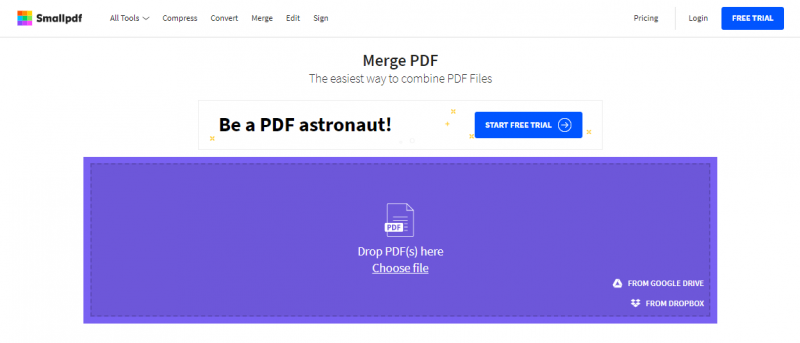
Pertama, buka situs web smallpdf.com.
Kedua, silakan tarik file PDF ke bidang yang terdia pada laman smallpdf.com, atau mampu klik “From Google Drive” kalau hendak mengambil file dari Google Drive, atau bisa juga dengan cara klik “From Dropbox” jikalau hendak mengambil file yang tersimpan di Dropbox.
Ketiga, klik “Start Free Trial” untuk mulai proses memadukan 2 file PDF. Atau bisa juga dengan mendaftar untuk menerima lisensi penuh, sehingga bisa menggunakan fitur secara sarat tanpa deadline.
Menggabungkan File PDF Melalui Pdfjoiner.com
Alternative cara lain untuk memadukan file pdf menjadi satu adalah lewat situs pdfjoiner.com. Mlelaui situs ini kita memadukan beberapa file sekaligus dalam satu kali proses penggabungan. Bahkan kita tidak perlu membeli lisensi untuk mampu memanfaatkan fitur yang ada secara penuh.
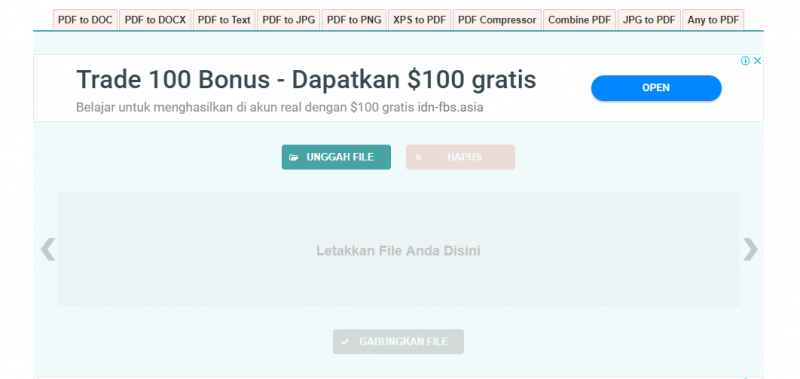
Untuk mulai menggabungkan beberapa file PDF melalui Pdfjoiner, silakan buka situs pdfjoiner.com.
Selanjutnya silakan tarik beberapa file PDF yang telah kita siapkan ke bidang yang tersia pada laman situs Pdfjoiner.com. Atau klik “Unggah File” dan cari folder tempat kita menyimpan file PDF yang sudah disiapkan.
Selanjutnya klik “Gabungkan File” untuk mulai proses penggabungan beberapa file jadi satu. Lamanya proses penggabungan ditentukan oleh banyak sedikitnya jumlah file yang digabungkan atau besar kecilnya ukuran file yang digabungkan.
Situs Pdfjoiner.com ini juga menawarkan akomodasi lain selain menggabungkan beberapa file PDF, antara lain: mengganti file PDF menjadi format DOC, mengubah PDF menjadi Text, dan fitur-fitur lainnya.
Cara-cara memadukan file PDF secara online di atas juga sering disebut dengan cara-cara tanpa software. Artinya memag tidak perlu menginstall software apalagi dulu untuk mampu mengerjakan aplikasinya.
Selama ini mungkin kita lebih familiar penggunaan software untuk menjalankan peran-peran yang berhubungan dengan dunia digital. Namun, kemajuan dunia onine ternyata sudah mengganti pola-acuan itu.
Saat ini mulai berbagai situs web yang menyediakan tools online untuk kebutuhan penciptaan karya digital. Yang lazimnya dijalankan dengan memakai software, dikerjakan sebegitu rupa biar mampu diselesaikan hanya dengan memanfaatkan fitur yang ada pada situs web.
Inilah pertumbuhan teknologi. Segala hal seolah berubah cepat, berkembang mengikuti arus teknologi yang juga bergerak cepat.
Baca juga: 2 Cara Mudah Memisahkan Halaman File PDF: Offline dan Online
Cara Menggabungkan File PDF Secara Offline
Ada beberapa orang yang lebih nyaman bekerja secara offline. Bisa jadi alasannya adalah ingin lebih irit, atau mampu juga karena pada situasi tertentu sedang berada di lokasi sulit signal. Ada banyak kemungkinan yang membuat kita lebih nyaman menggunakan cara offline untuk menyelesaikan pekerjaan.
Termasuk dalam hal menggabungkan file PDF yang terkadang jadi hambatan saat berurusan dengan berkas-berkas. Nah, di artikel ini juga akan membicarakan mengenai cara menggabungkan file PDF dengan memakai beberapa metode offline. Nah, bagaimana caranya?
Menggabungkan File PDf Dengan Foxit Reader
Sebelum kita coba memadukan file PDF dengan Foxit Reader, mesti dipastikan dulu bahwa Foxit Reader yang kita pakai yakni versi berbayar. Karena hidangan “Merge File” cuma ada di versi berbayar. Sedangkan Foxit gratisan cuma berfungsi selaku viewer dokumen PDF saja.
Untuk memadukan beberapa file PDF menjadi satu memakai Foxit reader silakan kuti langkah-langkah berikut:
Pertama, buka aplikasi Foxit Reader di PC kita, atau silakan buka salah satu file PDF yang hendak kita gabungkan.
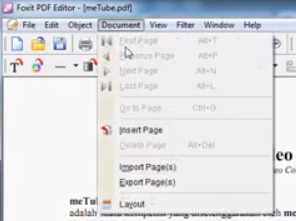
Kedua, klik sajian “Documen” kemudian pilih “Insert page” untuk menyertakan file baru ke halaman pada file PDF yang sudah kita siapkan.
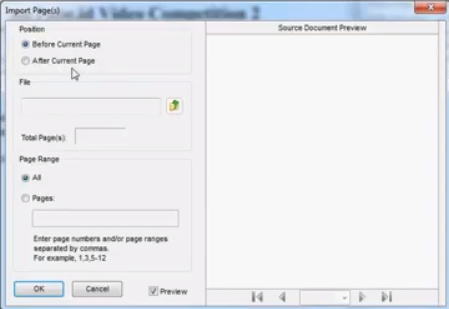
Ketiga, kerjakan pengaturan sesuai yang kita butuhkan. Beri tanda centang pada ‘Before current page’ untuk menempatkan file gres sebelum file pertama yang kita buka. Atau beri tanda centang pada ‘After current page’ kalau ingin menempatkan file modern setelah file yang kita buka sebelumnya.
Keempat, silakan klik icon “Browse” yang ada di bawah kolom ‘File.’ akan timbul jendela baru yang meminta kita untuk menentukan file yang akan kita tambahkan. Silakan pilih file yang sebelumnya sudah kita simpan di PC. Selanjutnya klik “OK.”
Kelima, klik menu “File” kemudian pilih “Save As” untuk menyimpan file baru hasil penggabungan beberapa file. Silakan pilih lokasi penyimpanan file dan beri nama sesuai dengan yang kita harapkan.
Sampai di sini kita telah bisa menggabungkan beberapa file PDF dengan Foxit Reader. Praktis sekali bukan?
Menggabungkan File PDf Dengan Adobe Reader
Cara kedua untuk menggabungkan file PDF secara offline yakni dengan memakai Adobe Reader. Sebelum melanjutkan langkah-langkahnya, silakan tentukan apalagi dahulu PC kita sudah terinstall Adobe Acrobat Professional. Dan juga pastikan sudah kita siapkan file dan disimpan dalam PC kita.
Untuk tindakan memadukan file PDF dengan Adobe Reader, bisa dilihat di bawah ini:
Pertama, buka software Adobe Acrobat Reader.
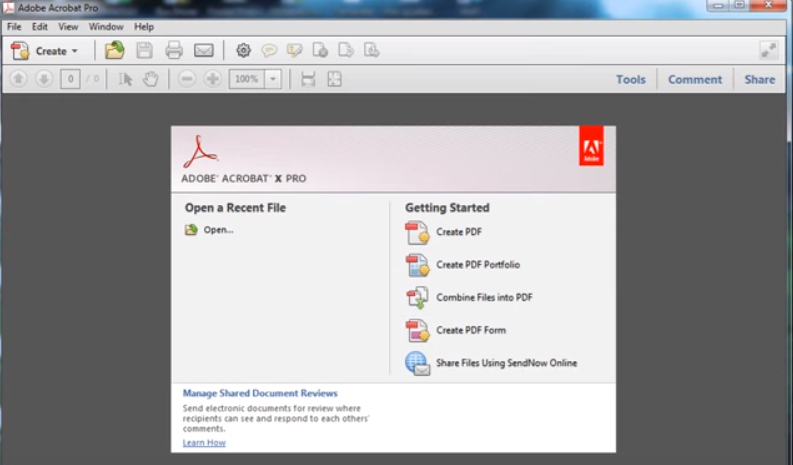
Kedua, pilih “Combine file into PDF” kemudian klik “Add files” pada jendela baru yang muncul. Silakan pilih file yang akan digabungkan, yang sebelumnya sudah kita simpan di PC.
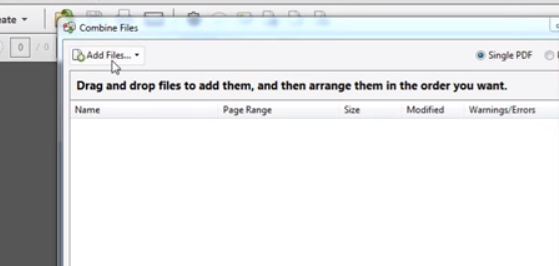
Ketiga, silakan atur urutan file dengan cara klik file yang ingin kita pindah urutannya, lalu klik “Move up” untuk memindahkan ke posisi di atas atau klik “Move down” untuk menggeser ke bawah.
Keempat, bila sudah, silakan klik “combine files” untuk mulai proses penggabungan. Tunggu beberapa ketika sampai proses simpulan.
Sampai di sini kita sudah mampu menggabungkan beberapa file PDF menggunakan Adobe Reader. Caranya gampang sekali dan sepertinya hampir semua orang menginstall software ini di PC.
Baca Juga : Cara Kompres PDF
Menggabungkan File PDf Dengan Nitro
Hampir sama caranya dengan Adobe Reader, Nitro juga mampu kita gunakan untuk memadukan file PDF. Silakan ikuti tindakan berikut:
Pertama, buka salah satu file PDF menggunakan software Nitro.
Kedua, pilih menu “Edit” lalu klik “Insert” selanjutnya silakan pilih file PDF dari jendela gres yang terbuka.
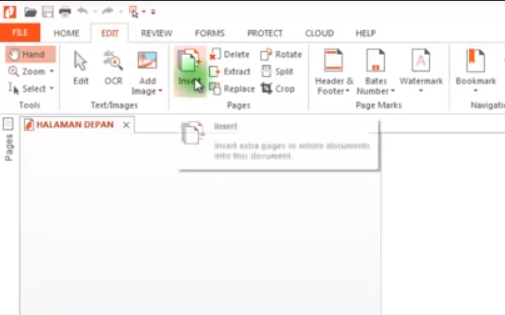
Ketiga, akan timbul jendela ‘Insert Page’ silakan pilih pengaturan sesuai yang kita kehendaki, lalu klik “Insert.” Maka beberapa dikala kemudian file akan otomatis ditambahkan pada halaman file sebelumnya sesuai dengan pengaturan yang kita kerjakan.
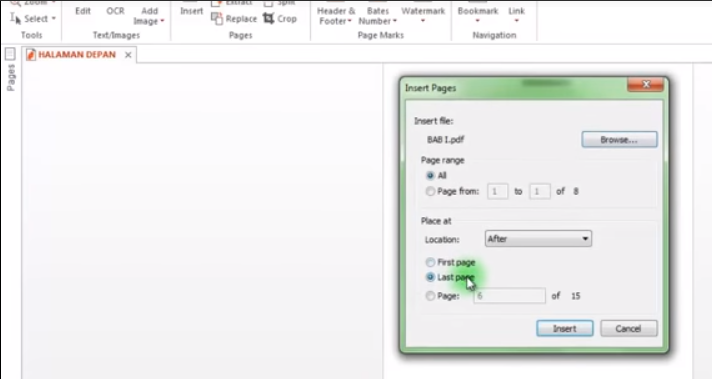
Keempat, silakan ulangi langkah nomor tiga bila hendak menambahkan file PDF lainnya sampai semua file yang hendak kita gabung sudah disertakan dalam satu file.
Kelima, klik hidangan “File” lalu pilih “Save As” klik “Computer” pilih folder untuk menyimpan file hasil penggabungan tersebut.
Keenam, silakan beri nama file yang gres, lalu klik “Save” untuk menyimpan file.
Nah, sampai sini kita telah berhasil melakukan penggabungan file PDF memakai Nitro. Memang caranya hampir sama dengan tindakan yang dilakukan saat menggunakan software Adobe Reader atau Foxit Reader.
Itulah 5 cara yang mampu kita pakai untuk menggabungkan file PDF secara offline dan online. Semoga berguna dan silakan share postingan ini biar kian banyak orang yang terbantu. Silakan tinggalkan komentar jika ada hal-hal yang perlu didiskusikan. Terima kasih. [SNs]
Sumber harus di isi