
 Cara mempercepat kinerja laptop yang paling baik ialah mengubahnya dengan RAM terbaik berkapasitas besar. Namun sayangnya itu terang bukan solusi yang kau harapkan bukan?. Berbagai cara mempercepat kinerja laptop mirip menggunakan windows 10 sudah dikerjakan, tetapi laptop masih tetap saja lemot dikala internetan, booting, untuk gaming atau aplikasi lambat.
Nah kali ini saya akan membahas cara mempercepat kinerja laptop yang mungkin belum kamu peroleh sebelumnya. Sehingga nanti mungkin kamu akan mendapatkan tata cara yang berlawanan dan balasannya melengkapi cara menambah performa laptop yang telah dijalankan sebelumnya. Pastikan kamu mengikuti setiap langkahnya dengan baik.
Cara mempercepat kinerja laptop windows 7, 8 atau 10
Ada 7 cara menambah kinerja laptop yang hendak aku bahas kali ini. Metode ini mampu diterapkan pada aneka macam tata cara operasi, utamanya untuk windows 7, windows 8 dan windows 10. Meskipun begitu, kalau kau menggunakan sistem operasi lainnya juga tidak ada salahnya untuk menjajal . Semoga langkah langkah ini menunjukkan solusi supaya kinerja laptop kamu menjadi ngebut.
1. Hentikan acara yang otomatis berjalan namun tidak dipakai
Biasanya, salah satu cara menambah kecepatan laptop yaitu dengan menutup banyak sekali aplikasi yang sedang dipakai. Kemudian cuma mengaktifkan satu saja yang memang penting semoga lebih cepat. Namun sayangnya, ini tidak selalu benar benar melakukan pekerjaan dengan baik. Seringkali laptop masih lemot apalagi untuk gaming.
Ada yang sering terlewat ketika menutup banyak sekali aplikasi, yakni aplikasi yang otomatis berjalan dikala laptop dihidupkan. Ada banyak aplikasi startup yang otomatis berlangsung ketika laptop dinyalakan. Nah aplikasi latar belakang ini juga relatif cukup memberatkan kinerja laptop alasannya walaupun kecil kecil tetapi banyak.
Nah untuk mengetahui aplikasi latar belakang yang tidak diinginkan dan cara menghentikannya, ikuti langkah langkah berikut ini.
- Klik kanan pada task bar
- Pilih ‘Task Manager”
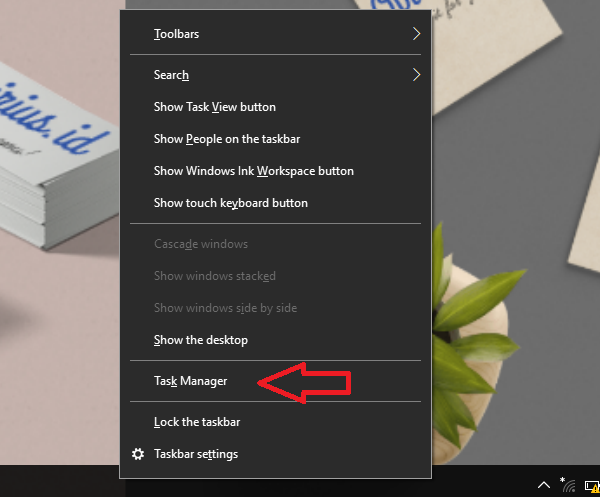
- Lihat tab ‘Processes’
- Pilih aplikasi yang tidak dipakai

Ada berbagai aplikasi yang tidak dipakai namun berlangsung dan memberatkan proses. Kamu bisa mengurutkan daftar aplikasi ini menurut penggunaan CPU maupun memory. Sebaiknya kamu hentikan aplikasi yang menyantap CPU atau memory terlalu besar. Namun pastikan bahwa aplikasi tersebut bukanlah aplikasi yang sedang kamu gunakan, alasannya otomatis akan keluar.
- Klik ‘End task’
Klik end task untuk menghentikan aplikasi. Namun sayangnya beberapa aplikasi memang tidak mampu dihentikan secara eksklusif karena berkaitan dengan metode. Untuk hal ini tidak perlu dipaksakan sebab nanti justru akan memengaruhi komputer kerja laptop kamu, misalnya anti virus.
Baca juga: Cara Install (Ulang) Windows 7 dengan Flashdisk (Super Lengkap)
2. Gunakan cuma 1 aplikasi untuk satu jenis kegunaan
Aplikasi yang cuma dibuka, tanpa ada aktivitas lanjutan sudah akan menyantap banyak RAM, terlebih jikalau dipakai. Sehingga kalau membuka lebih dari satu aplikasi yang fungsinya sejenis, pasti akan memakai jauh lebih banyak memori. Sehingga memakai hanya satu aplikasi untuk aktivitas sejenis akan lebih baik.
Ada berbagai aplikasi yang fungsinya hampir sama dan bisa diseleksi salah satu saja. Misalnya browser, google chrome akan mempunyai ukuran yang tidak mengecewakan besar dalam menggunakan memory utamanya bila banyak Tab. Edge explorer dan dan mozilla sudah menyita banyak memori bahkan semenjak dibuka. Sehingga seharusnya jangan gunakan lebih dari satu browser semoga kinerja laptop tidak lemot.
3. Hapus history dan cache Browser
Aplikasi browser memang mengkonsumsi memory yang cukup besar. Bahkan memori yang dipakai seringkali berkompetisi dengan aplikasi yang memerlukan grafis tinggi. Namun ternyata bukan tanpa alasan mengapa aplikasi browser kian hari justru kian berat dan menyantap banyak memori.
Salah satu penyebabnya ialah browser menyimpan terlampau banyak riwayat penggunaan dan cache. Ukuran cache browser akan kian besar ketika ada banyak situs web gres yang diakses. Oleh alasannya adalah itu, kau perlu menghapus cache dan history browser secara rutin. Berikut ini adalah langkah langkah untuk menghapus history dan cache browser.
- Buka browser (Kali ini menggunakan Google Chrome)
- Klik tiga titik tiga di pojok kanan atas
- Klik ‘More tools’
- Pilih ‘Clear browsing data…’
- Pilih basic atau advanced


Pada tab basic cuma terdapat sedikit opsi yang merupakan data data dasar dan intinya tidak terlampau penting. Sedangkan pada tab advanced ada lebih banyak opsi yang bisa dihapus.
- Pilih jangka waktu
Rentang waktu mampu kamu tentukan sendiri. Namun saranku, seharusnya senantiasa bersihkan cache dan riwayat penelusuran serutin mungkin hingga higienis. Nantinya kinerja laptop kamu utamanya browser akan menjadi lebih singkat.
- Pilih apa saja yang akan dihapus
Kamu harus berhati hati dalam memilih data yang akan dihapus sebab berkaitan dengan informasi yang pernah kau masukkan ke website. Misalnya berita login, isu pendaftaran dan lain sebagainya. Sebaiknya jangan hapus password tersimpan, autofill dan site settings sebab ini mempermudah kau dalam memakai website yang rutin dipakai.
- Klik ‘Clear data’
Terakhir klik ‘Clear data’ untuk membersihkan yang sudah kamu pilih.
4. Bersihkan desktop dan taskbar
Meskipun tidak berpengaruh banyak, akan tetapi langkah ini juga perlu dicoba. Terkadang menyimpan file di desktop memang mempermudah penelusuran alasannya langsung berapa pada home page. Namun, sebab desktop intinya merupakan penyimpanan di local disk C yang biasanya digunakan untuk metode, maka pastinya penampilan laptop akan terpengaruh.
Terlebih lagi apabila file yang berada pada desktop ialah file file yang berukuran besar, maka bisa menyebabkan memori di partisi local disk C semakin penuh. Laptop lemot pastinya ialah hal yang wajar dengan adanya file tersebut.
Baca juga: Cara Install (Ulang) Windows 8 dengan Flashdisk Tanpa Kehilangan Data
5. Uninstall program yang jarang dipakai
Pengaruh dari tata cara ini memang tidak terlalu besar, khususnya untuk aplikasi yang bukan aplikasi otomatis berlangsung. Namun akan memiliki efek yang besar kalau aplikasi ini merupakan aplikasi yang berjalan secara otomatis. Sehingga menghapusnya dengan melaksanakan uninstall akan lebih efektif daripada harus mematikannya secara manual satu persatu.

Ada beberapa aplikasi yang mungkin jarang dipakai namun akan memengaruhi kinerja laptop secara signifikan. Contoh aplikasi tersebut yaitu skype dan dropbox. Skype akan senantiasa aktif setiap saat walaupun tidak digunakan. Begitu juga dengan aplikasi dropbox yang selalu aktif alasannya adalah adanya update setiap ketika kalau terjadi pergeseran.
6. Selalu update aplikasi dan system biar tidak ada bug
Pengembang aplikasi biasanya melaksanakan maintenance dan memperbarui aplikasi bikinan mereka. Salah satu yang sering diperbaiki adalah bug pada aplikasi. Aplikasi yang terlampau banyak bug dan tidak mengikuti update modern umumnya mempunyai kinerja yang tidak optimal. Oleh alasannya adalah itu, sebaiknya kamu senantiasa update aplikasi agar kinerja laptop juga lebih cepat.
Selain aplikasi, beberapa laptop contohnya acer dan asus yang terinstal windows 10 akan bersungguh-sungguh melaksanakan update. Sebaiknya kamu senantiasa mengikuti update ini dan menginstalnya hingga simpulan. Baik pada windows model pro, home, ultimate dan lain sebagainya. Pastikan bahwa kau mengecek apa saja yang diupdate oleh metode setiap kali terdapat update.
Namun dalam beberapa update tata cara, kerap kali justru terjadi kesalahan. Oleh sebab itu, dalam mengupdate tata cara, perlu untuk diperhatikan secara rincian supaya kesannya memuaskan.
7. Tambah kapasitas RAM
Cara mempercepat kinerja laptop yang terakhir ini ialah yang paling jitu. Tidak perlu menimbang-nimbang windows 10 ultimate, windows 7 atau windows 8. Mau laptop asus, acer dan yang lain seluruhnya sama saja. Jika laptop lemot atau lambat, baik ketika dipakai untuk gaming atau penggunaan biasa, maka sistem ini yaitu yang paling manjur. Penambahan kapasitas RAM akan menciptakan memory menjadi lebih longgar sehingga kinerjanya menjadi lebih baik.

Normalnya, kau bisa memperbesar RAM hingga dua kali lipat dari RAM bawaan laptop. Namun kau juga mesti terlebih dahulu cek kapasitas RAM laptop pada batas maksimalnya. Selain itu juga perlu diperiksa slot RAMnya karena akan sangat kuat kepada pemasangannya nanti. Jangan memaksakan untuk memasang RAM dengan kapasitas terlalu besar alasannya adalah dapat membuat laptop kamu kerepotan dan terjadi akhir hayat. Hal ini alasannya RAM juga mesti didukung oleh prosesor dan metode lain yang selaras.
Baca juga: Cara Install Windows 10 Lengkap dengan Langkah-Langkah Praktis
Sekian tadi beberapa tata cara cara mempercepat kinerja laptop. Sebaiknya kau urutkan penggunaannya dari yang paling atas alasannya adalah merupakan tata cara yang paling manjur tetapi tetap simpel. Baru kemudian coba cara yang berikutnya supaya lebih mantap lagi dalam memperbesar tampilan laptop kau. Sehingga hasil yang diperlukan adalah laptop menjadi lebih cepat, baik untuk internetan maupun untuk gaming.
Sekian dulu bahasan kali ini. Semoga dapat menolong kamu dalam memperbesar kecepatan laptop. Pastikan kau membaca secara detail semoga tidak terjadi kesalah pahaman. Semoga menolong dan agar berfaedah, aamiin.
Sumber mesti di isi