
Aplikasi perekam layar sekarang ini telah banyak dibutuhkan, entah itu untuk merekam aktifitas yang sedang dilaksanakan dilayar Komputer mirip membuat video tutorial yang menggunakan Laptop atau PC yang kini ini banyak bermunculan, terlebih untuk kepentingan yang lain mirip para youtuber gaming yang merekam aktifitas bermain game mereka.
Proses perekam ini mampu dilaksanakan dengan memakai Software khusus untuk menciptakan rekaman dari layar computer, dengan menggunakan Software Perekam Layar PC ini proses menciptakan video tanpa mesti memakai kamera lain.
Lalu apa saja Software Perekam Layar PC Terbaik yang bisa digunakan?
Kali ini aku akan menganjurkan beberapa aplikasi atau Software yang dapat dipakai untuk merekam aktifitas dikomputer yang mampu Anda pakai untuk menciptakan hasil rekaman yang bermutu.
9 Aplikasi Perekam Layar PC / Laptop Gratis (Tanpa Watermark)
1. Action !
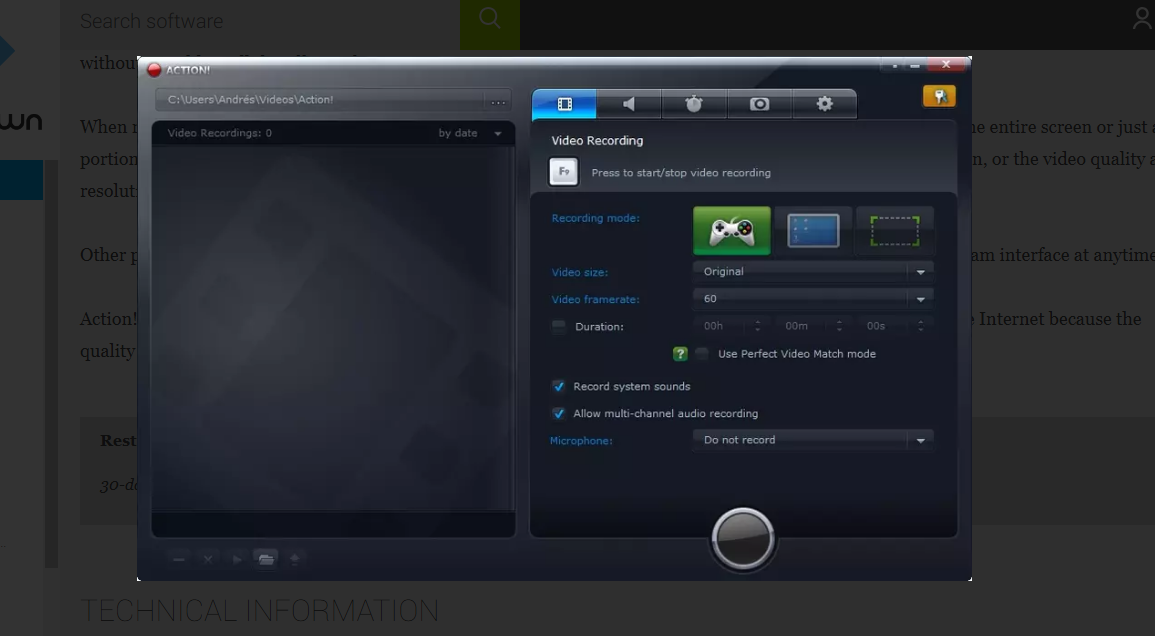
Action ialah anjuran aplikasi perekam layar yang mampu Anda pakai untuk melakukan streaming secara real time. Selain itu hasil rekaman mempunyai resolusi HD hingga 1080p dan ini bermakna video yang dihasilkan akan sangat jernih dan memiliki kualitas yang bagus sehingga perekam layar ini tergolong deretan perekam layar terbaik yang bisa dipakai.
Fitur lain yang disediakan Software ini adalah dapat mengambil gambar (screenshot) secara cepat pada saat pengambilan gambar. nah Action ini pasti sangat sesuai untuk proses perekaman game ataupun panduan lainnya. Kemudian untuk format yang dihasilkan oleh Action! ini adalah format MP4 dan AVI.
2. TinyTake
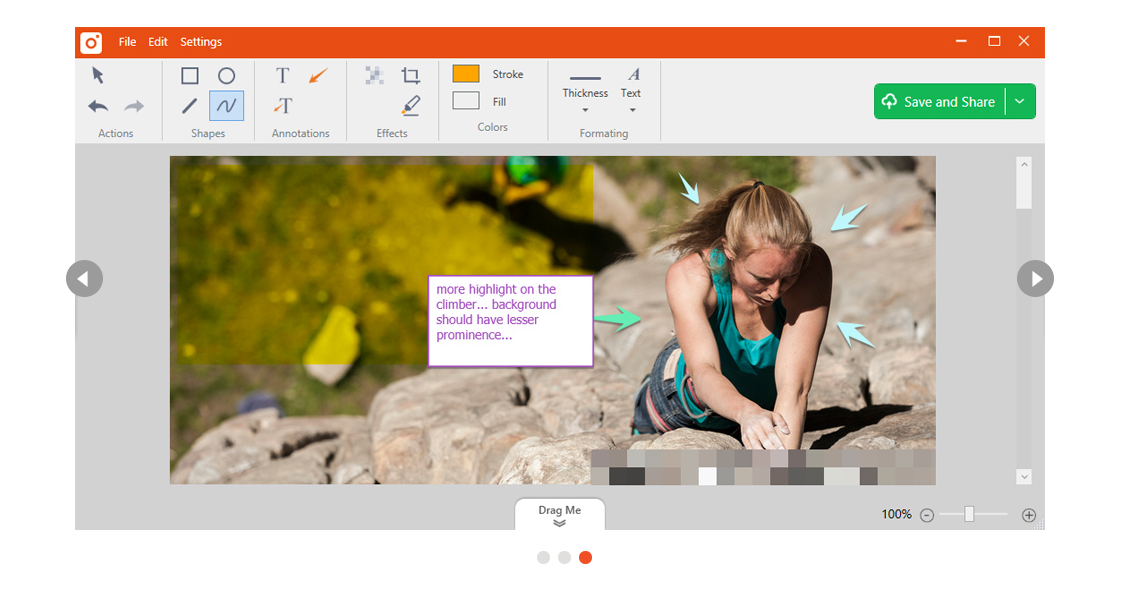
Rekomendasi dari perekam layar atau Screen Recorder PC lainnya yakni TinyTake. Software ini disediakan dalam dua model yaitu versi gratis dan model berbayar, tentunya keduanya model mempunyai perbedaan. Dengan memakai versi berbayar akan disediakan fitur anotasi yang lengkap tetapi sayangnya hasil video yang dihasilkan masih dibatasi selama 5 menit saja, ini berarti setiap lima menit mesti mengulang perekaman layar dan menurut saya ini sungguh tidak cocok jika dipraktekkan untuk perekaman game.
TinyTake juga mempunyai kelebihan saat proses penggunaannya yang sangat userfriendly sehingga hanya perlu satu kali klik untuk menggunakannya. Kelebihan lain dari aplikasi perekam layar ini ialah tidak adanya watermark, kemudian juga aplikasi ini menawarkan gratis penyimpanan cloud hingga 2 GB. Sangat elok bukan?
3. Bandicam Screen Recorder
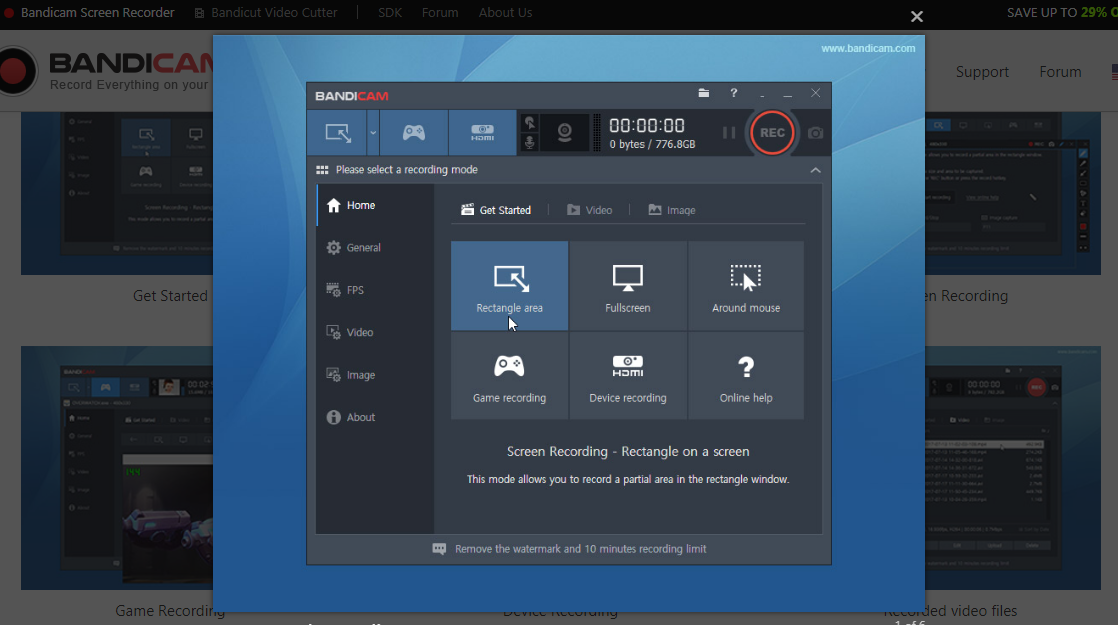
Software satu ini memiliki keunggulan dibandingkan dengan perekam video yang lain. dengan perekaman area tertentu dan layar sarat akan mendukung dalam aktifitas rekam layar seperti gaming ataupun video streaming. Format yang dihasilkan dari Software ini bisa mempunyai format output AVI dan MP4 disamping itu terdapat fitur-fitur keren lainnya mirip fitur live drawing yang dapat digunakan untuk menggambar area tertentu di layar pada dikala proses perekaman.
Fitur lain yang mampu ditemukan yakni fitur perekaman bunyi real time yang dapat dipakai untuk kepentingan screencasts sehingga pada saat perekaman Anda mampu menyertakan komentar pada dikala perekaman layar berlangsung.
Baca juga: Cara Paling Mudah Untuk Memotong Video, Simak Disini !!
Kemudian jikalau Anda menghendaki watermark juga mampu ditambahkan di videonya namun dalam model gratis penghilangan watermark tidak bisa dikerjakan. Software satu ini memang menjadi nasehat para gamers yang ingin merekam aktivitas gamingnya alasannya terdapat fitur yang mampu menyertakan efek bunyi seperti bunyi mouse yang sedang di-klik yang pastinya akan membuat hasil video menjadi lebih dramatis. Sayangnya aplikasi ini hanya memiliki durasi waktu perekaman selama 10 menit saja. namun secara keseluruhan tampilan dari sofware ini sangat diusulkan sekali.
4. Open Broadcaster Software
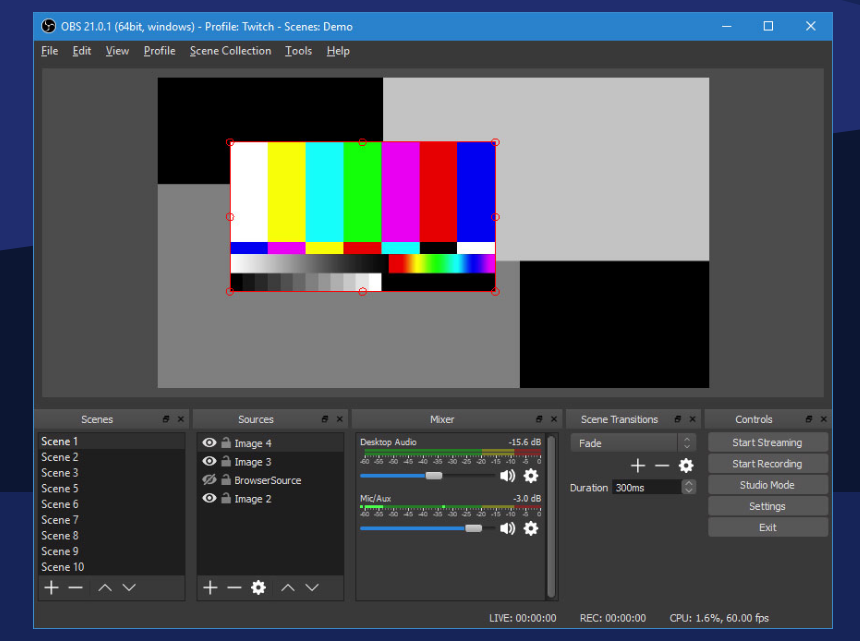
Software ini ialah perekam layar selanjutnya yang menjadi usulan untuk merekam layar pada laptop. Software ini juga bersifat open source dan multi platform sehingga mampu digunakan di beberapa tata cara operasi seperti WIndows, OSX, dan Linux/GNU. Untuk format yang dihasilkan dari perekam video ini dalam format MP4 dan FLV.
Tampilan dari aplikasi ini juga sungguh sederhana sehingga gampang digunakan. Fitur yang menjadi kelebihan dari aplikasi ini yaitu merekam dengan webcam bawaan ataupun eksternal, kemudian juga dapat mengontrol sendiri dalam menambahkan teks ataupun emoticon pada dikala streaming alasannya adalah memang kelebihan dari OBS ini ialah memiliki filter yang bermacam-macam dan tema yang mampu diseleksi sesuai yang diinginkan., Selain itu juga mampu merekam suara menggunakan internal microphone ataupun eksternal microphone
5. Ezvid Video Maker
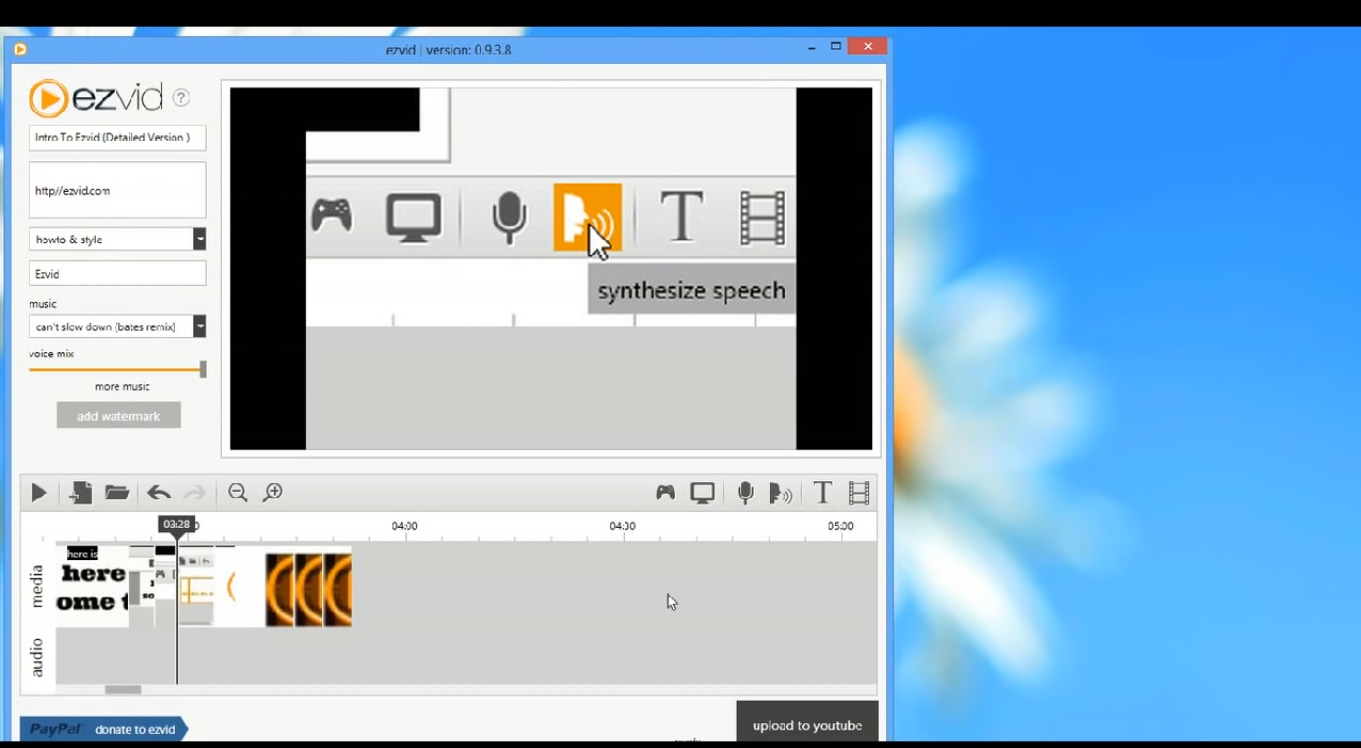
Ezvid Video Maker merupakan Software perekam video terbaik yang bisa dipakai di sistem operasi windows. Dengan perekam ini Anda bisa menentukan area pada layar yang ingin direkam selain itu dengan perekam ini Anda juga bisa menambahkan judul, kata kunci, meta, deskripsi dihasil video dari perekaman.
Kelebihan yang diusung oleh Ezvid Video Maker ini dapat menyimpan secara otomatis (auto-save) saat mulai perekaman. Terdapat pula fitur voice synthesis yang mau menjernihkan bunyi pada proses perekaman.
Perekaman mampu dilaksanakan melalaui webcam yang lalu dapat kita ungggah secara pribadi ke platform Youtube ketika tamat perekaman. Sangat efisien bukan?
Dengan durasi perekaman selama kurang lebih 45 menit akan cukup untuk membuat sebuah video pendek nantinya. Kekurangannya ialah tidak adanya sortcut seperti Software perekam yang lain, namun untuk Ezvid Video Maker ini masih menjadi favorit untuk merekam layar pada PC.
6. ShadowPlay
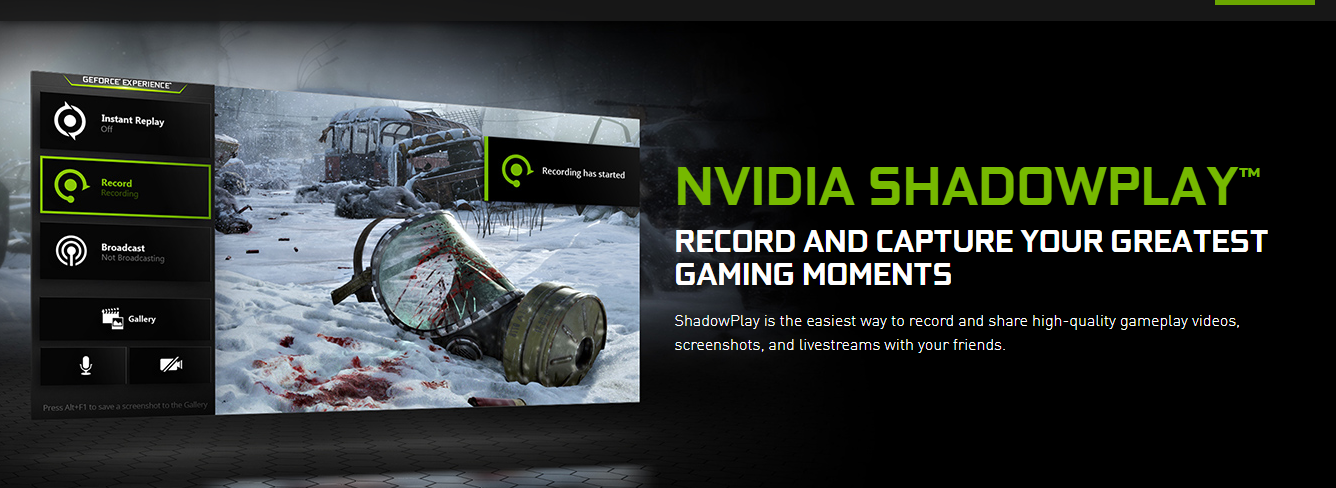
Selanjutnya aplikasi perekam layar yang dapat aku rekomendasikan adalah ShadowPlay. Jenis perekam ini ialah hardware accelerated screen recording yang dipakai untuk PC dengan Sistem Opearasi Windows, perekam ini merupakan produksi NvIDIA yang mempunyai GPU Ge-force.
Kelebihan dari ShadowPlay ialah dapat merekam mundur selama 20 menit kebelakang dengan cara menekan shortcut yang akan membuktikan akhir video, lalu secara otomatis shadowplay akan merekam mundur kebelakang secara otomatis. Video yang dihasilkan pun mempunyai kualitas yang tinggi sehingga ShadowPlay ini sangat sesuai untuk perekaman game ataupun aktivitas yang lain.
7. Apowersoft Free Online Screen Recorder
Selain itu kalau ingin mencari Software Perekam Layar PC Gratis maka saya sarankan untuk memakai Apowersoft ini, sebenarnya ini bukan Software tetapi bila Anda menginginkan perekam layar gratis maka bisa mengunjungi platform Apowersoft ini. Apowersof memiliki keunggulan yang nyaris mirip dengan Software perekam layar adalah hasil video tidak akan ada watermark nya, kemudian format video yang dihasilkan juga beraneka ragam mirip MP4, WMV. AVI, MOV dengan mengaturnya dari fitur converter yang telah ada dengan cara menginstall plugin yang sudah ditawarkan sehingga kita tinggal menentukan format yang mau dihasilkan.
Selain itu platform ini juga menyediakan video editor yang dapat digunakan untuk mengedit hasil video dari perekaman. Sayangnya untuk kepentingan gaming Apower ini kurang cocok dan ideal sebab penggunaanya yang agak rumit.
8. CamStudio
Dari beberapa rekomendasi diatas yang lebih banyak diketahui selaku Software perekam video adalah CamStudio ini. Perekam layar ini mempunyai banyak keunggulan serta Software ini banyak dipakai untuk aktifitas game recording ataupun aktifitas perekaman lainnya.
Kelebihan yang disediakan oleh camstudio ini mampu mengubah format video yang dihasilkan. Selain itu camstudio juga mampu dipakai untuk menyertakan caption dibagian atas dari video. Untuk duduk perkara penyimpanan Camstudio tidak sungguh ramah dan tidak membutuhkan penyimpanan yang besar.
9. Icecream Screen Recorder
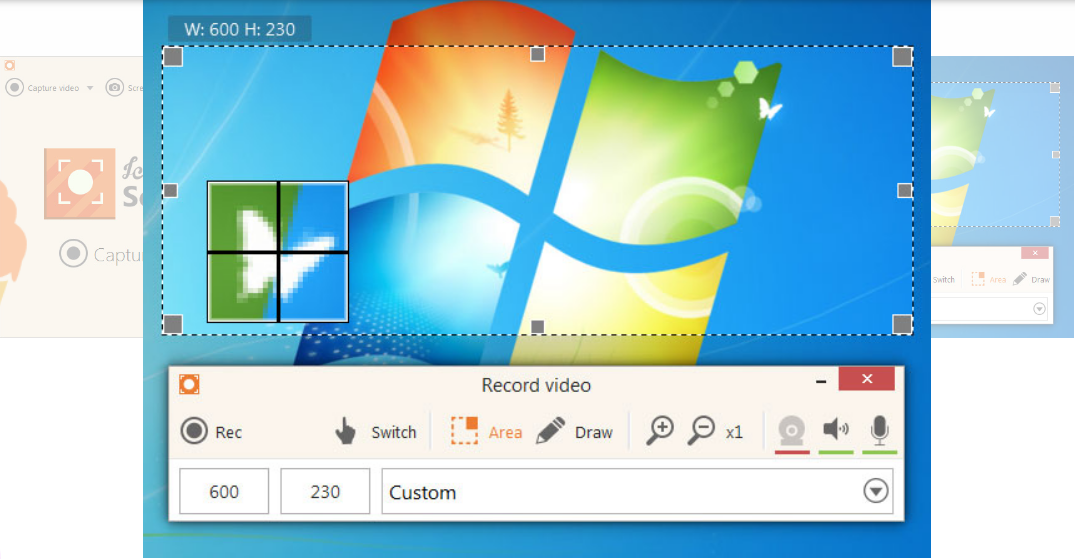
Icecream Screen Recorder yaitu Software perekam layar yang mampu merekam seluruh layar komputer maupun bab yang kita harapkan. Untuk Anda yang sedang menyelenggarakan webinar ataupun video call Software ini sangat mendukung untuk merekam aktifitas tersebut. Software ini memiliki tampilan yang sungguh mudah dipakai sehingga bagi pengguna baru perekam ini sangat disarankan untuk dipakai.
Kelebihan yang diusung oleh software ini adalah mampu merekam serentak dengan video yang diputar, dapat merekam menggunakan webcam dengan layar perekaman, Software satu ini juga mampu menggambar pada layar ketika proses perekaman (annotating).
Software ini juga memakai shortkey yang mampu mem pause untuk beberapa saat dan mulai merekam lagi dengan tombol yang lain. Selain itu juga mampu menyimpan screenshot pada saat perekaman dengan hasil format gambar JPG dan PNG.
Baca juga: Ingin Kaprikornus Youtuber? Berikut Rekomendasi 11 Software Aplikasi Untuk Mengedit Video
Tapi sayangnya untuk Anda yang memakai versi gratisnya cuma bisa menggunakan durasi perekaman selama 10 menit serta fitur editing yang sangat terbatas ketimbang versi berbayar. Selain itu kalau dipakai untuk tujuan komersil tidak diperbolehkan.
Dengan keunggulan yang disediakan Icecream Screen Recorder ini patut menjadi anjuran perekam layar di Laptop atau PC.
Itulah beberapa rekomendasi Software perekam layar yang mampu Anda gunakan untuk membantu proses pembuatan video, perekaman yang bagus tentunya juga akan menghasilkan video yang berkualitas dan pantas untuk ditonton.
Selain itu hal-hal teknis yang mampu membantu proses perekaman juga mesti diamati mirip waktu dan durasi perekaman, pemilihan microfon, webcam yang digunakan dan hal-hal lain yang mampu mendukung hasil dari perekaman Anda.
Sumber mesti di isi