
Ada pengalaman mempesona yang mungkin jarang diketahui oleh seseorang. Terkait penggunaan fitur screenshot dalam banyak sekali kebutuhan. Salah satunya dalam mendapatkan capture tampilan layar Pc untuk disimpan dalam bentuk file gambar.
Umumnya kita memakai tombol print screen pada keyboard, kemudian menyimpan jadinya di drive. Atau bisa juga diantarkan terhadap seseorang lewat chatting. Namun, ternyata cara ini enggak senantiasa sukses terutama saat kita sedang chatting melalui program SRX yang ada di sajian chat beberapa situs web.
Beberapa waktu yang kemudian saya mengalami hal ini. Ketika hendak mengirim hasil screenshot di kolom chat SRX, ternyata enggak mampu. Saya mesti mengonvert gambar hasil screenshot menjadi suatu link url. Baru lalu mengirim link url tersebut ke kolom chat.
Padahal aku ingin menjelaskan sesuatu hal ke teman saya ini terkait sebuah tutorial. Biasanya kan akan lebih gampang memahai ketika kita tunjukkan gambar screenshot dengan beberapa informasi di dalamnya.
Bagaimana caranya? Nah, nanti akan jelaskan di artikel ini setelah aku jabarkan beberapa aplikasi screenshot Pc yang sering digunakan.
Kita Biasa Screenshot di Pc Tanpa Aplikasi
Kita mungkin akan mengajukan pertanyaan, “Ngapain sih mesti download aplikasi screenshot? Kan pakai tombol keyboard aja mampu.” Hal ini masuk akal karena memang secara lazim laptop kita telah dibekali fitur ini. Kita tinggal klik saja pada tombil “PrtSc” yang ada di pojok kanan atas.
Setelah itu rekaman layar Pc kita akan tersimpan dalam bentuk gambar. Memang ada beberapa cara untuk melaksanakan screenshot menggunakan tombol yang ada di keyboard Pc. Antara lain dengan menekan tombol ‘PrtSc’ saja yang ada di keyboard, atau dengan cara menekan tombol windows dan PrtSc secara serentak.
Kedua cara ini sama-sama mampu menciptakan gambar screenshot tanpa aplikasi di windows. Baik di windows 7 maupun windows 10.
Meski demikian tentu saja masih ada aneka macam fitur yang enggak kita temukan seperti pada aplikasi screenshot. Nah, kira-kira mirip apa fitur-fitur itu dan aplikasi apa saja yang bisa kita pakai untuk screeshot di Pc?
Aplikasi Lightshot
Dari sekian banyak aplikasi screenshot, saya lebih tenteram pakai aplikasi ini. Selain mudah pengoperasiannya juga fiturnya lumayan lengkap. Tentu saja aplikasi lightshot ini gratis.
Kita mampu mendownloadnya di situs resminya di app.prntscr.com dengan dua pilihan download. Yaitu download untuk aplikasi windows dan untuk Mac.
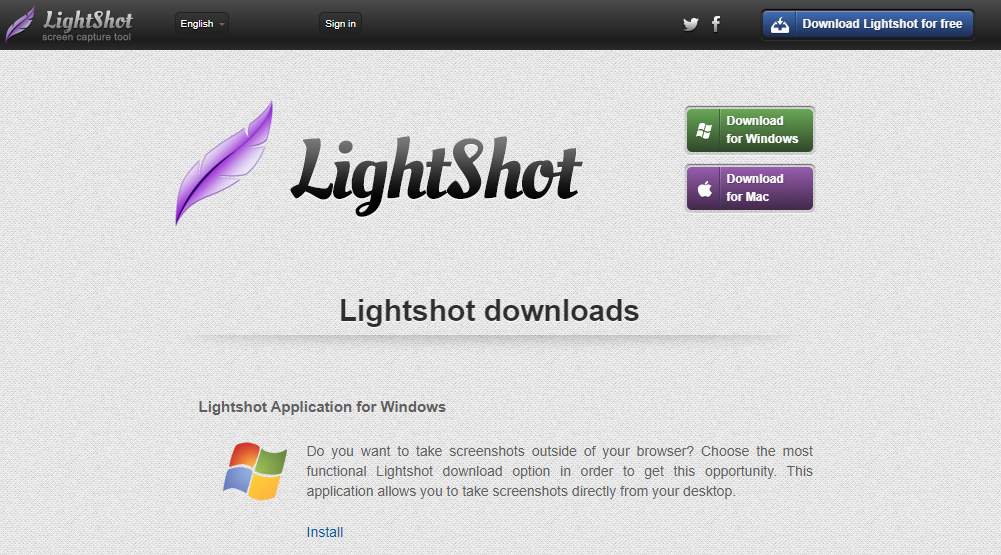
Ada beberapa kelebihan dari aplikasi Lightshot, antara lain:
Pertama, ukuran filenya cukup kecil, sekitar 5 MB. Aplikasi seukuran ini ketika diinstall di Pc enggak akan menyantap banyak memori.
Sehingga kita enggak perlu cemas bakal menemui dilema Pc lemot gara-gara menginstall aplikasi ini. Sejauh pengalaman para pengguna Lightshot, dilema mirip itu enggak pernah terjadi.
Kedua, tidak ada interface yang bikin ribet dikala hendak mengerjakan aplikasinya. Untuk melaksanakan screenshot menggunakan Lightshot, kita tinggal pencet tombol ‘PrtSc’ yang ada di keyboard. Atau mampu juga dengan klik icon Lightshot yang ada di taskbar pojok kanan bawah.
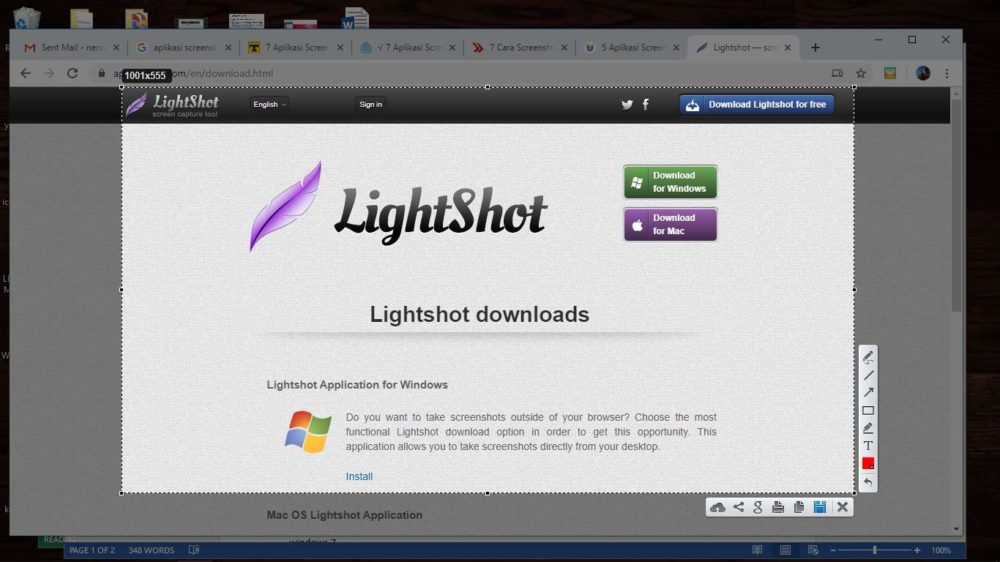
Selanjutnya kita tinggal menarik kursor mouse untuk menentukan bidang yang hendak kita capture. Di sini kita dengan leluasa memilih bab mana saja yang akan kita capture.
Uniknya lagi Lightshot ini dilengkapi beberapa menu yang sungguh berguna bagi kita yang suka bikin konten gambar panduan.
Memaksimalkan Menu Aplikasi Lightshot
Setelah kita melakukan seleksi bidang yang kita capture, kita mampu menyertakan text, arrow, line, tulisan tangan, marker, dan lain sebagainya. Kita hanya tinggal klik menu yang ada di pojok kanan bawah.
Saat membuat gambar untuk tutorial, kita tinggal menambahkan saja pernak pernik untuk memperjelas informasi gambar. Dengan menu yang tersedia di aplikasi Lightshot, itu telah lebih dari cukup.
Ada hidangan lain, selain editing gambar. Yaitu menu save as, copy, print, share, dan simpan di cloud. Ini menjadi opsi yang variatif buat kita untuk menyimpan hasil capture.
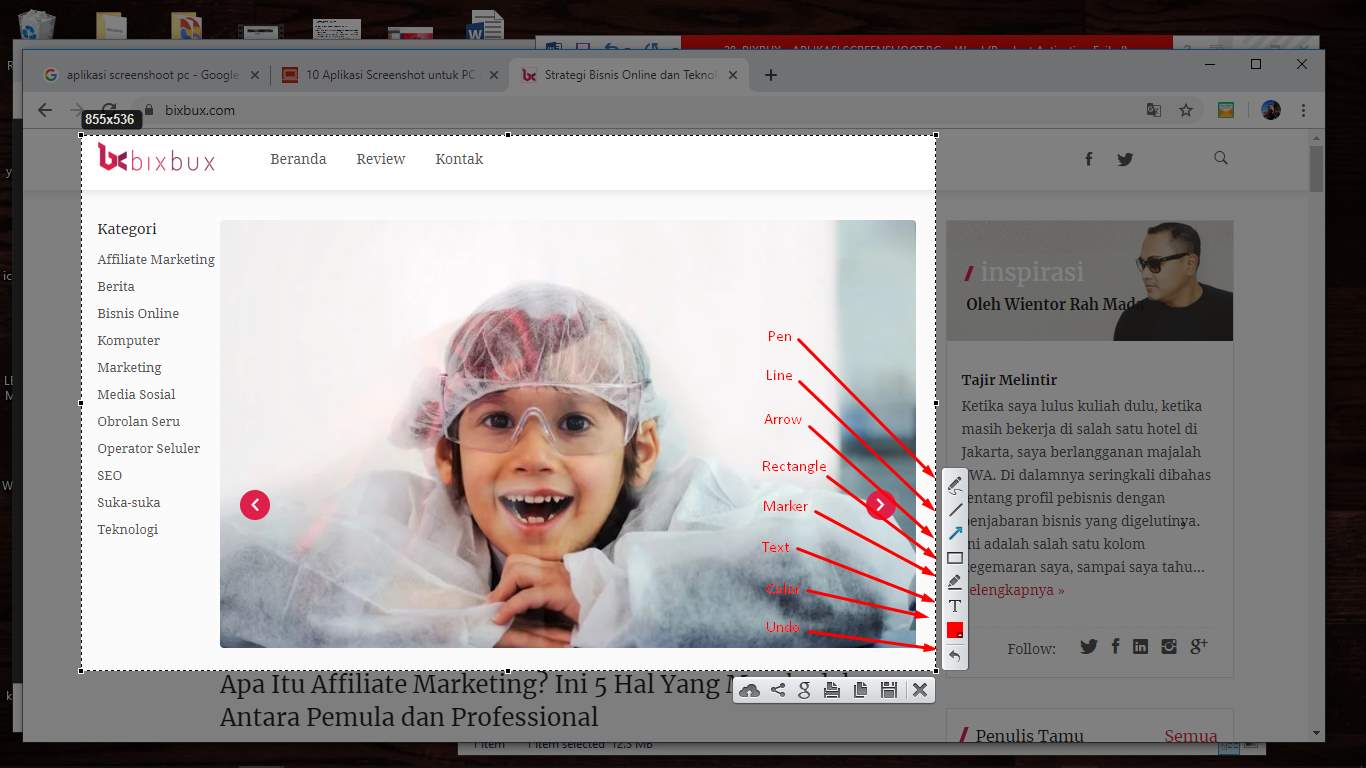
Inilah salah satu alasan kenapa aku suka dan merekomendasikan aplikasi Lightshot. Aplikasi ini sungguh membantu aku dalam memenuhi keperluan gambar untuk menciptakan artikel bimbingan mirip yang aku posting di bixbux.com.
Mendapatkan Url Link Gambar Hasil Screenshot
Seperti yang aku singgung di awal postingan ini, ada saatnya kita butuh mengirim hasil screenshot dalam bentuk link URL. Salah satunya ketika sedang chat di aplikasi SRX. Karena di sana tidak bisa menampilan pesan dalam format gambar.
Manfaat lain dari penggunaan URL hasil screenshot ini ialah untuk meminimalkan kuota saat melakukan chat. Kalau pesan gambar kita kirim dalam bentuk URL kan enggak perlu download atau upload file dalam ukuran besar.
Karena link URL enggak butuh upload atau download untuk mengirimnya di aplikasi chatting.
Nah, bagaimana cara mengubah hasil screenshot menjadi link URL?
Pertama, silakan buat gambar screenshot dengan cara seperti yang aku jabarkan di atas. Simpan hasil screenshot di laptop.
Kedua, silakan buka browser dan terusan situs prnt.sc.
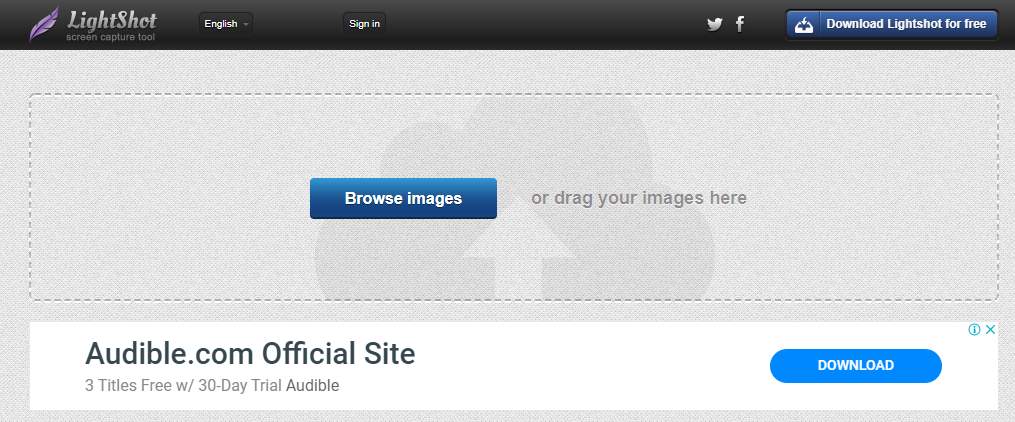
Ketiga, klik ‘Browse image’ lalu upload gambar yang ingin kita dapatkan link URL-nya. Atau mampu juga dengan drag gambar yang kita simpan ke bidang yang tersedia di situs tersebut.
Keempat, tunggu beberapa saat sampai proses upload final. Setelah itu akan timbul link URL yang bisa kita copy dan share.
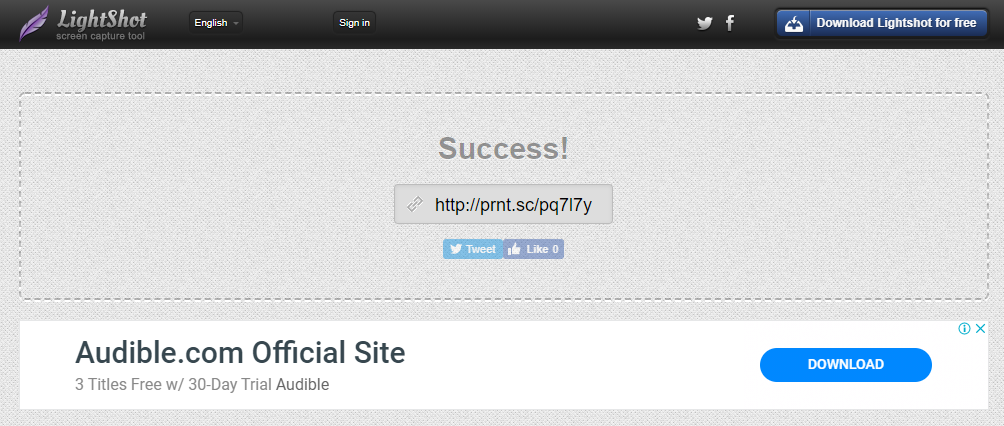
Lalu dikala kita klik link tersebut, bagaimana gambar hasil screenshot ditampilkan?
Nah, ketika kita klik link URL tersebut, kita akan diarahkan ke sebuah laman dari situs prnt.sc yang akan memperlihatkan gambar hasil screenshot. Seperti yang gambar di bawah ini nih.
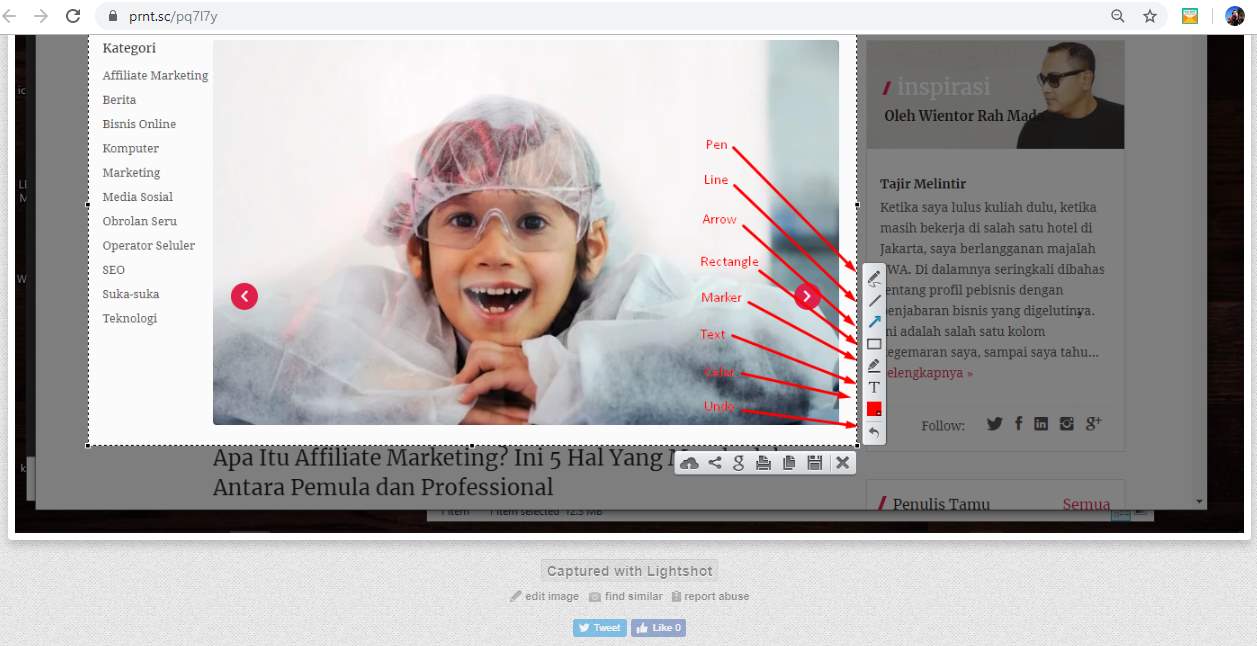
Praktis sekali bukan? Aplikasi Lightshot ini memang didesain sesimpel mungkin semoga penggunanya mampu menggunakannya dengan segera. Apakah ada aplikasi lain yang rekomended? Ada dong.
Aplikasi Screenshot Pc Lain yang Rekomended
Mungkin kalian butuh aplikasi lain sebagai pembanding ya? siapa tahu ada aplikasi lain yang lebih elok ketimbang Lightshot. Hal ini mampu dimaklumi alasannya adalah memang masing-masing orang punya selera dan kenyamanan yang berbeda.
Bisa saja saya suka pakai Lightshot, tetapi kalian lebih nyaman pakai aplikasi lainnya. Ini normal, alasannya kita kan punya keperluan yang berlawanan-beda.
Aplikasi PicPick
Mirip dengan Lightshot, tapi sajian yang ditawarkan PicPick lebih lengkap lagi. Misalnya saja pada pilihan menu Screen Capture, di sana ada beberapa opsi. Antara lain: full screen, active window, window control, scrolling window, dan lain sebagainya.
Bukan Cuma itu, kita juga memungkinkan mampu mengedit foto hasil screenshot dengan menggunakan PicPick. Menjadi spesial sebab hidangan pemanis untuk editing gambar di sana seperti dengan yang ada pada palikasi Photoshop.
Ada sajian editing gambar untuk menambahkan efek gambar greyscale, frame, blur, dan pixelate. Tentu semua sajian ini bakal memanjakan kita dalam membuat foto screenshot dengan aneka macam pilihan sajian editing.
Tambahan hidangan ini meninggalkan kesan tersendiri bagi penggunanya. Sehingga mereka sering menilai bahwa aplikasi PicPick inilah yang paling komplet ketika ini. Apa kalian tertarik?
Silakan download saja lewat link: download PicPick untuk Windows.
Aplikasi Nimbus Capture
Selain merekam gambar di layar computer, kadang kita butuh rekaman layar dalam bentuk video. Terutama saat pengin membuatpanduan dalam bentuk video. Seringnya sih pakai aplikasi screen recorder. Ternyata aplikasi screenshot pun ada yang memiliki fitur screen recorder. Sehingga kita enggak perlu install aplikasi lain.
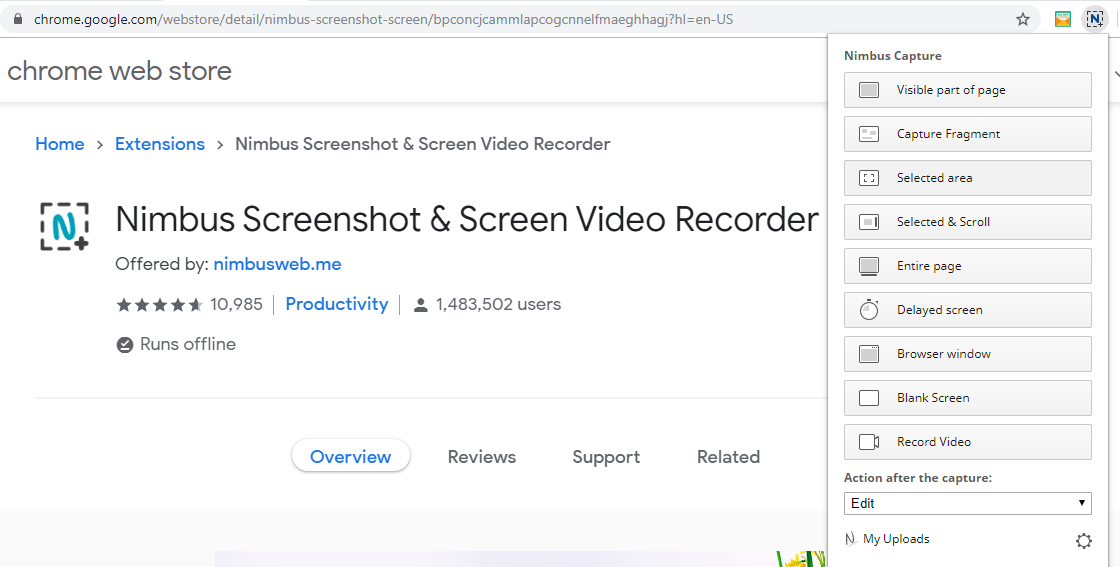
Nimbus Capture yakni salah satu aplikasi screenshot yang sekaligus bisa kita gunakan untuk screen recorder. Jika daripada aplikasi yang aku ulas sebelumnya, tampilan interface Nimbus Capture terlihat lebih modern. Namun, tetap terlihat simpet dan enggak membingungkan.
Fitur-fitur screenshotnya nyaris sama dengan aplikasi lainnya, namun Nimbus menawarkan fitur untuk bluring dan cropping. Sehingga kita bisa mengolah foto hasil capture menjadi lebih unik.
Dengan Nimbus Capture kita mampu mendapatkan video Pc hasil screen recording dengan kualitas Hd. Gambar hasil screenshot pun memiliki resolusi tinggi. Sehingga sungguh mencukupi untuk keperluan perangkat panduan.
Mungkin kita mengajukan pertanyaan-tanya, aplikasi ini gratis atau berbayar? Soalnya beberapa aplikasi screen recorder kebanyakan berbayar. Sehingga harus mengeluarkan uang sekian rupiah untuk menetralisir logo watermark yang ada di layar.
Nimbus Capture ini gratis. Kita bisa menggunakannya sepuah diri kita. hehe.
Nah, itulah beberapa aplikasi screenshot Pc yang mampu kita gunakan untuk kebutuhan konten bimbingan. Silakan pilih salah satu atau bisa juga coba seluruhnya. Bisa kita sesuaikan dengan keperluan dan fungsinya. [SNs]
Sumber mesti di isi