
Masalah yang terjadi pada printer hampir senantiasa dihadapi oleh orang-orang yang bekerja di kantor, yang selalu bermasalah dengan cetak dokumen. Kadang dikala hasil print kualitasnya kurang elok, dokumen yang kita buat menjadi tidak terbaca. Sehingga berita yang ingin disampaikan melalui dokumen itu menjadi samar ketika coba dimengerti oleh orang lain.
Masalahnya selain tinta habis atau kerusakan hardware, mampu juga sebab perlu dijalankan cleaning untuk menciptakan hasil cetakan yang lebih cantik. Namun, ternyata enggak siapa pun tahu bagaimana cara melaksanakan cleaning printer tersebut.
Nah, kali ini aku akan jabarkan beberapa cara cleaning printer dari berbagai jenis merk yang selama ini sering dipakai. Baik itu di kantor-kantor maupun dipakai secara langsung di rumah.
Baca juga: Cara Mudah Sharing Printer Dengan Menggunakan Jaringan LAN di Windows 10
Silakan simak pemaparan langkah-langkah yang saya jabarkan secara lengkap berikut ini dalam melakukan cleaning printer yang kita miliki. Sebelum mulai melakukan cleaning, silakan cermati bahwa merk printer yang kita miliki sama dengan yang ada pada panduan ini. Karena beda brand, kadang cara melakukan cleaningnya pun berlawanan.
Cara Cleaning Printer Epson
Sebelum mulai melakukan cleaning printer Epson, kita perlu memperhatikan beberapa hal. Antara lain:
- Pastikan driver printer dalam kondisi sudah terinstall dengan baik di PC. Karena jikalau belum, maka printer enggak akan terdeteksi di PC.
- Pastikan kabel USB printer tersambung dengan PC dan printer dalam kondisi ON atau menyala.
- Sediakan kertas untuk test printer sehabis final dijalankan cleaning.
Setelah memutuskan hal di atas, maka berikutnya kita bisa melakukan cleaning printer Epson seperti tindakan berikut ini:
Pertama, silakan buka “New Dokumen” MS Word dan ketikkan apa saja di halaman yang kosong tersebut, atau biarkan kosong begitu saja.
Kedua, klik hidangan “File” lalu pilih “Print.”
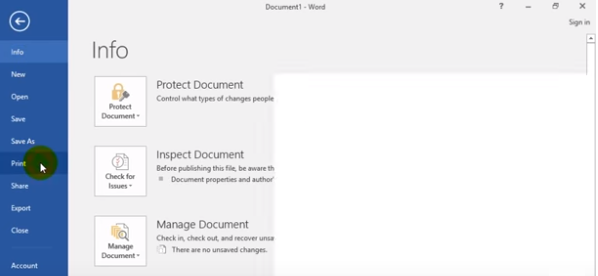
Ketiga, klik “Printer Properties” yang ada di bawah nama printer pada jendela ‘Print.’
Keempat, akan timbul jendela baru yang menyuguhkan sajian: Main, More Option, dan Maintenance. Silakan klik “Maintenance.”
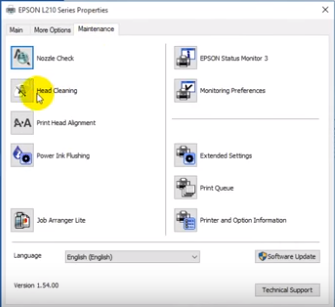
Kelima, klik “Head Cleaning,” tunggu beberapa dikala sampai timbul jendela baru yang meminta kita untuk klik [Start]. Selanjutnya klik “Start” yang ada pada jendela tersebut untuk mulai melaksanakan proses cleaning.
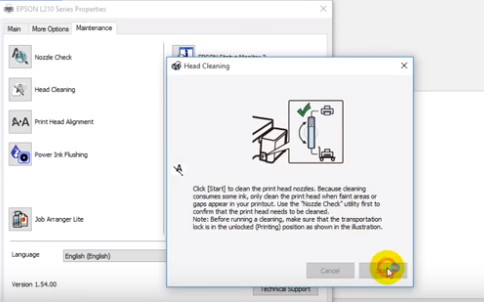
Keenam, silakan klik “Print Nozzle Check Pattern” setelah proses pembersihan selesai. Lama waktu pembersihan kurang lebih antara 2 – 5 menit. Pastikan kertas telah terpasang di printer dan amati hasil print setelah dikerjakan pencucian.
Jika jadinya masih belum bagus, silakan ulangi proses head cleaning atau coba menu “Nozzle Check” untuk memutuskan duduk perkara pada katridge.
Namun, kalau kesannya sudah anggun mampu klik “Finish” untuk menyelesaikan proses cleaning. Setelah itu kita bisa close jendela pengaturan printer dan melanjutkan pekerjaan.
Cara Cleaning Printer Canon
Pertama, klik kanan pada tombol Start dan pilih “Setting.” Akan muncul jendela baru yang menghidangkan banyak sekali sajian pengaturan. Untuk pengguna windows 8 atau model dibawahnya mungkin sedikit berlainan caranya untuk membuka sajian pengaturan ini. Biasanya menu ini lebih familiar ditampilkan selaku “Control Panel.” Namun, di windows 10 menu pengaturan ini ditampilkan sebagai “Windows Setting.”
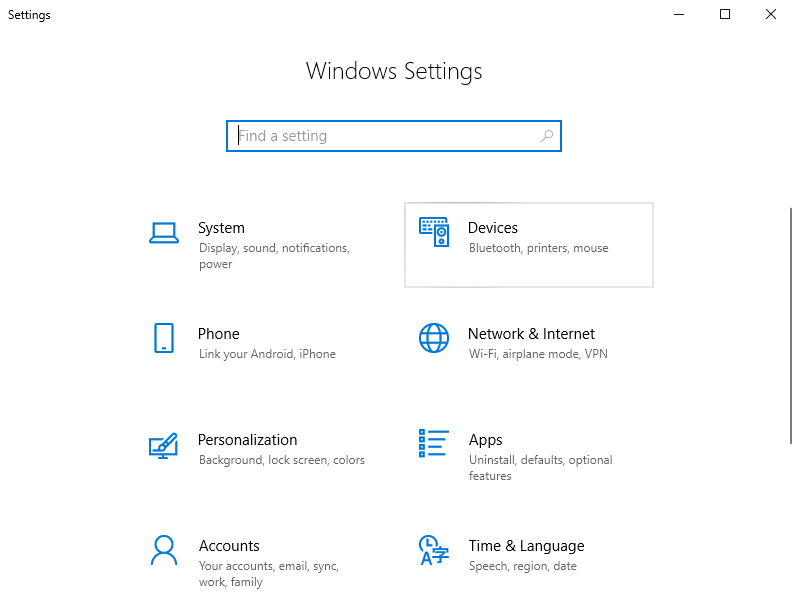
Kedua, klik hidangan “Devices.”
Ketiga, klik sajian “Printers & Scanners.”
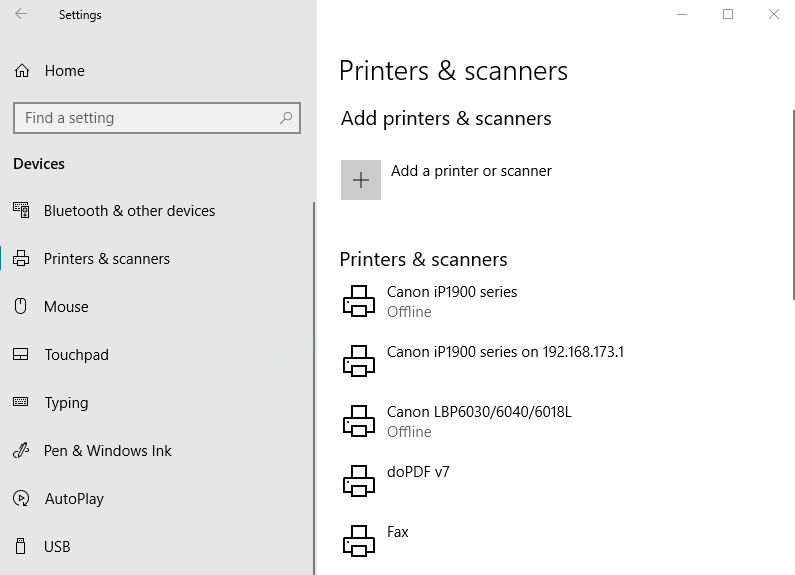
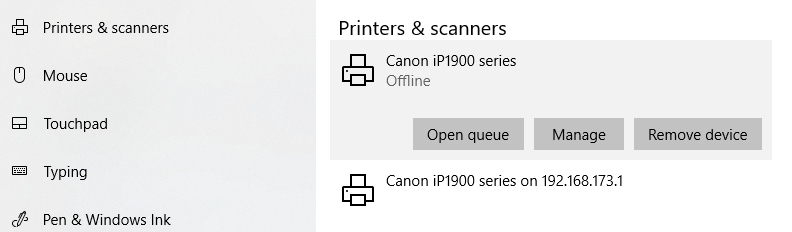
Keempat, silakan klik tipe printer yang mau kita bersihkan. Pastikan device printer dalam kondisi online. Jika masih offline, silakan periksa barangkali power printernya belum dinyalakan, atau kabel USB printernya belum tersambung dengan PC.
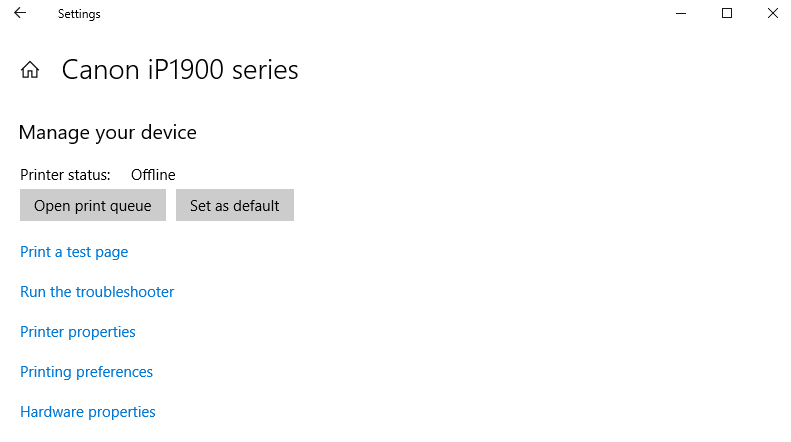
Kelima, klik “Manage” untuk membuka hidangan printer properties.
Keenam, klik “Printer properties.” Setelah itu akan timbul jendela gres yang menyajikan beberapa menu mirip: General, Sharing, Ports, Maintenance, dan lain sebagainya.
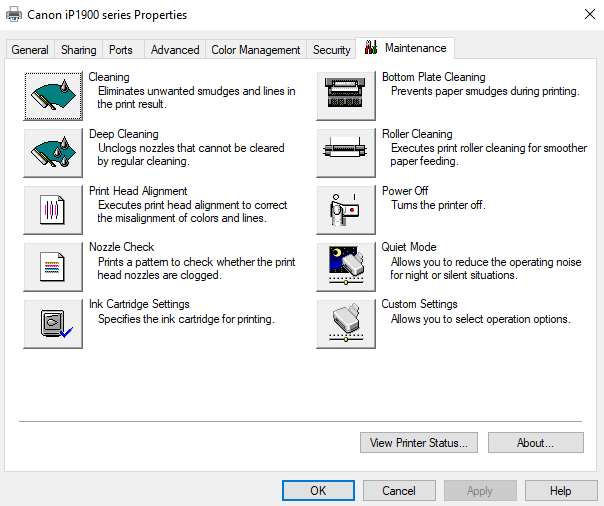
Ketujuh, klik menu “Maintenance” dan pilihlah jenis pencucian yang kita harapkan.
Silakan klik “Cleaning” untuk menetralisir noda dan garis yang tidak diinginkan dalam hasil cetakan.
Atau silakan klik “Deep Cleaning” jikalau ingin melancarkan lisan semprot tinta yang enggak bisa dibersihkan dengan pembersihan biasa.
Sedangkan untuk memperbaiki pengaturan katridge, silakan klik menu-hidangan yang lain sesuai dengan keperluan.
Kedelapan, klik “OK” bila ada jendela peringatan untuk tidak mengoperasikan aplikasi yang lain selama proses pencucian dijalankan.
Kesembilan, klik “Print Check Pattern” untuk menyaksikan hasil pencucian sehabis proses pembersihan tamat.
Kesepuluh, jika hasil cetakan masih belum membuat puas, silakan ulangi proses pembersihan. Bisa dicoba dengan “Deep Cleaning” untuk pencucian lebih dalam. Namun, jikalau kesannya telah baik silakan close saja jendela maintenance printer dan lanjutkan pekerjaan.
Pada laptop dengan model Windows 7 atau 8, lazimnya muncul opsi grup tinta apa yang ingin kita bersihkan. Terutama untuk printer warna yang memiliki lebih dari satu katridge warna.
Pada prinsipnya cara pencucian printer canon pada Windows 7, 8 dan 10 tahapan-tahapannya nyaris sama. Barangkali cuma tampilan hidangan saja yang berlawanan. Makara, meskipun dalam bimbingan ini saya sajikan tindakan untuk pengguna windows 10, tetapi saya rasa masih mampu dipahami dan jadi gambaran para pengguna windows 7 atau 8.
Cara Cleaning Printer Hp
Untuk printer merk HP, utamanya jenis Ink Tank 310, 315, 415, dan lain sebagainya agak berlainan cara cleaningnya daripada merk Canon dan Epson di atas. Namun, untuk persiapan yang perlu diperhatikan kurang lebih hampir sama.
Jika pada printer brand Canon dan Epson cara cleaningnya melalui PC, maka untuk printer merk HP ini bisa dikerjakan dengan menekan tombol-tombol yang ada pada hardware printer tersebut. Bisa dibilang cukup simple kalau ketimbang cleaning printer merk yang lain.
Namun, enggak semua merk printer HP cara cleaningya sama seperti ini. Ada juga beberapa printer HP dengan nomor seri yang lain, cara cleaningnya lewat menu Control Panel di PC.
Nah, kali ini kita akan jabarkan bagaimana cara cleaning printer HP dengan seri Ink Tank 310, 315, 415. Bagaimana langkah-langkahnya?
Pertama, tekan tombol prower yang ada di printer untuk menyalakannya. Pastikan sebelumnya printer tersebut tersambung dengan listrik, ya?
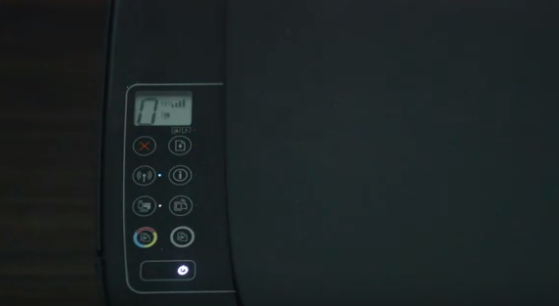
Kedua, tekan dan tahan tombol power, lalu tekan tombol “X” dua kali, kemudian lepas tekanan pada tombol Power. Selanjutnya kita akan melihat lampu pada tombol power berkedip. Hal ini memberikan bahwa proses cleaning sedang berlangsung.
Ketiga, tunggu hingga lampu tombol power enggak berkedip lagi. Ini tanda bahwa proses cleaning sudah tamat dan silakan di uji coba untuk print. Biasanya akibatnya sudah kembali bagus dan siap dipakai.
Cara Cleaning Printer Brother
Printer Brother mungkin di indera pendengaran beberapa orang terdengar gila, tetapi saya rasa ada yang mempunyai printer jenis ini. Secara kualitas enggak jauh beda dengan printer brand-merk lain yang sudah terkenal.
Nah, terkait cara cleaning printer Brother ini sepertinya mempesona untuk dijabarkan juga dalam artikel ini. Agar para pemakai printer jenis ini punya tumpuan untuk mencari tahu bagaimana melakukan pembersihan printer biar hasil cetakannya baik.
Untuk cleaning printer Brother ini enggak perlo koneksi dengan PC, kita mampu melakukannya dengan cara menekan tombol-tombol yang ada pada hardware printer tersebut. Untuk selengkapnya silakan simak penjabarannya di bawah ini:
Pertama, nyalakan printer dengan menekan tombol power. Pastikan pronter tersambung dengan daya listrik.
Kedua, tekan tombol “Menu” dan perhatikan goresan pena yang tampil pada layar monocrom kecil yang ada pada printer. Akan ada goresan pena “Ink,” silakan tekan tombol “OK.”
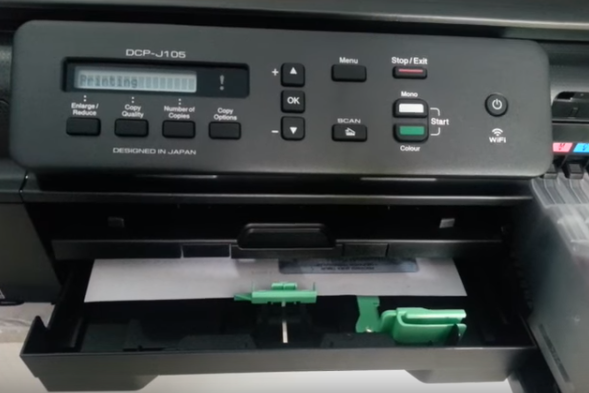
Ketiga, carilah sajian “Cleaning” dengan cara menekan tombol “+” atau “-“ untuk mencari opsi sajian lain. Klik “OK.”
Keempat, pilih jenis warna yang hendak kita kerjakan pencucian, apakah “Black,” “Colour” atau bisa juga kita pilih “All” untuk membersihkan semuanya. Cara mencari opsi warna ini dengan menekan tombol “+” atau “-“ selanjutnya klik “OK.” Maka proses cleaning akan segera berjalan.
Kelima, tunggu beberapa dikala hingga proses cleaning selesai. Silakan coba lakukan test printer dengan cara menekan tombol “Menu” pilih “Ink,” tekan “OK.” Pilih “Test Print,” tekan “OK,” tekan “OK” lagi, selanjutnya klik tombol “Start.” Ada dua tombol Start, ialah “Mono” dan “Colour” silakan pilih sesuai yang kita kehendaki. Tunggu beberapa saat hingga hasil print keluar.
Keenam, periksa hasil cetak dan pastikan jadinya telah lebih anggun dari sebelumnya. Jika masih belum manis, mampu coba diulang proses cleaning mirip urutan langkah-langkah di atas.
Nah, itulah cara-cara yang bisa kita kerjakan untuk cleaning printer dari berbagai jenis merk. Ada printer Canon, Epson, HP, dan Brother. Semoga bisa bermanfaat dan silakan share postingan ini biar sobat-teman lain mendapatkan faedah dari artikel ini. Terima kasih. [SNs]
Sumber harus di isi