
Remote PC ialah suatu teknologi yang memungkinkan kita untuk mampu terhubung dengan komputer lain seperti halnya komputer yang ada di depan kita. Kita mampu melihat dan mengendalikan layar monitor yang kita remote, mengendalikan mouse dan keyboard, bahkan melaksanakan aplikasi acara sesuai dengan yang kita inginkan layaknya komputer itu ada di depan kita.
Remote PC mampu diterapkan pada jaringan LAN (Local Area Network), WAN (Wide Area Network), dan internet, serta dapat melakukan komunikasi secara langsung (direct communication) lewat modem to modem dengan memakai teknologi dial-in dan dial-up.
Aplikasi Remote PC Terbaik
Aplikasi remote PC (remote access software/ remote control software) ialah aplikasi yang memungkinkan Anda untuk melakukan kendali terhadap komputer lain yang tidak berada dalam 1 tempat, dalam hal ini bermakna dari jarak jauh. Dengan menggunakan aplikasi, Anda bisa mengontrol komputer lain yang terhubung dengan memakai mouse, keyboard dan komputer yang berada di hadapan Anda.
Untuk mampu mengakses komputer dari jarak jauh, terlebih dulu Anda harus menginstal aplikasi yang disebut host pada komputer yang mau dikendalikan (komputer partner). Setelah aplikasi terinstall, komputer (klien) mampu terhubung ke host dan Anda pun mampu mengendalikannya.
Nah berikut ini ada beberapa aplikasi remote PC terbaik (untuk OS Windows) yang bisa kalian coba untuk mengendalikan komputer klien dari jarak jauh.
Ammyy Admin
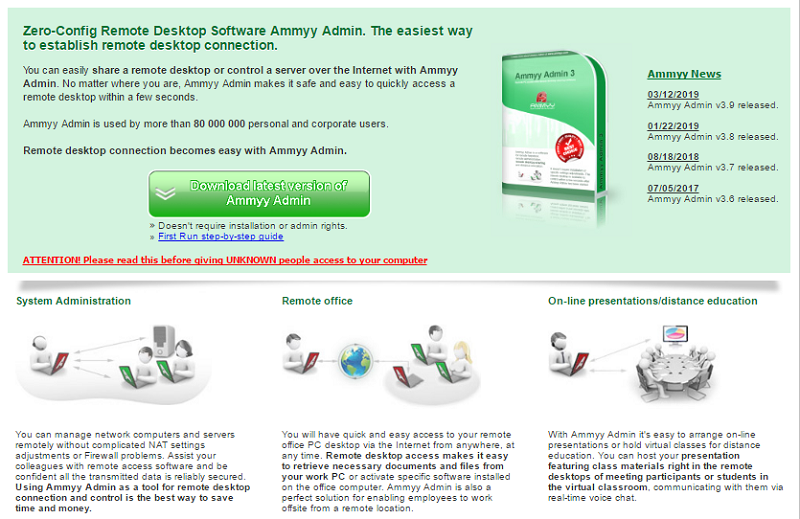
Adalah salah satu aplikasi yang mampu dijadikan opsi untuk melaksanakan remote desktop. Aplikasi Ammyy ini mampu dipakai untuk mengendalikan server dan klien dengan mudah, cuma dengan menginstal aplikasi ini di komputer Anda dan komputer paertner (yang mau saling terhubung), dengan memasukkan ID kedua komputer yang ter-generate secara otomatis, dan remote desktop pun siap dilaksanakan.
Baca juga: Sejarah Perkembangan Internet di Indonesia (1958 – 2018)
Proses yang mampu dilakukan dengan aplikasi adalah kalian mampu meniadakan, copy, tambah, edit file, resume/pause download dan chatting sesuka hati. Aplikasi ini memakai enkripsi AES dan RSA dalam sisi keamanannya, jadi kalian tidak perlu khawatir.
2. Splashtop
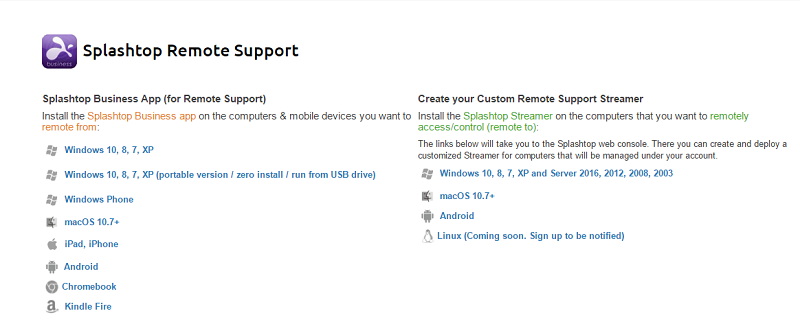
Aplikasi splashtop remote desktop memberikan fitur remote desktop yang serupa dengan aplikasi-aplikasi sebelumnya, mirip fasilitas jalan masuk dari banyak sekali perangkat, baik itu komputer berbasis Windows maupun Mac dan Android, transfer file, chatting, dan remote print.
Jika kalian menentukan versi Plus, maka kalian akan mendapatkan fitur pelengkap berupa tunjangan pada jaringan Ad-Hoc dan Remote Wake Up PC. Sama seperti aplikasi yang lainnya, aplikasi ini menggunakan enkripsi TLS dan AES.
3. AeroAdmin
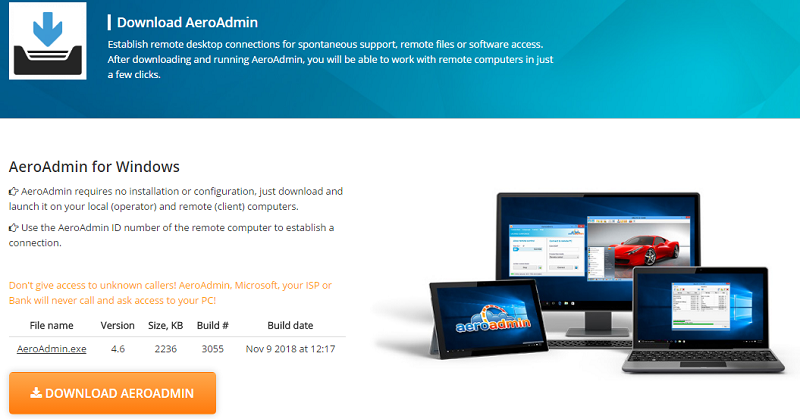
Aplikasi remote desktop Aero Admin mampu digunakan pada komputer admin dan komputer klien. Cukup dengan melaksanakan download file yang berukuran tidak terlalu besar atau sekitar 2 MB Anda telah mampu melakukan aplikasi ini. Aplikasi Aero Admin secara otomatis mendeteksi konfigurasi jaringan kalian, banyak nya jumlah komputer (2 atau lebih) tidak persoalan asalkan berada pada satu jaringan LAN yang berbeda.
Dengan aplikasi ini, kalian bisa melaksanakan copy, edit, tambah, hapus file serta resume hingga upload/download. Untuk keamanan, aplikasi ini memakai enkripsi AES dan RSA yang termasuk sangat aman untuk transfer data.
4. AnyDesk
AnyDesk merupakan aplikasi remote desktop yang termasuk lebih singkat dari beberapa aplikasi sebelumnya. Dengan kecepatan transfer frame hingga 60 fps (TeamViewer cuma 30 fps), membuat pergerakan di layar komputer yang sedang di kendalikan terasa sangat halus dan tanpa hambatan. Aplikasi yang berskala minim sekali, ialah cuma sekitar 1 MB ini telah disokong oleh enkripsi TLS ini juga mendukung susukan ke banyak sekali acara dan file yang ada pada komputer tujuan, tergolong layanan transfer file.
5. RemotePC
Aplikasi remote desktop RemotePC ini juga tidak kalah bagus dengan aplikasi sebelumnya (tersebut diatas). Aplikasi ini memperlihatkan fitur remote desktop yang gampang untuk digunakan. Lakukan instalasi aplikasi ini pada kedua komputer yang mau terhubung, kemudian share ID kalian yang di generate secara otomatis.
Kalian mampu merekam sesi remote desktop yang sedang berjalan, chatting, transfer file, dan melakukan kegiatan print secara remote dari komputer kalian. Seperti halnya aplikasi sebelum-sebelumnya, Remote PC juga memakai enkripsi AES untuk keamanannya.
Aplikasi Remote PC Offline
Mengendalikan laptop atau desktop orang lain mirip yang telah kita diskusikan diatas, pasti telah tidak jarang lagi untuk dikerjakan banyak orang. Di artikel kali ini, kita akan membahas wacana cara melaksanakan remote desktop pada Operating System Windows. Untuk melakukan hal itu, mungkin Anda bisa memakai software (pihak ketiga), dan juga memakai koneksi internet. Tapi yang mau kita bahas kali ini yakni cara meremote desktop komputer lain tanpa perlu menggunakan koneksi internet dan software pihak ketiga.
Mari kita coba membuat remote desktop sendiri. Dan kali ini kita akan melaksanakan konfigurasi remote pc dengan memakai software bawaan windows sendiri, disokong juga dengan menggunakan jaringan setempat. Ikuti tutorialnya dibawah ini ya.
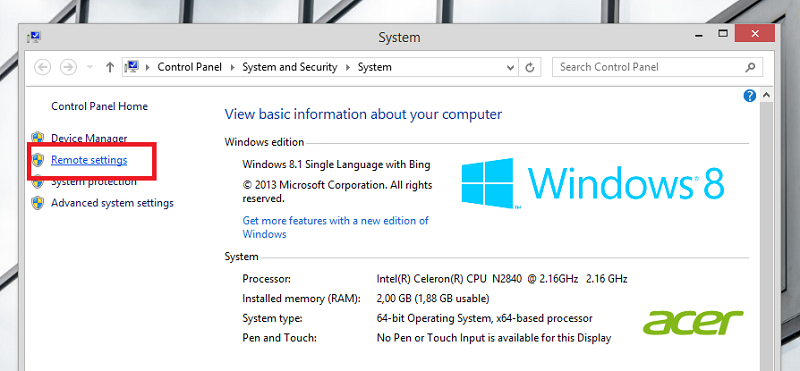
- Arahkan kursor dan klik kanan pada “My Computer” / “This PC” (jikalau pada Windows 8” lalu pilih “Properties”.
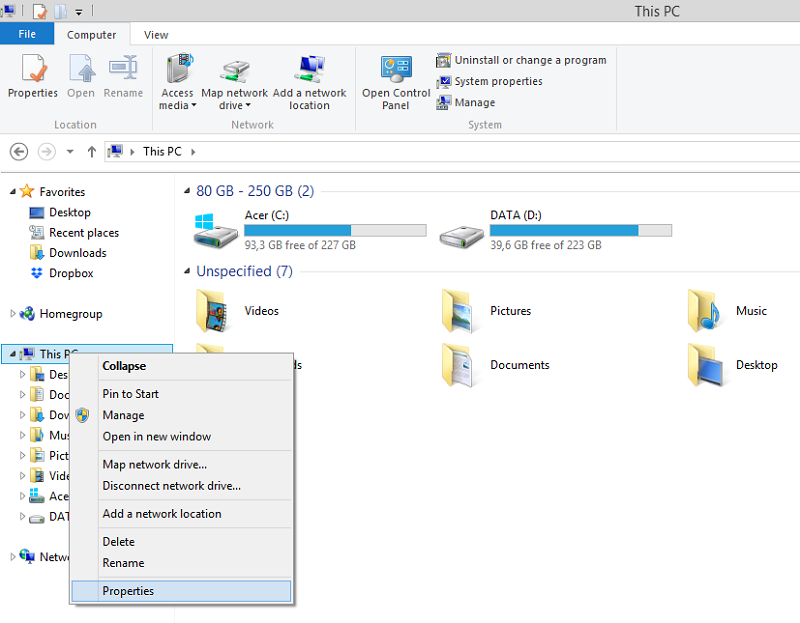
- Klik “Remote settings” di bagian kiri
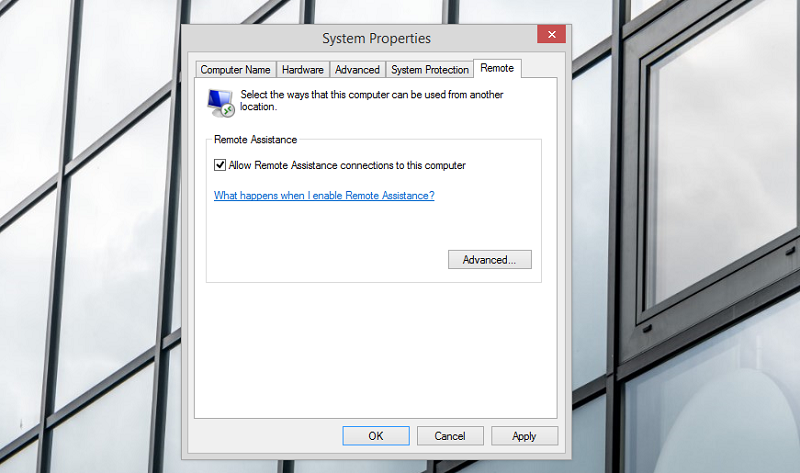
- Akan tampil pop up System Properties. Pastikan opsi Allow Remote Assistance connection to this computer sudah terceklist ya. Ohya langkah ini harus dikerjakan oleh kedua komputer (komputer host dan klien/ partner). Jika telah dilaksanakan pada keduanya, klik “Apply”
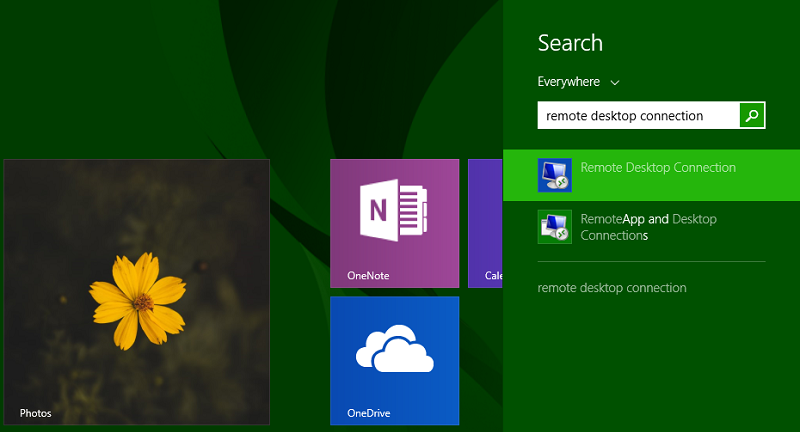
- Pada tab pencarian ketikkan “Remote Desktop Connection” pilih pilihan yang pertama ya
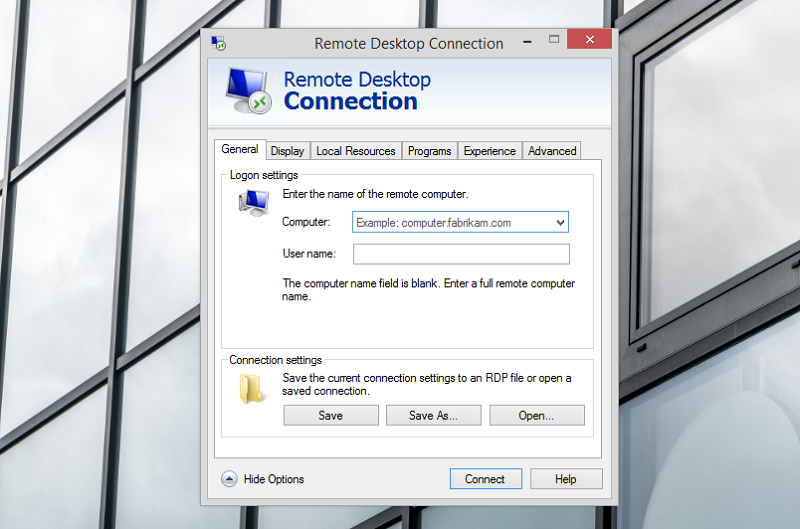
- Isilah kolom “Computer” dengan IP Address komputer/ laptop yang hendak kalian remote. Dan pada kolom “User name” isi dengan nama PC/ User komputer/ laptop yang hendak di remote. Dan klik “Connect”
- Kemudian Anda akan diminta untuk memasukkan password dari komputer/ laptop yang mau di remote. Jika ternyata komputer/ laptop yang hendak diremote tidak berpassword, maka berikan password apalagi dahulu ya, semoga proses remote bisa sukses. Jika sudah diberi password, tinggal klik “OK”
- Akan timbul pop up untuk melaksanakan verifikasi, klik “YES”
- Anda akan dialihkan kedalam desktop dari pada laptop/ komputer yang sedang Anda remote. Karena sudah sukses masuk, maka Anda sudah dapat mengontrol laptop/ komputer tersebut. Jika laptop/ komputer yang sedang di remote sudah melaksanakan log out, maka Anda tidak mampu meremote lagi, jadi untuk bisa meremote lagi, komputer/ laptop tersebut harus dalam keadaan log in.
Aplikasi Remote PC Realtime
Untuk penggunaan aplikasi remote PC real time kita akan memakai aplikasi TeamViewer. Di Indonesia sendiri Software TeamViewer sering kali dipakai para programmer untuk melakukan remote komputer dengan jarak jauh. Kaprikornus ketika kantor sentra hendak memperbaiki software yang berada di kantor cabang, programmer tersebut tidak butuhpergi menuju kantor cabang, dan cukup memperbaiki via komputer yang sedang berada di hadapannya.
Selain melakukan remote jarak jauh, aplikasi TeamViewer juga mampu melakukan desktop sharing dan transfer file. Aplikasi TeamViewer ini juga didukung dengan fitur mirip jaringan prifat virtual, manajemen dan mengembangkan desktop dalam satu paket, transfer file antar komputer, pengendali presentasi produk dan lain sebagainya.
Sebelumnya komputer/ laptop kantor sentra dan kantor cabang harus telah terinstall software TeamViewer. Karena aplikasi ini bisa di lakukan jikalau kedua komputer/ laptop saling terhubung dalam satu aplikasi. Kalian mampu mendownload aplikasi ini secara gratis. Jika sudah terinstall, lakukan konfigurasi mirip dibawah ini ya.
- Ketika aplikasi dilaksanakan, performa awal kurang lebih akan mirip dibawah ini. Perbedaan design aplikasi tidak begitu banyak berganti di setiap versinya. Pada segi Allow Remote Control adalah info mengenai ID dan password dari komputer/laptop Anda. Dalam hal ini anggap saja komputer kantor pusat, hehe. Sedangkan di sisi sebelah kanan yaitu Control Remote Computer ialah komputer partner atau dalam hal ini selaku komputer kantor cabang. Bisa dilihat terdapat 2 pilihan yang bisa dilakukan: remote control dan file transfer. Karena yang akan dijalankan adalah mengatur komputer cabang dengan jarak jauh, maka pilih pilihan yang pertama ya. Isikan juga ID komputer partner. Setelah itu tekan “Connect”.
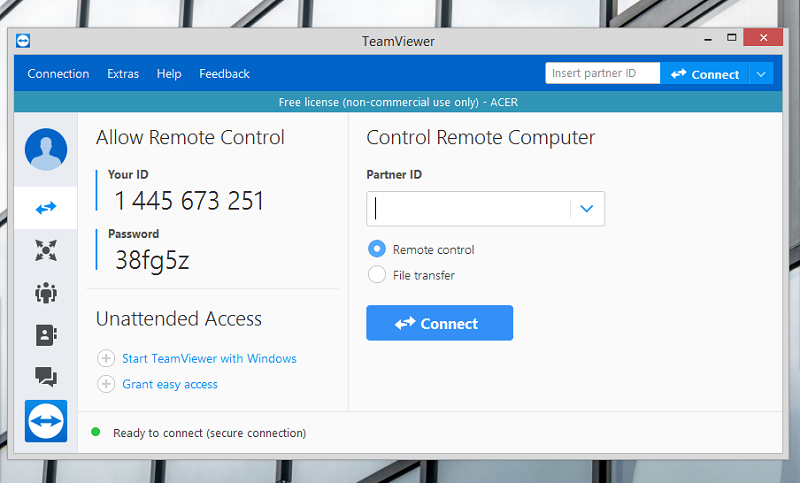
- Akan muncul pop up bahwa TeamViewer meminta password dari pada komputer partner. Masukkan passwordnya ya.
- Jika password benar dan kondisi jaringan internet Anda dalam kondisi baik, maka desktop komputer Anda akan memperlihatkan dekstop dari komputer cabang. Jika telah terkoneksi, Anda mampu dengan leluasa memperbaiki kerusakan yang terjadi pada komputer di kantor cabang.
Kurang lebih seperti itu mengenai Penggunaan Aplikasi Remote PC Offline dan Realtime, jikalau ada cara yang lebih baik, sampaikan saja di kolom komentar ya. Selamat menjajal , dan selamat bersinergi. Salam anak IT, yuhuuu…..
Sumber harus di isi