
Hal paling menyebalkan bagi netizen yaitu dikala akun media sosialnya di hack, disalahgunakan, dan lebih parah lagi data privat kita dicuri. Hal mirip ini gampang sekali terjadi, khususnya bila ada hacker yang ingin memanfaatkan data-data personal kita. Entah bagaimana caranya, yang terang selama ini sudah banyak yang mengeluh soal pembajakan akun media social. Kira-kira ada enggak sih cara untuk menghindari ulah usil hacker?
Salah satu cara yang bisa kita coba adaah dengan memakai Virtual Private Network (VPN). Karena dengan VPN ini kita mirip mempunyai jaringan eksklusif dikala menggunakan internet. Bahkan nih, banyak yang memanfaatkan VPN untuk mengakses situs-situ yang sudah diblokir. Ya, alasannya IP kita tidak terdeteksi, sehingga tetap bisa mengakses situs-situs tersebut.
Kita mungkin sering membaca perigatan bahwa kita semestinya tidak melakukan transaksi saat memakai jaringan wifi hotspot public. Himbauan ini sengaja disampaikan untuk mencegah hacker mencuri data privasi kita. Karena kebanyakan, setiap kita mengakses sebuah situs web, maka kita akan terhubung dengan internet service provider (ISP). Artinya, setiap undangan kita terkait dengan terusan kepada suatu website akan terekam dan mampu dilihat oleh ISP.
Meskipun enggak siapa pun bisa menyaksikan data privasi yang ditangkap oleh ISP, tetapi beberapa hacker bisa melakukannya. Tentu dengan cara-cara yang tidak kita ketahui. Hanya para hacker yang tahu caranya, atau seorang programer yang memang paham di bidang itu.
Bagaimana VPN Bisa Menjamin Keamanan Data?
Secara umum VPN bekerja dengan cara membuat jaringan privasi di dalam jaringan. Beberapa praktisi menggunakan ungkapan “Tunnel (terowongan) di dalam sebuah jaringan” untuk menerangkan cara kerja VPN. Tentu saja hal ini dilakukan dengan melibatkan pihak ketiga, yang menggunakan teknologi tunneling dan enkripsi untuk membuat jalur privat dalam suatu jaringan internet.
Ketika kita memakai VPN, maka kita butuh aplikasi VPN client yang kita install di PC atau android. Fungsi aplikasi ini nantinya akan mengontak server VPN, memberitahu aktivitas kita. lalu server VPN akan melaksanakan verifikasi username dan password kita. Jika sesuai, maka server VPN akan mengirimkan IP address gres pada computer client. Dari sinilah kemudian suatu tunnel dibuat.
Kaprikornus IP address perangkat kita akan dienkripsi apalagi dulu oleh server VPN. Hasil enkripsi ini berupa alamat IP baru yang dikirim ke computer client. Dengan begini alamat IP kita sulit dikenali oleh peretas cyber. Hanya server VPN yang tahu data privasi yang kita pakai untuk mengakses internet.
Beberapa Keuntungan Menggunakan VPN
Apakah kemudian siapa saja diuntungkan dengan penggunaan VPN? Bisa jadi iya, tapi ada beberapa keuntungan yang mampu dicicipi oleh pengguna VPN, antara lain:
Aman Bagi Pengguna Transaksi E-Banking
Kalau ada yang mau transaksi memakai e-Banking dalam jumlah nominal yang besar, lebih aman pakai VPN. Apalagi jikalau terkoneksi dengan wifii hotspot. Enkripsi data privasi yang dikerjakan oleh server VPN mampu mengembangkan keselamatan informasi personal kita. Sehingga enggak mudah dibobol para hacker dan disalah gunakan.
Membuka Akses Situs yang Diblokir
Keuntungan yang kedua ini barangkali yang paling sering dinikmati oleh pengguna VPN. Apalagi yang suka mengakses situs-situs luar negeri yang diblokir oleh Kominfo. Dengan memakai VPN, kita bisa tetap mengakses situs-situs yang dibokir tersebut. Karena system akan mendeteksi IP address kita yang gres sebagai pengguna yang terkecualikan. Atau bukan termasuk standar pengguna yang dihentikan mengakses situs tersebut.
Baca juga: Netflix Indonesia Diblokir, Akankah Tetap Makara Raksasa?
Menutupi Jejak History
Beberapa sumber menyebutkan bahwa memakai VPN juga bisa menutupi jejak history kegiatan kita di internet. Hal ini akan sungguh berguna saat kita mengakses situs privat menggunakan komputer umum. Sehingga jejak aktivitas kita enggak terlacak oleh pengguna komputer selanjutnya. Kita enggak perlu cemas saat lupa meniadakan history yang ada di browser.
Bagaimana Cara Menggunakan VPN di PC?
Pada dasarnya cara menggunakan VPN di PC dan di Laptop sama caranya. Bahkan semua itu mampu kita kerjakan dengan gratis. Enggak perlu beli lisensi atau beli aplikasi.
Cara memakai VPN di PC yang mau aku jabarkan disini yakni cara yang gratis dan gampang. Saya rasa enggak begitu sulit untuk mengikuti step by step seperti yang aku jabarkan. Namun, sebelum mulai menggunakan VPN, tentukan dahulu koneksi internet kalian OK. Karena jika enggak ada koneksi, ya enggak bisa diaplikasikan.
Pertama, Buat Akun VPN
Agar mampu memakai VPN di PC atau laptop, kita harus buat akun VPN dulu. Caranya sungguh mudah dan hanya perlu waktu beberapa menit.
Silakan buka situs tcpvpn.com untuk mulai membuat akun. Kita scroll ke bawah dan pilih lokasi server yang kita harapkan. Bisa berlokasi di Asia, Eropa, atau America. Pada acuan di artikel ini akan aku simulasikan dengan menentukan server Asia.
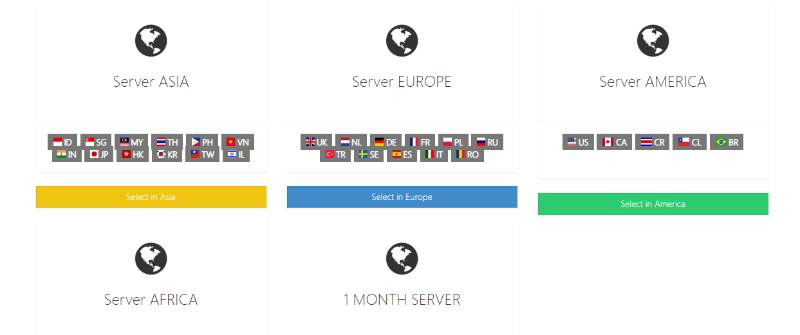
Akan ada beberapa opsi Negara untuk server yang hendak kita gunakan. Karena saya pilih server Asia, maka pilihan Negara yang muncul ya Negara-negara yang ada di Asia.
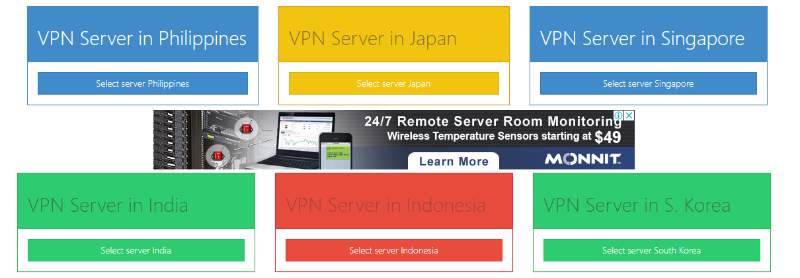
Pada contoh kali ini saya pilih Negara Singapore untuk lokasi servernya.
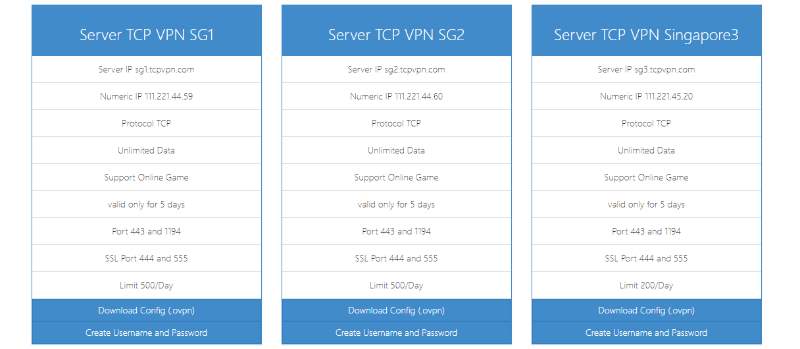
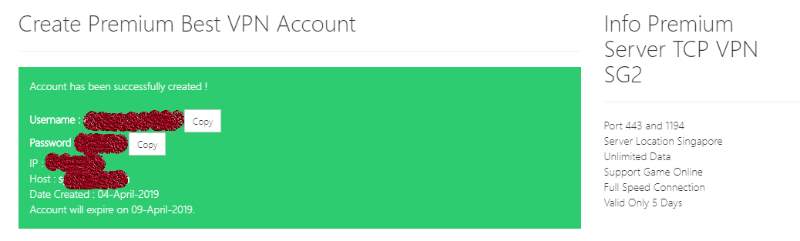
Selanjutnya ada beberapa opsi server beserta deskripsinya. Silakan pilih salah satu saja. Di sini aku pilih “Server TCP VPN SG2” lalu aku klik “Create Username and Password.”
Silakan isi username dan password pada kolom yang ditawarkan. Setelah itu centang kotak rechaptca untuk verifikasi. Tunggu beberapa ketika, maka kita akan mendapatkan gosip detail akun VPN yang baru saja kita buat. Simpan baik-baik isu ini, alasannya adalah nanti akan kita pakai untuk setting VPN di PC atau laptop.
Kedua, Setting VPN di PC yang menggunakan system operasi windows
Di artikel ini saya simulasikan cara setting VPN di PC yang memakai system operasi windows 10. Kebetulan saja laptop saya pakai windows 10, jadi ya mau enggak mau simulasinya pakai windows 10. Bagi teman-teman yang pakai linux atau windows versi lain, bisa share di kolom komentar ya?
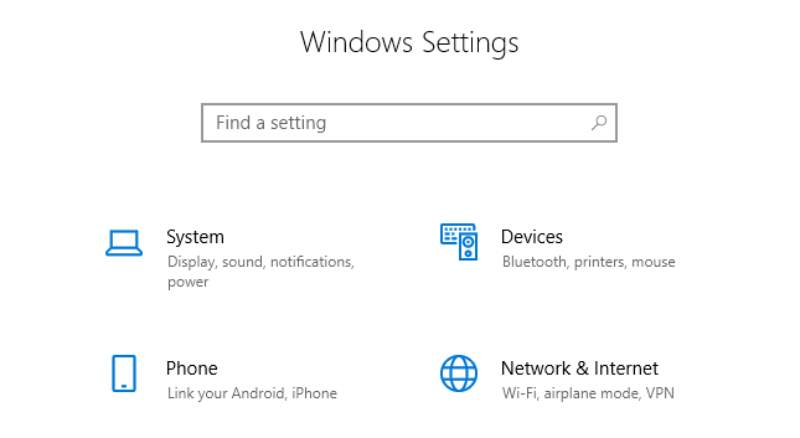
Untuk yang pakai windows 10, silakan ikuti tindakan berikut ini: klik start hidangan, pilih “Setting.” Lalu pilih “Network & Internet.”
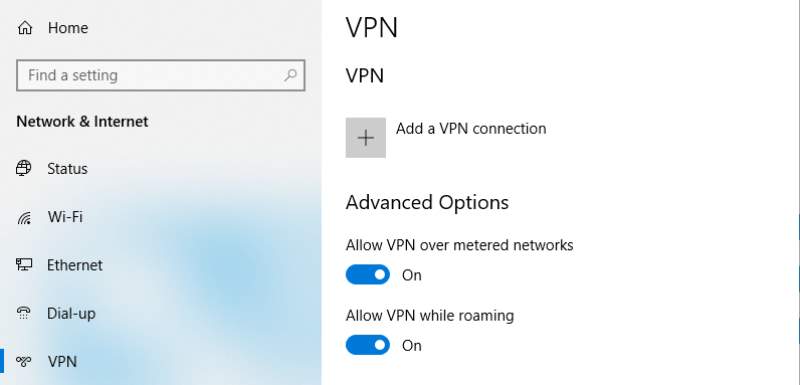
Silakan pilih sajian “VPN” lalu klik “Add a VPN Connection.” Di sini kita akan menyertakan koneksi VPN baru memakai akun yang gres saja kita buat. Ingat berita detail akun VPN yang sudah kita simpan ya?
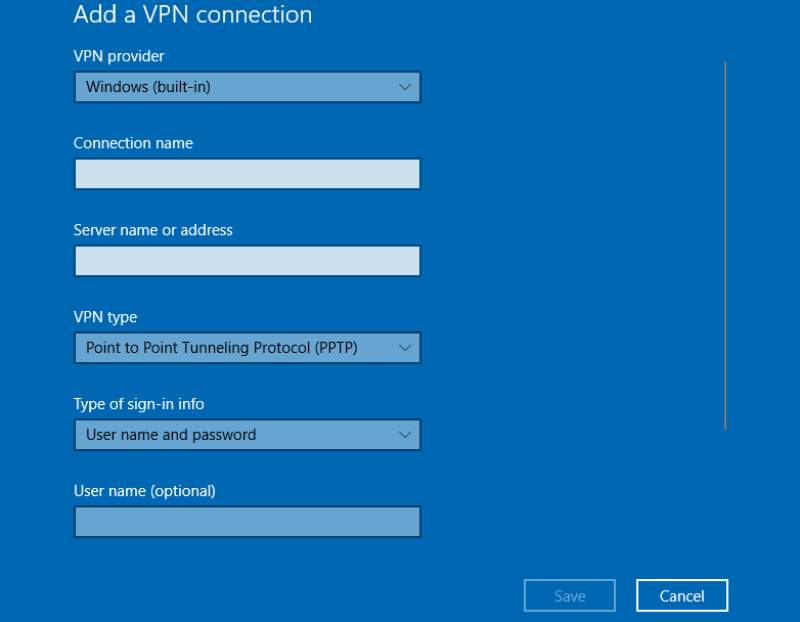
Pada kolom “VPN Provider” silakan isi dengan “Built in (Windows),” sedangkan pada kolom “Connection Name” ketikkan username yang sesuai dengan akun VPN yang kita daftarkan. Untuk “Server Name” kita isi dengan IP Address yang terdaftar pada akun VPN yang baru saja kita buat. Bisa dicopy saja dari file yang telah kita simpan. Kolom “VPN Type” kita isi dengan “PPTP,” sedangkan untuk kolom yang lain bisa kita sesuaikan.
Selanjutnya kita akan menyambungkan VPN yang baru. Silakan perhatikan penambahan VPN gres pada sajian VPN. Akan muncul VPN baru dengan nama username kita. silakan klik, kemudian pilih “Connect.”
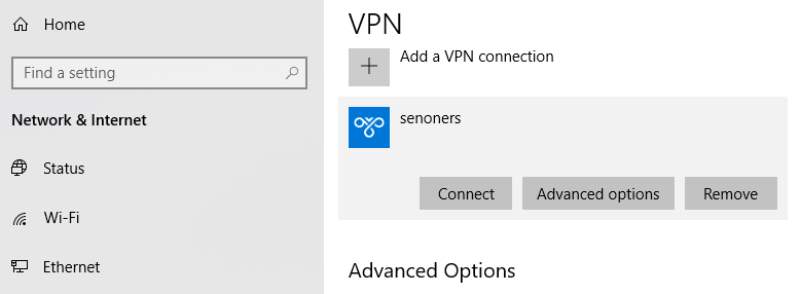
Akan timbul jendela Windows Security yang meminta username dan password kita. silakan isi dengan username dan password yang telah kita daftarkan pada akun VPN tadi. Klik OK dan tunggu beberapa dikala, maka PC atau laptop kita akan terkoneksi dengan VPN.
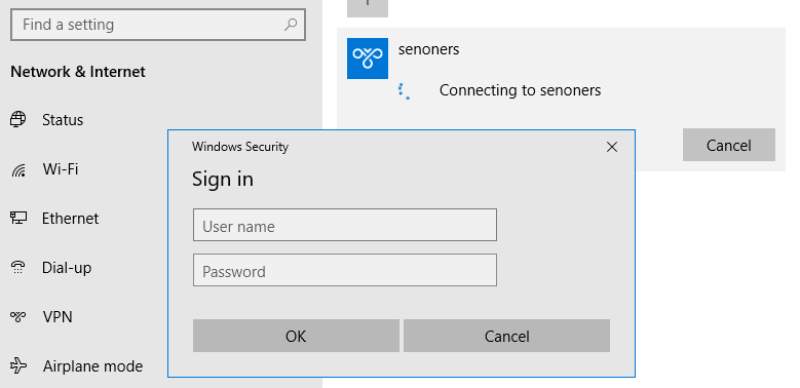
Bagaimana jikalau setelah menggunakan cara di atas, namun tetap tidak mampu tersambung? Silakan coba cara yang kedua. Ikuti saja langkah-langkah berikut ini:
Ketiga, Cara Setting VPN menggunakan Aplikasi OpenVPN
Ada beberapa file yang mesti kita download terlebih dulu, pertama yakni file “Download Config .ovpn,” dan yang kedua yakni file aplikasi “OpenVPN” yang akan kita download gratis dari situs resmi penyedianya.
Silakan download file “Download Config .ovpn,” pada laman akun VPN yang telah kita buat di situs tcpvpn.com. setelah terdownload, silakan ekstrak filenya, nanti akan kita import ke aplikasi OpenVPN sesudah kita install.
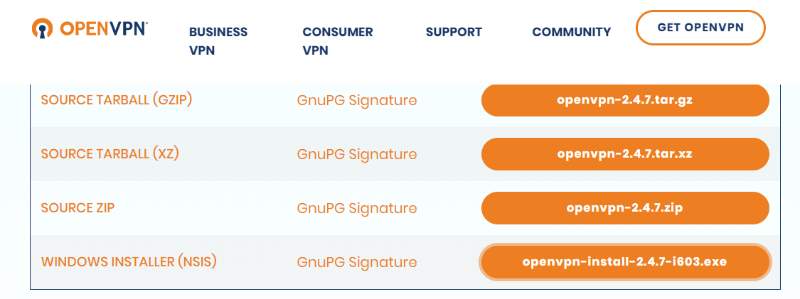
Selanjutnya silakan download aplikasi Open VPN For PC dan silakan install. Aplikasi ini gratis, silakan pilih “Windows Installer” untuk mengunduh aplikasinya.
Selanjutnya kita akan import file ke aplikasi OpenVPN. Caranya: klik pojok kiri bawah taskbar pada windows kita. cari icon aplikasi OpenVPN kemudian klik kanan, pilih “import file.”
Cari lokasi file .ovpn yang tadi sudah kita ekstrak. Lalu klik file yang dimaksud, dan pilih “Open.” Maka proses import tamat.
Selanjutnya kita akan coba melaksanakan koneksi VPN. Caranya: klik kanan icon aplikasi OpenVPN pada taskbar. Pilih “connect” dan tunggu beberapa dikala sampai icon aplikasi tersebut berwarna hijau. Maka, PC atau laptop kita telah terhubung dengan VPN yang baru.

Silakan cek untuk membuka situs yang diblokir. Tuh, saya bisa buka situs Netflix dari laptop yang baru saja saya setting VPN.
Cara Menggunakan VPN di Android
Bagaimana dengan pengguna android? Apakah mampu juga memakai VPN mirip yang dilaksanakan pada PC atau laptop? Jelas bisa. Justru cara memakai VPN di android lebih mudah dan enggak seribet dikala memakai VPN di PC.
Kita cukup install aplikasi VPN yang tersedia di Play Store. Pilih saja salah satu, contohnya “Master VPN.” Setelah terinstall, kita tinggal klik untuk menyambungkan. Maka otomatis android kita akan terkoneksi dengan VPN yang baru. Silakan coba deh.
Nah, itulah cara memakai VPN di PC atau Laptop dan Android untuk menyingkir dari kejahilan para hacker. Semoga berguna. Silakan share dan lewati komentar untuk sharing. [SNs]
Sumber harus di isi