
Cara mematikan keyboard laptop bahu-membahu sungguh gampang. Pada beberapa merk laptop, kita mampu menonaktifkan keyboard dengan “hotkeys”. Yaitu, menekan FN+ Icon keyboard.
Cara di atas ialah cara paling mudah, namun tidak semua laptop memiliki fitur tersebut, jadi kita mesti menggunakan cara lain.
Cara menonaktifkan keyboard laptop melalui Device Manager
Mematikan keyboard melalui Device Manager ialah cara mematikan keyboard sementara. Karena setelah direstart, keyboard akan aktif kembali. Berikut ini Caranya:
- Pertama, ketik Device Manager di icon penelusuran bab sudut kiri bawah layar. Kemudian pilih sajian Device Manager.

- Klik ikon Keyboard – pilih keyboard internal (Umumnya berjulukan standard/PS2 keyboard). Selanjutnya, klik kanan kemudian pilih opsi Update Driver Software.

- Kemudian pilih Browse My Computer for Driver Software.
- Lalu pilih Let Me Pick From a List of Device.
- Kemudian, hapus centang pada kotak Show Compatible Hardware.

- Selanjutnya, pilih driver yang tidak cocok dengan keyboard laptop supaya keyboard tidak berfungsi.

- Dan yang terakhir, klik Next – Yes.
Inti langkah diatas yakni mengubah driver keyboard dengan driver lain supaya tidak kompetibel. Dengan begitu keyboard tidak dapat bekerja sebagai mana fungsinya (tidak aktif).
Untuk mengembalikan supaya keyboard laptop mampu melakukan pekerjaan kembali, cukup ulangi langkah-langkah di atas dan pilih driver yang cocok. Atau kita mampu langsung merestart laptop saja.
Cara menonaktifkan fungsi keyboard laptop secara permanen
Dengan cara ini keyboard tidak akan aktif walaupun laptop sudah direstart atau dimatikan.
- Pertama, pada kolom search, silakan ketik “gpedit.msc“, lalu klik OK/Enter.

- Selanjutnya, masuk ke Computer Configuration File – Buka Administrative Template – Masuk ke System – Lalu buka Device Installation.
- Kemudian, buka hidangan Device Installation Restrictions. Dan lihat di bab kanan, maka akan terdapat banyak pilihan. Klik yang Prevent installation devices.

- Setelah muncul jendela gres. Silahkan pilih opsi Enabled, lalu klik OK.
Sekarang keyboard laptop sudah nonaktif secara permanen. Walaupun laptop dimatikan/direstart, keyboard tetap tidak akan berfungsi.
Untuk mengaktifkannya, cukup ulangi tindakan di atas tadi, kemudian kembalikan pengaturan yang diubah mirip semula.
Cara diagnosa dan disable tombol tertentu yang eror pada keyboard laptop
Jika ada salah satu tombol keyboard yang error mirip mencet sendiri, kita dapat mematikan satu tombol tersebut dan mengalihkan fungsi ke tombol lain.
Sebelum mematikan tombol sebaiknya kita mengenali tombol apa saja yang error semoga mampu mematikannya dengan tepat.
Untuk diganosa atau Test tombol keyboard Laptop yang error, kamu mampu menggunakan tools online https://urgent.id/keyboard.
Atau kamu juga mampu menggunakan software passmark keyboard tester.
Setelah mengetahui tombol mana saja yang error, sekarang matikan tombol tersebut dengan tindakan berikut ini:
- Pertama, kita mesti download dan install software KeyTweak terlebih dulu.
- Setelah software terinstall, buka aplikasi KeyTweak. Pada gambar keyboard, pilih tombol yang ingin kau non-aktifkan.
- Tombol yang telah kamu pilih akan muncul pada bagian Key Selected. Setelah itu, klik Disable.
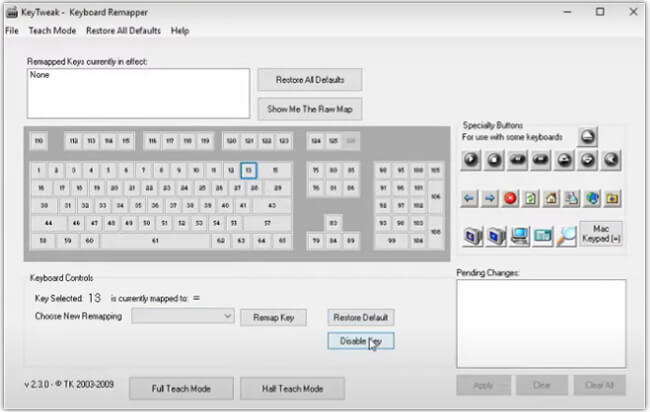
- Setelah di-disable, tombol tadi akan muncul pada kolom Pending Changes. Klik Apply untuk menonaktifkannya. Pada sajian pop-up, klik Yes untuk restart perangkat. Tunggu hingga laptop hidup kembali.
Untuk mengaktifkan kembali tombol tersebut, kamu cukup membuka aplikasi KeyTweak lalu klik pilihan Restart All Default. Restart laptop dan tombol pun akan berfungsi kembali.
Cara mematikan keyboard laptop Asus/Acer
Sebenarnya cara di atas dapat digunakan untuk semua brand laptop, tanpa terkecuali. Seperti brand Asus, Acer, Lenovo, Thosiba, Samsung dan brand lain.
Cara mematikan fungsi keyboard laptop di atas juga tak cuma digunakan pada Windows 10. Namun kita dapat mengaplikasikannya pada windows 7 atau 8.
Tujuan menonaktifkan keyboard laptop/PC
- Karena keybord laptop Error
Alasan yang pertama yakni sebab keyboard error mirip menekan sendiri, gerak-gerak sediri dan lain sebagainya. Error keyboard terjadi mampu alasannya konslet atau kotor.
Sebelum mengganti keyboard, kita mampu menggunakan keyboard eksternal dan mematikan fungsi keyboard utama semoga tidak mengusik.
Akan tetapi kalau keyboard error karena kotor, kita mampu membersihkannya dengan cara membuka toots keyboard menggunakan alat sederhana.
- Lebih suka menggunakan keyboard eksternal
Beberapa pengguna ada yang tidak sudah biasa menggunakan keyboard laptop karena mungkin kurang tenteram, kekecilan atau supaya keyboard tidak cepat rusak.
Nah, agar fungsi keyboard eksternal bekerja secara optimal, kita dapat menonaktifkan keyboard utama pada laptop.
Sumber spurs.com