
Minggu kemudian saya mendapat pesanan enam rancangan cover buku. Dari keenam itu ada satu cover yang special request dari penulisnya. Minta desain covernya memakai foto miliknya. Awalnya rada ragu bagaimana nanti alhasil, alasannya foto tersebut ternyata ukurannya kecil.
Sebelumnya aku sudah meminta untuk diantarvia email. Karena aku pikir akan bisa menjaga ukuran resolusi gambarnya. Ternyata file yang dikirim via email pun foto hasil download dari WhatsApp. Ya telah, apa boleh buat. Saya coba cari cara memperbesar JPG untuk menambah kualitas file foto tersebut.
Awalnya aku coba langsung masukkan ke lembar kerja CorelDraw, tetapi ternyata fotonya kurang besar. Saya coba resize dengan menariknya lebih lebar, tetapi hasilnya kurang memuaskan. Saya khawatir nanti saat cover itu dicetak, balasannya kurang bagus.
Maka dari itu aku coba cari cara lain, adalah memperbesar ukurannya dulu, gres lalu menggunakannya dalam lembar kerja CorelDraw.
Ukuran Foto JPG dan PNG
Ada berbagai jenis format gambar yang sering digunakan dalam dunia desain grafis, tetapi format JPG dan PNG tampaknya lebih familiar disbanding lainnya. Bisa jadi hal ini dikarenakan beberapa fitur kamera, handphone maupun kamera biasa menggunakan format JPG sebagai format tolok ukur.
Sedangkan PNG lebih sering dipakai untuk kebutuhan konten website, dan aneka macam kebutuhan digital online lainnya. File PNG ini dianggap lebih ringan daripada JPG. Sehingga meringan load dan tidak memberatkan website.
Namun, bagaimana pun juga ukuran file tetap menghipnotis. Oleh sebab itu diusulkan untuk menghalangi ukuran file gambar jikalau ingin mengoptimasi konten suatu situs web.
Baca Juga: Cara Setting Ukuran Foto 4R di Microsoft Word dan Photoshop
Hal yang berlainan ditunjukkan dalam dunia desain grafis. Justeru makin besar ukuran file yang dimasak, semakin cantik hasil rancangan yang dibuat. Bagus dalam arti file gambar memiliki resolusi yang cukup, sehingga ketika dicetak akibatnya pun bisa maksimal.
Maka dari itu, dikala kita mendapatkan bahan file JPG yang resolusinya kecil, sebaiknya diolah terlebih dahulu. Diperbesar ukurannya supaya dikala dimasak dalam lembar kerja rancangan grafis bisa menghasilkan rancangan dengan mutu optimal.
Sekarang pertanyaanya, “Bagaimana cara menambahukuran foto JPG?” Tentu ada beberapa cara, ya. Akan coba saya tunjukkan tindakan menambahJPG yang biasa aku kerjakan.
Cara Memperbesar Ukuran JPG Online
Salah satu cara yang umum aku pakai adalah menggunakan situs web yang menawarkan tools image resizer. Cara ini sangat cocok buat kita yang enggak mau ribet install aplikasi embel-embel di laptop. Jadi enggak akan menambah beban memory penyimpanan di laptop.
Ada beberapa situs yang mampu kita gunakan untuk menambahukuran foto JPG, antara lain:
1. Menggunakan resizeimage.net
Salah satu cara memperbesar ukuran JPG online yaitu dengan menggunakan situs resizeimage.net. Caranya sungguh mudah, kita hanya perlu terhubung ke internet dan menggunakan browser untuk mengakses situs tersebut. Bisa memakai laptop maupun smartphone.
Pertama, bukalah browser dan susukan situs resizeimage.net dan siapkan file JPG yang mau diperbesar ukurannya. Silakan simpan file di laptop atau android yang kita pakai untuk membuka situs tersebut.
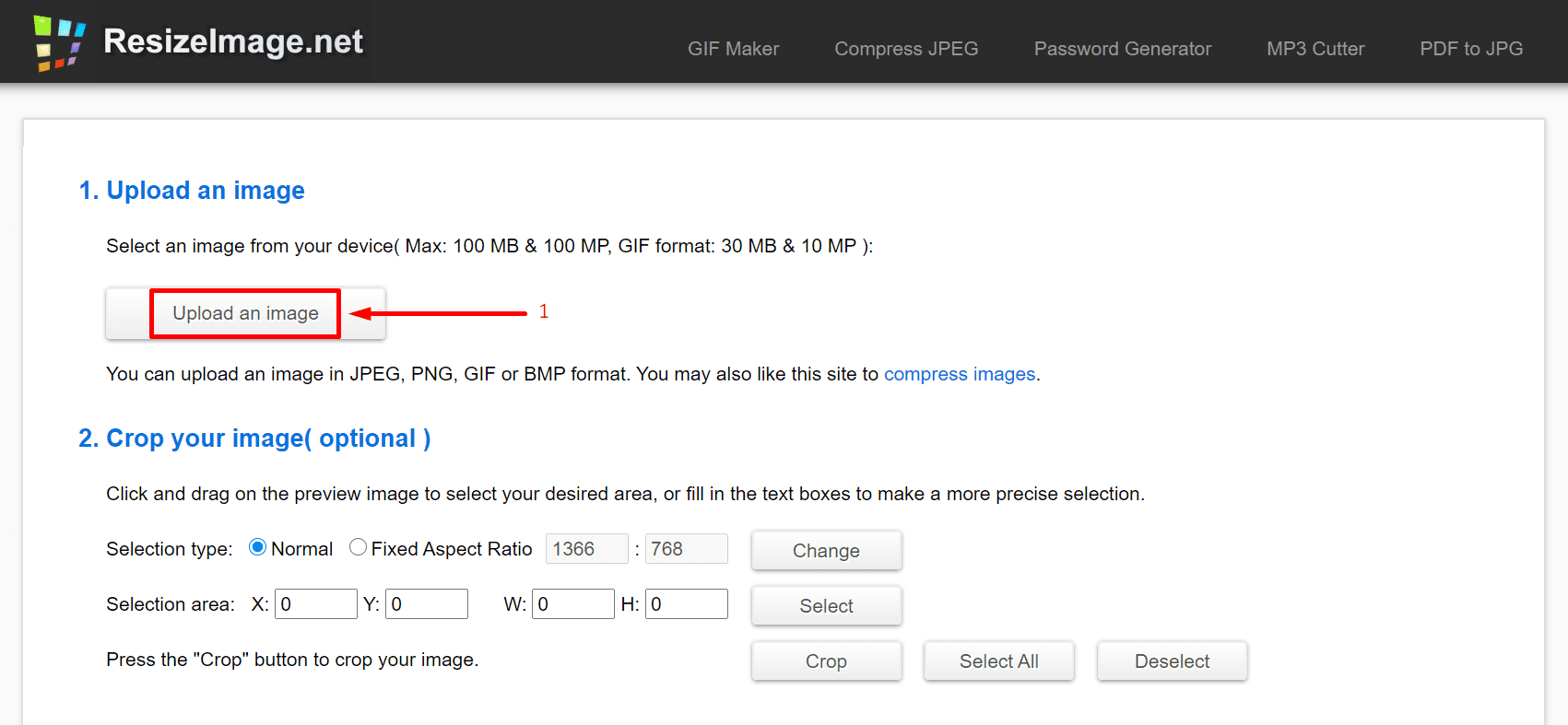
Kedua, silakan klik “Upload an image” untuk mulai memasukkan gambar JPG ke situs tersebut. Pilih file JPG, lalu tunggu sampai file terupload 100%. Tandanya ada notifikasi: You can crop and resize your image now.
Ketiga, silakan scroll ke bawah dan dapatkan sajian “Resize your image.” Di web tersebut ada beberapa sajian untuk mengedit JPG, mirip crop image, rotate image, dan lain sebagainya.
Karena kita hendak memperbesar ukuran JPG, maka gunakan hidangan resize image. Untuk hidangan yang lain silakan pakai sesuai dengan kebutuhan.
Keempat, silakan ubah ukuran pixel gambar dengan resolusi yang baru. Pastikan kita centang pada, “Keep aspec rasio.” Sedangkan untuk yang yang lain silakan menyesuaikan saja.
Kelima, silakan scroll ke bawah dan lanjut ke sajian, “Select the output image format.” Pilih “JPG” atau bisa juga kita pilih output ke format lainnya seperti, PNG, GIF, BMP. Sesuaikan saja dengan kebutuhan kita.
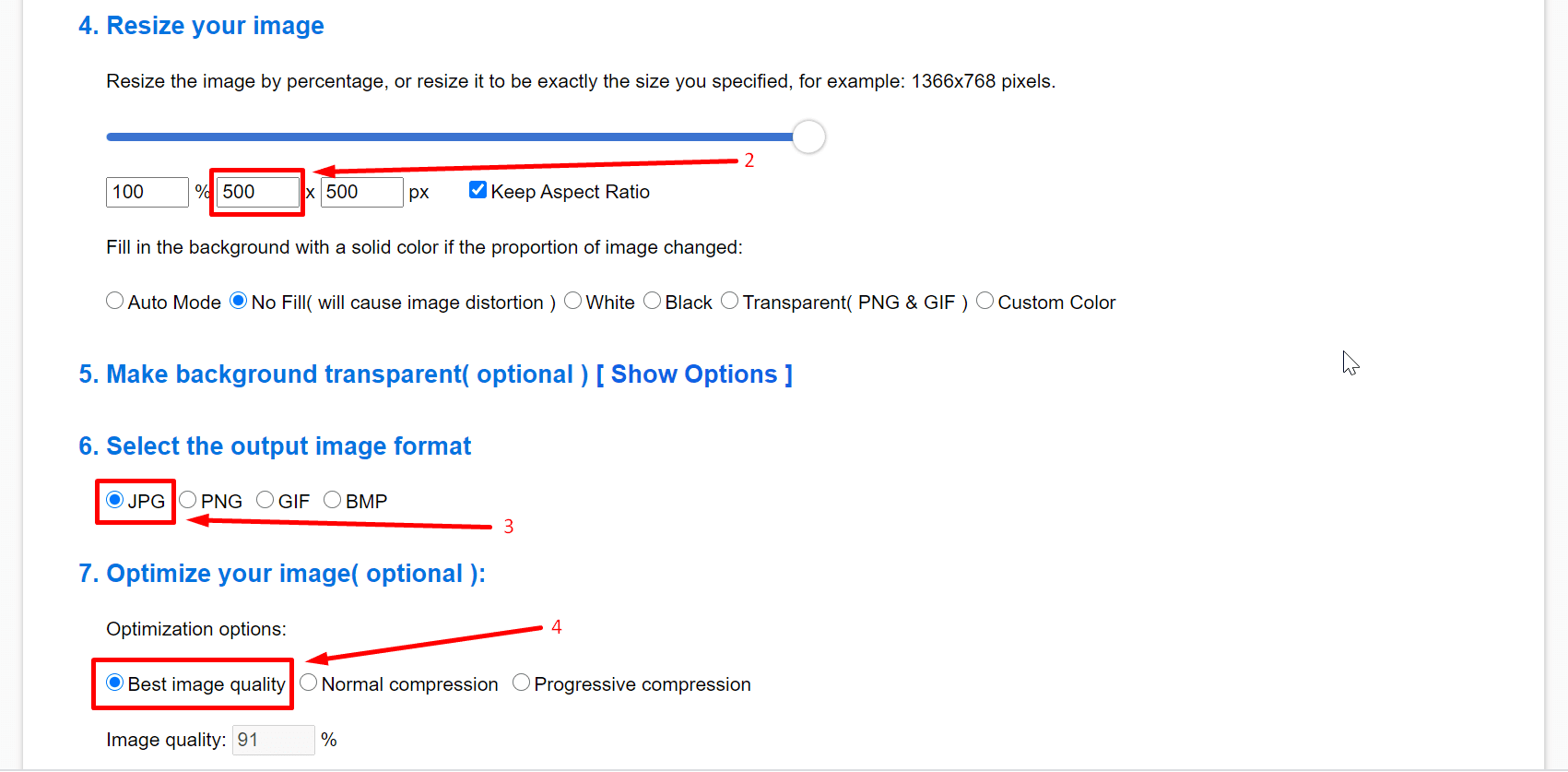
Keenam, berikutnya ke hidangan, “Optimize your image.” Silakan centang pilihan, “Best image quality” untuk menerima hasil pergeseran ukuran yang paling baik. Di sana cuma tersedia tiga opsi optimasi gambar, normal compression, progressive compression, dan best image quality.
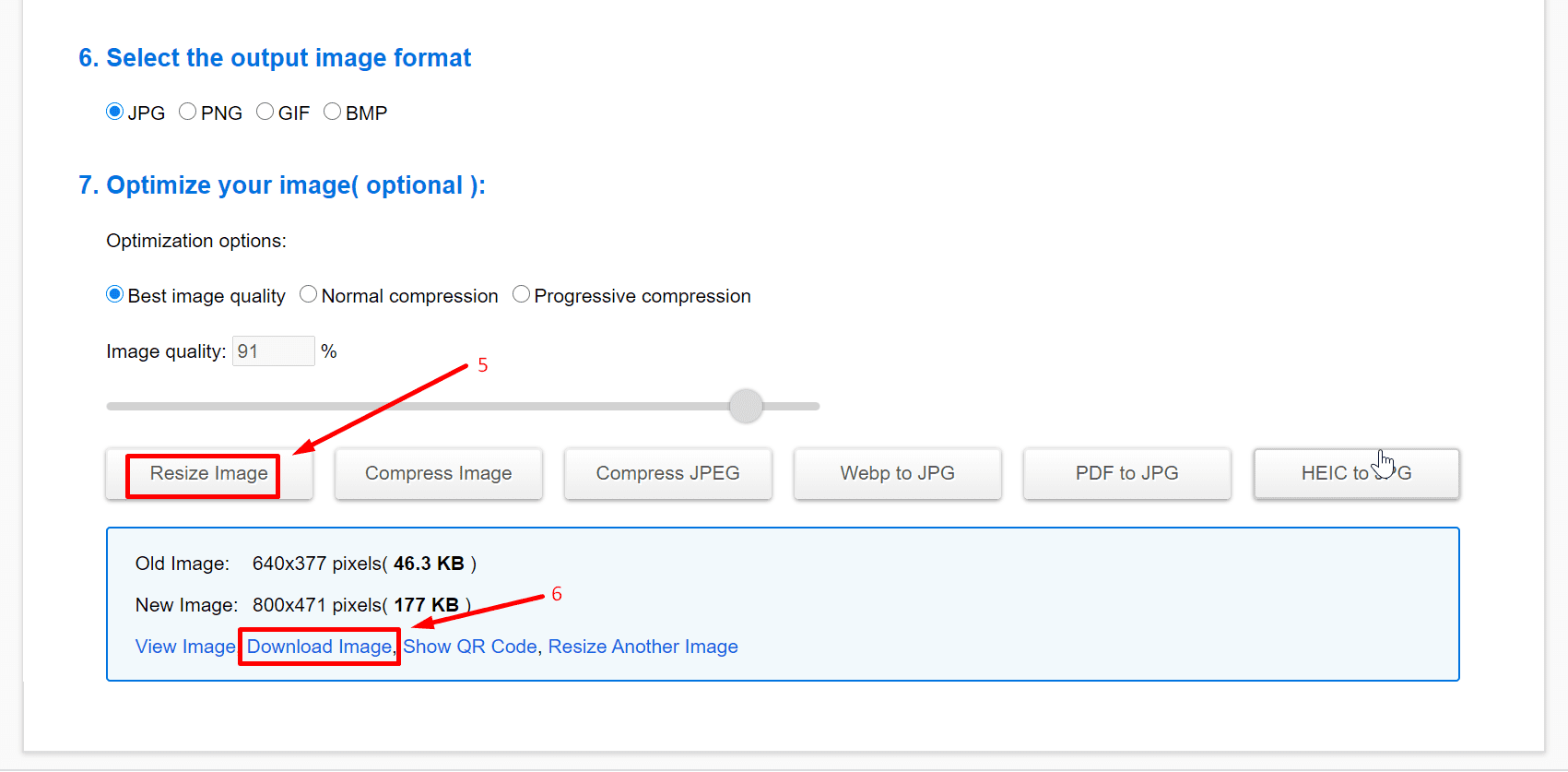
Ketujuh, silakan klik “Resize image” dan tunggu beberapa ketika sampai proses pergeseran ukuran final. Di bawah tombol tersebut aka nada suatu kotak dengan keteragan ukuran gambar sebelumnya, dan ukuran yang baru.
Kedelapan, klik “Download image” untuk mulai mendownload file JPG engan ukuran yang baru. Perhatikan ukuran filenya, jikalau resolusi dan ukurannya lebih besar, maka proses menambahJPG secara online berhasil.
Silakan dicoba dan jangan khawatir, cara memperbesar ukuran JPG online ini gratis. Kita enggak perlu bayar bulanan atau tahunan untuk memakai tools ini.
2. Menggunakan Situs Lain
Apakah ada situs lain yang mampu dipakai untuk memperbesar ukuran JPG? Banyak, Boss. Ada pageresize.com, simpleimageresizer.com, iloveimage.com, dan lain sebagainya. Pada prinsipnya situs-situs tersebut mempunyai fungsi yang sama. Mungkin ada beberapa sajian yang beda, tetapi secara umum sih sama.
Mekanismenya kita upload file JPG, setting pengaturan, lalu kita download jadinya. Memang ketika menggunakan cara online ini kita butuh koneksi internet. Kadang masing ada notifikasi error dikala jaringan internet kurang begitu manis.
Saran saya, sebaiknya kita juga rencanakan aplikasi di laptop untuk mengantisipasi saat enggak ada jaringan internet. So, pekerjaan tetap bisa tertuntaskan sempurna waktu.
Cara Memperbesar Ukuran JPG Offline
Ketika kita ngobrolin cara menambahukuran JPG offline, sepertinya enggak lepas dari aplikasi grafis. Bayangan kita mungkin ke software Adobe Photoshop, CorelDraw, dan lain sebagainya. Memang software tersebut menjadi tools para desainer grafis untuk berkarya.
Namun, jikalau tujuannya hanya untuk mengubah ukuran file foto JPG saja sebenarny mampu menggunakan aplikasi bawaan windows. Seperti aplikai Paint, atau mampu juga pakai aplikasi foto editor yang ukuran file programnya lebih ringan dibanding software Photoshop.
Bagaimana cara menambahukuran JPG memakai aplikasi bawaan windows, seperti Paint?
Pertama, siapkan file foto atau gambar dengan format JPG ya? Selanjutnya silakan buka aplikasi Paint dengan cara klik Start, lalu pilih “Paint.” Pada Windows mungkin kita akan mendapatkan aplikasi Paint 3D, namun kita akan pakai aplikasi Paint yang biasa, bukan yang 3D.
Kedua, sehabis aplikasi Paint terbuka, silakan insert file foto ke lembar kerja Paint.
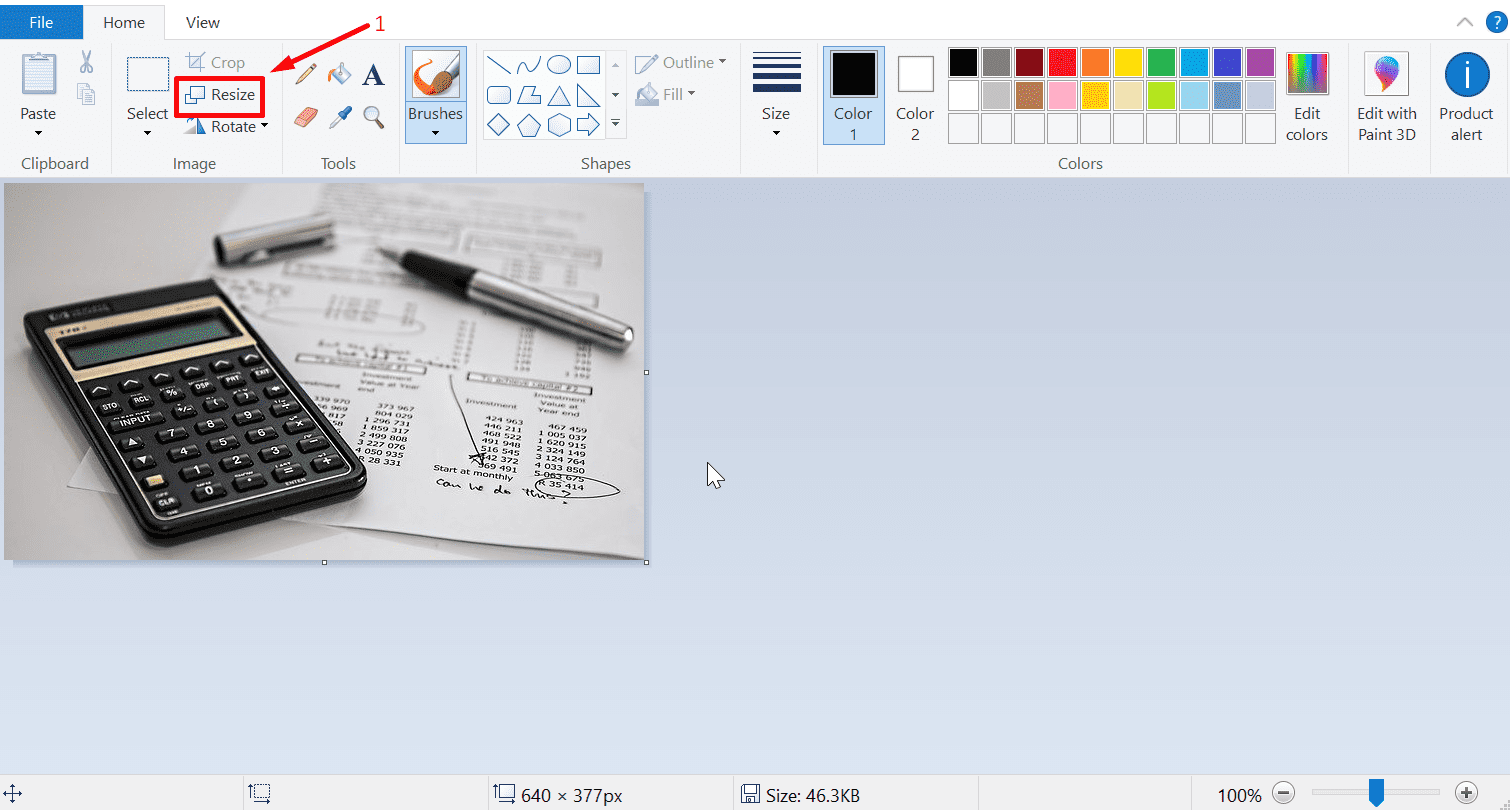
Ketiga, klik sajian “Resize” untuk mulai mengedit ukuran foto. Silakan ubah resolusi gambar dengan memilih pengaturan menurut persentase atau ukuran pixels-nya. Pilih salah satu aja, misalnya di sini saya pilih “Pixels.”
Keempat, silakan ubah angka yang ada pada kolom “Horizontal” dengan ukuran pixels yang kita kehendaki. Lalu secara otomatis angka di kolom “Vertical” akan berubah mengikuti ukuran yang kita ubah di kolom Horizontal.
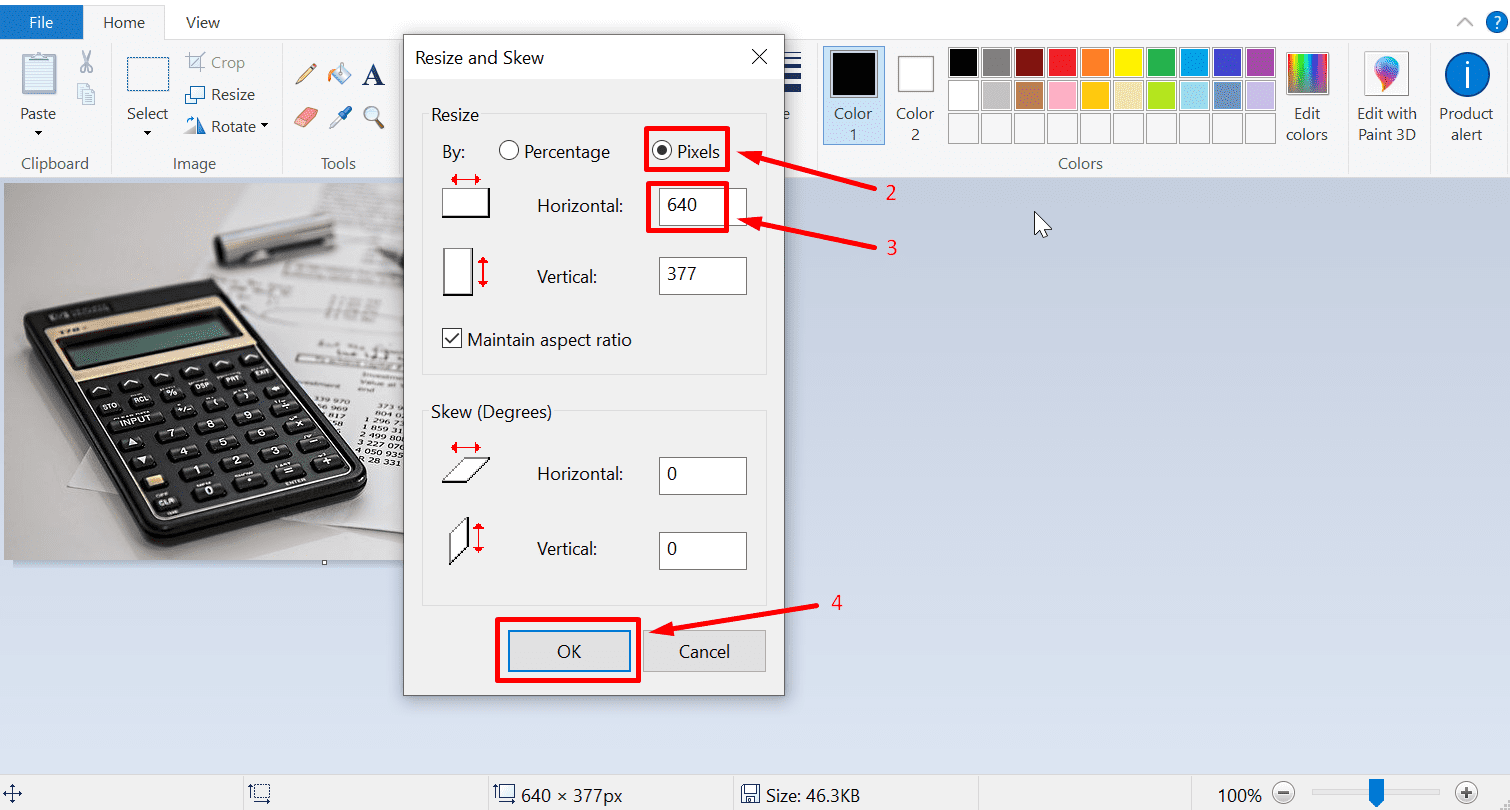
Kelima, klik “OK” untuk menuntaskan proses setting perubahan ukuran foto JPG.
Keenam, selanjutnya klik “File” lalu pilih “Save As” untuk menyimpan file hasil editing. Sampai sini kita sudah menerima file foto JPG dengan ukuran yang lebih besar.
Mudah sekali kan? Tapi yang perlu diperhatikan, bagaimanapun juga kadang mutu gambar hasil editing tergantung dari ukuran file permulaan dan berapa kali lipatnya diperbesar. Jika terlalu over dalam memperbesar, lazimnya mutu hasil editingnya kelihatan agak pecah.
Lalu paling aman pakai apa editingnya? Aplikasi bawaan laptop atau situs online?
Baca juga: 5 Aplikasi Edit Foto Paling Rekomended untuk PC dan Android
Menurut aku tergantung keperluan masing-masing. Tujuan menambahJPG untuk apa? Kalau untuk tujuan rancangan grafis, sarannya sih pakai software desain grafis mirip Photoshop. Sehingga balasannya optimal.
So, selamat mencoba ya. Semoga berguna, silakan tinggalkan komentar bila ada yang perlu didiskusikan. Silakan share agar orang lain menerima faedah dari artikel ini. [SNs]
Sumber mesti di isi