
Cara mengatur titik dua di Word – Tanda baca titik dua [:] berfungsi selaku penghubung antara komponen utama dengan komponen penjelas (informasi).
Tanda ini sering dipakai sehabis nama, alamat tanggal lahir nomer telepon dan lain sebagainya.
Cara menjadikannya sangatlah gampang, cukup dengan cara menekan tombol SHIFT+tombol titik pada keyboard.
Akan namun untuk membuat titik dua di Word tampakrapi dan sejajar, kita perlu memakai cara khusus, yakni dengan mempergunakan left tab dan tombol Tab pada keyboard.
Ada dua cara yang sering kami gunakan supaya titik dua di Word mampu sejajar rapi. Yaitu memakai Left Tab dan mempergunakan “tabel”. Berikut ini caranya:
#1. Cara mengontrol titik dua di Word supaya sejajar menggunakan Left Tab
- Jika penggaris di Word belum timbul, pertama kali yang harus dijalankan yaitu munculkannya apalagi dahulu degan cara pilih hidangan View kemudian centang pada bab ruler. Atau baca cara memperlihatkan penggaris di halaman Word
- Langkah berikutnya, buat tulisan yang berisi tanda titik dua hingga akhir (biarkan awut-awutan dulu).

- Kemudian, blog semua arena goresan pena tersebut. Kemudian klik pada penggaris sempurna sejajar dengan lokasi titik dua yang paling selesai, maka otomatis tanda (L) dan garis horizontal akan muncul.

Kita dapat memindah tanda (L) pada ruler ke kanan maupun ke kiri dengan cara menyeret tanda L.
- Sekarang, tempatkan kursor di sebelum tanda titik dua lalu pencet Tab pada keyboard. Secara otomatis titik dua akan berhenti pada garis L yang kita buat tadi.

- Lakukan langkah 4 untuk mengontrol titik dua yang belum sejajar dengan titik dua lainnya.
Letak tombol Tab di keyboard
Jika keyboard tidak ada tulisan tab kita bisa cari tombol yang memiliki dua tanda panah bersebrangan.

Membuat lokasi tanda tangan rapi menggunakan Tab
Sebenarnya berbagai fungsi TAB ini. Selain untuk membuat titik dua biar sejajar rapi dan membuat titik-titik daftar isi otomatis di Word, TAB juga sering dipakai untuk mengontrol lokasi tanda tangan surat, proposal, makalah atau skripsi….
Cara yang kedua yakni dengan mempergunakan fitur tabel bawaan Microsoft Word.
Sebagian orang menilai cara ini lebih gampang dari pada cara pertama. Simak tutorialnya berikut ini:
#2. Cara membuat titik dua sejajar memakai tabel
- Pertama, buat tabel di halaman Word apalagi dulu. Buat 2 kolom saja serta jumlah baris sesuai kebutuhan
- Selanjutnya, tulis Nama, Alamat, dan lain sebagainya pada tabel di kolom kiri
- Kemudian, pada kolom kedua (kanan) tuliskan informasi dari kolom pertama. Tambahkan juga titik dua sebelum informasi

- Pada tahap berikutnya, seret garis kolom tengah untuk menyesuaikan jarak
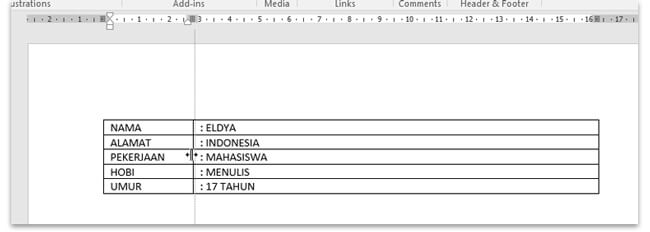
- Selanjutnya, hilangkan garis tabel dengan cara: Klik icon di pojok tabel – Home – No Border.

- Yang terakhir, sesuaikan ukuran dan jenis font dengan paragraf lain, dan hingga di sini sudah final.

Cara mana yang lebih anggun dan gampang digunakan?
Sebenarnya, baik cara kedua maupun cara pertama sama mudahnya dan hasilnyapun sama saja, penggunaan tergantung kebutuhan dan kebiasaan masing-masing pengguna Microsoft Word.
Kamu juga bisa menguakan Microsoft Word semua model. Yakni: 2010, 2016, 2020 atau 2021. Namun pada pola di atas admin memakai Office 2016.
Itulah 2 Cara menertibkan titik dua di Word biar sejajar dan tampakrapi. Semoga berhasil…
Sumber spurs.com