
Salah satu pengetahuan dasar yang harus dimiliki para penulis dan desainer grafis yaitu menertibkan ukuran kertas di lembar kerja komputer. Terutama yang memakai aplikasi seperti Microsoft Word, Excell, Corel Draw, dan lembar kerja desain lainnya mirip Photoshop.
Bagi sebagian besar orang yang biasa mainan komputer, mungkin hal ini dianggap sepele. Iya, secara memang setiap hari mainannya itu-itu aja. Namun, bagi sebagian yang lainnya barangkali hal ini mampu jadi penyebab problem yang rumit.
Misalkan saja bagi seorang penulis naskah buku. Ketika diminta menulis dengan ketentuan ukuran kertas A4, sebaiknya semenjak permulaan disetting dahulu ke ukuran kertas A4. Bayangin saja jikalau dia menulis tanpa mengamati setting ukuran kertas, sedangkan setting dasar di komputernya adalah F4.
Maka dikala selesai menulis atau sewaktu hendak ngeprint, jumlah halamannya akan berganti. Karena dari F4 diubah ke A4, ukurannya menjadi lebih kecil. Meskipun henya beberapa centimeter, tetapi mampu berpengaruh banyak pada jumlah halaman.
Apalagi jika jumlah halaman yang ditulis ada berlembar-lembar.
Bedanya ukuran kertas A4 dengan F4 di mana? Nah, nanti akan kita diskusikan di postingan ini.
Baca juga: Cek Ukuran Kertas F4 dengan 2 Software Ini: Photoshop & Word
Pada prinsipnya, untuk efektifitas kerja digital kita, seharusnya lakukan setting halaman di awal sebelum kita mulai bekerja. Kaprikornus, kita bisa memastikan telah sejauh mana solusi peran yang sedang kita kerjakan.
Ukuran Kertas A4 Dalam Berbagai Satuan
Kenapa kita mesti tahu ukuran kertas A4 dalam banyak sekali satuan? Kalau mau simple sih bekerjsama tinggal ikut pengaturan default saja. Toh di lembar kerja computer kan telah tersedia settingan default.
Bisa jadi pada situasi tertentu kita perlu tahu ukuran kertas dalam banyak sekali satuan. Misalnya saja saat berhubungan dengan lay outer yang bekerja menciptakan rancangan desain visual untuk tulisan kita. sebab berhubungan dengan percetakan, maka mesti dipastikan ukurannya.
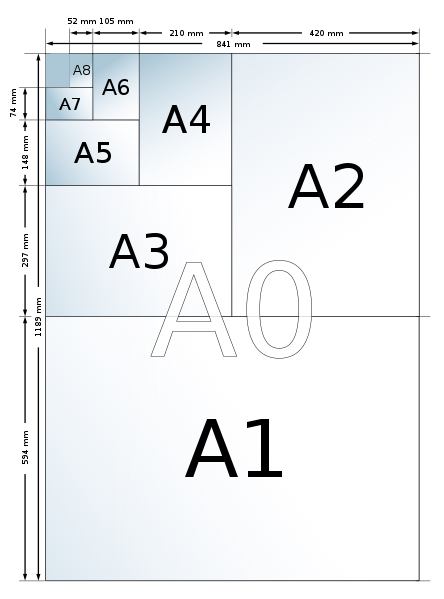
Ukuran Kertas A4 dalam Milimeter dan Centimeter
Umumnya kita akan menyaksikan ukuran kertas A4 secara default dalam millimeter dengan ukuran 210 mm x 297 mm. Jika hendak mengubahnya ke dalam ukuran centimeter, maka ubah saja menjadi ukuran 21 cm x 29,7 cm.
Ukuran Kertas A4 dalam Centimeter dan Inch
Karena satuan millimeter lebih kecil disbanding sentimeter, maka perbedaan angkanya jauh sekali. Berbeda halnya bila kita ubah ke dalam satuan inch, maka ukuran kertas A4 menjadi 8,27 inch x 11,6 inch.
Ukuran Kertas A4 dalam Pixel
Bagaimana jikalau hendak mengubahnya ke dalam satuan pixel? Biasanya untuk rancangan grafis kan pakai satuan pixel, bukan centimeter atau millimeter. Tentu saja akan berbeda. Bukan hanya dalam dunia rancangan grafis ya, setahu aku untuk keperluan gambar konten website juga bisa ditentukan dari satuan pixel. Hal ini umumnya berkaitan dengan loading image ketika membuka laman website.
Baca juga: Ukuran Kertas A5 Dalam cm, inch, mm, pixel dan Cara Mengatur
Sederhananya, satuan pixel ini dipakai untuk mengembangkan kualitas resolusi gambar. Kita mungkin pernah mencoba melakukan zoom out pada sebuah gambar dan menyaksikan seolah gambar menjadi kotak-kotak.
Nah, kalau sebuah gambar mempunyai resolusi yang lebih besar, lazimnya ketika di zoom out, kotak-kotak ini enggak begitu kelihatan. Tergantung besaran satuan pixel gambar. Jika pixelnya besar, ya kualitasnya jauh lebih bagus.
Dalam hal ini lalu diketahui dengan ungkapan satuan Pixel Per Inch (PPI). Untuk ukuran kertas A4 sendiri bisa diklasifikasikan berdasarkan satuan tersebut. Untuk lebih detailnya silakan amati perbandingan ukuran kertas A4 berikut ini:
Ukuran kertas A4 72 PPI memiliki ukuran 595 pixel x 842 pixel.
Ukuran kertas A4 200 PPI mempunyai ukuran 1654 pixel x 2339 pixel.
Ukuran kertas A4 300 PPI mempunyai ukuran 2480 pixel x 3058 pixel.
Ukuran kertas A4 400 PPI memiliki ukuran 3307 pixel x 4677 pixel.
Ukuran kertas A4 600 PPI memiliki ukuran 4691 pixel x 7016 pixel.
Ukuran kertas A4 1200 PPI mempunyai ukuran 9921 pixel x 14031 pixel.
Nah, sehabis tahu aneka macam macam ukuran kertas A4 dalam berbagai satuan, maka berikutnya kita perlu tahu juga mengenai cara mengubah pengaturan ukuran kertas. Enggak hanya di MS Word ya? Kita akan coba jabarkan caranya untuk beberapa lembar kerja computer yang paling kerap memerlukan keahlian ini.
Cara Mengatur Ukuran Kertas di Berbagai Lembar Kerja Komputer
Di sini aku akan jabarkan langkah-langkah mengendalikan ukuran kertas di MS Word, Corel Draw, dan Photoshop. Ketiga aplikasi ini saya pilih alasannya adalah yang paling kerap digunakan. Terutama oleh pengguna PC atau komputer.
Langkah-langkah yag aku jabarkan di sini prakteknya nanti menggunakan computer. Kaprikornus sebelum mencoba, silakan pastikan apalagi dahulu aplikasi tersebut sudah terinstall di computer kita.
Lembar Kerja Microsoft Word
Saya rasa nyaris semua laptop sudah terinstall MS Word, ya? jika belum ada memiliki arti kebangetan. Hehe.
Saya akan coba jabarkan bagaimana menertibkan ukuran kertas dari F4 menjadi A4 di lembar kerja MS Word. Kalau misalkan MS Word teman-sahabat settingan defaultnya telah pakai ukuran A4, ya memiliki arti enggak perlu diubah.
Atau mampu juga diubah dahulu ke ukuran F4, kemudian nanti latihan menggantinya lagi ke ukuran A4. Tapi kayaknya ini malah kayak kurang kerjaan banget deh. Tutorial ini khusus buat yang asih awam, ya? bagi yang telah umumotak-atik MS Word enggak perlu lah.
Pertama, silakan nyaakan laptop dan buka lembar kerja gres MS Word. Kita ibaratkan saja hendak melaksanakan tugas mengetik dengan ketentuan ukuran kertas A4.
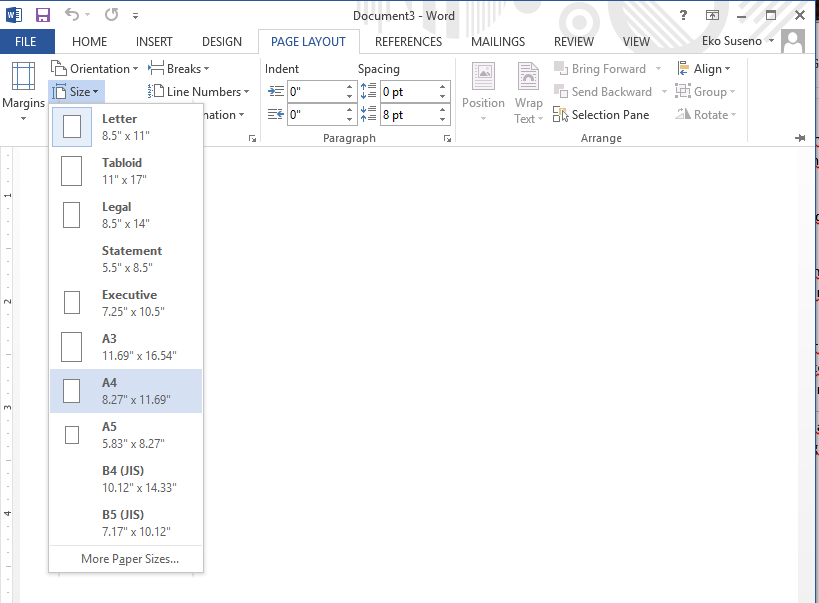
Kedua, klik hidangan “Page Layout” kemudian klik “Size” maka akan muncul daftar ukuran kertas yang mampu kita pilih. Ukuran kertas yang ada dalam daftar ini yakni ukuran standar yang ditawarkan oleh MS Word. Jika handak mengaturnya secara custom, maka pakai cara lainnya.
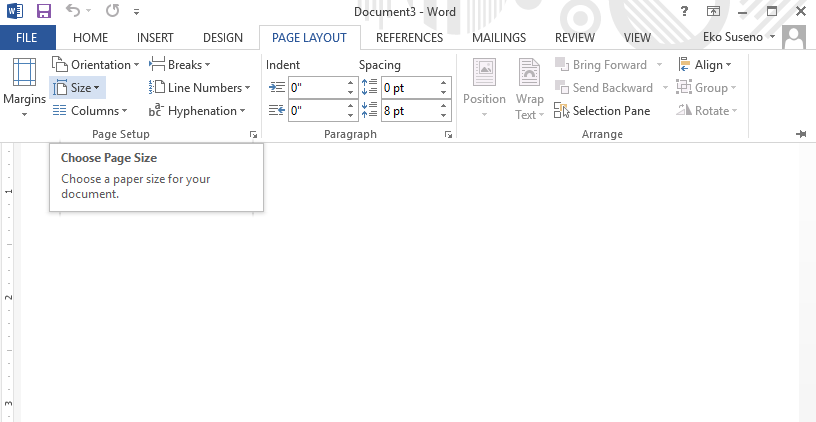
Jika hendar mengganti pengaturan lebih rincian, silakan ikuti langkah-langkah berikut:
Pertama, klik hidangan “Page Layout.”
Kedua, klik “Page Set Up” maka akan timbul jendela baru.
Ketiga, klik hidangan “Paper” berikutnya silakan ubah ukuran kertas menjadi A4. Tepatnya di bagian kolom Paper Size.
Keempat, Jika sudah silakan klik “OK”
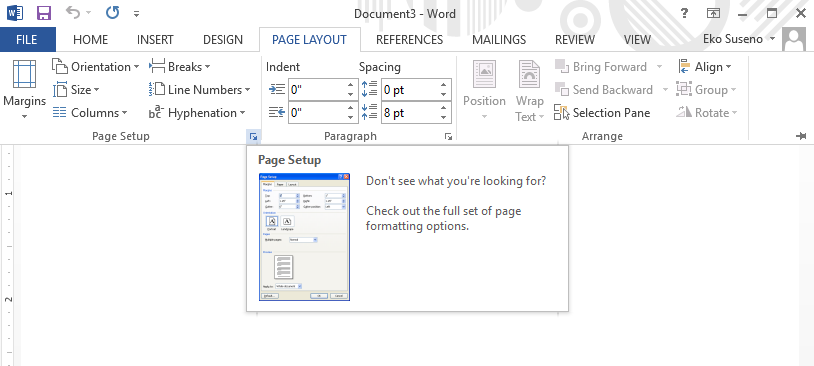
Praktis sekali bukan? Jika kita hendak custom ukuran tinggi dan ebarnya pun mampu. Kita tinggal sesuaikan saja angka yang ada pada kolom “Width” dan kolom “Height.”
Baca juga: Ukuran Kertas A5 Dalam cm, inch, mm, pixel & Cara Mengatur
Lembar Kerja Corel Draw
Selanjutnya cara menertibkan ukuran kertas pada lembar kerja Corel Draw menjadi ukuran A4. Caranya selaku berikut:
Pertama, nyalakan laptop dan buka aplikasi Corel Draw. Silakan buka lembar kerja baru.
Kedua, silakan klik kolom ukuran kertas dan pilih A4 untuk menggantinya dari pengaturan defaut. Perhatikan kolom di sebelah kanannya. Di sana tertera angka yang menunjukkan ukuran lebar dan tinggi kertas.
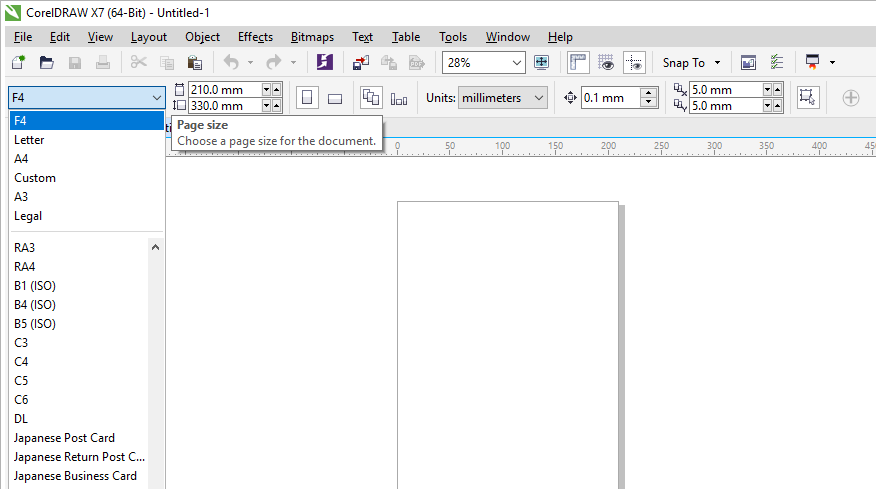
Jika hendak mengganti ukuran kertas memakai satuan centimeter, inch, atau pixel, silakan sesuaikan pengaturan pada kolom “Units.” Ketika kita klik, maka akan timbul daftar satuan yang bisa kita gunakan untuk mengatur ukuran lembar kerja.
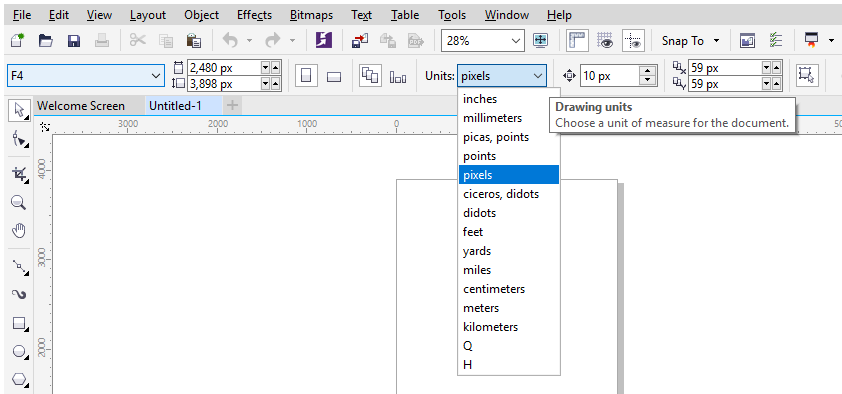
Misalnya saja saat kita ubah ke satuan pixel, maka otomatis skala yang digunakan pada lembar kerja Corel Draw akan berubah memakai satuan Px (pixel). Termasuk ukuran pada panjang dan lebar kertas yang kita gunakan.
Lembar Kerja Photoshop
Lalu bagaimana dengan lembar kerja Photoshop? Silakan ikuti langkah-langkah berikut:
Pertama, silakan buka aplikasi Adobe Photoshop. Mulailah dengan lembar baru, caranya klik sajian “File” kemudian pilih “New.” Maka akan muncul jendela gres yang meminta kita untuk melakukan pengaturan ukuran kertas yang mau kita gunakan.
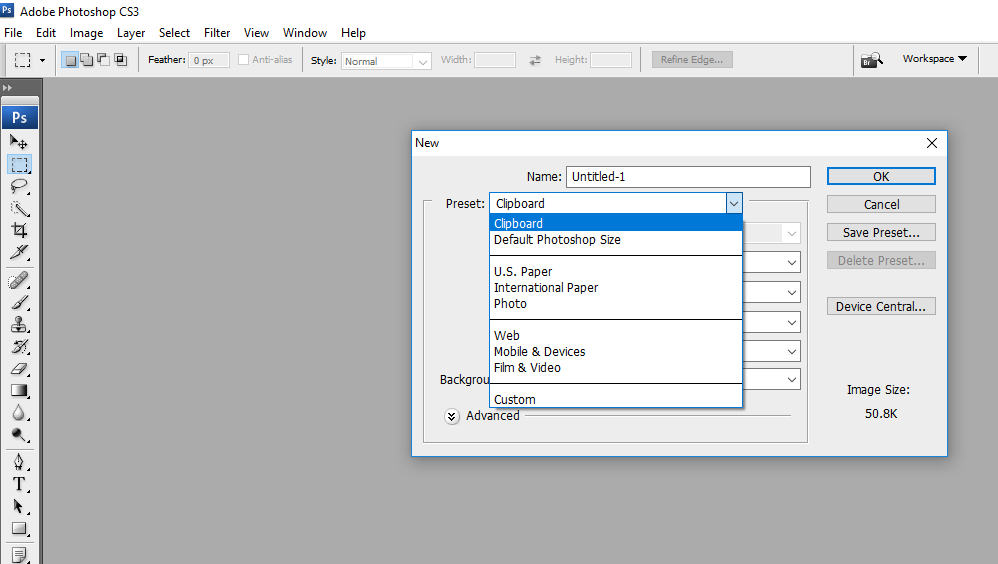
Kedua, silakan isi kolom “Name” dengan mengetikkan nama proyek kerja yang mau kita buat. Ini nantinya akan menjadi nama file pekerjaan kita ketika disimpan di PC.
Ketiga, silakan klik opsi pada kolom “Preset” lalu pilih “International Paper.” Maka tampilan jendela pengaturan ukuran kertas akan berubah.
Keempat, silakan klik kolom “Size” dan pilihlah “A4” untuk mengubah ukuran default ke A4.
Baca juga: Cek Ukuran Kertas F4 dengan 2 Software Ini : Photoshop & Word
Jika hendak mengganti satuan ukuran, silakan atur saja sesuai dengan yang kita harapkan. Pengaturan satuan ini ada di sebelah kanan ukuran detail kertas. Begitu juga untuk mengatur resoluasi gambar yang mau kita lakukan.
Pada kolom “Resolution” mampu kita ubah sesuai pengaturan yang kita harapkan. Kita pun bisa mengontrol apakah hendak menggunakan setting ukuran “Pixel/inch” atau “Pixel/cm.”
Kelima, klik “Ok” bila pengaturan telah kita kerjakan. Maka lembar kerja Photoshop yang gres akan terbuka dengan setting ukuran kertas dan resolusi sesuai dengan yang kita inginkan.
Itulah cara mengatur ukuran kertas A4 pada banyak sekali lembar kerja di computer. Silakan dicoba, semoga postingan ini bermanfaat. Silakan share agar orang lain menerima faedah dari artikel ini. [SNs]
Sumber mesti di isi