
Ada berbagai antivirus yang tersedia secara gratis yang bisa kita download di internet. Karena saking banyaknya, kadang kita bingung antivirus mana yang terbaik dan paling pas untuk laptop kita. Baik berdasarkan orang lain belum pasti baik dipasang di laptop kita. Iya, kita kan juga harus tahu spesifikasi minimalnya dan bagaimana cara menjalankannya.
Nah, di artikel ini bukan cuma merekomendasikan mana antivirus terbaik, namun juga akan nunjukin bagaimana cara menjalankannya. Iya, namanya ngasih info kan bila mampu jangan tanggung-tanggung.
Oh iya, bila kita ingin mencoba memberantas virus tanpa memakai antivirus, mampu dicoba tutorial yang ada di link artikel: Cara Efektif Menghilangkan Virus di Laptop Windows 7, 8, dan 10 Tanpa Antivirus
Cara Menjalankan Antivirus Avast Free
Kita mungkin telah sangat familiar dengan antivirus gratis yang satu ini. Beberapa usulan mengatakan bahwa selain gratis, Avas juga termasuk ringan. Enggak perlu spesifikasi PC yang besar. Bahkan ada yang mengatakan kepincut menggunakan Avast alasannya adalah fleksibel. Pengaturan untuk mematikan dan mengaktifkannya mudah. Bisa dikerjakan kapan saja sesuai keperluan.
- Ada beberapa hal yang perlu diamati sebelum menginstall dan memakai antivirus Avast Free, antara lain terkait system requirement. Pastikan spesifikasi minimal laptop kita memenuhi standar berikut ini:
- Support untuk Sistem Operasi Windows 10/8.1/8/7 SP1 atau yang lebih tinggi; atau juga pada System Operasi Windows Vista/XP SP2 atau yang lebih tinggi (32-bit atau 64-bit).
- Prosesor sekurang-kurangnyayang dibutuhkan ialah Intel Pentium 4/AMD Athlon 64 atau diatasnya.
- Kapasitas sekurang-kurangnyaRAM 256 MB atau lebih.
- Kapasitas storage yang dibutuhkan sekurang-kurangnya1,5 GB Free hard disk space.
Jika spesifikasi laptop kita sudah memenuhi syarat sekurang-kurangnyadi atas, kuy lah mulai download dan install Antivirus Avast Free di laptop kita.
Download Antivirus Avast Free
Untuk mendownload, kita butuh koneksi internet. Silakan mau pakai wifi atau paket data enggak masalah. Pastikan kuota internet cukup ya, jangan sampai berhenti di tengan jalan saat proses download sedang berlangsung.
Saran aku, downloadlah file antivirus Avast dari official servernya. Memang banyak sih situs-situs yang memberikan download gratis, namun akan lebih kondusif kalau kita download dari official server. Bagaimana caranya?
Silakan datangi situsnya, atau klik link: Official Server Avast kemudian klik “Download” maka otomatif proses download akan berjalan.
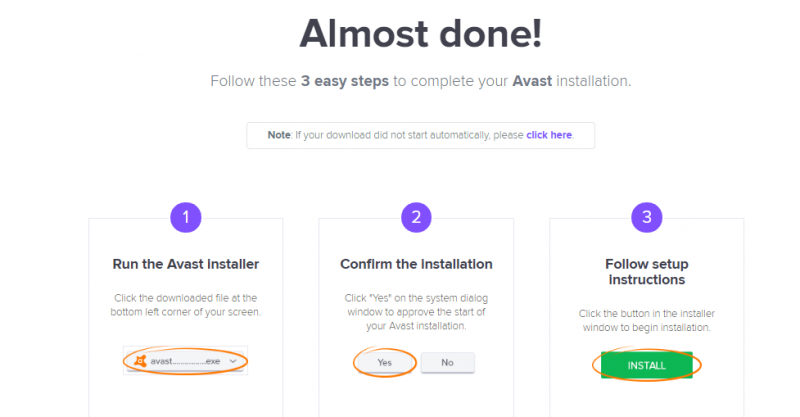
Install Antivirus Avast Free
Selanjutnya klik dua kali pada file hasil download untuk mulai menginstall file tersebut. file hasil download akan terlihat di pojok kiri bawah tab browser kita.
File hasil download juga bisa kita peroleh di folder download yang ada di File Explorer. Atau bila enggak ketemu, ya cari aja dengan mempergunakan kolom penelusuran file yang ada di jendela File Explorer.
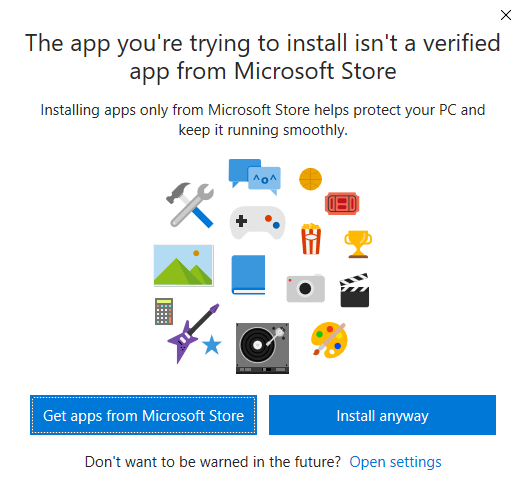
Akan timbul jendela baru yang meminta konfirmasi. Klik “Install anyway” lalu klik “Yes” untuk menyetujui proses instalasi.
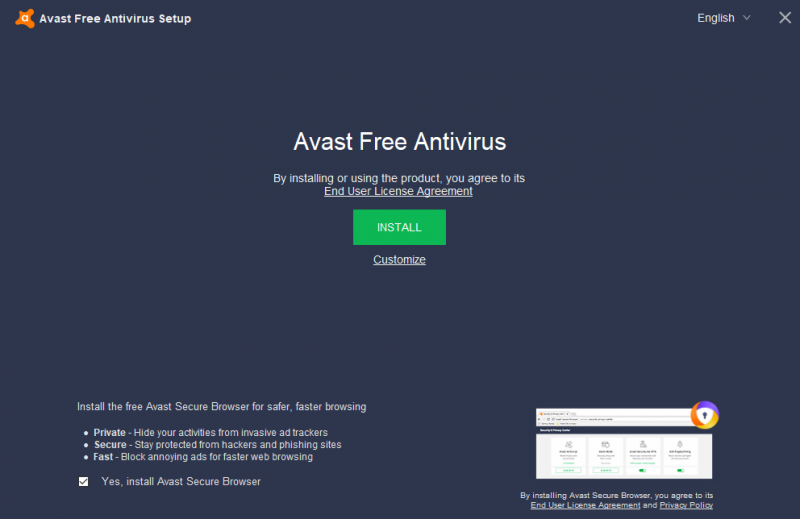
Silakan klik “Install” untuk mulai mengerjakan instalasi antivirus Avast. Di sini kita juga bisa mengubah setting Bahasa dengan cara klik pojok kanan atas pada hidangan opsi Bahasa.
Saat proses install berlangsung, jangan matikan computer. Ini untuk mencegah gagalnya proses instalasi. Jika proses instalasi ini gagal, maka fungsi antivirus enggak akan optimal.
Silakan tunggu beberapa dikala sampai proses install selesai. Kurang lebih akan memakan waktu 5 – 10 menit. Kalau spesifikasi komputernya bagus, mampu lebih cepat lagi. Jika sudah simpulan, maka langkah selanjutnya adalah mulai mengerjakan antivirus tersebut.
Menjalankan Antivirus Avast Free
Jika sebelumnya kita belum pernah menggunakan Avast, mungkin akan rada meraba-raba cara menjalankannya. Jangan khawatir, terakhir saya coba install dan melakukan antivirus Avast ini, tampilannya keren banget. Ini berdasarkan saya sungguh memudahkan kita untuk menjalankannya.
Bagaimana caranya?
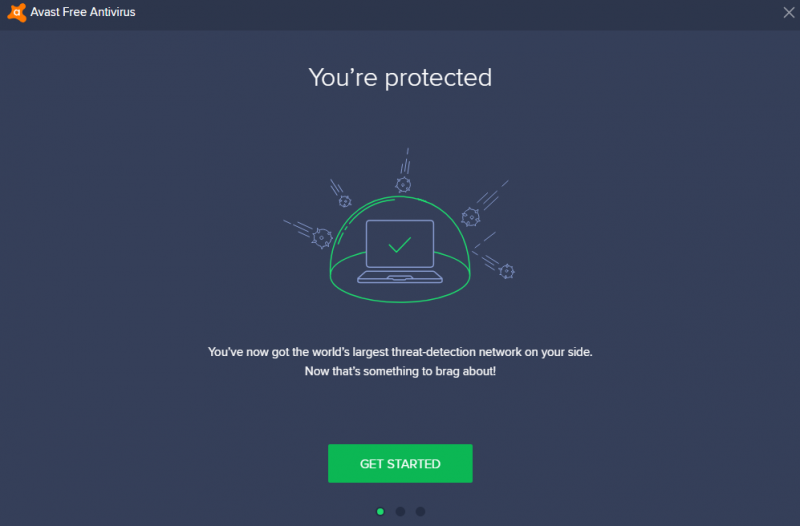
Pertama, klik “Get started” atau doble klik pada shortcut yang ada di desktop. Jika sesudah final install tadi jendelanya belum kita tutup, maka kita tinggal lanjutkan saja.
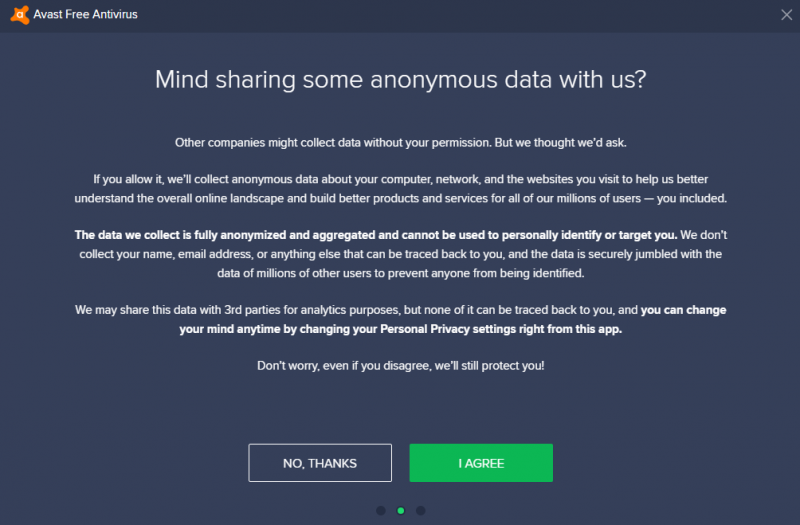
Kedua, klik “I Agree” untuk menyetujui kebijakan privasi yang diajukan.
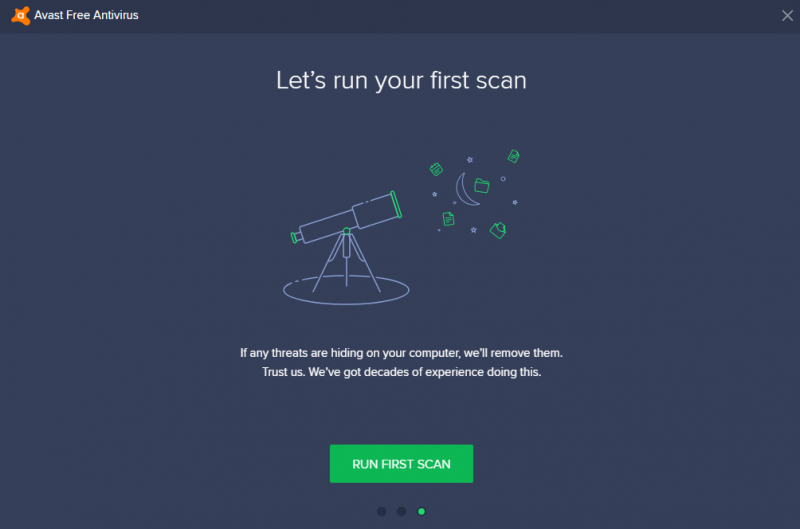
Ketiga, klik “Run first scan” untuk mulai melakukan scanning virus di laptop kita.
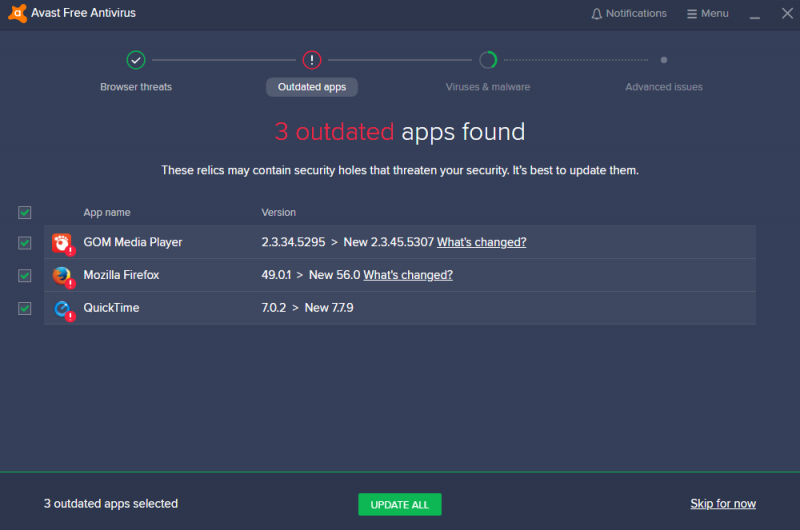
Maka antivirus Avast akan berlangsung dengan empat tahapan scanning. Tahapan tersebut mencakup: Browser threats, Outdated Apps, Viruses & Malware, dan Advanced Issues. Kita bisa menunggu hingga proses scanning ini akhir untuk mengetahui kondisi laptop kita. Selanjutnya kita mampu memusnahkan virus dan malware untuk mengembalikan performance laptop kita.
Menariknya dari Antivirus Avast Free ini yaitu kita bisa fix dilema hanya daengan klik pada jendela hasil scanning tersebut. Misal nih, ketika terdeteksi ada beberapa aplikasi yang outdated, kita tinggal klik “Update All” maka proses pembaruan aplikasi akan berlangsung otomatis. Tanpa kita mesti bukain situs aplikasi tersebut satu-satu dan melakukan update manual.
Sampai di sini kita telah punya antivirus terbaik dan paham cara menjalankannya. Enggak perlu khawatir lagi bakal ada gangguan virus dan malware yang membahayakan laptop kita.
Selain Avast, ada enggak saran antivirus gratis lainnya? Ada dong …. Nanti akan saya ulas tentang antivirus terbaik lainnya yang rekomended selain Avast.
Jika kita merasa belum puas dengan Avast, kita mampu mematikan antivirus Avast dengan dua cara. Ada cara permanen, ada juga yang sementara. Mengenai bagaimana caranya, silakan ikuti panduannya di link berikut: 2 Cara Mematikan Antivirus Avast Permanen dan Sementara.
Cara Menjalankan Antivirus Avira Free
Antivirus Avira juga enggak kalah popular dengan Avast, ya? begitu pula dengan fitur-fitur yang dihadirkannya. Baik dengan Avast maupun Avira tetap mampu memberantas virus dan malware yang ada di laptop kita.
Untuk spesifikasi system operasional yang dibutuhkan enggak jauh beda dengan yang disinggung di atas. Umumnya antivirus Avira ini bisa dijalankan di berbagai laptop dengan spesifikasi minimal Pentium 4. Kalau terpaksanya hendak dilaksanakan di bawah Pentium 4, ya tampaknya zaman sekarang telah sungguh jarang yang memakai computer Pentium di bawah 4.
Download dan Install Antivirus Avira Free
Langsung saja kunjungi situs resmi Avira ya? klik link: Download Avira Free untuk mendownloadnya. Maka otomatis proses download akan berjalan. Tunggu beberapa saat sampai file sempurna terdownload.
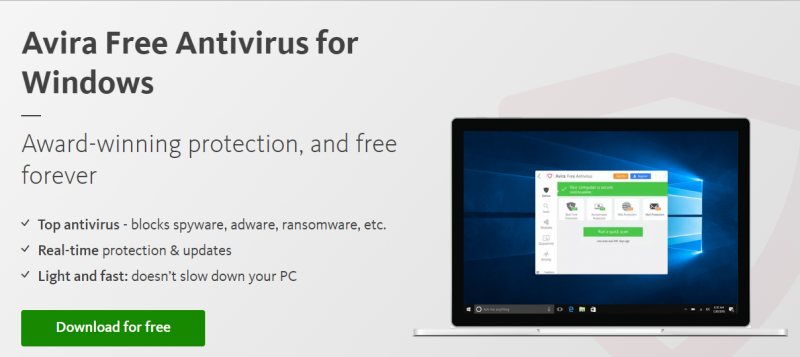
Selanjutnya dobel klik pada file hasil download. Klik “install anyway” kalau ada jendela notifikasi. Lalu klik “Accept and install” untuk melanjutkan instalasi.
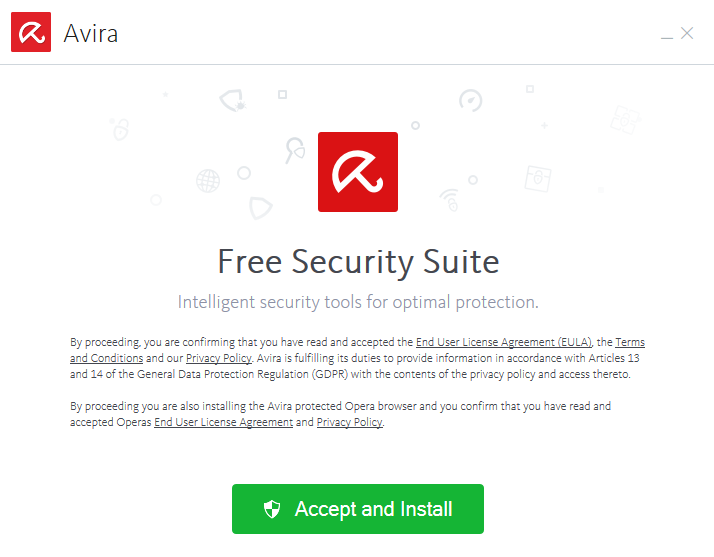
Klik “Yes” untuk kesepakatan install. Maka proses preparing install akan berlangsung. Selama proses install jangan sampai turn off laptop kita. sebab proses install akan gagal.
Jika instalasi sudah akhir, silakan klik “Open Avira,” berikutnya klik “Next” untuk setting Info Bar, klik “Next” untuk setting Available App, hingga pada bagian register klik “Register.”
Sampai di sini proses install telah simpulan. Selanjutnya kita mampu lanjut melaksanakan scanning virus untuk laptop kita.
Menjalankan Antivirus Avira Free
Silakan doble klik pada shortcut Avira. Tunggu beberapa saat sampai jendela terbuka tepat dan menu scan timbul di sana.
Klik sajian “System scanner” maka pada jendela tersebut akan muncul gugusan pilihan jenis scan. Bisa pilih “Scan Local Device” untuk memindai device secara lokal, “Full scan” untuk memincai virus di semua bagian disk computer kita. kita juga bisa menentukan menu scan lainnya sesuai dengan kebutuhan.
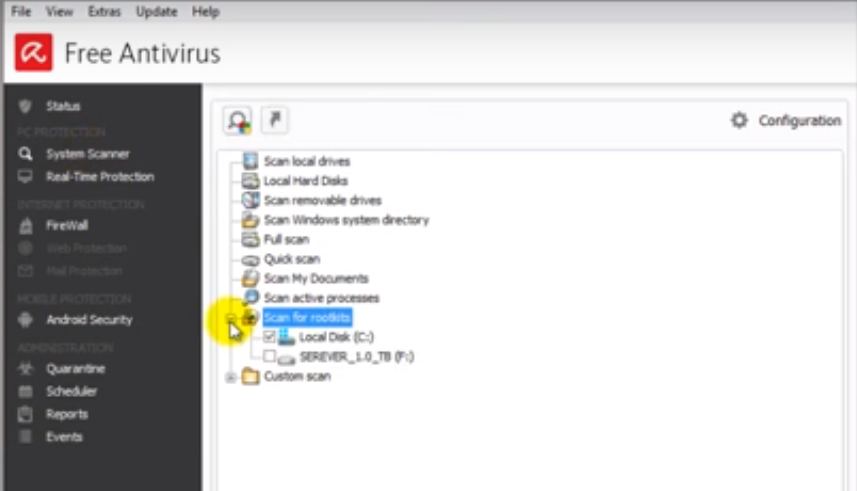
Silakan beri tanda centang, lalu klik sajian “Scan” untuk mulai memindai virus. Silakan tunggu sampai proses scanning simpulan.
Jika kita pilih full scan, maka prosesnya mampu lebih usang. Karena file yang dipindai lebih banyak. Sebenarnya kita bisa menyesuaikan dengan keperluan. Mau pilih full scan atau scan local device tergantung kebutuhan.
Ketika keadaan laptop kita terasa kurang fit, sering terdeteksi virus, maka opsi full scan mampu jadi pilihan yang paling tepat. Ini akan memberantas virus-virus yang menjangkiti laptop kita.
Bagaimana dengan pengguna android? Apakah ada antivirus yang bisa dipakai untuk proteksi?
Silakan coba 6 antivirus terbaik yang rekomended di tahun 2019 ini. Untuk detailnya silakan klik link berikut: Ini 6 Antivirus Android Terbaik Tahun 2019, Ayo Download Sekarang!
Itulah antivirus terbaik dan cara menjalankannya. Silakan coba dan peroleh faedah dari fitur antivirus terbaik yang terbukti cukup memadai untuk perlindungan laptop kita.
Semoga bermanfaat dan silakan share postingan ini semoga teman kita mendapatkan keuntungannya. [SNs]
Sumber mesti di isi