

Pengertian Kuesioner
Apa itu kuesioner? Coba kalian tanya pada mereka mahasiswa tua tingkat akhir. Saya yakin 99% mereka sungguh familiar dengan kata tersebut. Satu persennya ke mana? Ya sudah pasti. Bila Allah mengizinkannya.
Tapi tampaknya kurang kerjaan juga jikalau kalian menanyai pertanyaan sepele itu kepada mereka. Coba akses KBBI online saja. Di sana telah sangat jelas pengertiannya.
ku.e.si.o.ner /kuèsionèr/ : n alat riset atau survei yang terdiri atas serangkaian pertanyaan tertulis, bermaksud mendapatkan jawaban dari kalangan orang terpilih melalui wawancara langsung atau lewat pos; daftar pertanyaan
Saya yakin persepsi kita telah sama mengenai arti kuesioner ya. Maka kita lanjut, agar tidak bertele-tele. Kuesioner jikalau dilihat dari ejaannya, aku percaya ini bahasa serapan. Bahasa mana memangnya? Ya bahasa abnormal pastinya : Question. Jika diterjemahkan : Pertanyaan. Itulah mengapa kuesioner isinya ya daftar pertanyaan.
Baca juga: Google Duo: Video Call Lancar Tanpa Macet
Pertanyaan yang ditujukan kepada responden. Seseorang yang menjawab pertanyaan tadi. Jika sudah dijawab oleh responden, maka balasan tersebut merupakan data yang mampu diolah untuk kepentingan masing-masing. Misalnya untuk menyelesaikan penelitian atau skripsi mahasiswa selesai tadi.
Tidak hanya itu juga. Kuesioner biasanya dipakai untuk proses pendaftaran beberapa pelatihan. Bahkan ada yang menggunakan kuesioner untuk bisnis. Ini kerap dijalankan oleh pedagang online shop. Misalnya untuk menemukan data-data pembeli. Kita ambil contoh: nama pembeli, ukuran baju, hingga alamat pembeli. Sehingga akan diperoleh data yang rapi dan terencana.
Kuesioner Online dan Google Form
Oya. Seiring berjalannya waktu. Kuesioner yang dulunya menggunakan kertas dan mudah rusak. Kini telah berbagai platform untuk membuat kuesioner online dengan mudah. Sesuatu yang online memang kadang condong mudah. Serta mempunyai jangkauan yang luas. Oleh balasannya hadir kuesioner online untuk manusia.
Lagi-lagi Google dengan kapitalisnya kreativitasnya senantiasa mampu membuat produk yang setuju. Bahkan sungguh berguna untuk penggunanya. Wajar jikalau sampai dikala ini, produk dari Google banyak pakai banget. Coba saja susukan ke sini. Di situ lah Google jemawa akan produknya. Mantap betul ya? Saya jadi ingin tau pertumbuhan mereka 10 tahun ke depan.
Google Form adalah salah satu dari sekian banyak produk dari Google. Penempatan yang tidak begitu strategis, membuatnya jarang dilihat orang. Coba aku tanya, bagaimana cara masuk ke Google Form? Ya tinggal ketik saja di Google, “Google Form”. Maka akan muncul tautan yang mengarahkannya. Tapi omong-omong, sehabis aku cari tahu. Google Form ternyata bagian dari Google Docs ya? Lha terus?
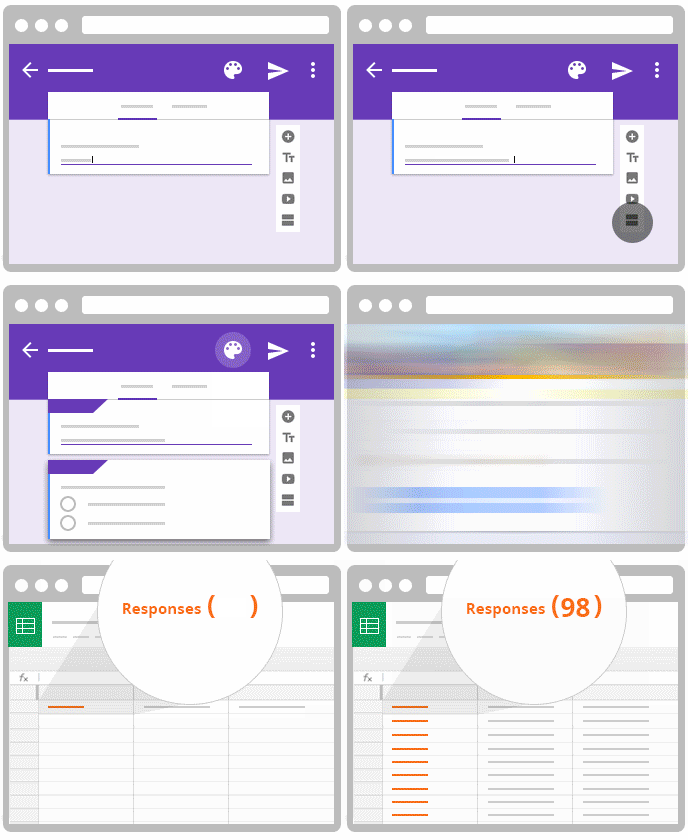
Saya jadinya memperoleh tautan untuk mengakses Google Form dengan gampang. Tanpa bertele-tele.
Lalu bagaimana paling efektif cara membuat kuesioner online? Caranya sungguh gampang. Salah satunya cukup dengan memanfaatkan akun Google kalian. Bagi kalian yang sudah mempunyai akun Gmail, bermakna telah memiliki akun Google. Hanya tinggal mengikuti tindakan di bawah ini.
Cara Membuat Kuesioner dengan Google Form
1. Masuk ke Laman Google Form
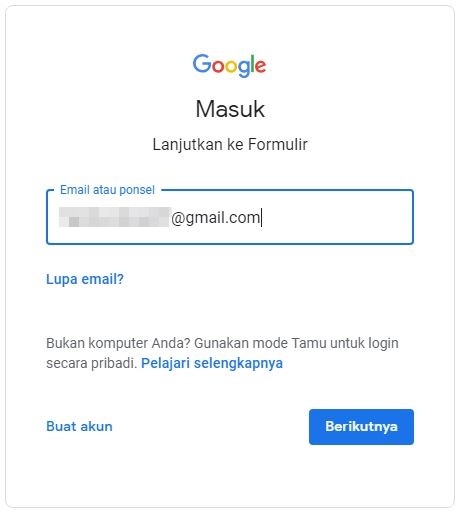
Akses tautan berikut docs.google.com/forms untuk masuk ke Google Form. Seperti yang aku singgung di permulaan. Bahwa diharapkan akun Google. Maka silahkan masukkan email dan klik selanjutnya. Namun bagi yang belum memiliki akun, bisa klik “Buat Akun” apalagi dulu. Baru bisa lanjut ke langkah kedua.
2. Masukkan Email dan Password Akun Google
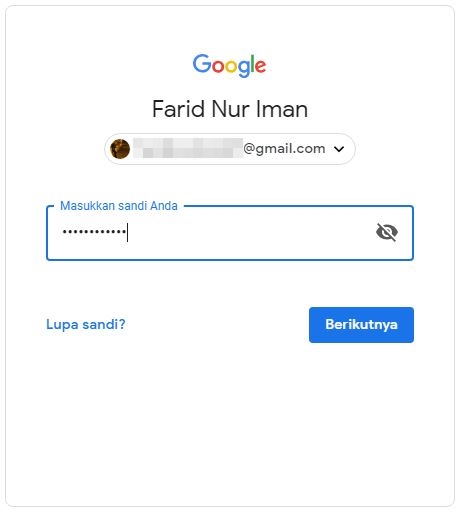
Pastinya diminta memasukkan kata sandi untuk masuk ke akun Google tersebut. Silahkan dimasukkan, lalu klik selanjutnya. Kalau lupa kata sandinya, klik ‘Lupa Sandi?’ dan ikuti langkah selanjutnya.
3. Pilih Template Yang Disediakan
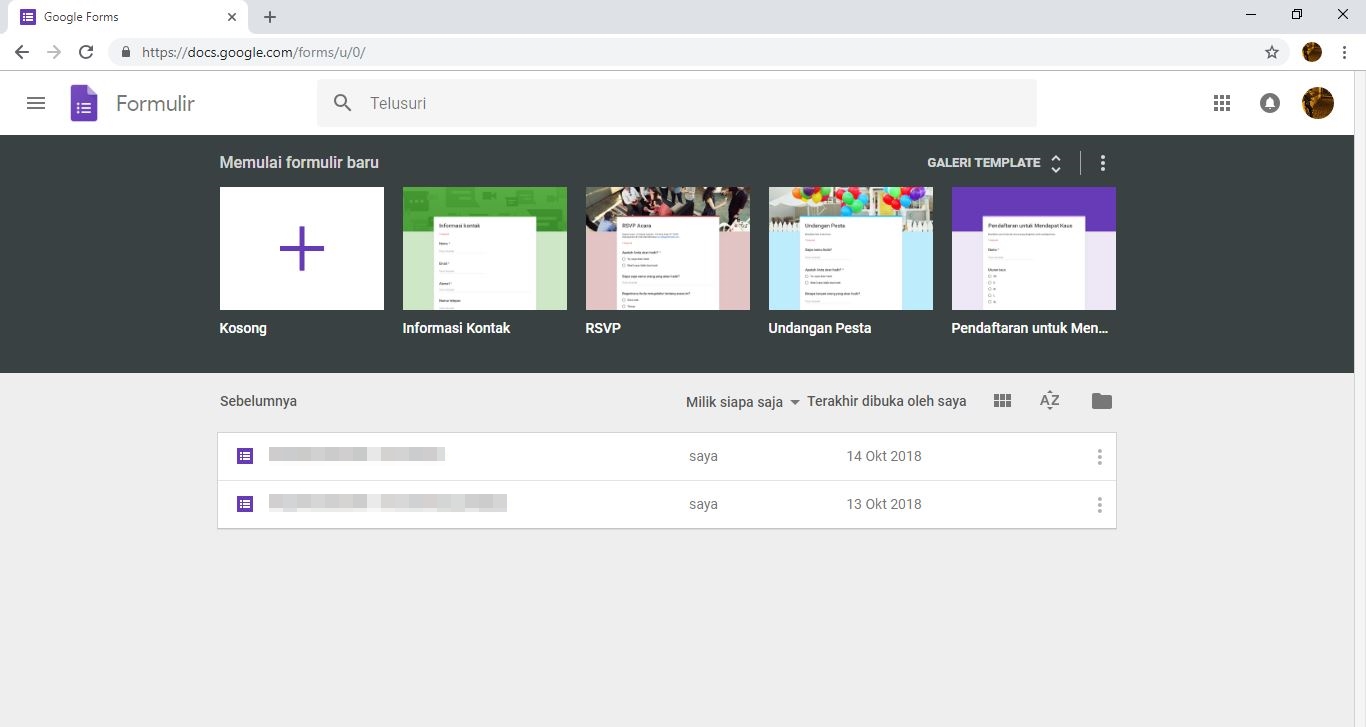
Kalian akan disuguhkan penampilan awal dari Google Form. Di situ ada dua form survei yang pernah aku buat. Sehingga, timbul daftarnya di situ. Jika kalian belum pernah membuatnya. Otomatis di daftar form tersebut kosong.
Jika kalian perhatikan di bawah. Di situ telah tersedia template dari Google. Mungkin beberapa orang telah cukup dengan menggunakan template tersebut. Ya silahkan pakai saja. Tapi bagi yang ingin membuat dari permulaan, ikuti langkah selanjutnya.
4. Membuat Formulir Baru
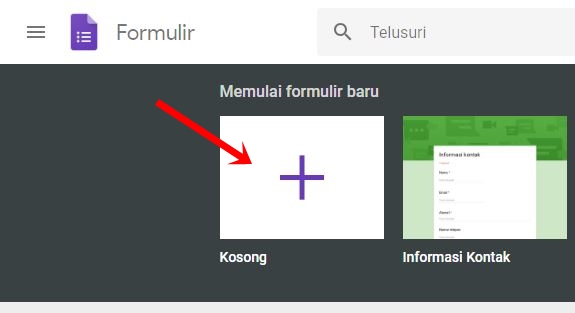
Kalau belum pernah membuat kuesioner sebelumnya, klik tanda [+] untuk memulai formulir baru. Di sinilah kita akan mengawali semuanya dari permulaan. Mari kita awali semuanya dengan bismillah. Supaya apa yang kita lakukan minimal berguna untuk diri kita. Aamiin.
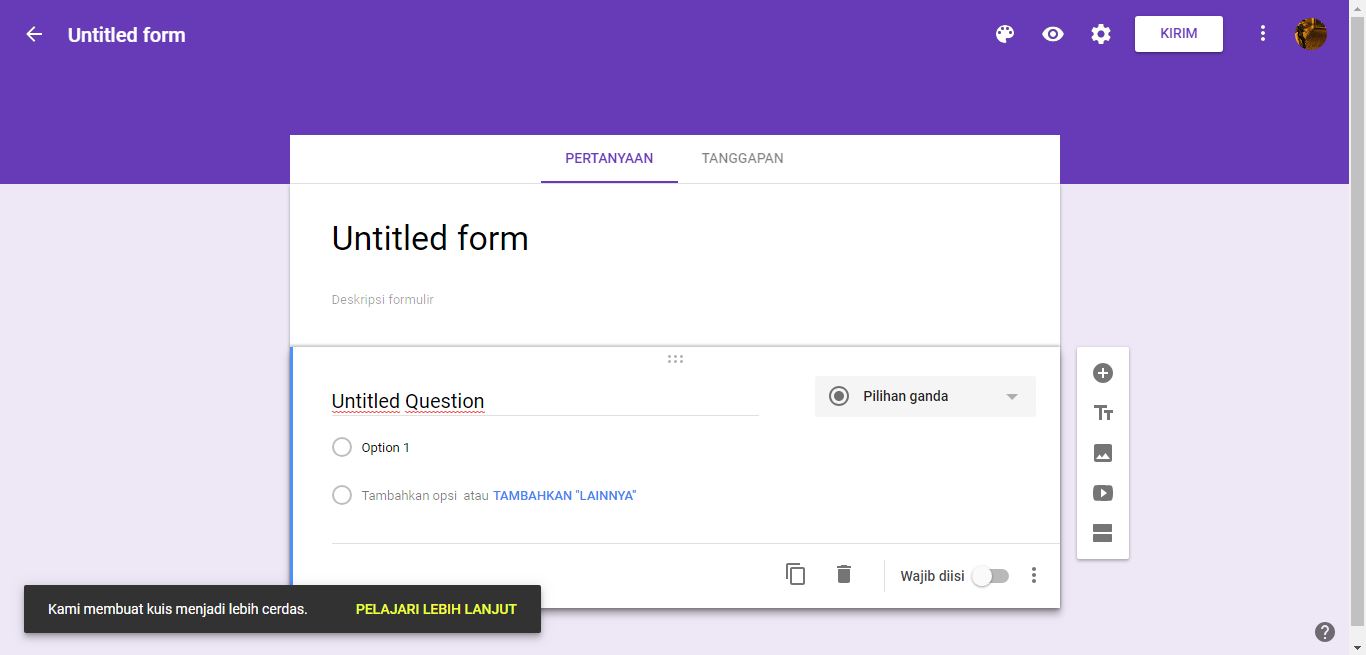
Nah setelahnya, akan muncul tampilan formulir yang kosong. Di situ sungguh-sungguh masih kosong. Judul, deskripsi, serta pertanyaan-pertanyaan juga belum ada. Maka kita sendiri yang akan membuatnya nanti.
Sebelum kita lanjut, mari kita menyamakan pandangan kembali. Kita akan membuat formulir atau kuesioner untuk tujuan apa? Agar sederhana mari kita buat kuesioner untuk pengiriman barang saja ya.
5. Beri Judul
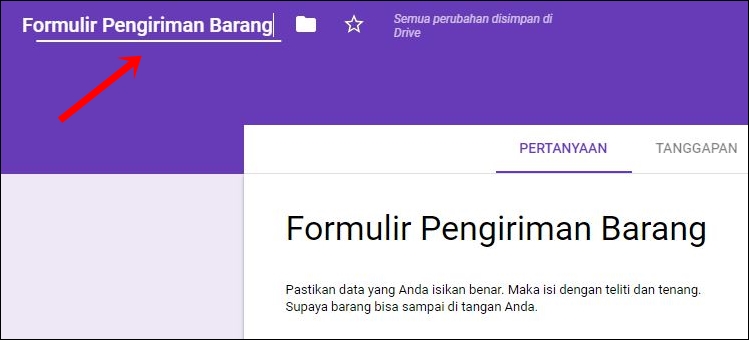
Karena dummy kuesioner ini untuk kepentingan pengiriman barang, maka pada judul, bisa kita beri tulisan “Formulir Pengiriman Barang”. Sekaligus deskripsi singkat, seperti di bawah ini. Biasanya penjelasan singkat untuk calon pengisi kuesioner.
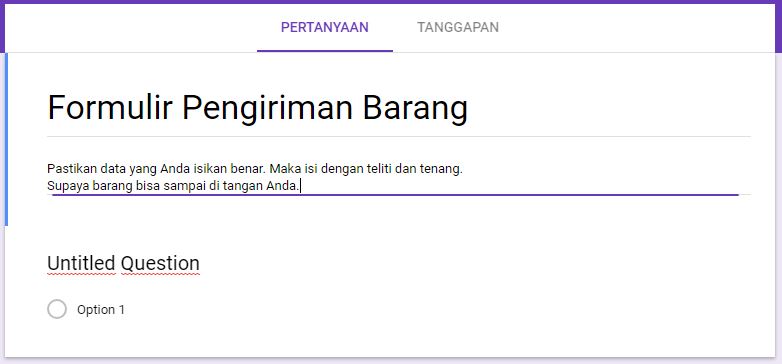
Kemudian langsung saja klik ‘Untitled Question’ untuk mulai membuat pertanyaan.
6. Buat Pertanyaan
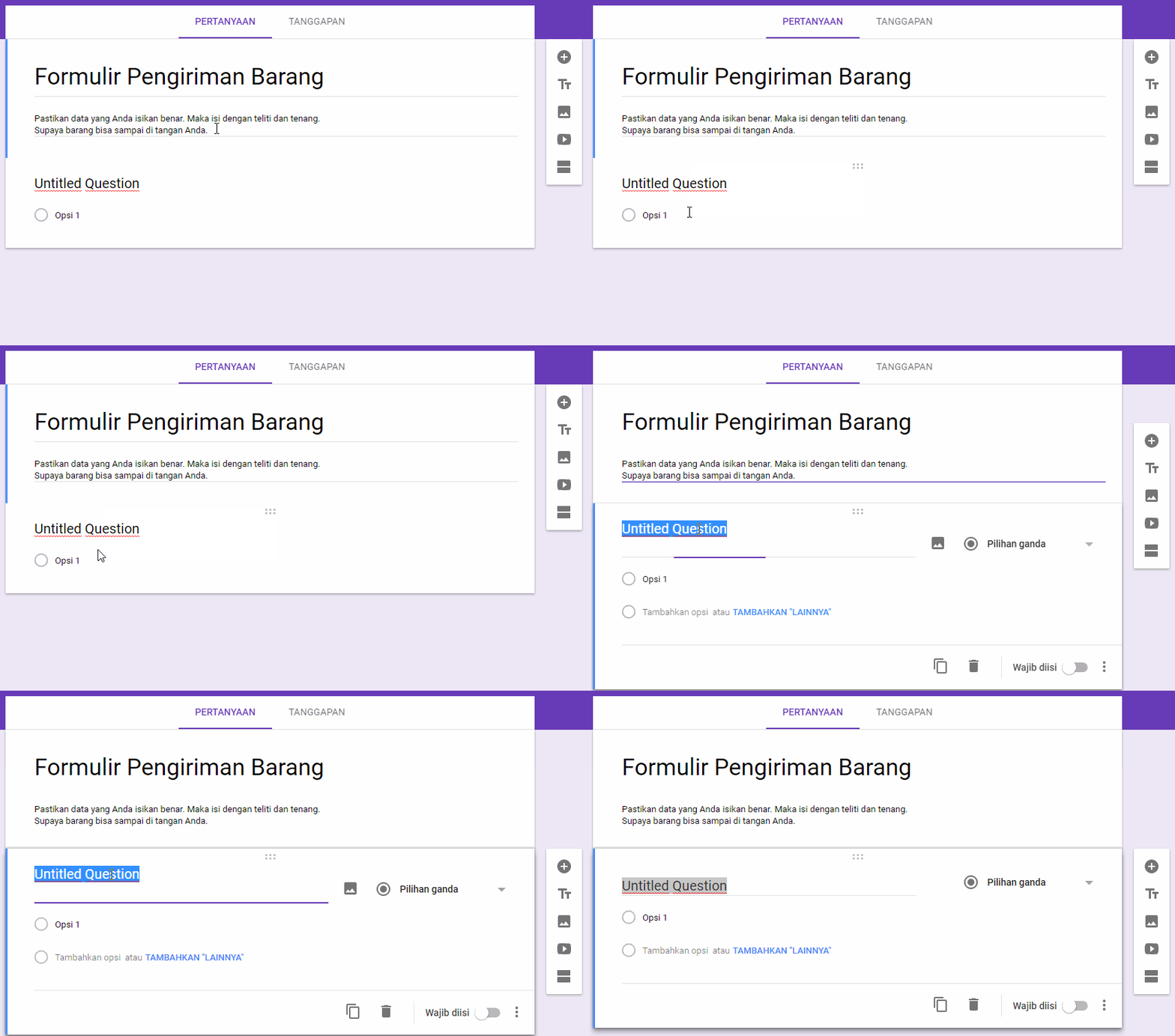
Selanjutnya, kita ketik dahulu pertanyaan pertama. Biasanya diawali dengan menanyakan nama seseorang. Format pertanyaan terserah kita. Misalnya, “Siapa nama lengkap Anda?” atau “Nama lengkap :” juga mampu. Sesuaikan kebutuhan saja ya.
Kemudian, kita ingin balasan yang seperti apa? Pilihan ganda kah? Ya mustahil dong. Maka bisa diganti dengan klik bab combobox, lalu pilih ‘Jawaban singkat’.
Oya. Nama yakni salah satu data yang penting. Oleh sebab itu, responden mesti mengisinya. Google Form pun memberi cara untuk menghindari responden mengosongkan jawaban. Caranya dengan mengaktifkan ‘Wajib diisi’.
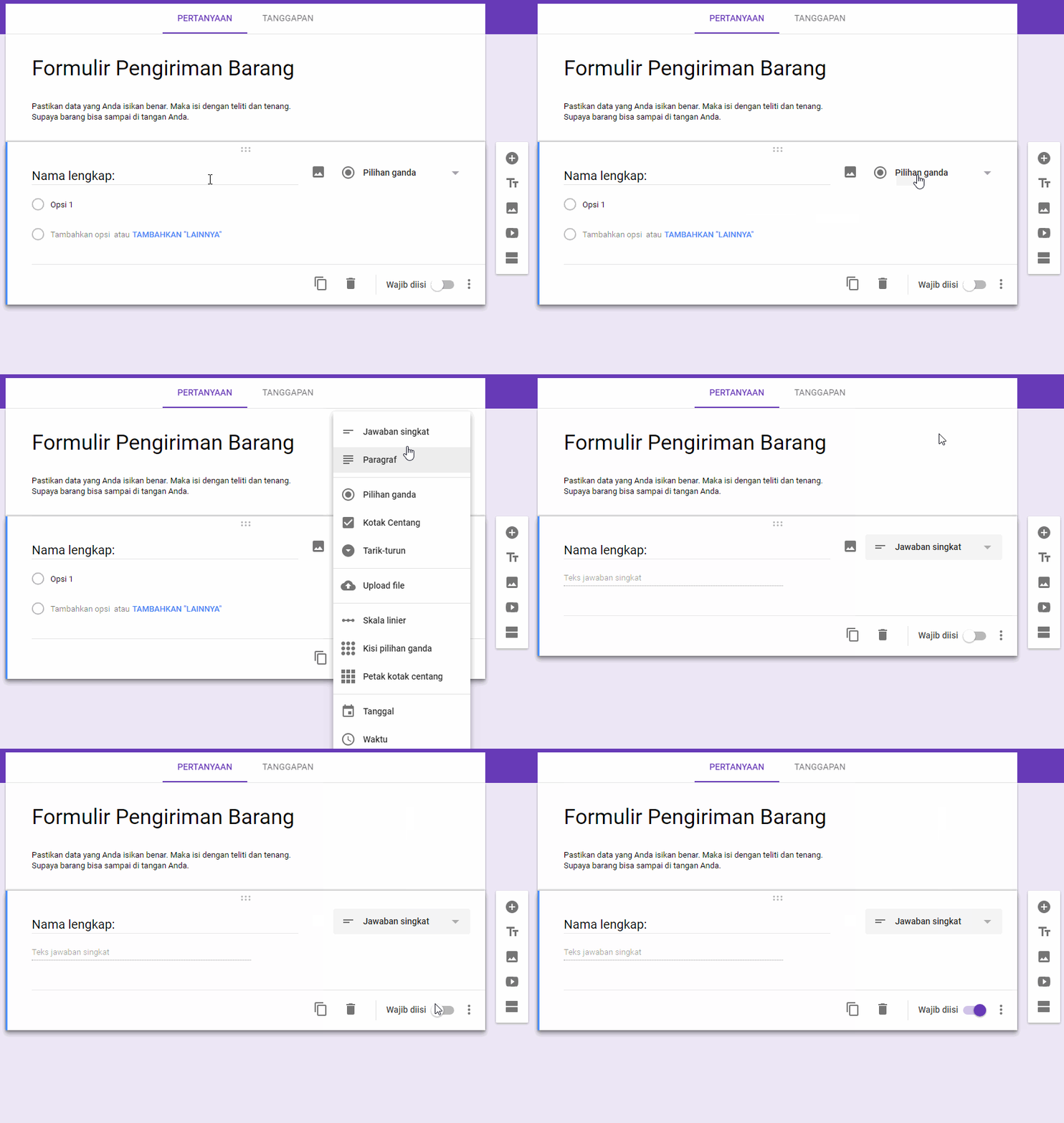
Dari sini, kita bisa tambah lagi pertanyaan lain untuk menerima data lain. Misalnya, “Nomor telepon:” Maka caranya dengan klik tanda + di bab kanan. Nanti akan muncul form pertanyaan gres. Lalu isikan pertanyaan lain di situ.
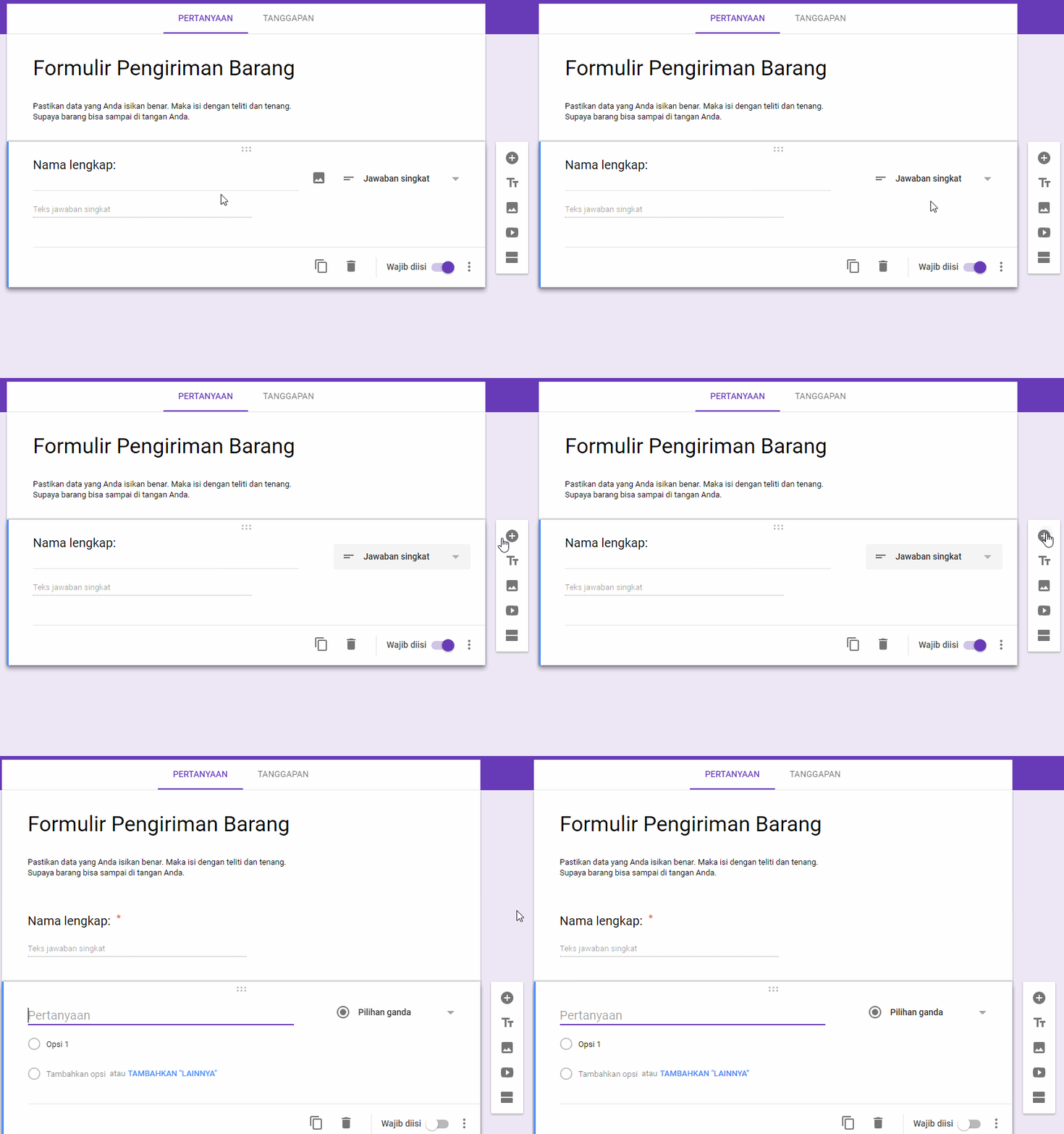
Google Form cukup keren nih. Jika kalian mengisikan “Nomor telepon:” akan timbul validasi data. Memiliki tujuan agar terhindar dari kesalahan input data. Apalagi nomor telepon yang terdapat angka nol, bisa saja tertukar dengan karakter O.
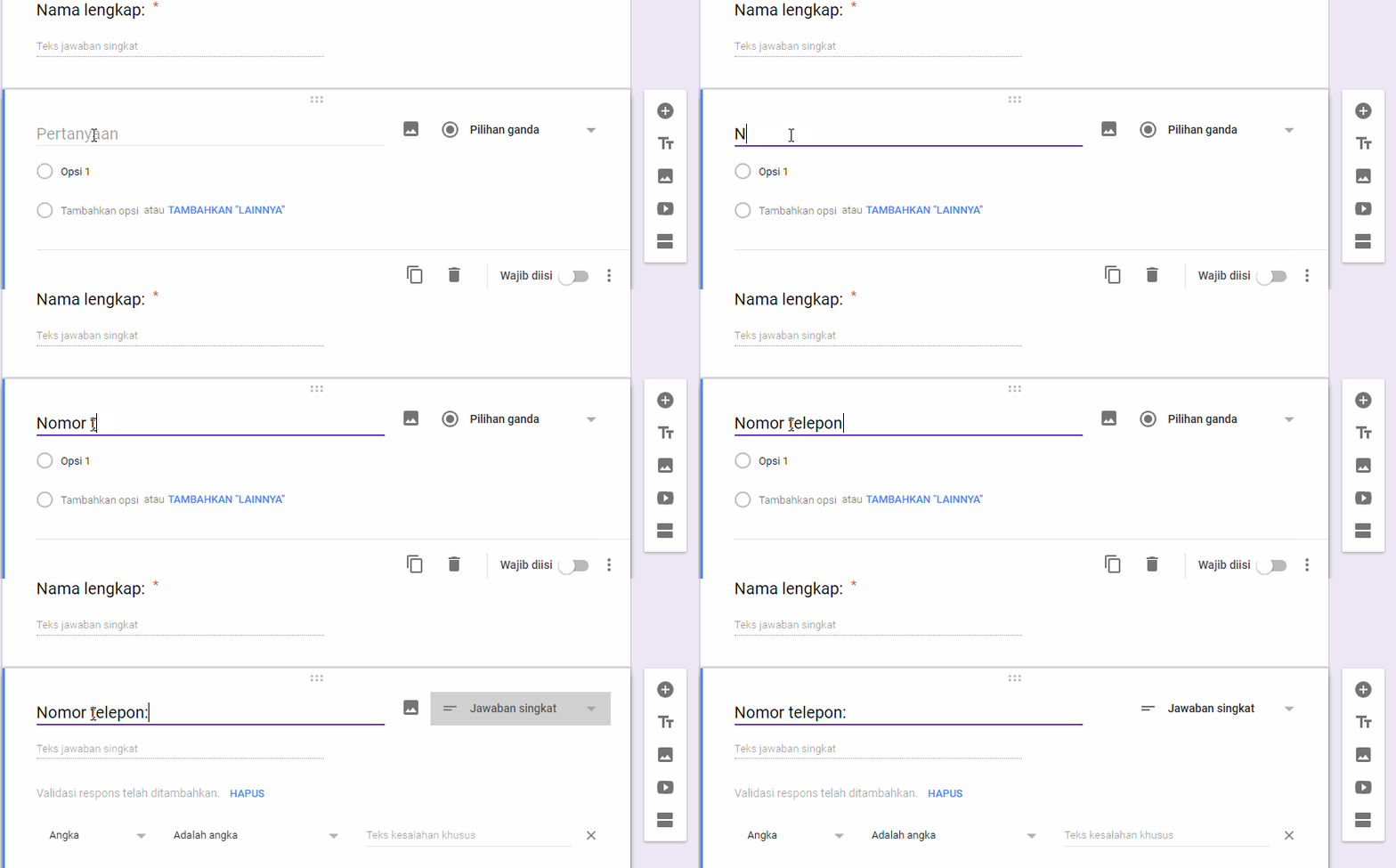
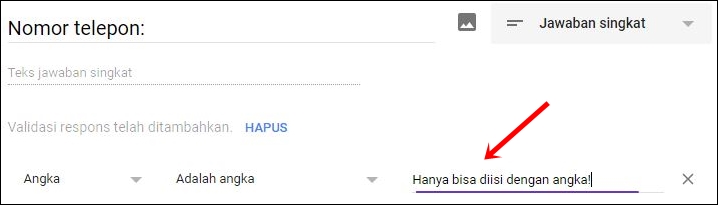
Bisa kalian tambah teks kesalahan khusus untuk responden. Contohnya, “Hanya mampu diisi dengan angka!” pada bagian situ. Sehingga ketika responden mengisi dengan karakter, akan timbul peringatan ini.
Mau menambah pertanyaan lagi? Caranya seperti langkah kesembilan. Pertanyaan apa ya kira-kira? Oya misalnya, menanyakan jenis barang yang mau dikirim. Barang pecah belah atau bukan? Maka jangan lupa untuk mengubah jenis jawaban responden dengan ‘Pilihan ganda’. Lalu berikan pilihan sesuai keperluan kita.
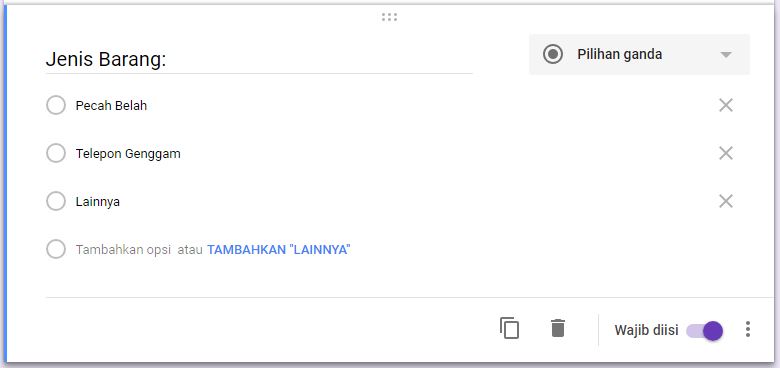
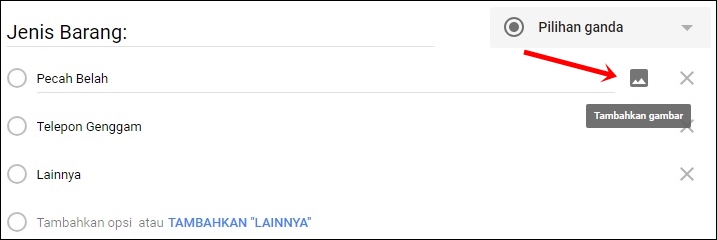
Sebagai komplemen. Google Form memberikan fitur untuk menambahkan ikon atau gambar pada setiap pertanyaan atau opsi di atas. Caranya dengan mengarahkan kursor ke pertanyaan atau pilihan tersebut, lalu klik pada ikon gambar yang muncul.
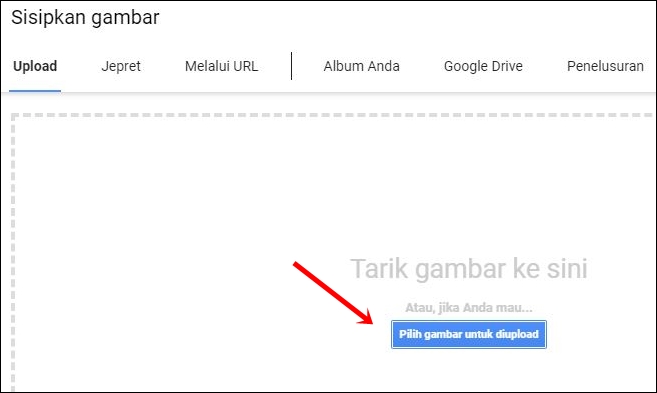
Kemudian, klik ‘Pilih gambar untuk diupload’ >> akan masuk file explorer untuk mencari gambar yang akan diupload >> ok.
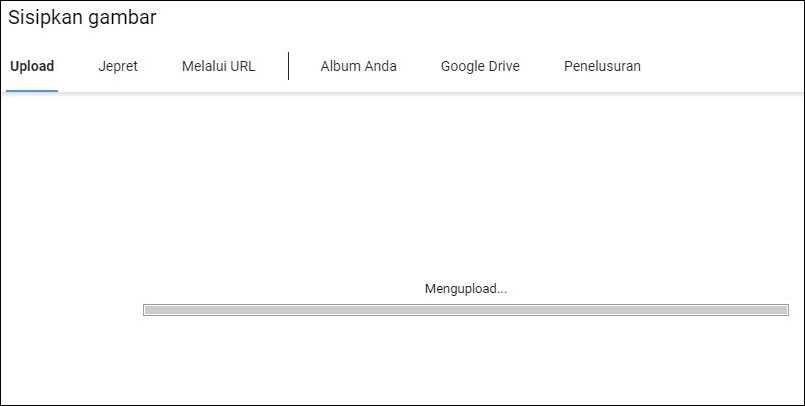
Kita tunggu proses upload. Oya, saya sarankan bila ingin memakai gambar pada form. Maka diubahsuaikan antara ukuran gambar dengan ukuran form. Supaya rapi dan yummy dilihat.
Begitu final upload. Otomatis muncul gambarnya. Bisa diperhatikan gambar yang aku sisipkan pada opsi tanggapan. Gambar tersebut mempunyai ukuran 80×80 pixels. Memang aku resize, agar pas dengan ukuran form.
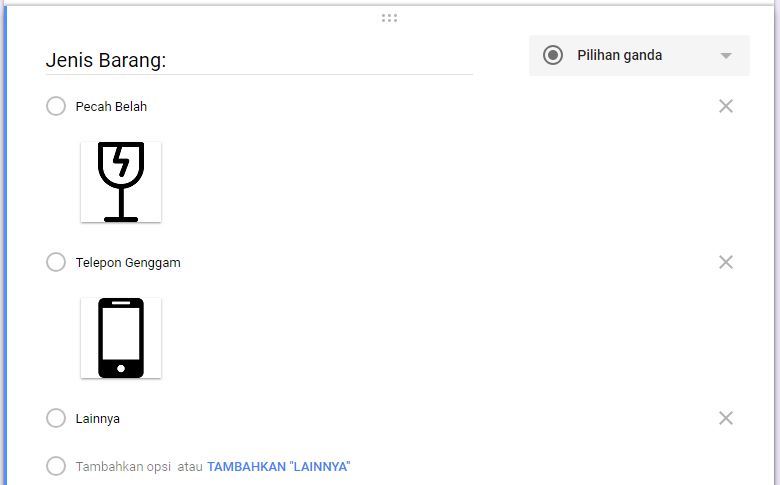
Sejauh ini kita sudah memiliki tiga pertanyaan untuk responden. Maka kita buat pertanyaan lain sesuai keperluan masing-masing. Misalnya di sini saya menyertakan tiga pertanyaan terakhir “Kode Pos:”, “Alamat Pengiriman”, dan “Nama Lengkap Penerima:”. Caranya nyaris sama dengan langkah-langkah di atas.
Berikut format tanggapan yang aku berikan untuk ketiga pertanyaan tersisa. Ketiganya wajib diisi, maka saya aktifkan fitur ‘Wajib diisi’.
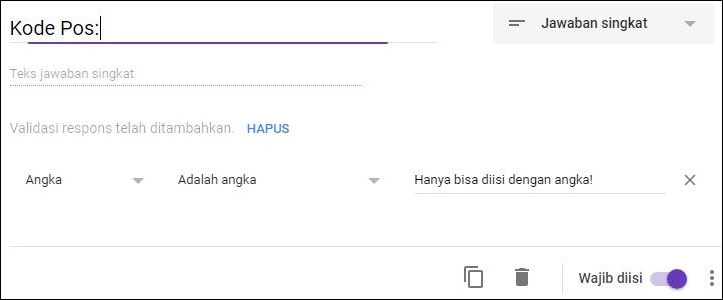
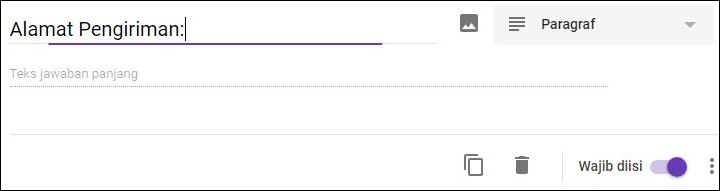
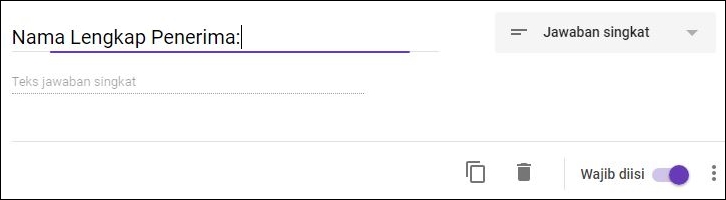
Oke. Kita sudah tamat menciptakan pertanyaan untuk formulir pengiriman barang. Waktunya untuk uji coba. Pura-puranya kita selaku responden yang mengisi formulir yang kita buat barusan. Sebelum uji coba, jangan lupa mengganti nama file formulir yang ada di pojok kiri atas. Supaya enak dilihat.
Fitur-fitur pada Google Form
Coba kini tengok ke pojok kanan atas. Di sana ada beberapa ikon yang bisa kita coba. Ikon palet, mata, gerigi, tombol kirim, dan tiga titik.

- Palet : dipakai untuk pemilihan tema formulir.
- Mata : digunakan untuk melaksanakan pratinjau formulir. Kita bisa melihat formulir sebagai responden.
- Gerigi : digunakan untuk melaksanakan pengaturan kepada formulir.
- Tombol kirim : dipakai untuk mengirim formulir. Bisa langsung diantarke email tertentu. Atau kita copy tautan dari Google Form yang kita buat, baru kita sebar kepada responden.
- Tiga titik : dipakai untuk mengontrol lebih lanjut.
Baca juga: Google Photos: Back Up Kenangan Indah Anda di sini!
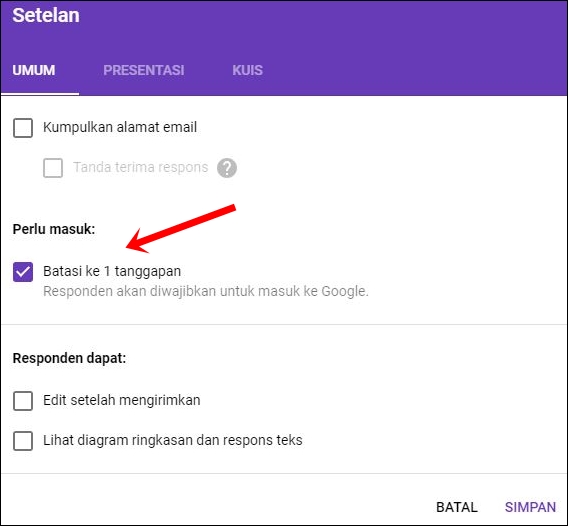
Terlepas dari fungsi kelima ikon di atas. Itu tinggal disesuaikan sesuai keperluan kita. Misalnya saja hukum untuk login apalagi dahulu sebelum mengisi kuesioner. Itu bisa kita atur pada ikon gerigi (setelan) di atas. Caranya dengan mengaktifkan ‘Batasi ke 1 jawaban’. Seperti yang aku kerjakan di bawah.
Cara menyebar kuesioner Google Form dengan tautan atau link
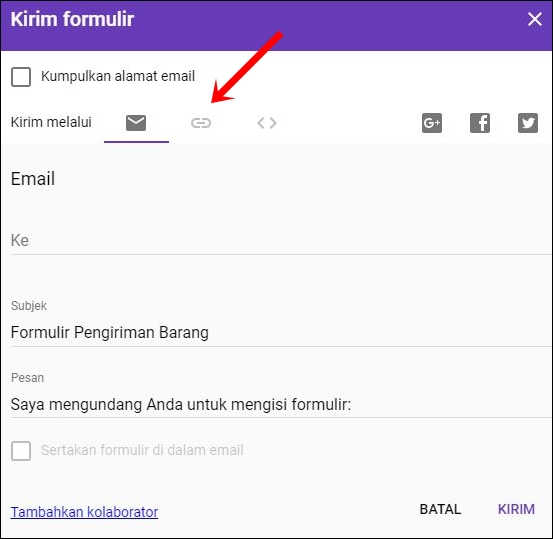
Ini yang menciptakan kuesioner, mampu dengan mudah diakses semua orang. Sehingga mempunyai jangkauan lebih luas. Langsung saja klik ‘Kirim’ dan akan timbul penampilan mirip ini. Lalu klik yang saya tunjuk di bawah.
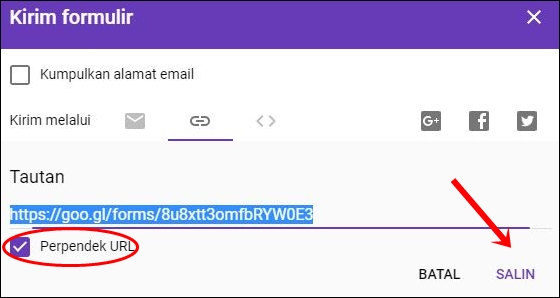
Berikutnya mampu kita perpendek URL-nya semoga simpel. Terakhir ya kita salin URL tersebut. Baru mampu disebar ke responden.
Oya, kalau kalian ingin URL-nya lebih pendek lagi. Coba kalian akses bit.ly dan silahkan perpendek di situs tersebut. Selain mampu lebih pendek, URL-nya juga bisa kita custom, supaya lebih gampang diingat. Berikut pola URL formulir yang saya custom dan perpendek, bit.ly/FormPengirimanBarang coba klik saja untuk melihatnya.
Penutup
Akhirnya goresan pena perihal Google Form sudah meraih penghujung. Oke guys, tunggu aku di goresan pena berikutnya. Semoga bermanfaat. See you soon!
Sumber mesti di isi