
Hampir beberapa pengguna handphone sering kali mengalami hal yang sama. Salah satu hal umum tersebut adalah penuhnya memori hp. Memori internal atau eksternal pada hp niscaya mempunyai keterbatasan dalam penyimpanan data. Selalu saja merasa kurang, meski telah ditambahnya kapasitas memori tersebut.
Memori internal hp rata-rata hanya 32 GB. Meski beberapa hp ada yang hingga 64 GB +. Sedangkan memori eksternal bisa sih sampai 128 GB. Tetapi, seiring berjalannya waktu memori tersebut akan penuh juga. Mungkin alasannya adalah hp sudah menjadi bab dari hidup. Segala kegiatan kini mampu dilakukan dengan perangkat ini.
Baca juga: Cara Mudah Membuat Kuesioner
Entah penuh sebab foto, video, sampai game. Ketiga hal ini menjadi argumentasi lumrah jikalau di cek pada statistik storage. Apalagi dengan teknologi kamera yang makin tinggi. Bahkan ya, satu foto mampu menghabiskan ruang +/- 5 MB. Bisa dikalikan kalau ada ratusan foto di handphone tersebut.
Solusi Memori Penuh
Hal yang mampu dilakukan untuk membebaskan ruang memori ada empat, adalah:
- Memperbesar kapasitas memori.
- Menghapus file atau data tersebut.
- Memindahkan data ke penyimpanan lain.
- Memindahkan ke penyimpanan cloud.
Fokus goresan pena ini ialah yang ketiga. Di mana kita bisa memanfaatkan penyimpanan lain untuk melegakan memori pada hp. Penyimpanan yang mungkin lebih besar dan jarang digunakan. Salah satunya ialah HDD atau SSD pada laptop. Biasanya kapasitasnya besar, berkisar antara 100 GB hingga 1000 GB.
Kapasitas yang besar itu sangat sayang jika tidak dimanfaatkan untuk memuat data. Ada beberapa cara yang mampu dilaksanakan. Bisa disesuaikan dengan perangkat masing-masing. Mungkin berbeda tampilan, model, atau mereknya. Tetapi tidak persoalan, biasanya hanya berlainan tipis kok. Berikut ini yaitu cara memindahkan data hp ke laptop.
Cara Memindahkan Data Hp ke Laptop dengan USB
Handphone yang sekarang bisa disebut ponsel pintar umumnya dibekali dengan kabel USB. Sering dipasangkan dengan adaptor untuk charger.
1. Siapkan Kabel USB
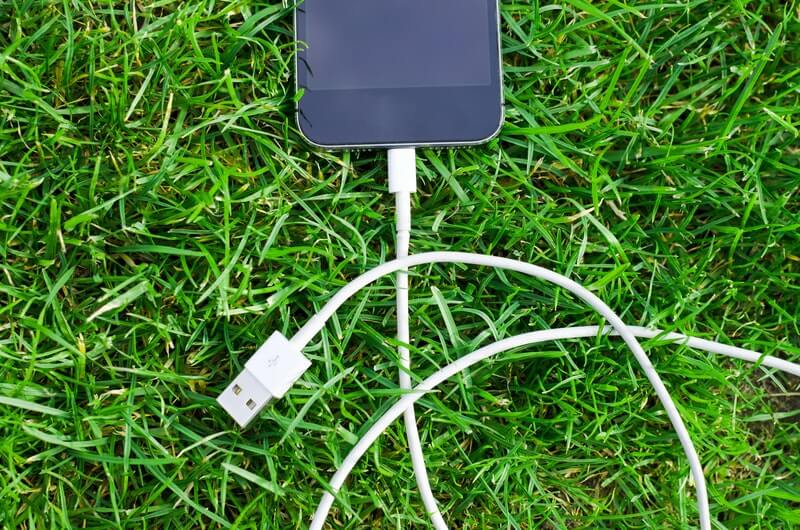
Tancapkan kabel tersebut ke hp Anda. Pastikan telah tertancap dengan baik. Supaya proses transfer data berlangsung dengan baik. Hati-hati bagi yang lubang port-nya agak kendur. Biasanya kesenggol dikit, akan kuat (gagal transfer data).
2. Hubungkan dengan Laptop
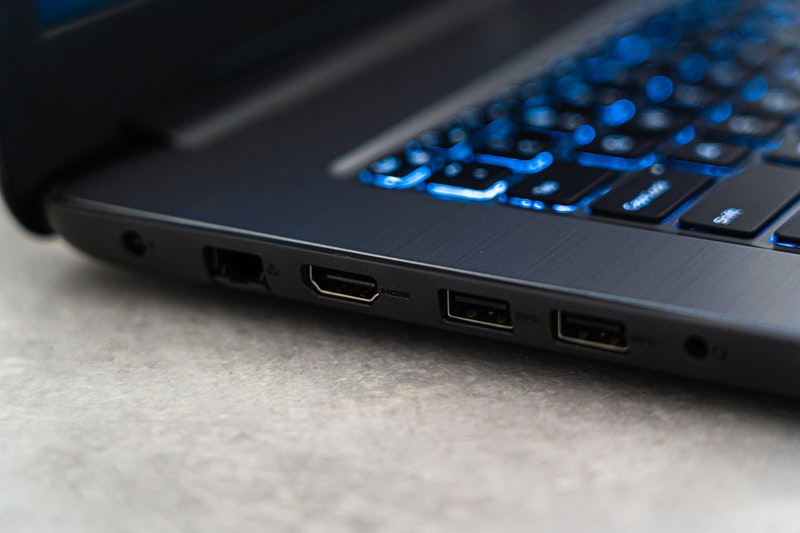
Laptop di sini cuma khusus untuk sistem operasi Windows atau Linux. Silakan colok hubungkan hp dengan kabel USB. Sesuaikan lubangnya ya, hati-hati.
3. Muncul Notifikasi di HP
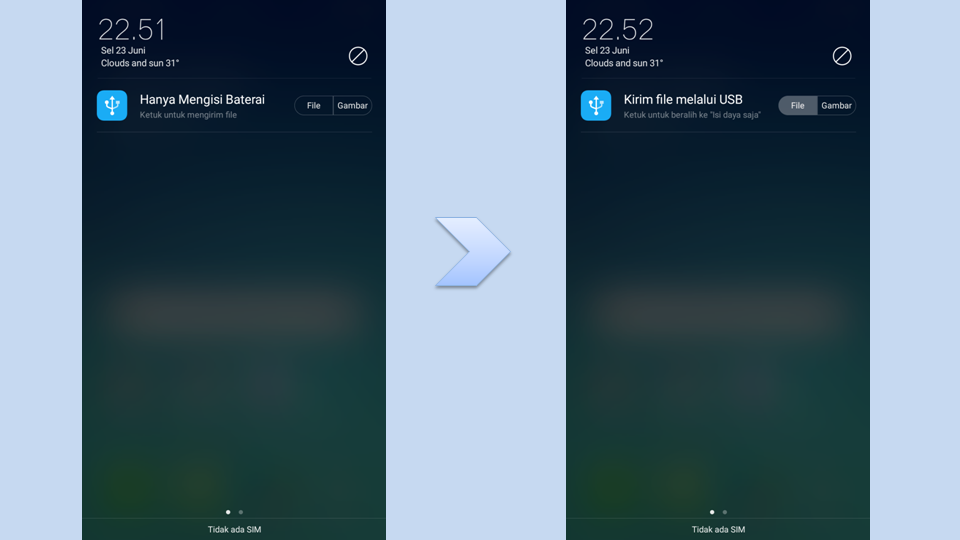
Berikut penampilan notifikasi pada hp Oppo A37F. Di sana kita pilih tindakan yang berlaku untuk menghubungkan dua perangkat ini. Secara default akan Hanya Mengisi Baterai yang memiliki arti hp dalam pengisian baterai. Oleh karena itu, silakan sentuh bab itu untuk mengganti statusnya menjadi Kirim file lewat USB.
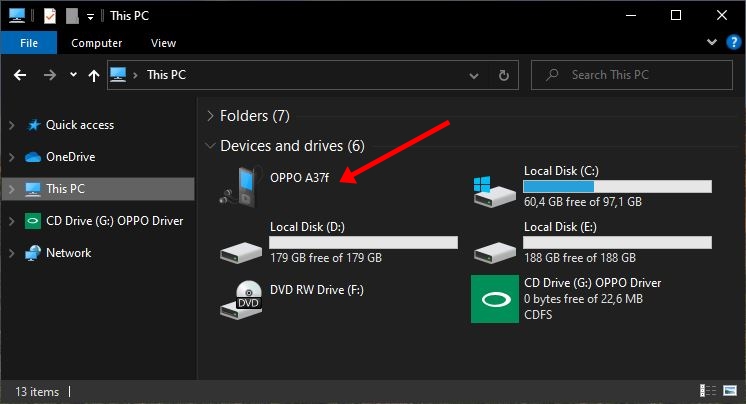
4. Cek My Computer atau This PC
Silakan Anda masuk ke My Computer untuk cek drive baru yang masuk. Di sana seharusnya telah terbaca drive HP yang sudah terhubung melalui USB. Jika hp Oppo ini akan muncul drive seperti ini. Silakan klik yang saya tunjuk untuk masuk ke memori hp.
5. Masuk ke Memori HP
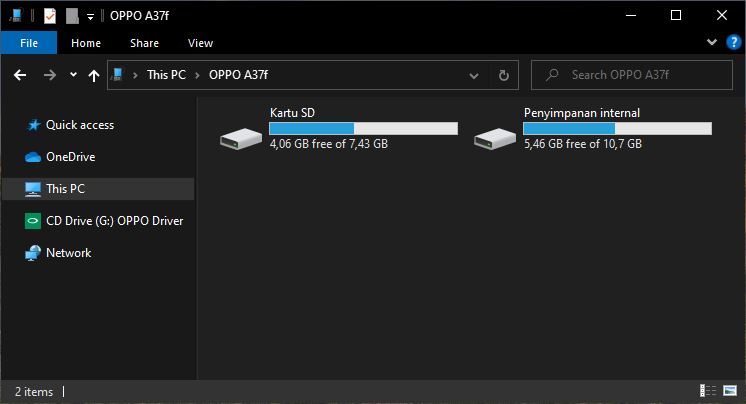
Pada tahap ini Anda mampu menyaksikan ada dua memori di situ, adalah internal dan eksternal (Kartu SD). Mungkin beberapa dari kalian ada yang tidak memakai memori eksternal, sehingga cuma satu memori saja yang tampil. Silakan pilih dan cari file yang ingin dipindahkan ke laptop.
6. Cut atau Copy File ke Laptop
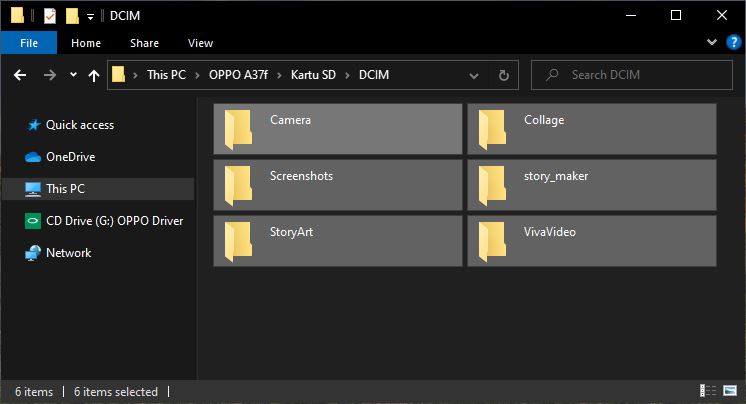
Jika Anda mencari file foto yang umumnya tampil di galeri hp. Coba masuk saja ke folder bernama DCIM, lazimnya foto hasil jepretan hp akan terkumpul di sana. Silakan Cut atau Copy file foto tersebut ke laptop. Saya sarankan lebih kondusif di copy saja. Jaga-jaga, siapa tahu proses transfer gagal.
7. Siapkan Folder di Laptop
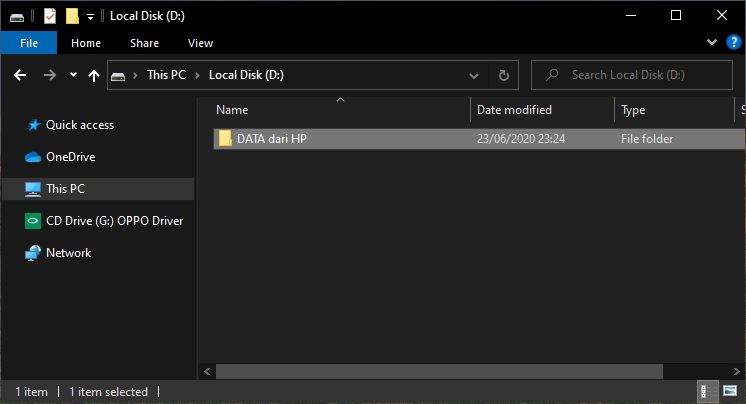
Kita juga mampu membuat folder gres di laptop untuk menampung data dari hp. Sehingga lebih rapi dan mudah ditemukan. Silakan Paste file dari hape ke folder di laptop. Bisa juga dengan shortcut CTRL + V. Proses transfer akan berjalan, tentukan kabel tidak copot.
Cara Memindahkan Data Hp Android ke Mac dengan USB
Mungkin ada sobat yang mempunyai laptop dengan OS Mac. Sedangkan HPnya Android. Ternyata ada cara khusus untuk memindahkan data tersebut dengan kabel USB.
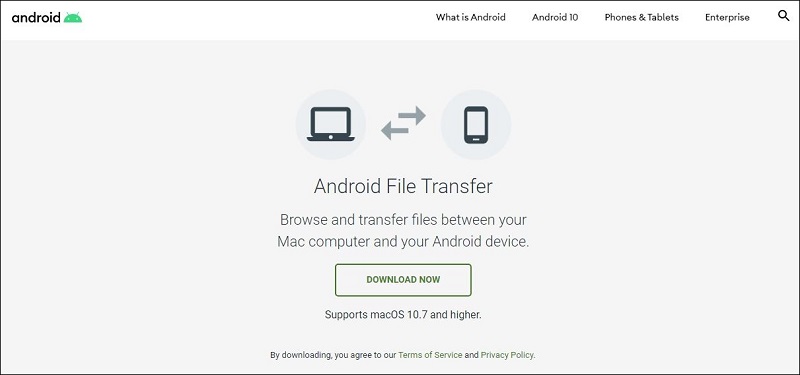
1. Download Android File Transfer
Aplikasi ini mesti dipasang terlebih dulu pada Mac Anda. Sehingga bisa melakukan file transfer. Bisa download pribadi di sini. Kemudian, install aplikasi ini ke Mac OS. Disarankan versinya minimal 10.7 atau lebih.
2. Copy Paste File Android ke PC
Langkah berikutnya mirip sebelumnya. Jika status dalam kondisi charging, bisa eksklusif diganti menjadi file transfer. Cari file mana yang ingin dipindah dari hp Android Anda. Kemudian, copy paste file tersebut dari Android ke Mac. Lama prosesnya sesuai dengan size dari file tersebut.
Cara Memindahkan Data Hp ke Laptop dengan ShareMe
Ini aplikasi bahwasanya bawaan hp Xiaomi. Namun sekarang sudah rilis juga di Google Play. Sehingga bisa coba Anda gunakan untuk transfer file dengan ringkas. Silakan klik tautan di atas, bisa langsung download dan install ShareMe. Size-nya pun kecil, hanya +/- 5 MB saja.
Buka ShareMe
Ketika kita buka aplikasi ini pertama kali, akan meminta kesepakatan Anda. Jika diizinkan sentuh Agree atau Setuju. Kemudian, dilanjutkan mengisi informasi langsung. Di situ saya isi tipe dari hape saja. Silakan, bila ingin mengisi nama Anda atau isu lainnya. Selanjutnya klik Berikutnya untuk lanjut.
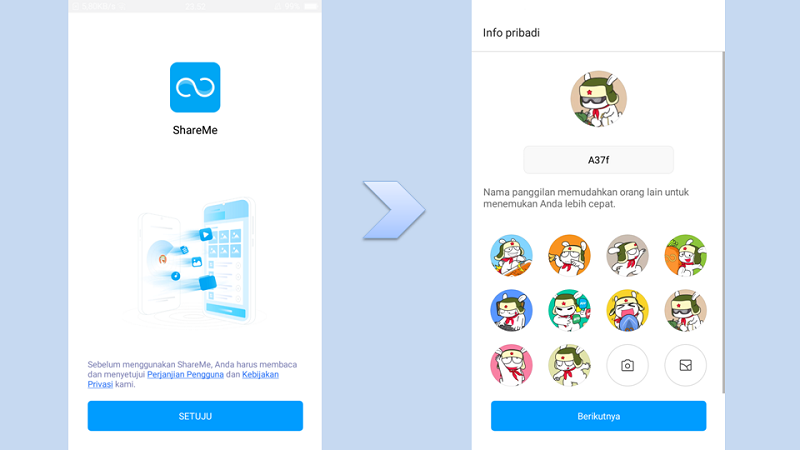
Berbagi ke PC
Kita ingin memindahkan data hp ke laptop. Sehingga di sini kita akan memilih Berbagi ke PC pada ShareMe. Sebagai gosip saja, aplikasi ini juga mampu dipakai untuk mengirim file antar Android. Kita lanjut, di sana aku tunjuk Status Wifi. Pastikan hp Anda sudah terhubung dengan wifi yang sama dengan PC. Sentuh Mulai.
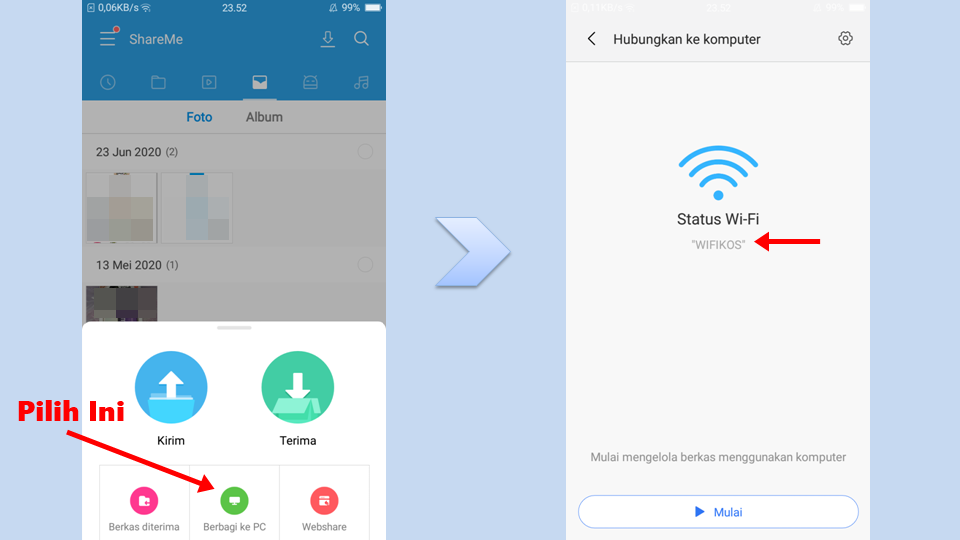
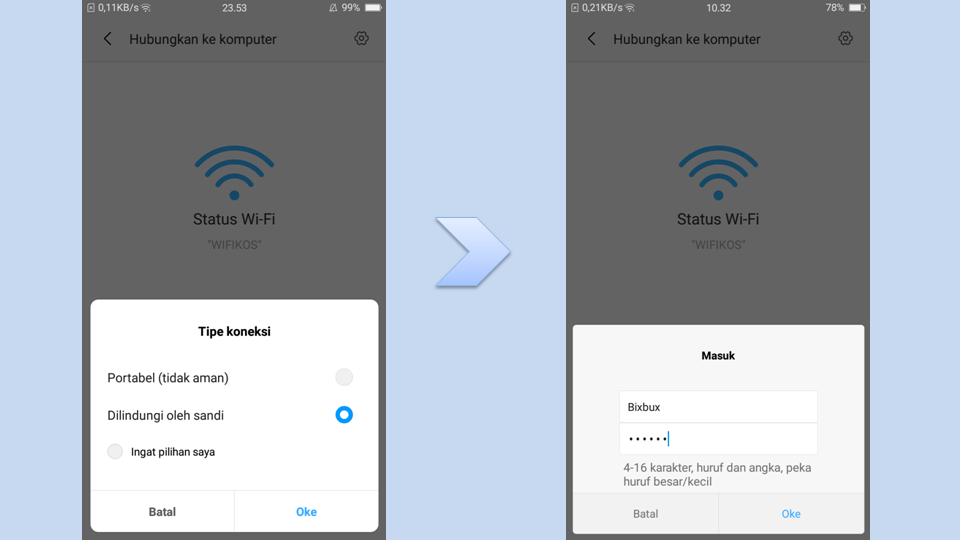
Pilih Tipe Koneksi
Pada tahap ini Anda bebas pilih sesuai keperluan. Saya langsung menyarankan yang kondusif dengan pilih Dilindungi oleh sandi. Kemudian, Oke. Selanjutnya saya memberi username dan password. Perhatikan dalam penulisan huruf ya. Jika ingin diawali dengan abjad kapital ya silakan, supaya sesuai dengan ketentuan.
Pilih Penyimpanan & Hubungkan ke PC
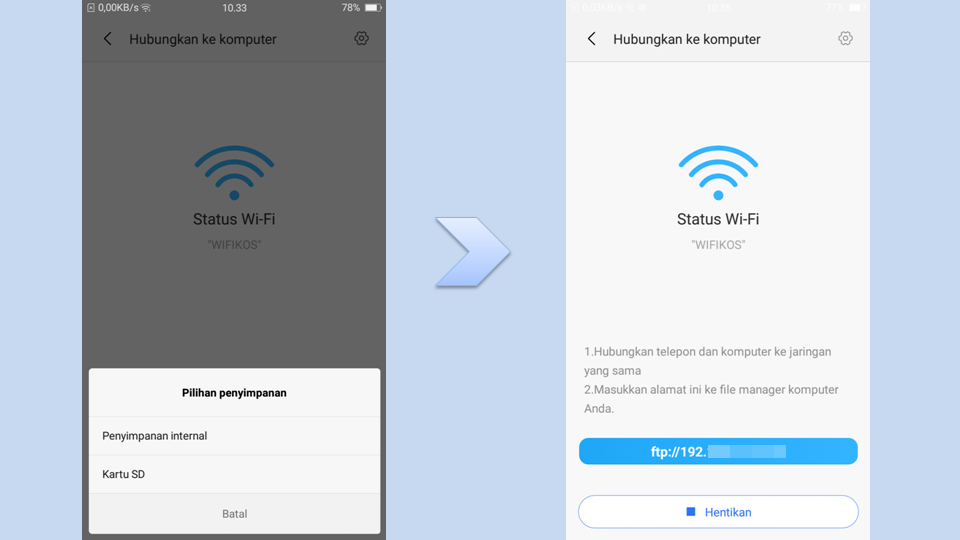
Ini ialah tahap final di bagian Android. Kita perlu memilih penyimpanan mana yang mau diakses lewat PC/Laptop. Kaprikornus Anda perlu mengenali di mana letak file yang hendak ditransfer pada Android. Bisa Anda cek dulu melalui file manager di hp. Pastikan lokasi file tersebut sudah dimengerti.
Jika Anda sudah pilih antara Penyimpanan internal atau Kartu SD, halaman berikutnya akan tampil alamat FTP. Ini adalah alamat yang nanti perlu diketik pada My Computer atau This PC. Di situ ada syarat yang harus dipenuhi sebelum lanjut ke bagian PC, ialah:
- Hubungkan HP dan PC ke jaringan yang serupa (wifi yang serupa).
- Ketik alamat yang berawalan ftp://192.xxx.x.x:xxxx di file manager PC.
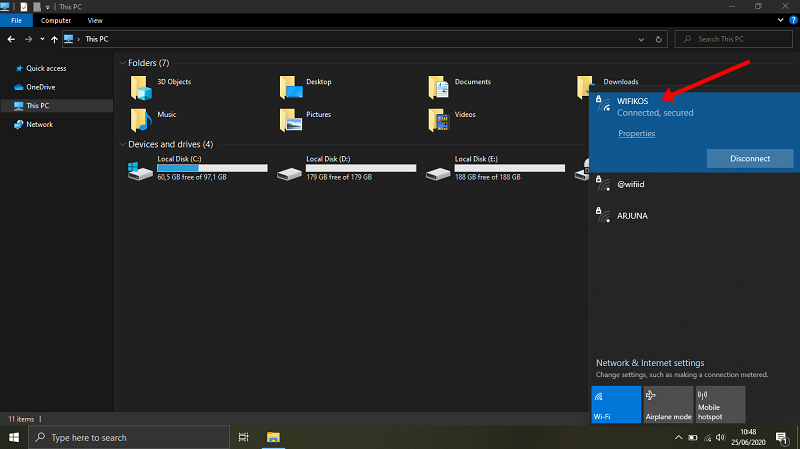
Cek Wifi PC/Laptop
Perhatikan wifi pada laptop saya. Sudah saya hubungkan dengan wifi yang serupa dengan Android. Sehingga nanti bisa mengakses alamat FTP dari ShareMe. Ibaratnya dua perangkat dipertemukan di jalur yang serupa.
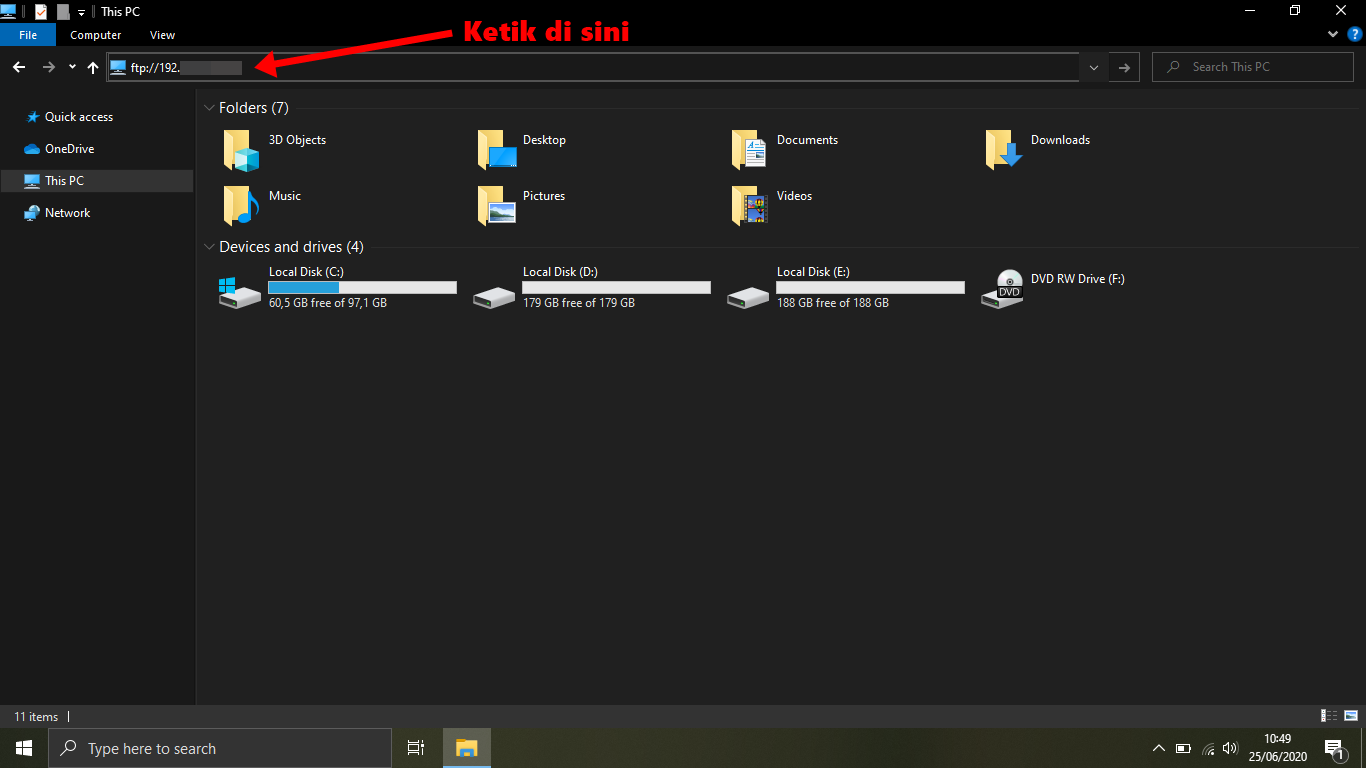
Input Alamat FTP
Jika Anda pengguna Windows 10, pasti gampang ya masuk ke halaman ini (This PC). Biasa diketahui My Computer. Perhatikan kolom yang saya tunjuk di bawah. Di situlah kita ketik alamat FTP dari ShareMe. Pastikan tidak salah alamat, hati-hati dalam mengetik. Alamat di awali dengan ftp://192.xxx.x.x:xxxx. Selanjutnya tekan Enter.
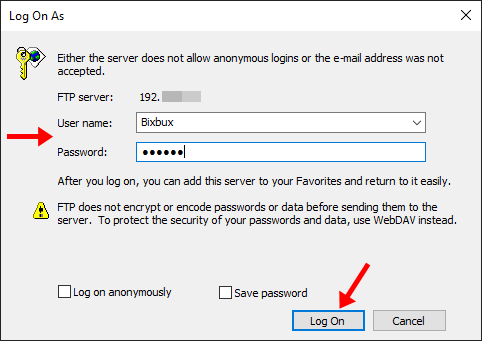
Input Username dan Password
Muncul obrolan box untuk Log On. Saat di ShareMe sebelumnya, kita membuat terusan dilindungi oleh username dan password. Sehingga isi dua kolom tersebut sesuai Anda. Selanjutnya tekan Log On.
Transfer Data Android
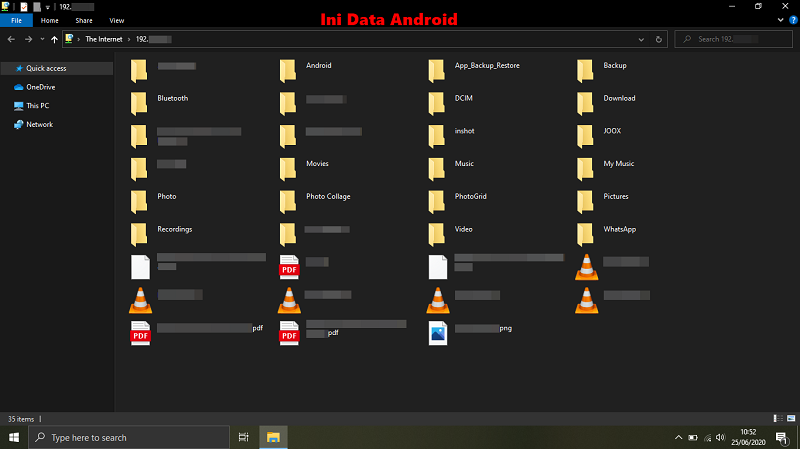
Kita sukses masuk ke file manager hp. Folder dan file yang tampil sesuai dengan penyimpanan yang Anda pilih sebelumnya. Kebetulan aku pilih penyimpanan Kartu SD, sehingga cuma tampil file yang ada di dalam Kartu SD. Begitu juga jika aku pilih penyimpanan Internal, maka cuma tampil file dari Internal.
Tahap akhir, silakan Anda copy file atau folder yang ingin ditransfer ke PC. Cukup klik file tersebut kemudian klik kanan dan pilih copy. Selanjutnya paste di folder pada komputer Anda. Catatannya, kita tidak bisa melakukan cut.
Penutup
Akhirnya selesai. Cukup gampang ya untuk transfer data hp ke laptop. Pilih cara yang paling simpel menurut Anda. Saya eksklusif lebih senang lewat ShareMe, alasannya tidak butuhrepot colok-colok kabel USB ke laptop dan hp. Sampai jumpa. Silakan dicoba ya.
Sumber mesti di isi