
Selama ini aku ingin tau dengan konten video para youtuber professional. Di samping kontennya yang anggun, aku menyaksikan ada yang unik. Seperti hadirnya link anjuran video di pojok kanan atas, dan juga link saran video lain di akhir video. Saya pikir ini dibuat manual pakai video editor atau aba-aba khusus di YouTube. Ternyata enggak. Ini mampu disetting di YouTube Studio.
Coba deh kita perhatikan. Biasanya konten youtuber awam, kurang mengamati hal ini. Punya video, langsung upload begitu saja. Kebetulan memang pihak YouTube membuat lebih mudah penggunanya dengan sajian uploadnya. Bahkan cuma melalui Hp pun kita bisa dengan mudah mengupload video yang gres saja kita rekam.
Menjadi youtuber professional tentu saja enggak cukup Cuma modal rekam video lalu upload begitu saja, bukan? Kita butuh mengolah video menjadi konten yang berkualita, lalu menguploadnya dengan mengoptimalkan tools yang ditawarkan oleh YouTube.
Apalagi sesudah timbul YouTube Studio versi beta. Menu-menu yang disediakan sangat keren dan gratis. Saya rasa ini upaya yang bagus dari Google untuk menawarkan pengalaman bagi Content Creator dalam memajukan viewer.
Jangan lewatkan juga artikel sebelumnya yang sudah menjabarkan wacana kiat mendapatkan duit dari youtube. Artikel ini adalah pelengkap dari postingan tersebut. Silakan klik link berikut untuk membacanya: Mau Dapat Uang Banyak dari YouTube? Ikuti 4 Tips Berikut Ini!
Persiapan Sebelum Upload Video di YouTube
Karena output dari postingan ini ialah memberi bimbingan kepada pembaca dalam mengetahui cara upload video di youtube seperti para youtuber professional, maka saya sarankan untuk enggak mengabaikan tahap antisipasi. Karena apa? Dengan persiapan yang bagus, kita akan mendapatkan hasil yang lebih baik.

Kira-kira antisipasi apa saja yang dibutuhkan?
Konten video
Ini mutlak harus ada, minimal videonya telah lewat tahap editing biar keren. Ditambah opening, audionya dibenerin, dikasih backsound, dibuat efek transformasi, dan lain sebagainya. Pokoknya jangan sampai video mentahan yang diupload. Ini bila kita mau jadi professional, ya.
Gambar Thumbnail untuk Sampul Video
Biasanya system youtube akan menjadikan gambar penggalan di video selaku thumbnail, dan dipilih secara acak. Kadang bila dilihat kurang menarik. Jadi perlu disiapkan gambar untuk cover.
Minimal ditabahkan tulisan seperti judul video. Biar orang lebih kepincut dan mendapatkan informasi perihal kira-kira isi videonya seputar apa.
Kata Kunci yang Relevan dengan Konten Video
Ini bahwasanya enggak wajib, namun bila disiapkan tentu bakal lebih baik. Kata kunci ini nantinya kita jadikan tags. Saran aku sih pilih beberapa keyword yang berhubungan dengan judul video. Semakin berkaitan kata kunci yang kita jadikan tags, semakin besar potensi video kita ditemukan oleh viewer.
Cara Upload Video di YouTube Studio
Memang ada perbedaan sajian konfigurasi atas video yang kita upload lewat YouTube Studio dengan di sajian upload YouTube yang umumnya. Biasanya kita hanya akan mendapatkan kolom isian judul, deskripsi, dan tags pada hidangan upload youtube yang biasa. jika di youtube studio lebih dari itu.
Nah, semoga lezat memahaminya, di sini akan saya sertakan foto tampilan dashboard YouTube Studio dan bagaimana memaksimalkan menu-hidangan yang ada untuk upload video.
Oh iya, ini saya simulasikan pakai laptop ya? sebab untuk YouTube Studio versi aplikasi android cuma berfungsi sebagai analytic dan memantau channel saja. Enggak ada sajian untuk upload di sana.
Pertama, buka situs web studio.youtube.com dan silakan log in pakai akun Google kita.
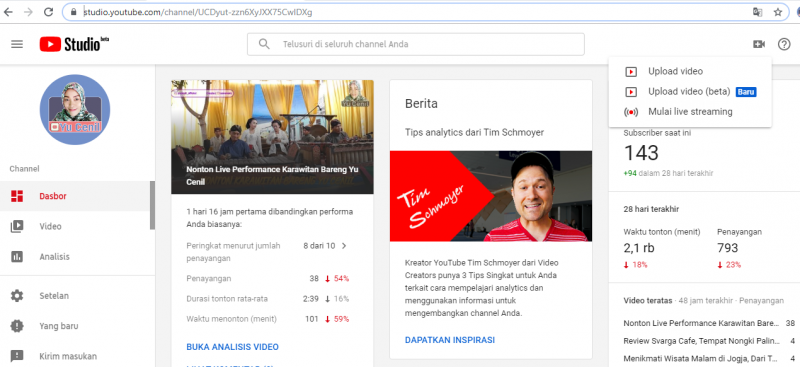
Kedua, klik icon tambahkan video yang ada di pojok kanan atas, pilih hidangan “Upload video (beta)” untuk mencoba pengalaman baru yang ditawarkan oleh YouTube.
Pada hidangan upload ini kita akan melihat 3 pilihan sajian, yakni: Upload video, Upload video (beta), dan Mulai live streaming. Kali ini kita sengaja pilih yang versi beta, untuk mencobapengalaman mirip apa yang gres.
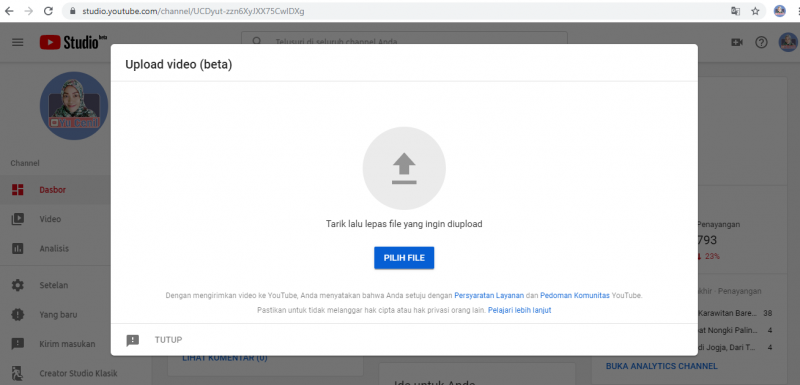
Ketiga, silakan drag file video atau klik “Pilih File” untuk mengambil file video yang hendak kita upload. Pastikan kita ingat tempat menaruh filenya, ya?
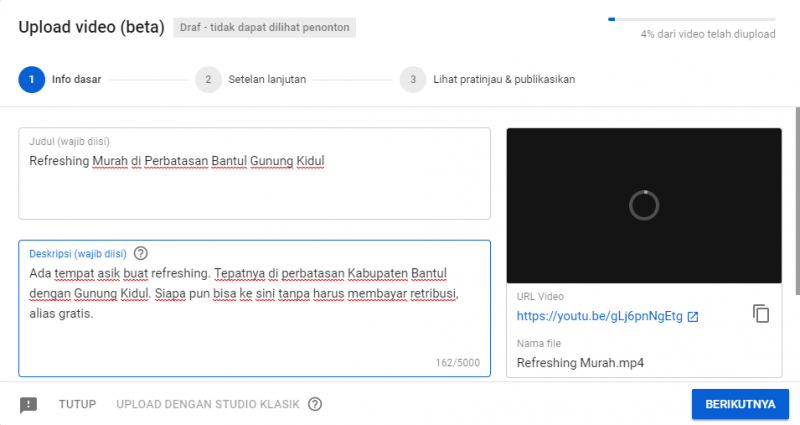
Keempat, silakan isi kolom judul sesuai yang kita harapkan. Kolom ini wajib diisi ya, karena bila kosong proses upload enggak mampu dilanjutkan. Proses ini mampu kita kerjakan sembari menanti proses upload yang sedang berlangsung.
Kelima, tuliskan deskripsi singkat dari video yang kita upload. Termasuk menyertakan link atau advis tertentu mampu dilaksanakan di kolom ini. Biasanya banyak yang mempergunakan kolom ini untuk menyematkan link referral penawaran spesial produk tertentu.
Keenam, klik “Berikutnya” untuk melanjutkan proses konfigurasi artikel kita.
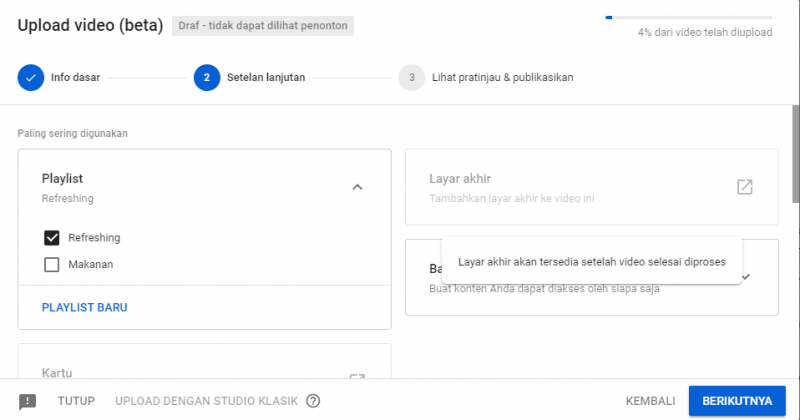
Ketujuh, silakan tambahkan playlist baru bila memang perlu. Tapi, kalau mampu dimasukkan ke playlist yang sudah ada, ya tinggal klik aja, kasih tanda centang.
Untuk sajian ‘Layar final’ ini nanti akan kita jabarkan di selesai ya? sebab selama proses upload belum selesai, hidangan ini belum mampu kita buka. Untuk melanjutkan, silakan scroll mouse ke bawah.
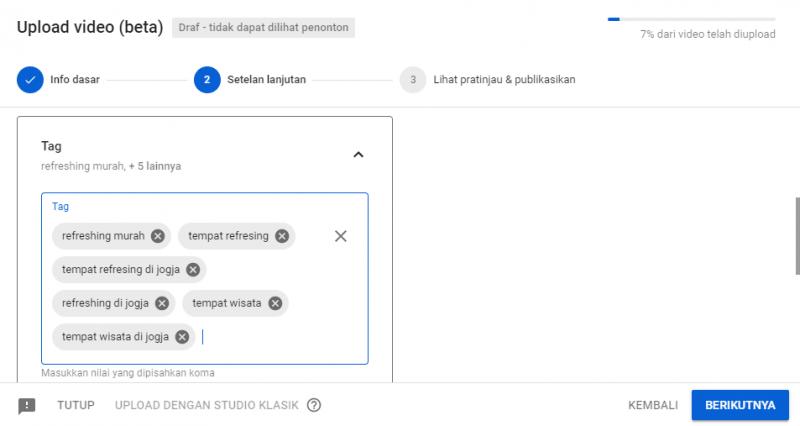
Kedelapan, ketikkan beberapa keyword yang sudah kita siapkan di kolom “Tags.” Jika telah silakan scroll mouse ke bawah.
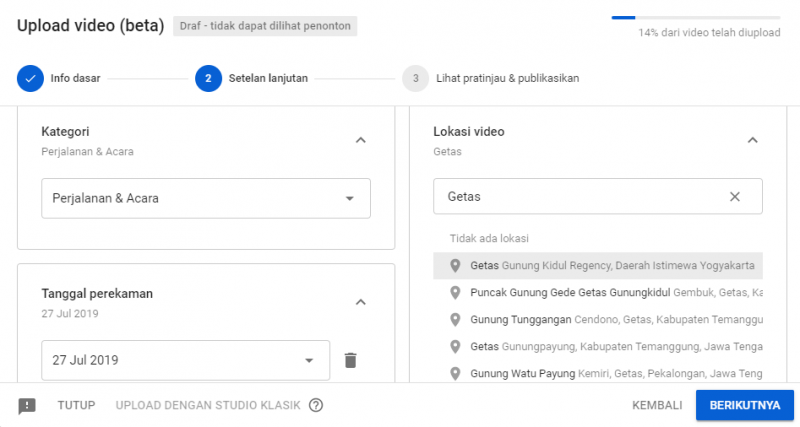
Kesembilan, silakan pilih klasifikasi yang tepat dengan video yang kita uplad. Tambahkan juga tanggal rekaman itu kita buat dan tambahkan lokasi daerah video itu diambil. Selanjutnya scroll lagi ke bawah.
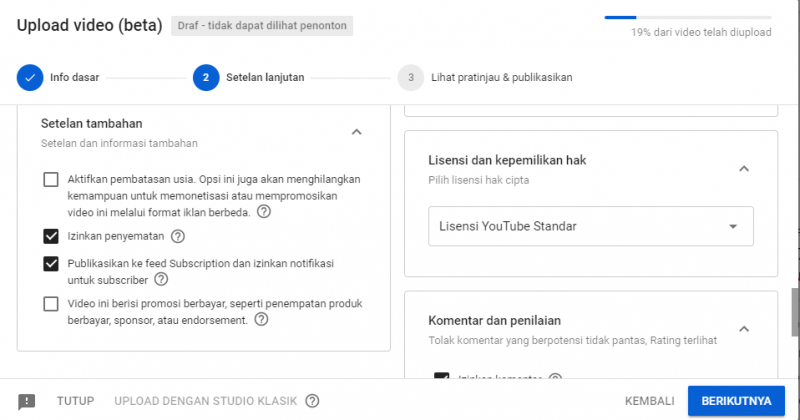
Kesepuluh, silakan sesuaikan setelan pemanis dengan yang kita buat. Seperti halnya dikala kita menyematkan promosi berbayar di video, maka beri tnada centang paka kolom yang tersedia.
Kesebelas, pada kolom lisensi kepemilikan biarkan saja ke settingan tolok ukur. Atau sesuaikan saja jika memang ada yang perlu diubah. Jika telah silakan scroll ke bawah.
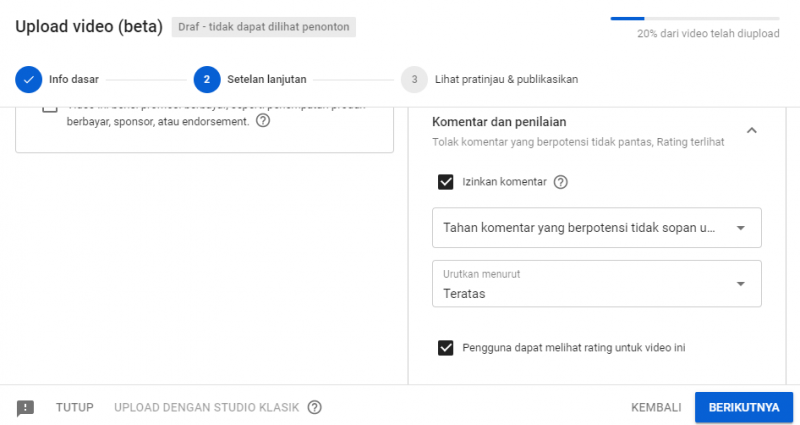
Keduabelas, kita bisa menutup kolom komentar dan menskrining komentar yang tidak kita harapkan. Untuk mengontrol urutan komentar juga tinggal klik menu “Urutkan menurut” lalu memilih sesuai yang ada pada daftar pilihan.
Ketigabelas, silakan klik selanjutnya. Maka kita tinggal menanti video terupload 100% setelah akhir dengan pengaturan.
Sampai pada tahap ini bahwasanya kita sudah selesai mengupload video di youtube, tapi jikalau ingin lebih keren lagi silakan ikuti langkah pengaturan perhiasan. Ada beberapa pengaturan lagi yang masih bisa kita maksimalkan dari menu yang ada pada YouTube studio.
Pengaturan Tambahan di YouTube Studio
Video yang sudah terupload dan yang masih dalam bentuk draft bisa kita peroleh pada sajian “Video” yang ada pada dashboard YouTube studio. Begitu juga ketika kita hendak melaksanakan editing pada pengaturan video yang sudah terupload mampu kita kerjakan melalui dashboard ini.
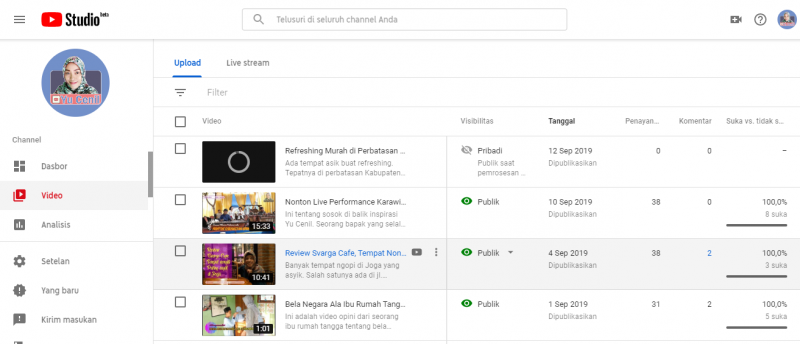
Kali ini kita akan mencoba melengkapi pengaturan pada video yang sudah diupload sebelumnya. Pastikan video tersebut muncul di dashboard ya?
Jika proses upload masih belum simpulan, enggak duduk perkara. Kita tetap mampu melanjutkan proses pengaturan lanjutan pada video tersebut. jika mau kondusif sih ya bisa ditunggu hingga proses upload selesai 100%.
Silakan ikuti langkah-langkah berikut:
Pertama, klik pada judul video yang akan kita tambahkan pengaturannya. Maka kita akan dibawa pada laman yang menawarkan rincian pengaturan pada video tersebut.
Kedua, klik “Thumbnail custom” untuk menertibkan penampilan cover video dengan rancangan yang telah kita siapkan. Yang perlu diperhatikan di sini yakni pastikan ukuran gambar enggak lebih dari 2 MB. Karena enggak akan mampu terupload, dan kita mesti meresize gambar tersebut agar ukurannya lebih kecil.
Selanjutnya upload gambar cover yang telah kita siapkan. Jika sukses, kita akan menyaksikan penampilan preview di pojok kiri atas akan berubah.

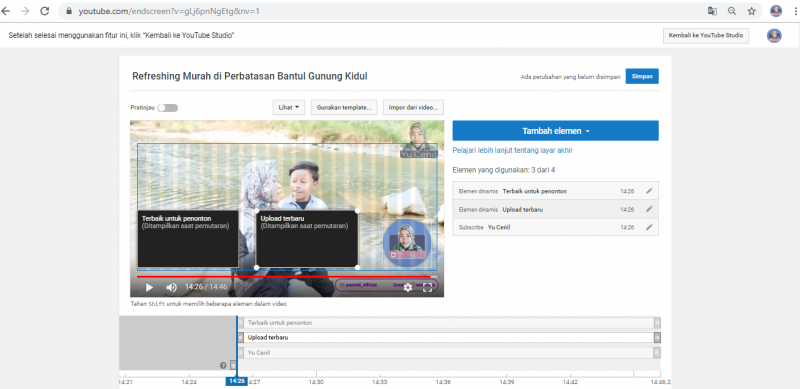
Ketiga, klik hidangan “Layar tamat” yang ada pada pojok kanan bawah. Di sini kita akan menyertakan link usulan video tertentu terhadap viewer. Makara fungsinya semacam internal link jika di artikel situs web.
Keempat, klik “Tambahkan bagian” lalu pilih unsur mana saja yang pengin kita tambahkan. Misalnya saja: terbaik untuk penonton, upload terbaru, dan subscribe.
Kelima, silakan klik tahan pada komponen yang sudah ditambahkan, dan geser ke posisi yang pas supaya enggak tertumpuk. Karena kita telah menyertakan 3 unsur, jadi tentukan ketiga unsur ini enggak tertumpuk jadi satu.
Silakan klik “pratinjau” untuk menyaksikan tampilannya jika nanti settingan ini kita aktifkan. Jika sudah mantab, silakan klik “Simpan.”
Keenam, berikutnya klik hidangan “Kartu” yang ada di pojok kanan bawah, di atas menu Layar tamat. Menu ini bisa kita aktifkan untuk menunjukkan link text saran konten kepada viewer. Biasanya timbul di pojok kanan atas pada video.
Bagaimana caranya? Silakan klik “Tambahkan unsur” dan pilih elemen apa yang mau kita tampilkan. Setelah itu geser komponen perhiasan yang ada pada menit ke berapa kita hendak menampilkannya. Maksimal, kita cuma bisa menambahkan 5 kartu.
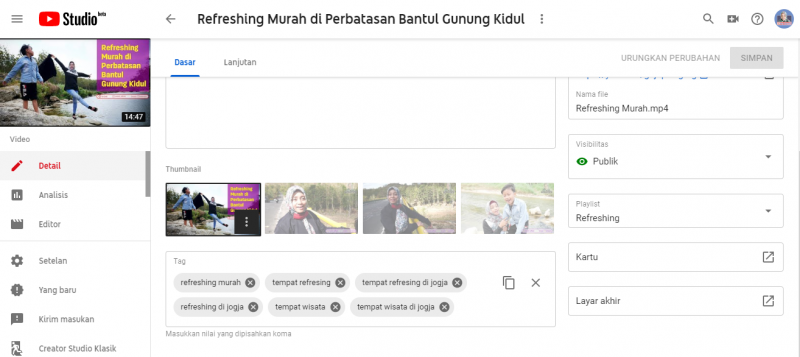
Jika semua pengaturan sudah tamat, silakan klik “Simpan” untuk menuntaskan pengaturan. Selanjutnya coba lihat hasil performa video yang gres saja kita upload. Tentunya akan lebih keren dan mirip karya keren youtuber professional.
Nah, selamat mencoba kiat cara upload video di youtube ini. Semoga kiat ini berfaedah dan menjadi pelecut semangat kita untuk menjangkau mimpi kesuksesan sebagai youtuber. Kebetulan saya juga sedang membangun konten youtube, jadi mari sama-sama belajar dan saling memberi masukan. [SNs]
Sumber mesti di isi