

Ada yang penasaran dengan proses pembuatan aplikasi pada sebuah smartphone? Jika ada, Anda sempurna sekali membaca tulisan ini. Kebetulan saya ingin sedikit memperkenalkan dunia pemrograman kepada Anda. Praktis-mudahan tulisan ini gampang dipahami. Cara berguru terbaik pemrograman yaitu praktik eksklusif. Ada sesuatu yang disebut ingin tau saat otak-atik arahan acara. Alih-alih sakit kepala juga niscaya dialami. Bukan tanpa alasan. La wong otak kita sedang digunakan kok. Sah-sah saja bukan?
Dulu dikala saya pertama kali memiliki gadget: handphone (belum smartphone). Eh tidak, agak mundur sedikit lagi. Pertama kali saya memakai PC dengan metode operasi abu-abu. Sempat takjub oleh pencipta PC tersebut. Bagaimana mereka mampu membuat benda mirip itu? Saya yakin sulit sekali. Hingga aku tumbuh ditemani gadget mirip handphone, laptop, dan smartphone. Akhirnya aku menetapkan mendalami bidang teknologi. Keputusan itu saya ambil ketika SMA, tepatnya dikala ingin kuliah. Saya hasilnya mengambil prodi Sistem Informasi dan menggelutinya di kursi kampus.
Sebelumnya aku membayangkan sukar sekali terjun di bidang ini. Eh ternyata tidak. Saya cukup bersungguh-sungguh kuliah dan ikut praktik di laboratorium. Sekaligus Googling dan praktik di luar jam kampus. Kegiatan mirip ini yaitu dasar dari proses belajar aku waktu itu. Perlu dicatat, contoh berpikir ini terjadi di permulaan semester saja. Ada beberapa kenyataan yang membuat aku diam sejenak. Berawal saat aku iseng mencari requirement pada perusahaan teknologi. Saya otomatis rolling back ke belakang saat asik-asiknya berguru dunia teknologi. Khususnya pemrograman.
Dunia pemrograman meningkat pesat. Ini serius. Muncul pola, bahasa, dan konsep gres dalam pemrograman. Sehingga, wajar bila startup sekarang berkembang sungguh cepat. Secara bisnis maupun teknologi. Betapa projek di dingklik perkuliahan dulu belum cukup untuk menyanggupi keperluan teknologi sekarang. Cukup tertinggal. Ada gap (renggang) antara silabus perkuliahan dengan industri kerja. Itulah yang menciptakan aku membisu sejenak. Memikirkan kemampuan saya yang belum cukup untuk ketika ini. Sekaligus menetapkan dua opsi: ikuti kemauan industri atau upgrade skill sesuatu yang aku suka.
Terlepas dilema di atas. Satu hal yang harus terus dilakukan di dunia ini: berguru. Belajar dengan cara masing-masing. Belajar apapun yang sekiranya berfaedah bagi kita. Oleh karena itu, aku ingin mengembangkan cara menciptakan aplikasi Android sederhana. Mungkin saja ada pembaca yang kepincut dengan dunia ini. Mari kita mulai.
Tahap Persiapan
Ada beberapa hal yang perlu dikerjakan sebelum kita menciptakan aplikasi Android. Antara lain:
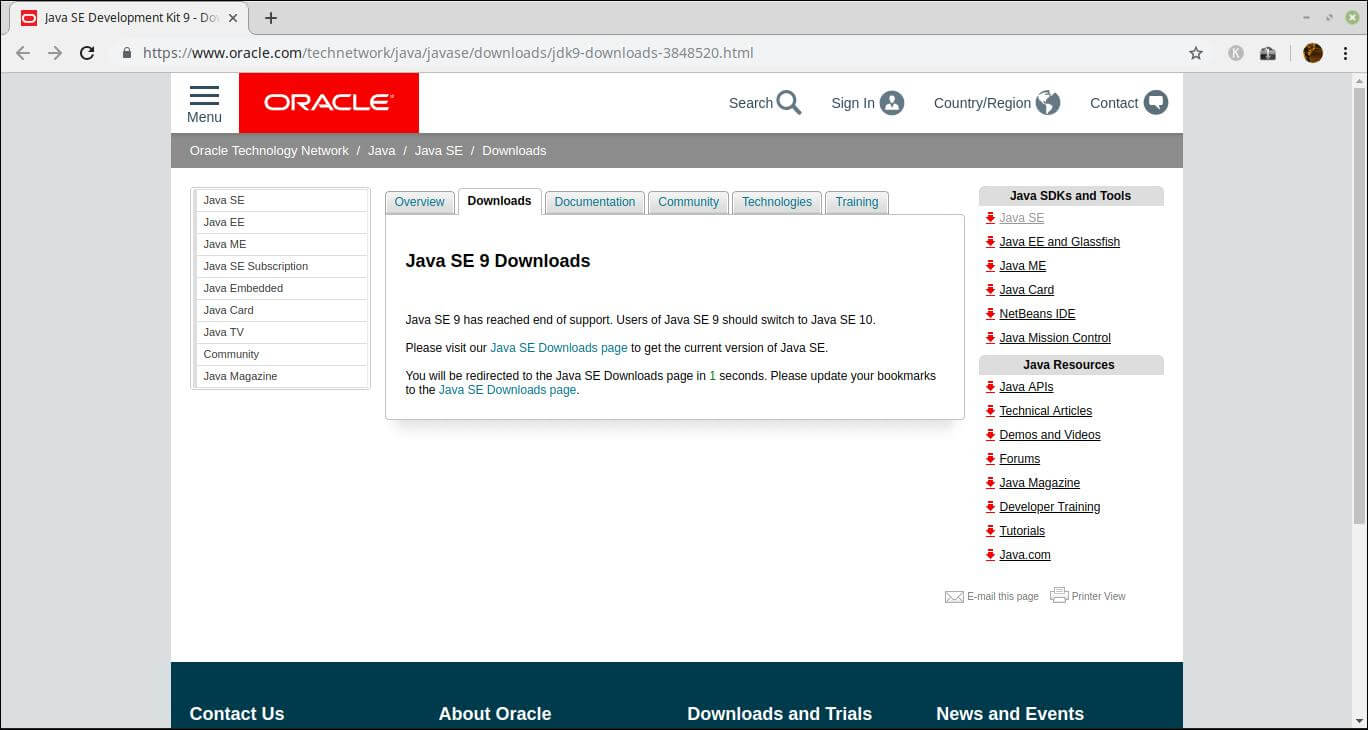
1. Download JDK (Java Development Kit)
Suatu alat untuk menikmati bahasa pemrograman Java. Sebagai info, pembuatan aplikasi Android ini akan menggunakan bahasa pemrograman Java. Bagi yang ingin download bisa eksklusif klik tautan ini.
2. Install JDK
Cara install mirip kebanyakan. Klik next sampai finish.
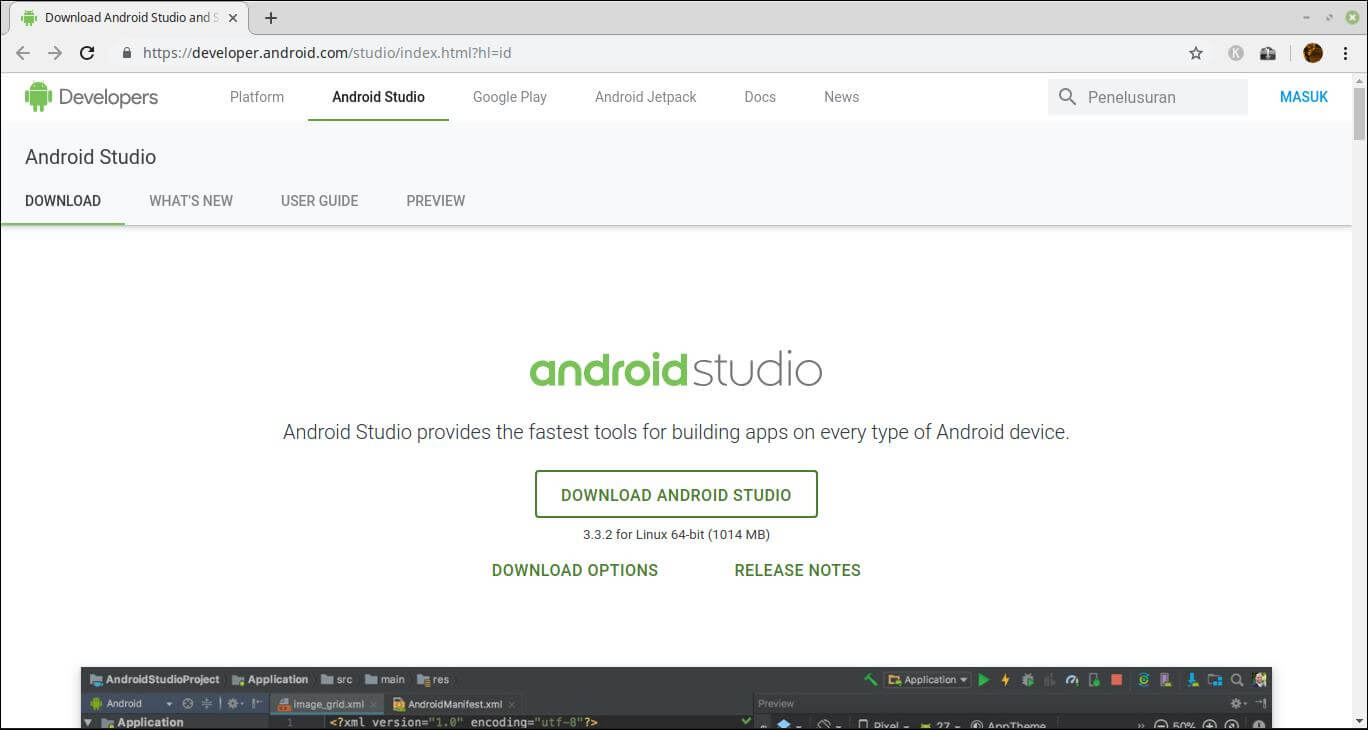
3. Download Android Studio
Ini ia peralatan tempur yang mesti dimiliki sebelum kita mulai membuat aplikasi Android. Lucu ya, membuat aplikasi dengan aplikasi. Bagi yang ingin mengunduh bisa langsung ke sini. Saya sarankan untuk memakai wifi alasannya adalah size-nya lumayan besar: +/- 1 GB.
Catatan: kebetulan saya ingin ingin install Android Studio pada Linux. Maka aku menentukan for Linux. Langkah ini diadaptasi dengan tata cara operasi pada PC masing-masing. Coba perhatikan goresan pena di bawah tombol ‘Download Android Studio’ untuk memutuskan apakah sudah sesuai.
4. Install Android Studio
Tahap ini boleh mengikuti panduan ini biar mudah.
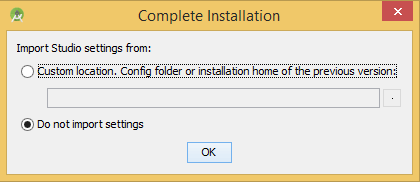
Pertama, klik dua kali pada installer Android Studio yang sudah Anda download sebelumnya. Maka akan muncul jendela mirip di bawah. Pilih ‘Do not import settings’ lalu klik Ok.
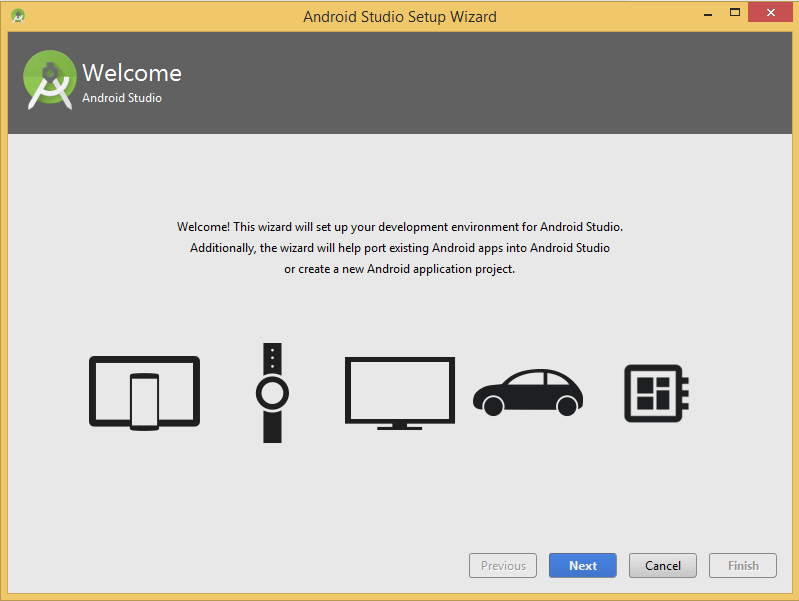
Kedua, sampai timbul jendela selamat tiba dari Android Studio. Klik Next untuk melanjutkan.
Saya selingi dengan penjelasan ya. Android Studio ini cukup powerfull dalam membuatkan Aplikasi Android. OS besutan Google ini tidak cuma diterapkan pada ponsel pintar. Melainkan device lain mirip jam tangan, TV LED, Mobil, dll. Maka ini mempesona bila Anda kesengsem dengan bidang ini, kemudian menjadi ahli lewat software ini.
Baca juga: Inilah 7 Daftar Android TV Box (Smart TV) Terbaik Tahun Ini
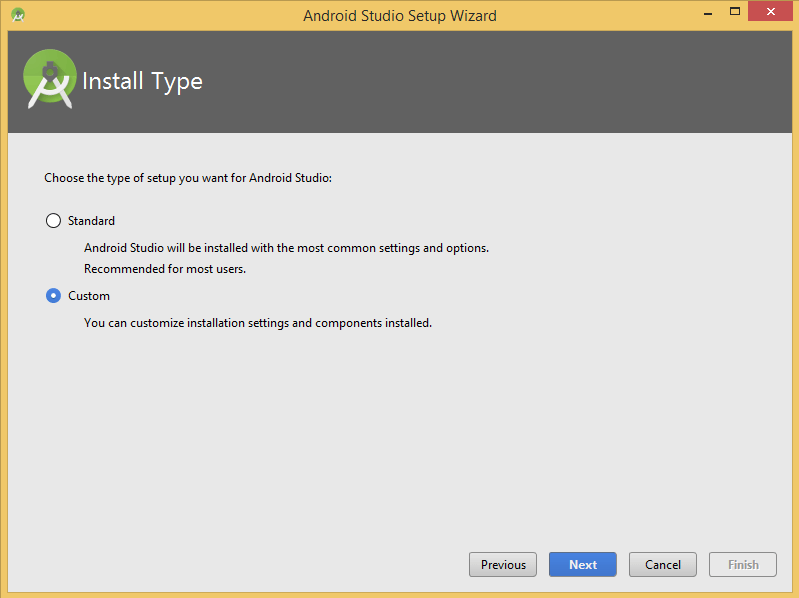
Ketiga, ada dua pilihan. Pilih Custom untuk memilih sesuai keperluan kita. Kemudian, klik Next untuk lanjut.
Jika Anda menentukan pilihan pertama, pun tidak masalah. Di situ diterangkan bahwa pengaturan kriteria adalah pilihan di mana pengguna sering memilih ini apabila tidak mau ribet. Sehingga proses akan lebih cepat.
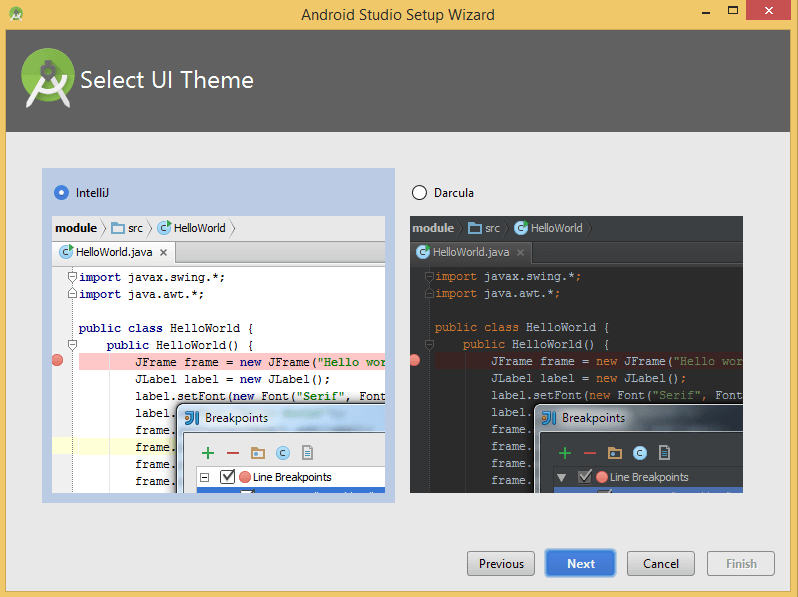
Keempat, tahap ini hanya memilih tema UI (User Interface) atau performa Android Studio saja. Pilih sesuka hati, lalu Klik Next lagi.
Banyak sahabat aku menyukai tema dengan nuansa hitam. Saya pribadi menggemari tema dengan nuansa terperinci. Menurut saya lebih enak di mata, dan terdapat aura semangat.
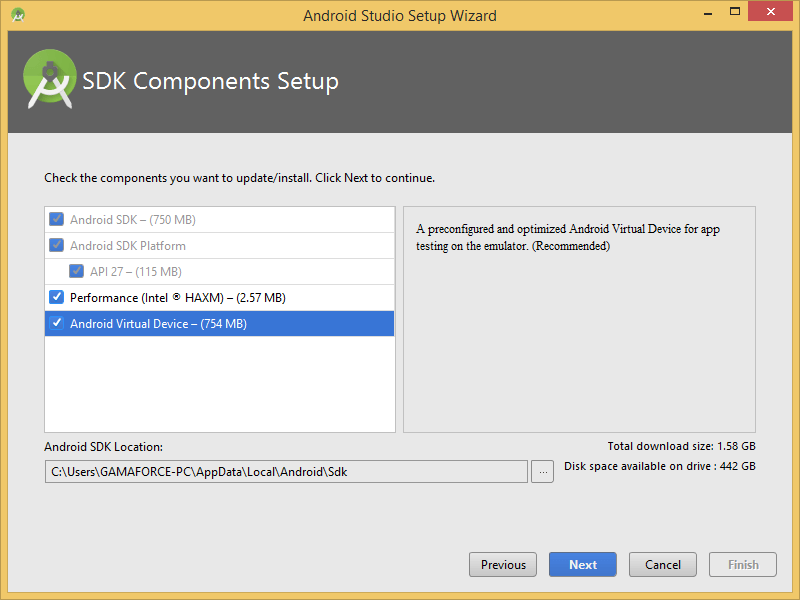
Kelima, menentukan unsur apa saja yang ingin ada di Android Studio. Jika harddisk masih mempunyai ruang yang memadai. Checklist semua saja. Lanjut, klik Next.
Di sini juga kalian mampu memilih lokasi penyimpanan Android SDK. Pilih drive yang berdasarkan kalian cukup pada harddisk kalian. Tetapi, secara default akan terpasang pada drive C, kalau kalian pengguna Windows.
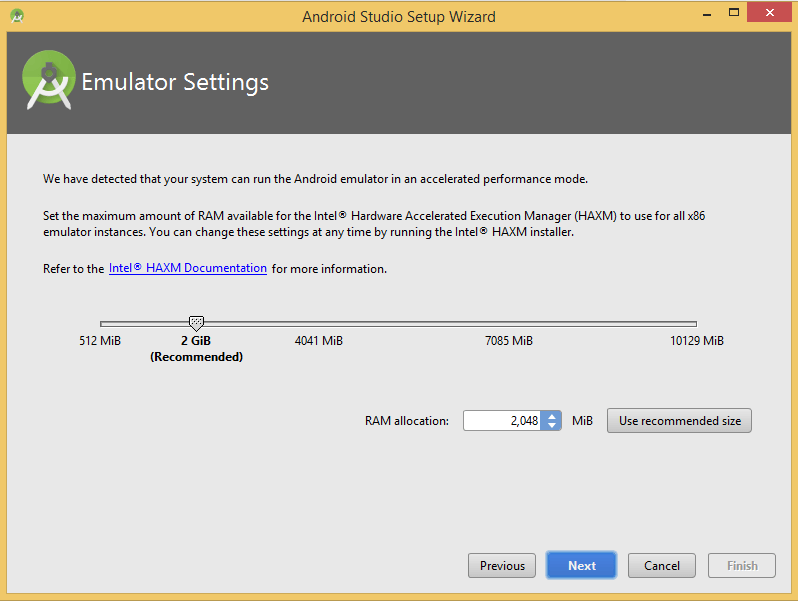
Keenam, Android Studio mempunyai emulator yang nantinya akan dipakai untuk testing Aplikasi Android dikala proses menjadikannya. Di situ ditanyakan alokasi RAM pada PC kita untuk Android Studio. Jika memungkinkan, ikuti anjuran dari developer. Seperti di bawah yang disarankan alokasi 2 GB RAM. Jika sudah, klik Next.
Android Studio cukup banyak mengonsumsi RAM. Jika kalian pernah memasang Bluestack atau Nox. Kurang lebih seperti itu rasanya mengerjakan Android Studio.
Ketujuh, verifikasi sekaligus review perihal unsur yang kita pilih sebelumnya. Kemudian, klik Finish untuk lewat proses instalasi Android Studio pada PC.
Harap menanti dan sabar. Oya, jikalau kebetulan PC Anda sedang terkoneksi internet lewat Wifi. Biasanya akan ditawarkan update berupa Android SDK dan unsur yang lain. Silahkan update supaya Android Studio kian stabil dan up to date.
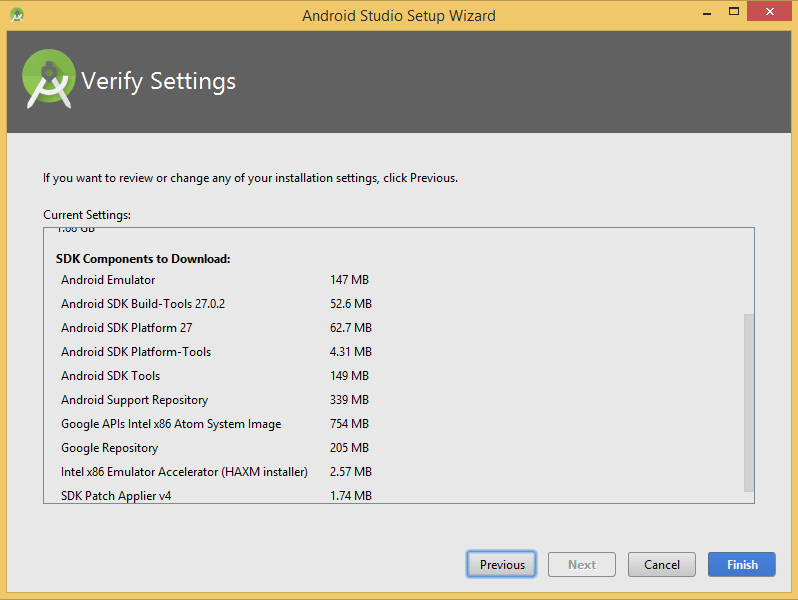
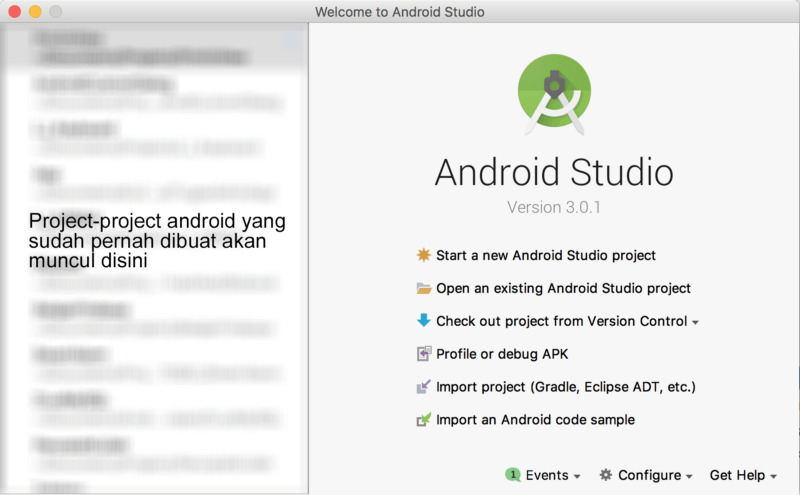
Kedelapan, begini tampilan Android Studio dikala telah selesai dipasang. Anda boleh saja pribadi mengawali projek untuk menciptakan aplikasi.
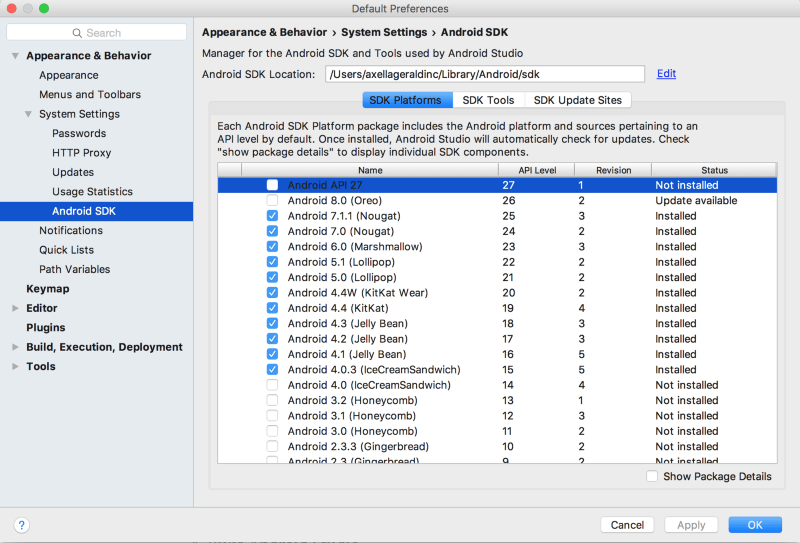
Kesembilan, ada preferensi tambahan di Appearance & Behavior >> System Settings >> Android SDK. Di situ diterangkan SDK apa saja yang sudah terpasang pada Android Studio kita. Coba cek dan install sesuai kebutuhan.
Tahap ini nanti ditanyakan ketika ingin mencoba Run MainActivity (Aplikasi) dikala telah mulai membuat aplikasi Android. Tidak harus semuanya di install. Salah satu juga boleh, kalau kalian ingin hemat ruang di harddisk.
Tahap Pembuatan Aplikasi
Walaupun proses yang dilalui cukup panjang, namun mudah bukan? Ini nih bab yang asyik. Percaya sama saya. Kita akan mulai membuat aplikasi android yang sederhana.
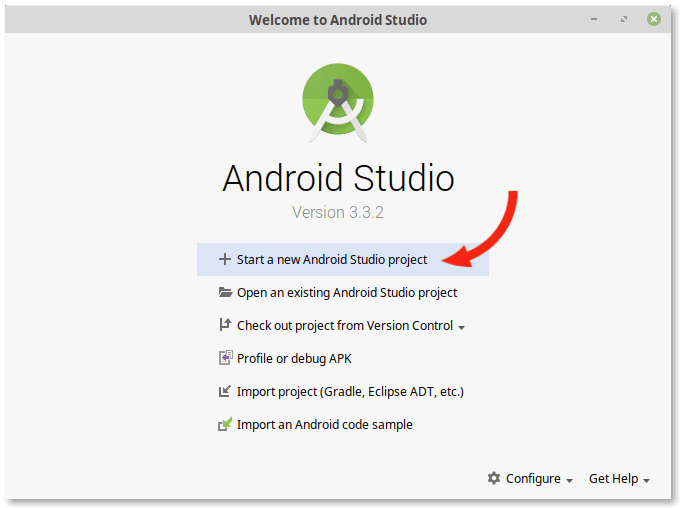
Pertama, pilih ‘Start a new Android Studio project’ untuk memulai proyek baru. Klik sekali saja.
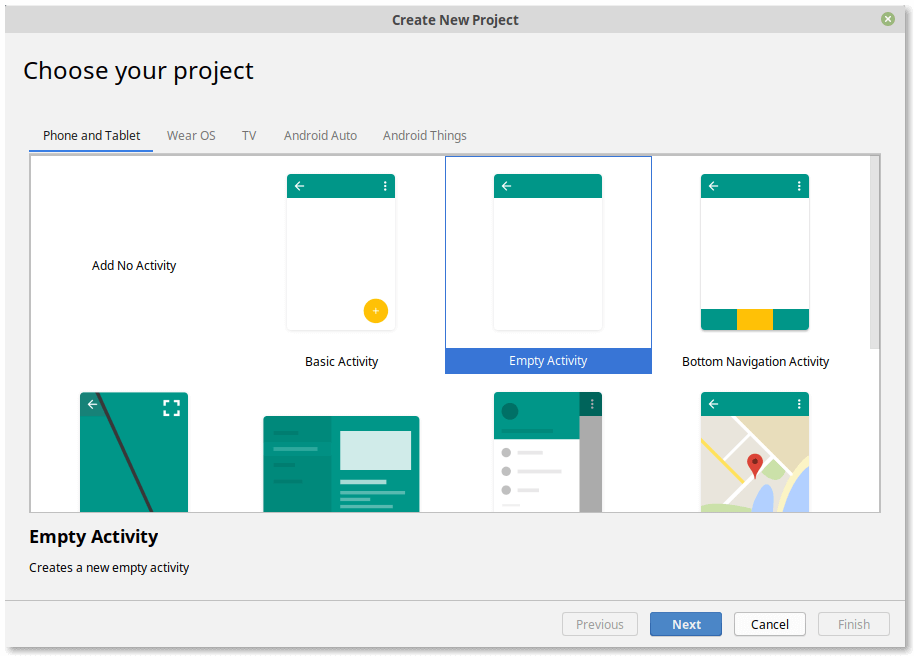
Kedua, akan muncul jendela untuk memilih jenis proyek yang ingin kita kerjakan. Pilih Empty Activity untuk tahap permulaan kita dalam berguru. Kemudian, klik Next.
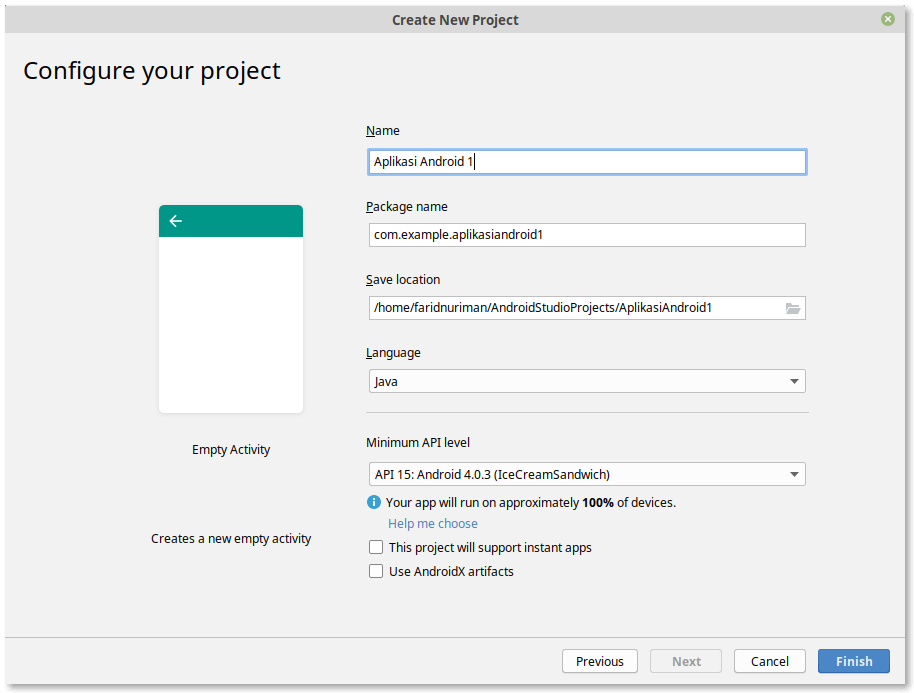
Ketiga, tahap menertibkan nama proyek, lokasi penyimpanan, bahasa pemrograman yang dipilih, dan API level yang diharapkan. Bisa kalian konfigurasinya pada gambar di bawah. Jika sudah, klik Finish.
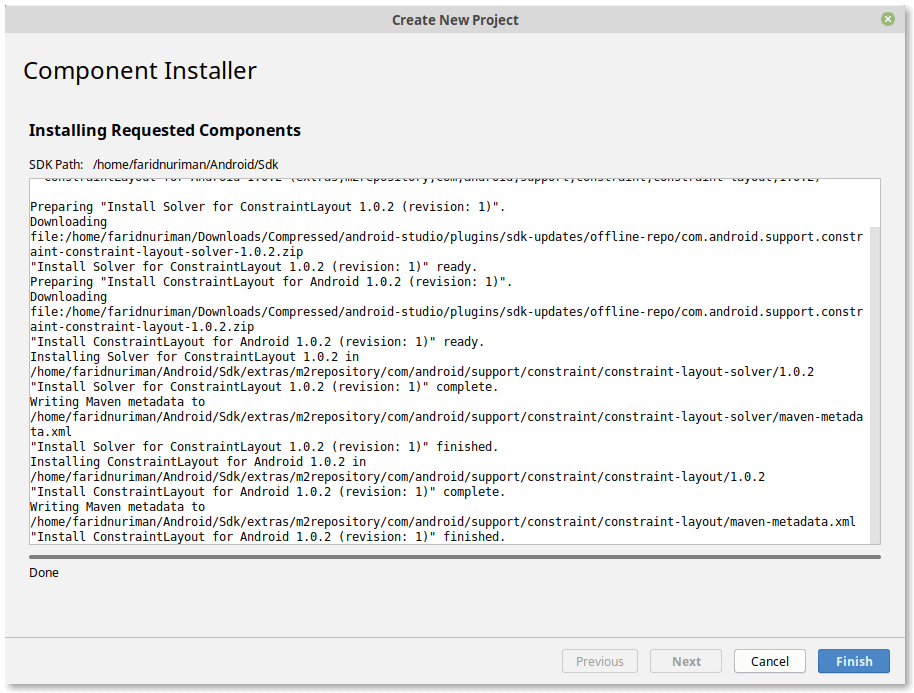
Keempat, timbul proses install sebentar. Pastikan sudah tertulis ‘Done’ di pojok kiri bawah. Maka kita mampu klik Finish.
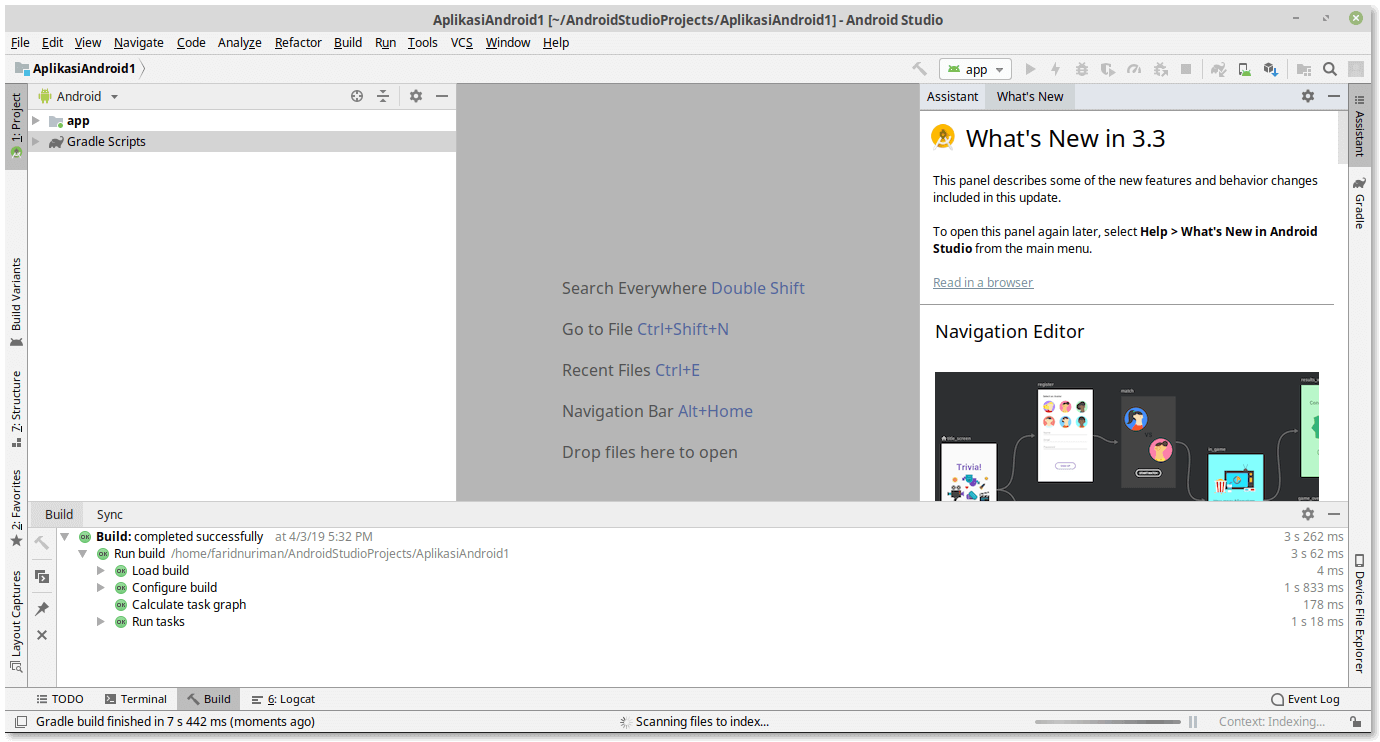
Kelima, timbul jendela Android Studio. Biasanya akan ada proses sejenak di bab bawah. Tunggu sampai proses selesai ya. Sekarang apa yang perlu kita lakukan? Cek langkah berikutnya.
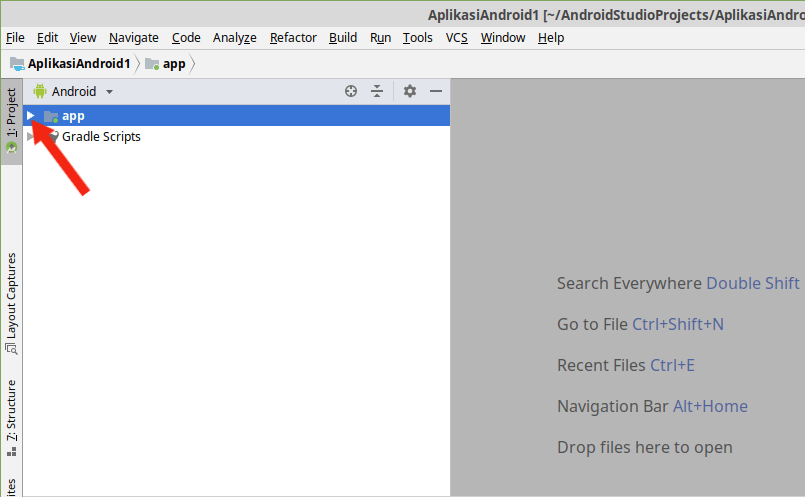
Keenam, di situ ada package app, kalian klik ikon segitiganya biar timbul dropdown hidangan.
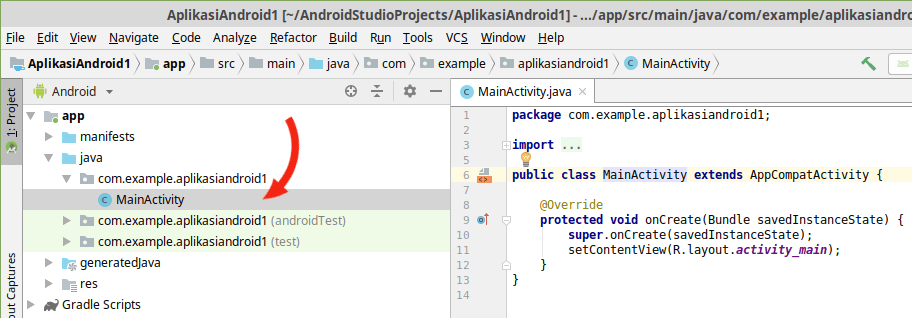
Ketujuh, sampai timbul menu mirip di bawah ini. Kemudian, klik dua kali pada MainActivity. Kode acara di samping akan muncul otomatis. Di sini semuanya berawal. Di mana jika ingin membuat aplikasi Android, dibutuhkan class tertentu yang perlu diisi oleh source code. Jika sudah tercukupi, bisa dicoba Run untuk uji coba. Ini sesuai dengan aplikasi apa yang ingin kita buat.
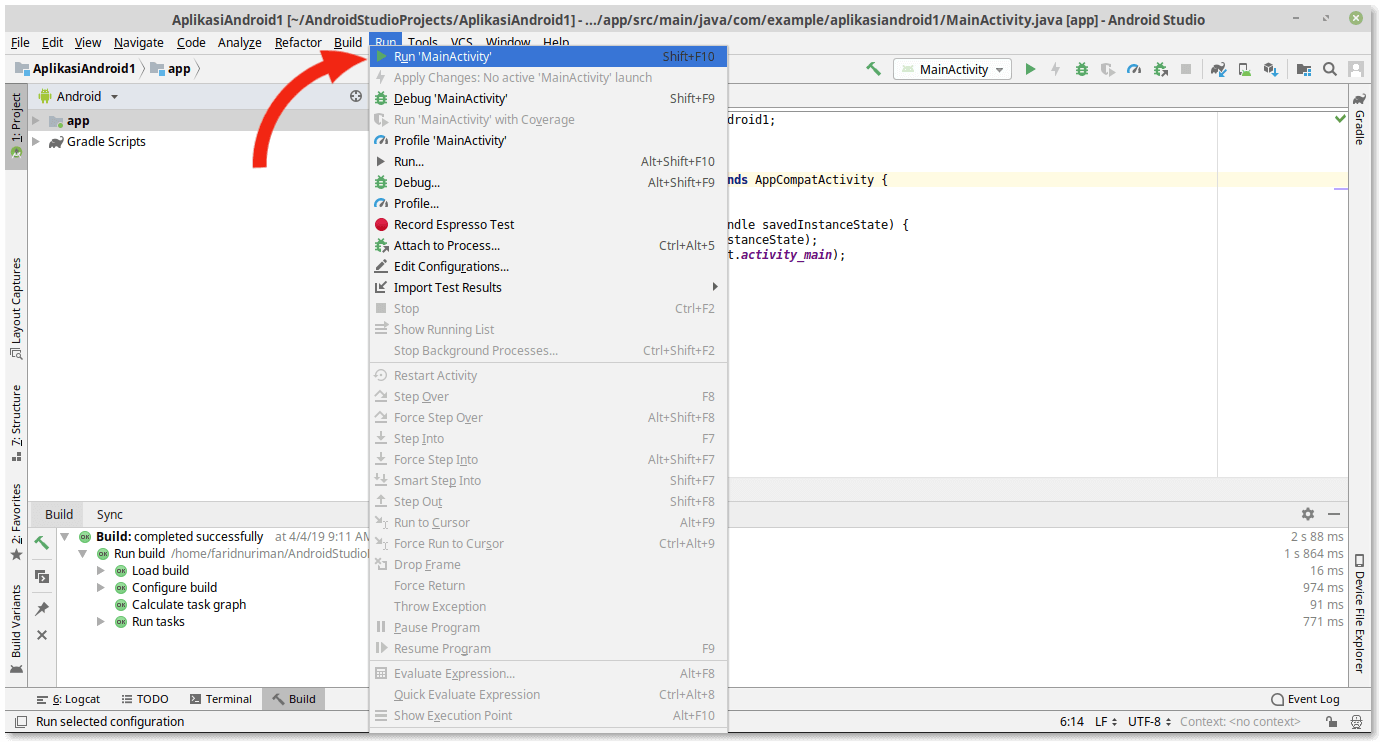
Kedelapan, dalam bahasa pemrograman java dibutuhkan main method untuk menjalankan acara tersebut. Khusus java di Android, membutuhkan MainActivity selaku tombak. Sehingga, kini kita coba lakukan kode acara pertama ini. Caranya dengan klik menu Run >> klik Run ‘MainActivity’.
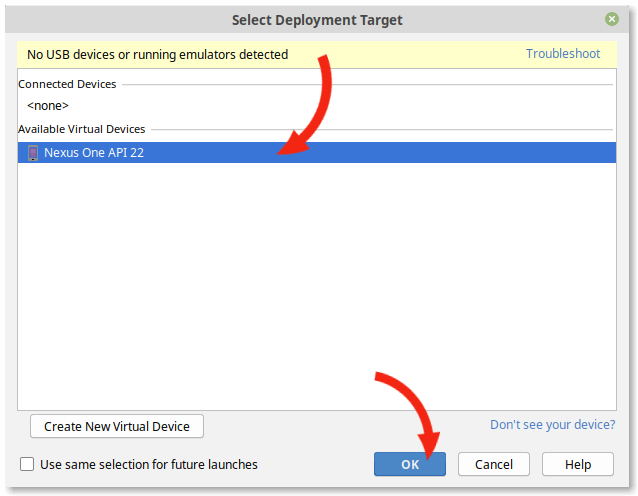
Kesembilan, akan muncul jendela mirip di bawah. Pastikan kalian telah memiliki virtual device, supaya bisa melakukan aplikasi Android ini. Device-nya pilih sesuai keperluan. Di sini aku memilih Nexus One API 22, itulah virtual device aku untuk run MainActivity ini. Jika telah terpilih, kemudian klik OK.
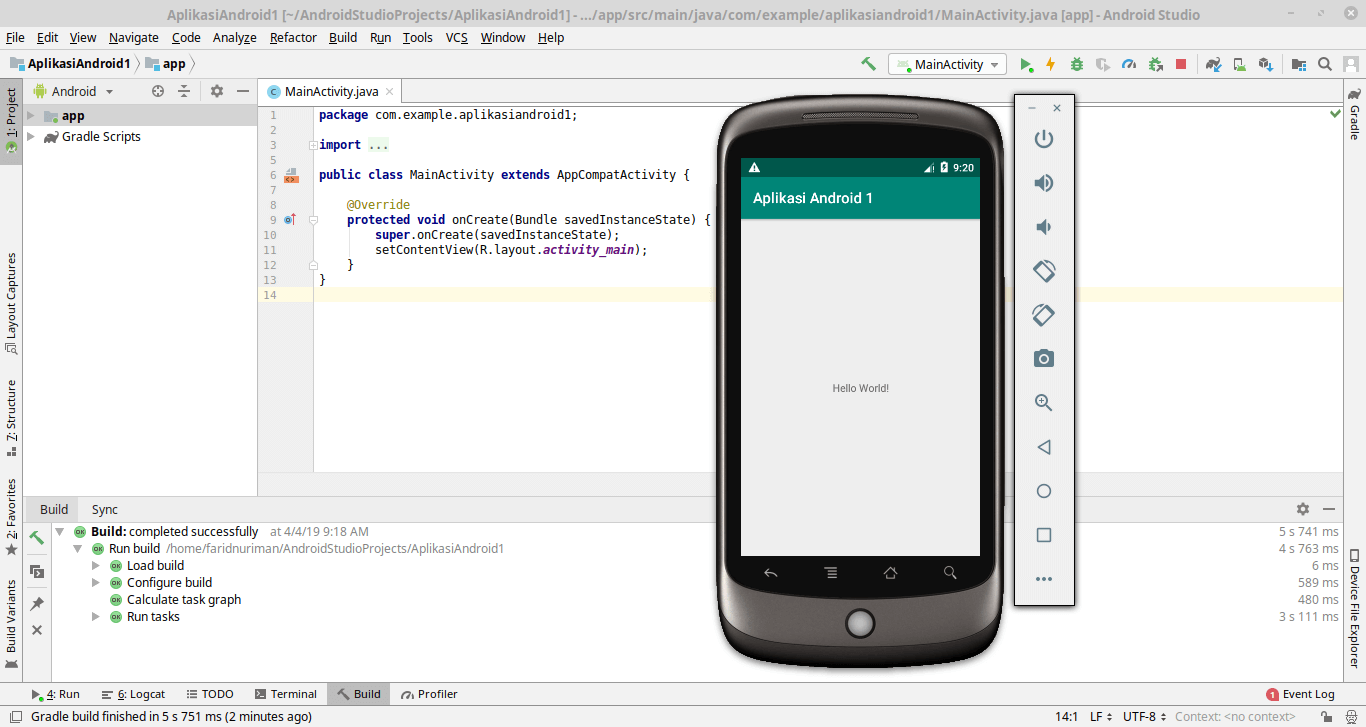
Kesepuluh, virtual device akan timbul mirip gambar di bawah. Proyek Aplikasi Android 1 berhasil dijalankan dengan penampilan ‘Hello World’.
Baca juga: Cara Simpel Ini Bisa Memaksimalkan Smartphone Android Anda
Penutup
Bagaimana sobat-sobat? Sudah sakit kepala? Tidak persoalan. Memang begitu rasanya menjadi seorang developer. Hanya perlu latihan dan praktik untuk menikmati pusing ini. Haha. Oya satu lagi. Jika teman-sobat ingin melanjutkan latihan ini. Coba praktik membuat kalkulator di Android Studio ini. Good luck!
Akhirnya goresan pena mengenai cara menciptakan aplikasi android sederhana telah meraih penghujung. Tunggu saya di tulisan berikutnya. Semoga berfaedah. Sampai jumpa!
Sumber harus di isi