

Laptop adalah barang yang kini sering dipakai oleh banyak orang. Bahkan telah menjadi bagian dari aktivitas mereka. Bentuknya yang praktis serta ringkas, membuat orang lebih menentukan punya laptop dibandingkan dengan komputer desktop. Mudah dibawa ke mana saja. Sehingga akan menunjang aktivitas-acara yang membutuhkan barang ini.
Pilihannya pun banyak. Laptop bisa disesuaikan dengan kebutuhan maupun keinginan seseorang. Laptop dengan keperluan ringan mirip cuma untuk mencatat dan mengkalkulasikan. Hingga laptop dengan keperluan berat untuk proses render dalam bidang multimedia. Semua laptop mempunyai spesifikasinya masing-masing.
Itulah yang membuat laptop begitu digandrungi oleh konsumen. Akhirnya para produsen berlomba-lomba untuk membuat laptop dengan keunikan tersendiri. Supaya para konsumen kepincut untuk menggaet komputer jinjing tersebut. Btw, merek laptop favorit Anda apa? Saya pribadi sampai ketika ini masih setia menggunakan laptop dengan merek Toshiba.
Sebelum memasuki inti dari goresan pena ini. Saya ingin menyebarkan perihal berita terkait brand laptop terbaik tahun 2019 ini. Ada suatu situs mancanegara yang fokusnya membahas semua jenis laptop : Laptopmag. Ketika kalian mengunjungi situs tersebut, langsung disuguhi dengan slogan “Find The Perfect Laptop”. Di mana memang isi dari situs tersebut ihwal review dari semua jenis laptop di dunia.
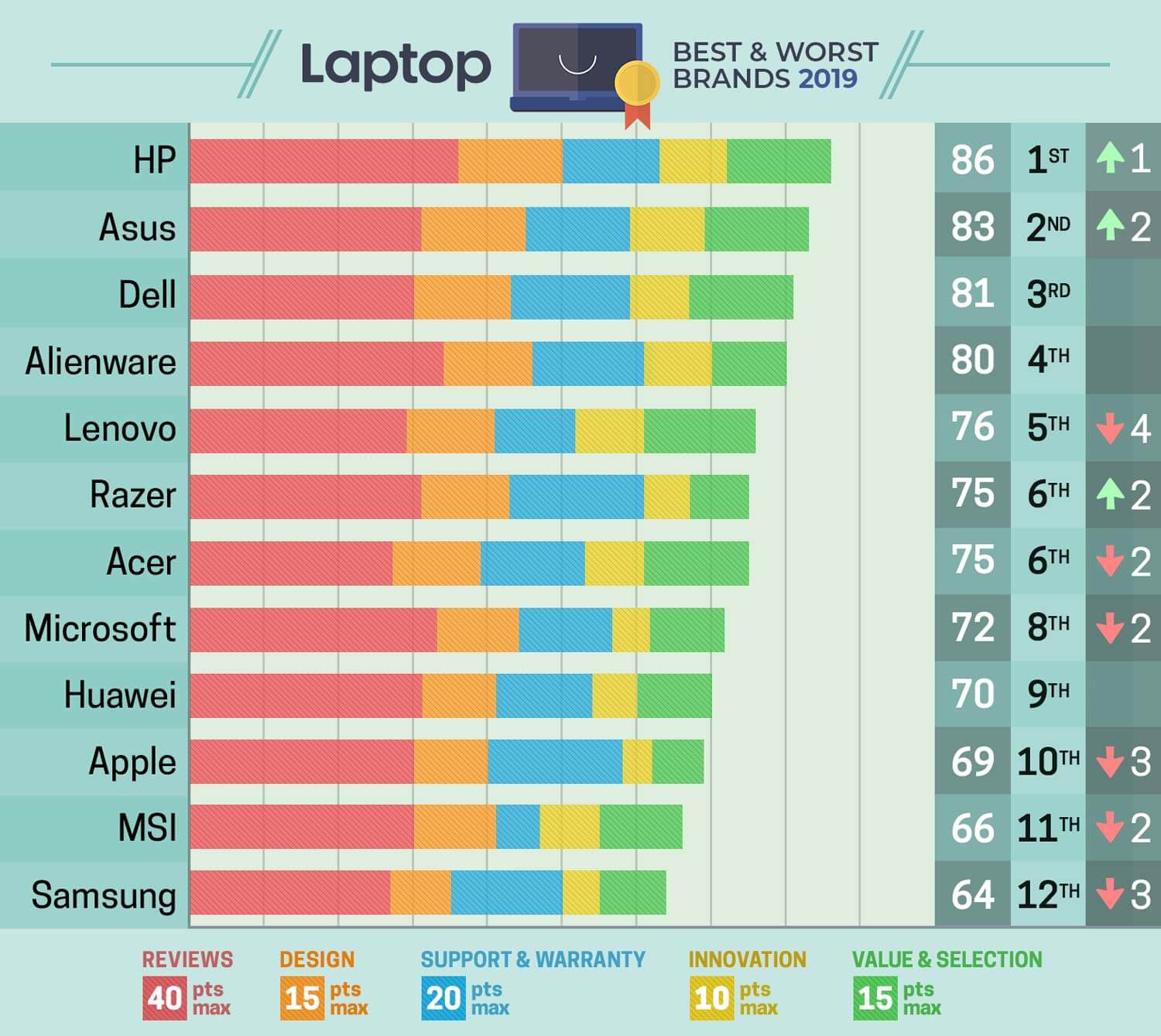
Maka tidak heran, Laptopmag berani merilis informasi grafis di atas. Di mana mereka bisa dengan gampang mengurutkan laptop terbaik hingga terburuk setiap tahunnya. Namun, tetap berpegang pada variabel untuk memilih nilai tersebut. Variabel tersebut antara lain: Reviews, Design, Support & Warranty, Innovation, dan Value & Selection.
Jika telah memiliki variabel yang cukup. Mereka akan memanfaatkan hadirin situs. Bisa dengan membuat suatu survei yang diisi oleh hadirin mereka. Ataupun mereka langsung menggeluti ke lapangan. Dengan mencoba semua laptop yang ada, sekaligus membuat artikel review untuk mengisi situs.
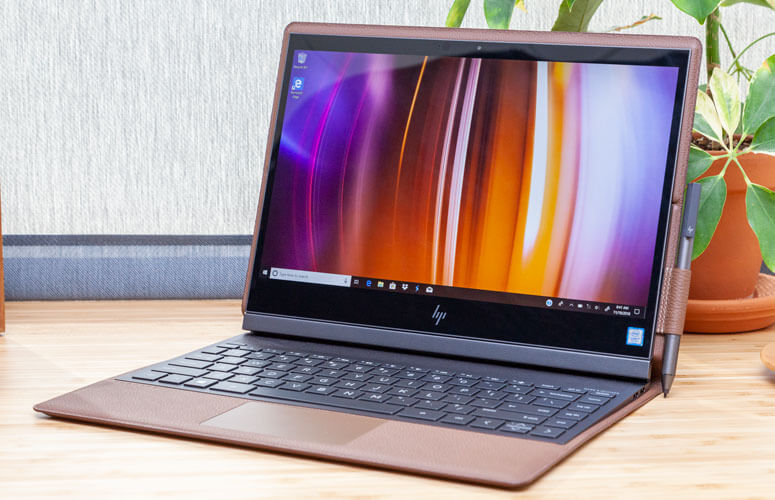
Hingga timbul infografik di atas. Di mana HP menduduki puncak selaku laptop terbaik tahun ini. Apa yang menjadikannya bisa dikatakan terbaik? 5 variabel di atas yakni aspek penentunya. Saya ambil acuan salah satu variabel tersebut. Misalnya, variabel desain. Coba perhatikan rancangan laptop HP di bawah? Wah sekali ya. HP mendapat rating 14/15 dari variabel desain saja.
Mungkin gosip di atas mampu dijadikan teladan bagi pembaca yang berniat membeli laptop tahun 2019 ini. Semoga bisa menerima laptop yang sesuai dengan Anda. Kemudian, abadi hingga beberapa tahun. Aamiin.
Cara Melihat Tipe Laptop di Windows
Sekarang kita mulai inti dari artikel ini. Kenapa sih kita perlu tahu tipe laptop? Jawabannya sederhana. Ini yang dinamakan identitas. Seperti kita juga perlu tahu tipe ponsel pintar. Sehingga akan mudah jikalau ingin berbelanja sesuatu yang berhubungan dengan perangkat tersebut. Misalnya berbelanja softcase, baterai, adaptor, dll.
Kita mulai dengan cara menyaksikan tipe laptop di Windows. Cara ini mampu dicoba pada Windows 7, 8, atau 10. Kita akan memanfaatkan fitur dxdiag dari Microsoft. Fitur yang mau memperlihatkan berita laptop secara lengkap dan utuh. Caranya bagaimana?
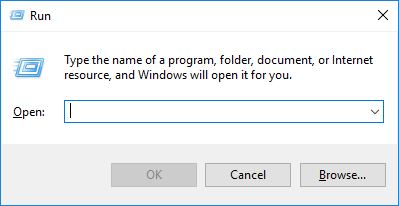
Pertama, kalian tekan Windows + R pada keyboard. Sehingga akan timbul jendela kecil di pojok kiri bawah. Seperti gambar di bawah.
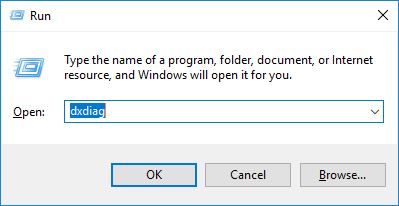
Kedua, ketik dxdiag pada textfield tersebut. Kemudian pribadi tekan ENTER atau klik OK.
Ketiga, akan muncul jendela mirip di bawah ini. Di situ terdapat gosip tata cara secara lengkap. Mulai dari tipe laptop hingga perangkat keras yang digunakan. Cari informasi yang kalian perlukan.
Jika kalian membutuhkan gosip tentang Display laptop, tinggal klik tab Display. Begitu pula kalau ingin mengetahui isu perihal Sound dan Input. Windows memberikan fitur bawaan yang sangat lengkap untuk menyaksikan isi & tipe dari laptop. Sehingga berfaedah sekali dikala Anda ingin membeli sparepart untuk laptop di kemudian hari.
Cara Melihat Tipe Laptop melalui My Computer
Jika cara di atas menunjukkan isu terlalu lengkap. Pada poin ini akan saya beri tahu cara untuk melihat info ringkas dari tata cara atau tipe laptop Anda. Bisa kalian coba di banyak sekali merek mirip Asus, Dell, Acer, Lenovo, dll. Asalkan laptop tersebut menggunakan metode operasi Windows.
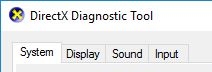
Pertama, dengan masuk ke My Computer Windows Anda. Biasanya di sana terdapat partisi (Local disk C, disk D).
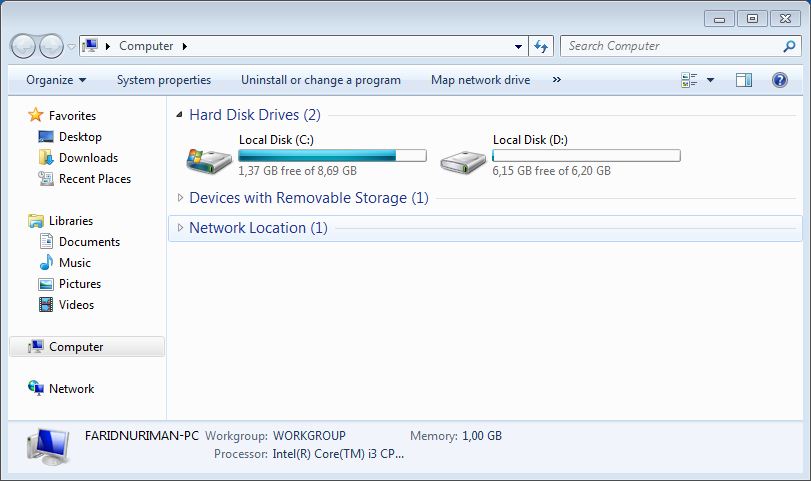
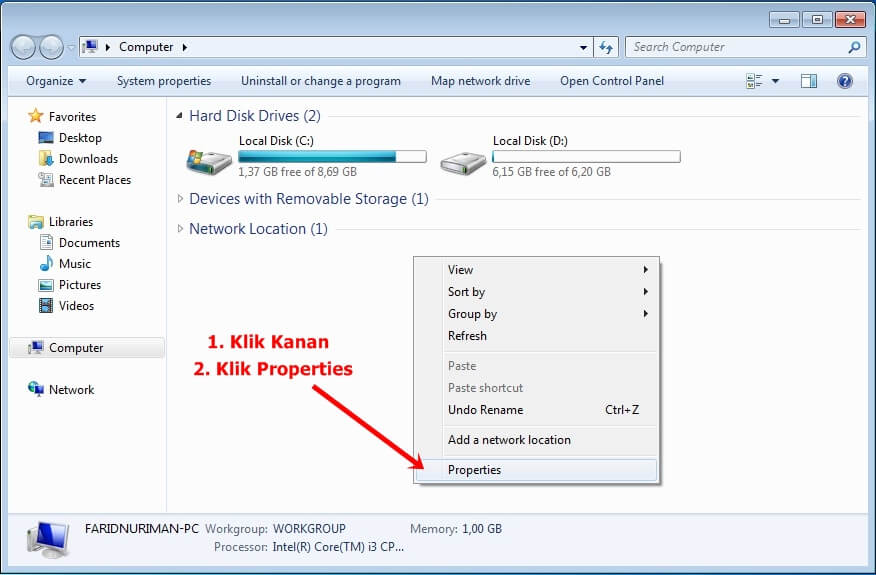
Kedua, klik kanan di area kosong tersebut. Lalu, klik Properties untuk membuka info metode. Tunggu beberapa detik.
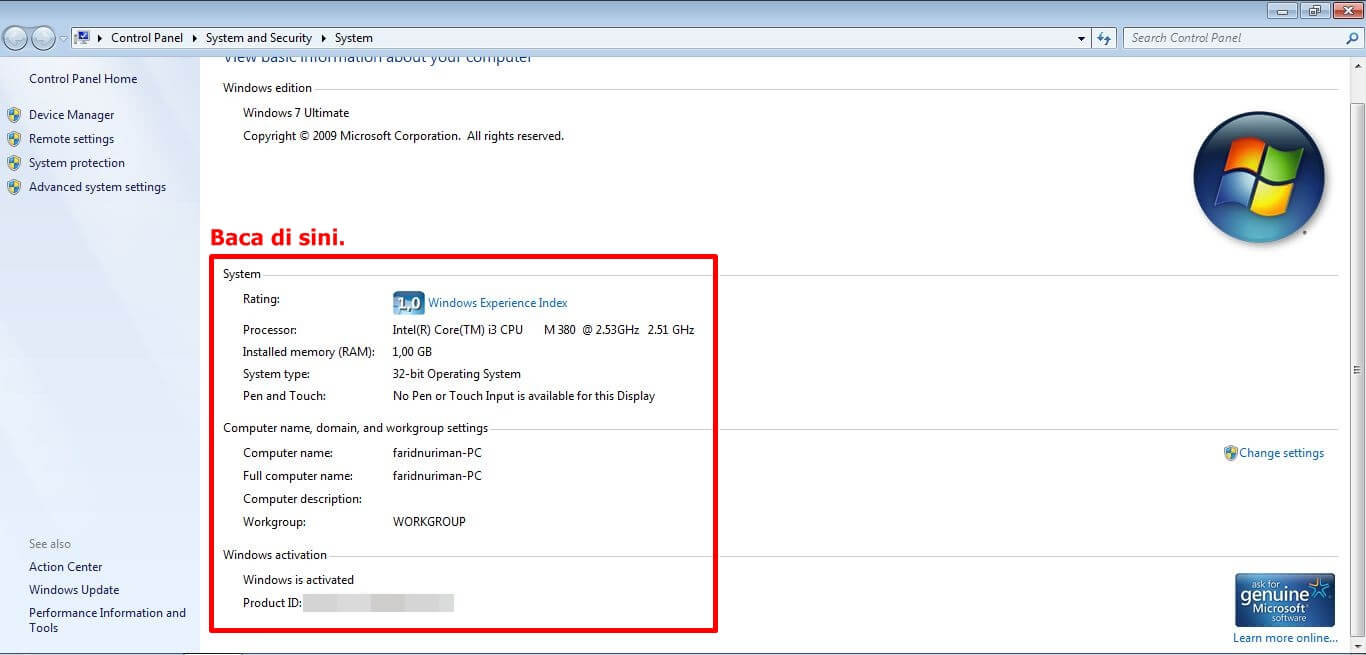
Ketiga, akan muncul jendela perihal System Info dari laptop Anda. Informasi di sini tidak selengkap info di dxdiag. Itulah kenapa di awal aku katakan infonya akan lebih ringkas dan singkat. Silakan dibaca info tersebut.
Cara Melihat Tipe Laptop Melalui Msinfo32
Lagi-lagi kita mempergunakan jendela Run untuk mengerjakan banyak sekali perintah dari Windows. Pada poin ini ada sebuah perintah : msinfo32 yang mampu dipakai untuk menyaksikan tipe laptop lewat isu tata cara. Caranya cukup gampang. Mari kita mulai.
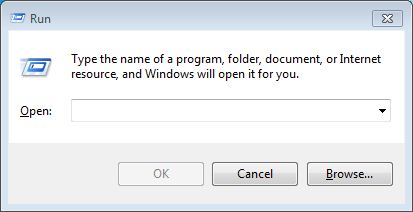
Pertama, kita mulai dengan masuk ke jendela Run dengan tekan Windows + R pada keyboard. Akan timbul jendela mirip di bawah ini.
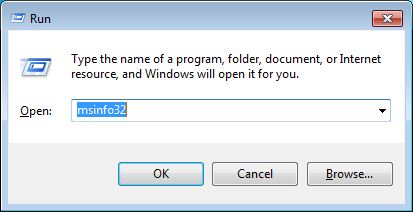
Kedua, kalian boleh ketik di textfield perintah msinfo32 seperti di bawah ini. Ini pun berlaku meski Windows kalian versi 64 bit. Kaprikornus, tidak perlu khawatir dengan perintah ini. Saya sudah mencobanya secara pribadi melalui Windows 32 Bit atau 64 Bit. Kemudian, klik OK atau tekan ENTER.
Ketiga, akan tampil jendela System Information dari laptop Anda. Informasi dari sini sungguh lengkap menurut saya. Orang yang paham perihal registry, lazimnya edit melalui jendela ini.
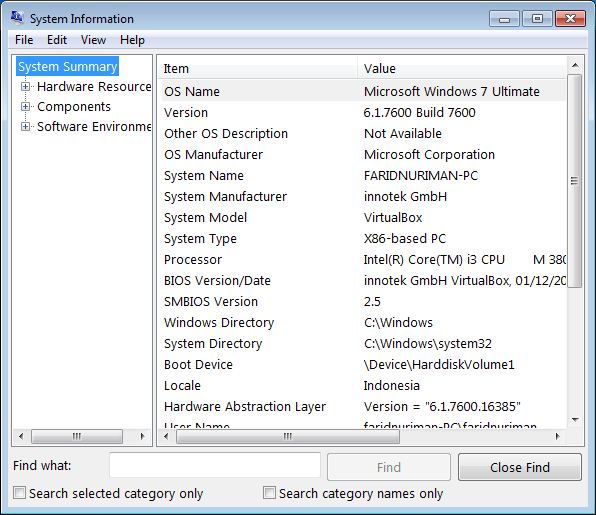
Melalui jendela di atas, kita mampu mendapatkan banyak berita terkait laptop Anda mirip:
- OS Name: Merupakan nama sistem operasi yang Anda gunakan pada laptop. Contohnya, Microsoft Windows 7 Ultimate.
- Version: Merupakan model dari OS yang dipakai. Ini bermanfaat bila ada gosip ihwal update OS.
- System Type: Jika Anda mengajukan pertanyaan, apakah laptop Anda 32 Bit atau 64 Bit. Informasi ini jawabannya. Apabila tertulis X86 (memiliki arti 32 Bit) & tertulis X64 (memiliki arti 64 Bit).
- Processor: Merupakan gosip perangkat keras adalah prosesor yang ditanamkan pada laptop Anda. Contoh, Intel Core Bla Bla.
- BIOS Version: Ini cukup penting ketika Anda ingin memperbarui model dari BIOS di laptop. Sehingga kita mampu mengetahui apakah BIOS tersebut up to date.
Cara Melihat Tipe Laptop Melalui CMD
Ternyata ada banyak cara untuk menyaksikan tipe laptop. Kita tinggal menentukan cara yang paling sesuai dengan kebutuhan. Cara berikutnya cenderung agak ribet bagi sebagian orang. Dikarenakan kita perlu mengetikkan perintah pada sebuah Command Prompt atau CMD di Windows. Jika salah ketik perintah tersebut, maka tidak akan sukses. Ada yang ingin coba?
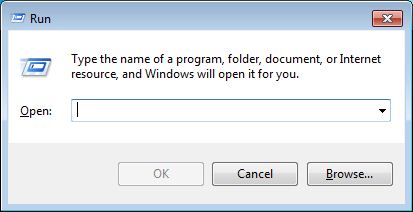
Pertama, kita mulai dengan Windows + R untuk menampilkan jendela Run. Sehingga akan timbul seperti ini.
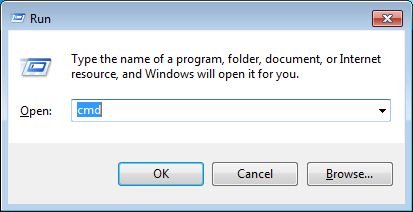
Kedua, ketik cmd pada textfield tersebut. Kemudian tekan ENTER atau klik OK.
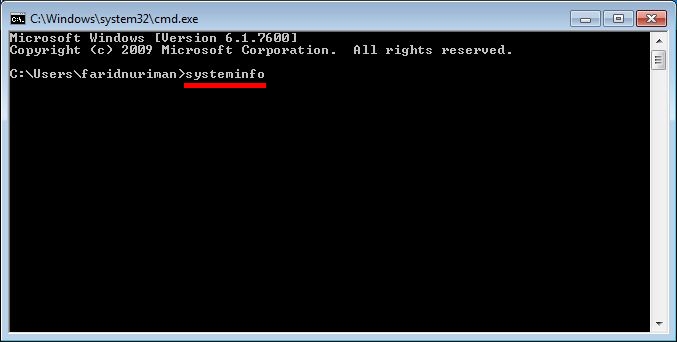
Ketiga, akan muncul jendela hitam putih. Inilah yang disebut dengan CMD. Kalian mampu langsung mengetikkan perintah systeminfo seperti gambar di bawah. Setelah itu tekan ENTER.
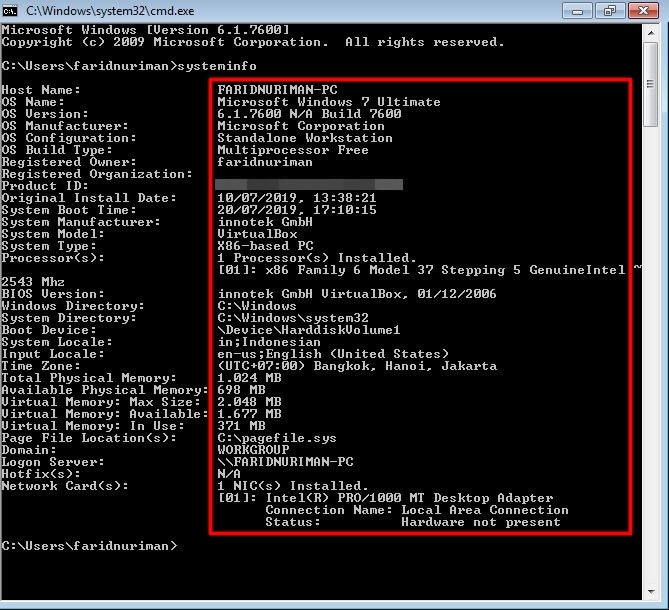
Keempat, akan timbul informasi dengan teks berwarna putih di bawahnya. Ini dia informasi tata cara yang ditampilkan melalui CMD. Silakan dibaca-baca untuk mengetahuinya. Info melalui CMD bisa dikatakan lengkap cukup jelas.
Cara Melihat Tipe Laptop di Linux (Ubuntu dan Mint)
Jika sebelumnya saya memberi cara untuk OS Windows. Saya juga akan memberi caranya di Open Source. Ini mampu dipraktekkan pada Ubuntu atau Linux Mint. Caranya cukup mudah kok. Mari kita coba tolong-menolong.
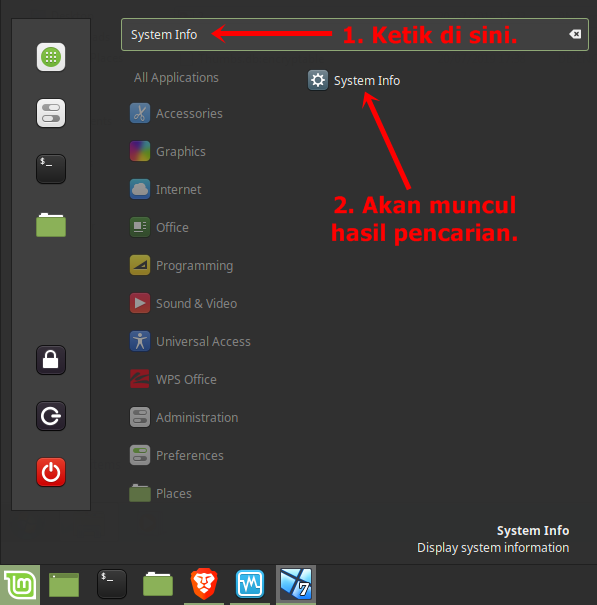
Pertama, klik start kemudian eksklusif kalian ketik System Info di bab atas. Sehingga akan timbul hasil pencarian tersebut. Silakan klik System Info.
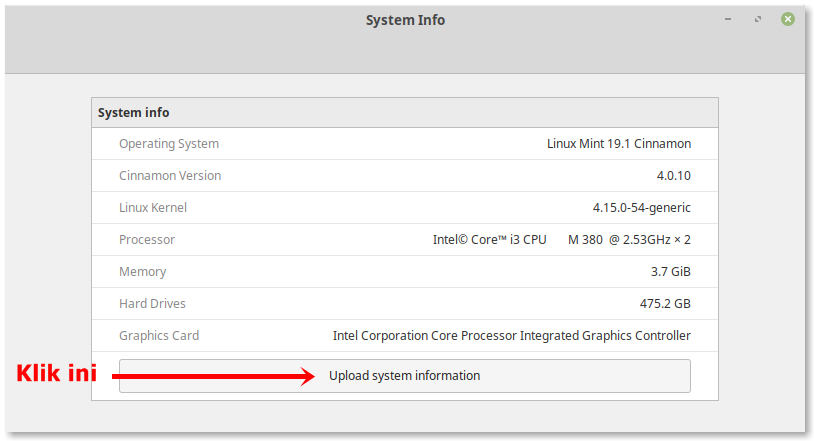
Kedua, akan timbul penampilan dari System Info. Di situlah informasi singkat wacana tipe laptop yang bisa Anda lihat. Jika kalian ingin tahu berita selengkapnya tentang berita sistem. Silakan klik Upload system information.
Ketiga, tunggu sejenak. Dikarenakan memang butuh waktu untuk membukanya. Anda akan diarahkan menuju browser di Linux. Sehingga informasi sistem akan tampil pada tab browser. Btw, memang informasi metode dari laptop saya sengaja di blur. Saya penduduknya memang suka mempertahankan privasi di internet. Silakan dibaca teman-teman.
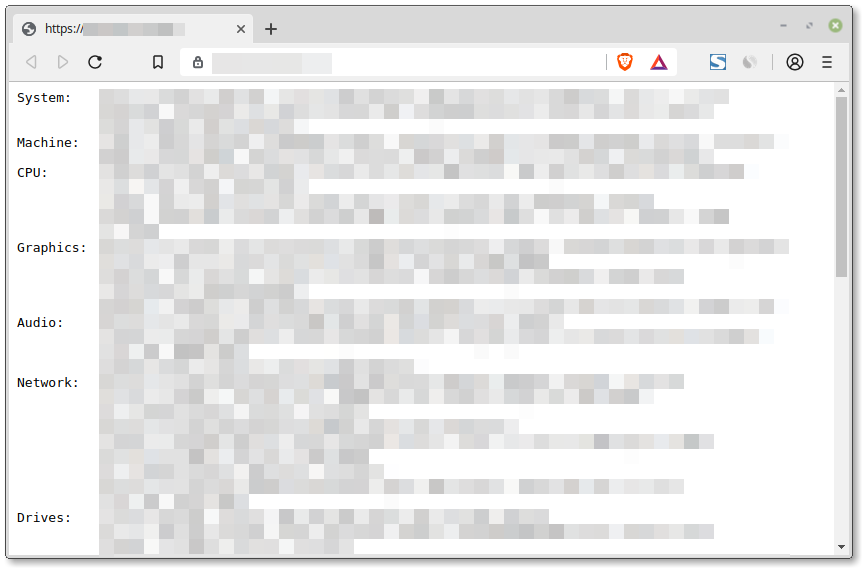
Ya, memang cara ini cukup mudah untuk dilakukan. Dikarenakan hanya perlu mencari menu di start menu Linux Mint. Kemudian, tinggal klik-klik dan selesai. Sebenarnya ada cara lain untuk melihat tipe laptop melalui Linux, yaitu memakai perintah di terminal. Lebih ribet dibanding cara di atas. Sehingga tidak perlu aku jelaskan.
Penutup
Jika aku hitung ada 4 cara untuk menyaksikan tipe laptop di Windows dan 1 cara untuk menyaksikan tipe laptop di Linux. Menurut saya, cara di atas adalah yang termudah untuk kita coba sendiri. Asalkan memperhatikan penjelasan dan gambar-gambar di atas. Sekiranya masih ada yang membingungkan, bisa pribadi lewati pertanyaan pada kolom komentar di bawah. Saya akan coba balas segera. Semoga bermanfaat. Sampai jumpa!
Baca juga:
- Tips Memilih Laptop dan 6 Rekomendasi Laptop Lenovo
- 10 Rekomendasi Laptop Gaming Terbaik 2019 untuk Anda!
- Hal-hal Menarik Mengenai Laptop Asus Terbaru dan Harganya
Sumber mesti di isi