

Apa itu Grafik?
Grafik atau chart adalah alat dimana Anda mampu menggunakannya untuk mengkomunikasikan info secara grafis. Membuat grafik yaitu salah satu bab yang cukup penting jikalau Anda ingin memvisualisasikan data yang Anda buat dengan lebih jelas dan lebih mudah dicerna. Grafik dapat mengganti angka-angka yang absurd menjadi sesuatu yang mampu diketahui secara sekilas.
Jika Anda mempunyai data numeric yang berupa berbagai angka, pada worksheet Microsoft Excel Anda, maka dengan mempergunakan grafik mampu membantu untuk menciptakan angka-angka tersebut terlihat lebih masuk akal.
Excel menawarkan banyak sekali macam jenis grafik yang mampu Anda gunakan sesuai dengan keperluan Anda. Selain itu, Excel juga menawarkan lumayan banyak alat untuk menolong dalam memanipulasi data, dimana hal ini sungguh membantu dalam pengerjaan grafik.
Berikut yakni beberapa langkah sederhana yang dapat Anda kerjakan untuk menciptakan grafik dalam Excel.
Dalam bimbingan ini, langkah-langkah akan dilaksanakan di Microsoft Excel 2019. Jika anda memiliki model Excel sebelumnya (Excel 2007, Excel 2010, Excel 2013, atau Excel 2016), anda tetap dapat mengikuti karena dalam tiap versi langkah yang dilaksanakan sama, dengan sedikit perbedaan di beberapa bab. Selamat mencoba.
Sebelum mulai menciptakan grafik, yang harus disiapkan pertama kali yaitu data. Anda dapat memasukkannya secara manual.
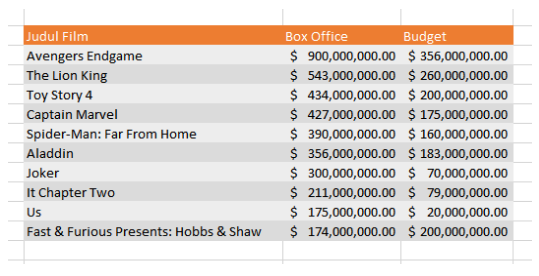
Berikut adalah teladan tabel yang hendak digunakan dalam tutorial ini, dimana tabel diisi dengan banyak data. Dalam teladan dibawah, dalam kolom pertama, terdapat sebuah list yang berisi judul film. Lalu dalam kolom kedua, terdapat list yang berisi data box office dari masing-masing film. Kemudian, dalam kolom ketiga, terdapat list yang berisi data anggaran dari masing-masing film.
Dalam Microsoft Excel, terdapat cukup banyak tipe grafik yang mampu Anda gunakan. Namun yang paling lazim dipakai adalah grafik kolom (column chart), grafik batang (bar chart), grafik garis (line chart), dan grafik lingkaran (pie chart). Anda mampu membuat semua grafik-grafik tersebut dalam Excel.
Cara Membuat Grafik di Excel
Membuat Grafik Kolom (Column Chart)
Grafik kolom ialah jenis grafik dimana tiap kategori diwakili oleh sebuah persegi panjang, dimana tinggi akan memperlihatkan nilai yang telah ditetapkan. Grafik ini cocok dipakai untuk membandingkan data dimana Anda memiliki banyak klasifikasi dalam satu variabel.
Grafik kolom ialah jenis grafik yang paling kerap digunakan. Selain itu banyak orang yang menyebut grafik jenis ini selaku grafik batang vertikal (vertical kafe chart).
Dalam Excel, terdapat tujuh tipe grafik kolom yang dapat dipakai: clustered, stacked, 100% stacked, 3-D clustered, 3-D stacked, 3-D 100% stacked, dan 3-D.
Berikut ialah langkah yang diharapkan untuk menciptakan Grafik Kolom dalam Excel:
Pertama, seleksi data atau tabel yang ingin Anda jadikan grafik.
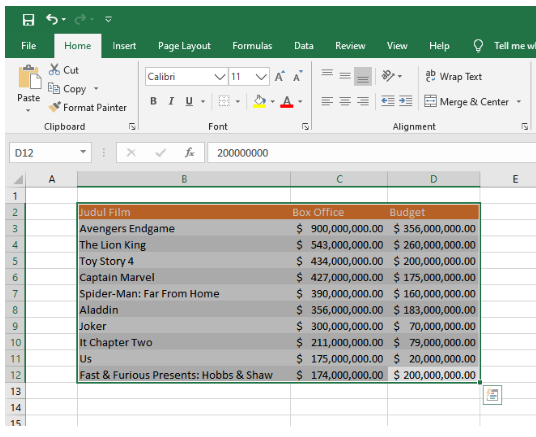
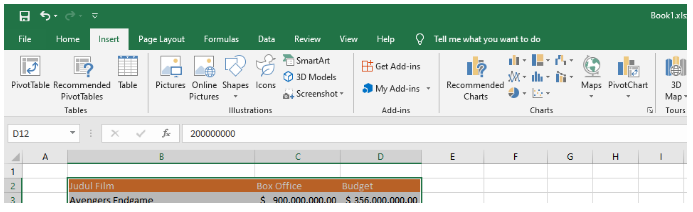
Kedua, silahkan masuk ke menu Insert yang terdapat di bagian atas.
Anda akan memperoleh bab berjulukan Charts. Di bagian ini, terdapat aneka macam jenis chart yang mampu Anda gunakan.
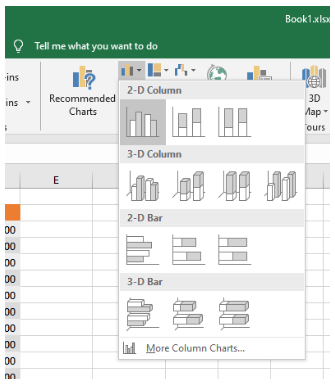
Ketiga, silahkan klik pada icon di kiri atas, yang bergambar grafik kolom. Setelah itu silahkan pilih tipe grafik yang ingin Anda gunakan. Untuk menciptakan grafik kolom, maka pilih tipe kolom di bab 2-D Column atau 3-D Column.
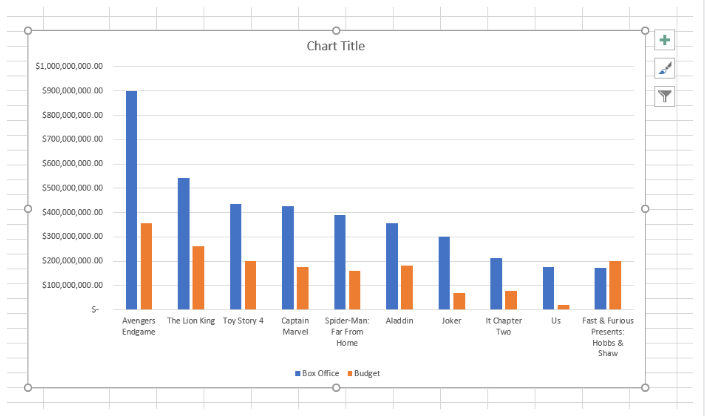
Berikut yaitu hasil pengerjaan grafik kolom dalam Excel.
Membuat Grafik Batang (Bar Chart)
Grafik batang adalah jenis grafik dimana tiap klasifikasi diwakili oleh sebuah persegi panjang, dimana panjangnya akan memperlihatkan nilai yang sudah ditetapkan. Perbedaan utamanya dibandingkan grafik kolom ialah grafik batang memberikan data secara horizontal.
Grafik ini cocok digunakan untuk membandingkan data dimana Anda memiliki banyak klasifikasi dalam satu variabel. Selain itu beberapa orang menyebut grafik jenis ini selaku grafik batang horizontal (horizontal kafetaria chart).
Dalam Excel, terdapat tujuh tipe grafik batang yang mampu digunakan: clustered, stacked, 100% stacked, 3-D clustered, 3-D stacked, dan 3-D 100% stacked.
Berikut ialah langkah yang diperlukan untuk menciptakan Grafik Batang dalam Excel:
Pertama, seleksi data atau tabel yang ingin Anda jadikan grafik.
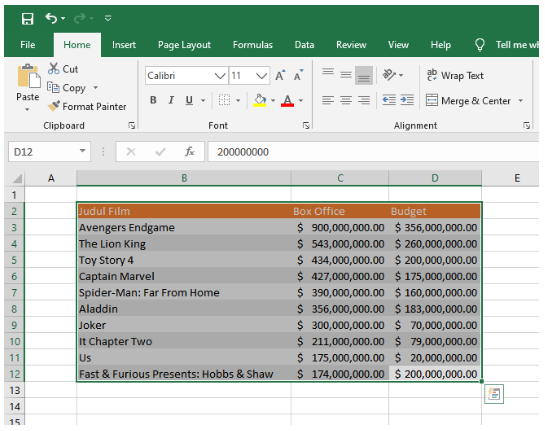
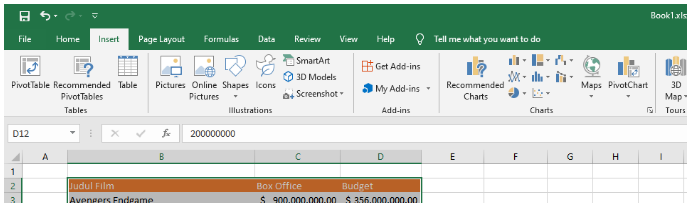
Kedua, silahkan masuk ke sajian Insert yang terdapat di bab atas, menuju bagian Charts.
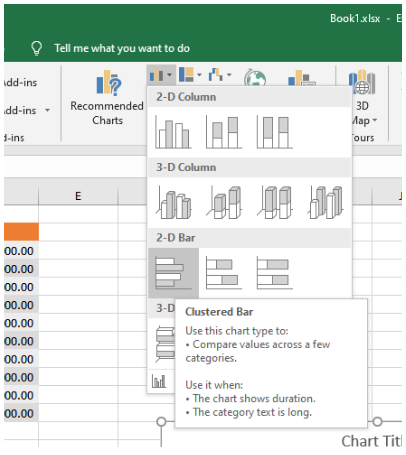
Ketiga, silahkan klik pada icon di kiri atas, yang bergambar grafik batang . Setelah itu silahkan pilih tipe grafik yang ingin Anda gunakan di bagian 2-D Bar atau 3-D Bar.
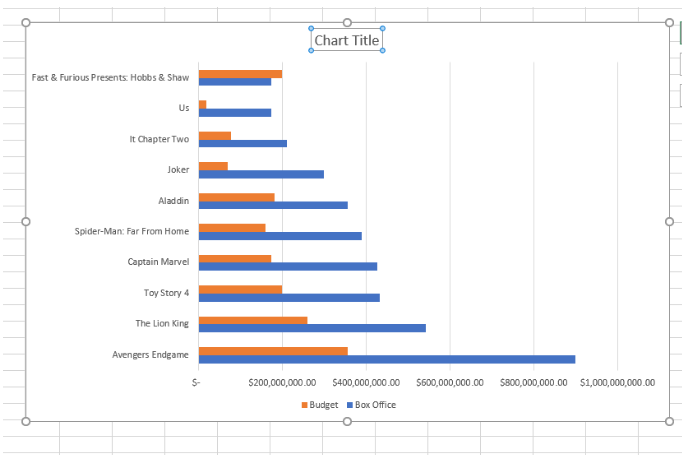
Berikut yaitu hasil dari pengerjaan grafik batang dalam Excel.
Membuat Grafik Lingkaran (Pie Chart)
Grafik lingkaran yakni grafik yang memperlihatkan data secara melingkar, dimana terdapat irisan yang menunjukkan proposi nilainya. Dalam grafik lingkaran, panjang busur tiap irisan memberikan nilai pada data. Biasanya grafik ini digunakan untuk membandingkan persentase dari keseluruhan data. Oleh sebab itu, grafik jenis ini juga dapat disebut sebagai grafik persentase.
Dalam Excel, tipe grafik lingkaran yang mampu dipakai yakni Pie, Pie of Pie, Bar of Pie, 3-D Pie, dan Doughnut.
Berikut ialah langkah untuk menciptakan Grafik Lingkaran:
Pertama, seleksi data atau tabel yang ingin Anda jadikan grafik.
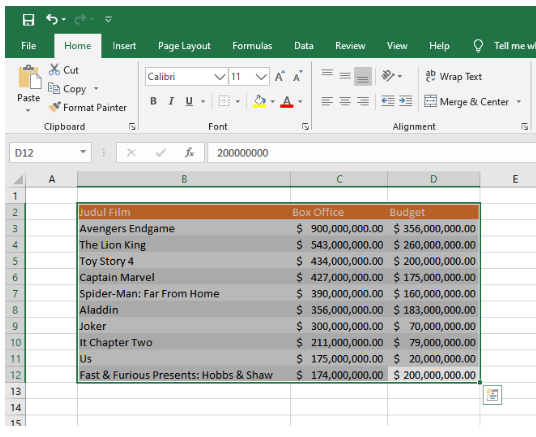
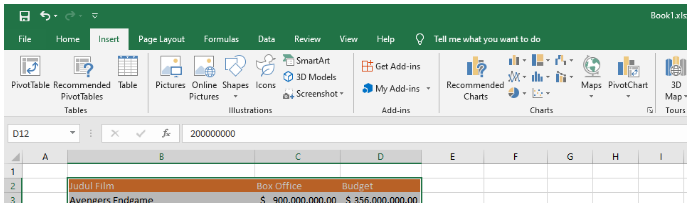
Kedua, silahkan masuk ke hidangan Insert yang terdapat di bab atas, menuju bab Charts.
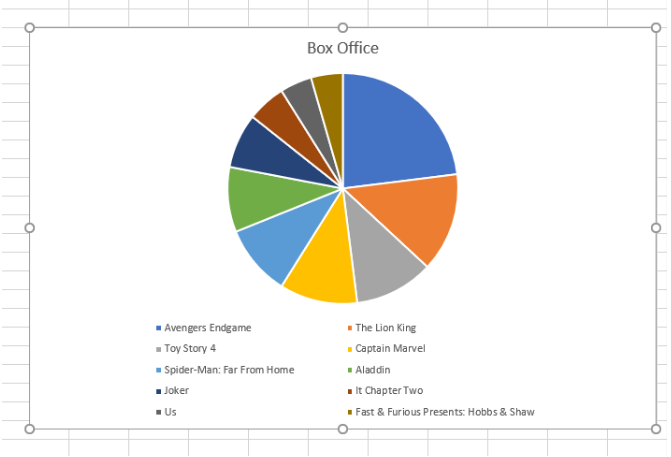
Ketiga, silahkan klik pada icon di kiri bawah, yang bergambar grafik lingkaran. Setelah itu silahkan pilih tipe grafik yang ingin Anda gunakan di bagian 2-D Pie, 3-D Pie, atau Doughnut.
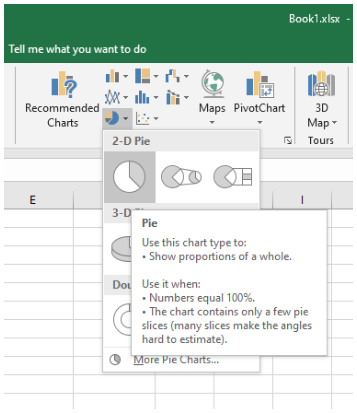
Berikut yakni hasil dari pengerjaan grafik bulat dalam Excel.
Membuat Grafik Garis (Line Chart)
Grafik garis adalah jenis grafik yang memberikan informasi dengan titik yang terletak sesuai dengan data yang dimasukkan. Titik-titik ini lalu akan dihubungkan dengan garis lurus. Grafik ini sering digunakan untuk menunjukkan data yang berubah-ubah seiring waktu. Garis yang menghubungkan tiap titik dapat memberikan naik-turunnya nilai dalam selang waktu.
Dalam Excel terdapat tujuh tipe grafik garis yang mampu digunakan: Line, Stacked Line, 100% Stacked Line, Line with Markers, Stacked Line with Markers, 100% Stacked Line with Markers, dan 3-D Line.
Berikut yakni langkah untuk membuat Grafik Garis dalam Excel:
Pertama, seleksi data atau tabel yang ingin Anda jadikan grafik.
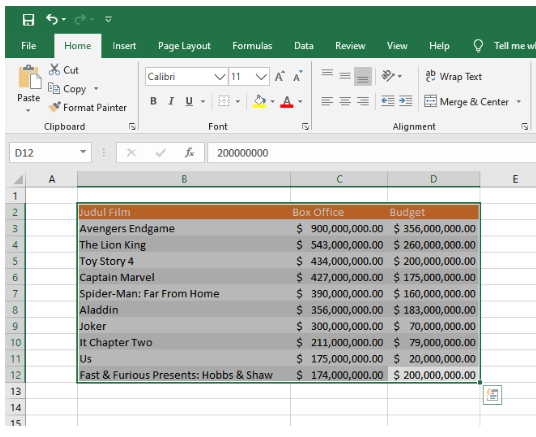
Kedua, silahkan masuk ke hidangan Insert yang terdapat di bagian atas, menuju bagian Charts.
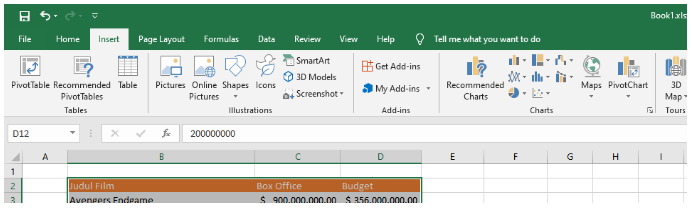
Ketiga, silahkan klik pada icon di kiri tengah, yang bergambar grafik garis. Setelah itu silahkan pilih tipe grafik yang ingin Anda gunakan di bagian 2-D Line atau 3-D Line.
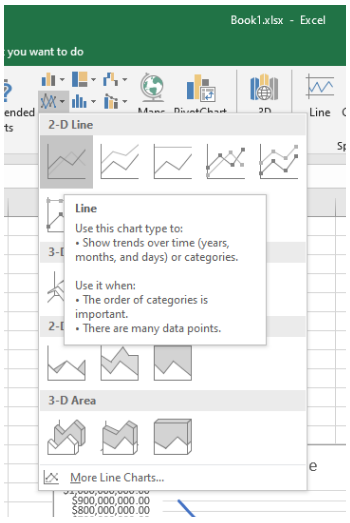
Berikut yakni hasil dari pembuatan grafik garis dalam Excel.
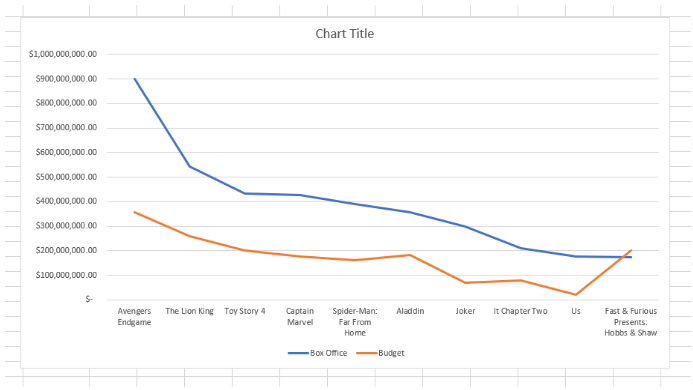
Tiga Icon dalam Pembuatan Grafik di Excel
Tiap pembuatan grafik dalam Microsoft Excel, Anda akan menemukan tiga icon berikut di sebelah kanan atas grafik yang gres saja anda buat.
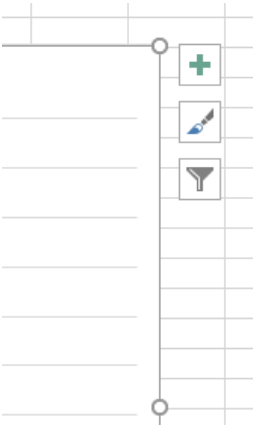
Chart Elements
Ikon pertama adalah Chart Elements, yang berfungsi untuk menambah atau meminimalkan bagian yang terdapat dalam grafik yang anda buat. Dalam acuan di bawah, telah disertakan unsur Axis Titles, Data Labels, dan Data Tables yang secara default dalam keadaan unchecked.
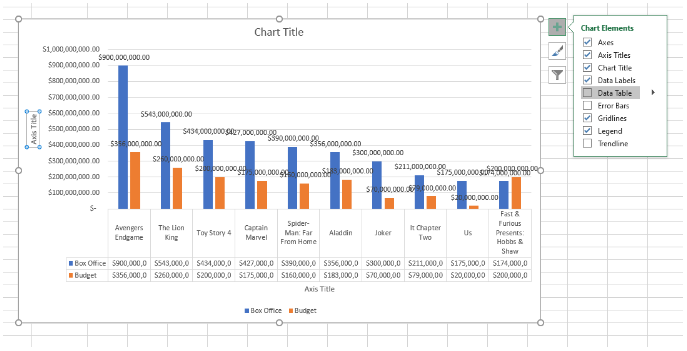
Chart Styles
Ikon kedua adalah Chart Styles, dimana Anda mampu mengubah styles atau skema warna grafik yang Anda buat. Terdapat banyak macam styles dan denah warna tersedia dalam Excel yang mampu gunakan pada grafik Anda.
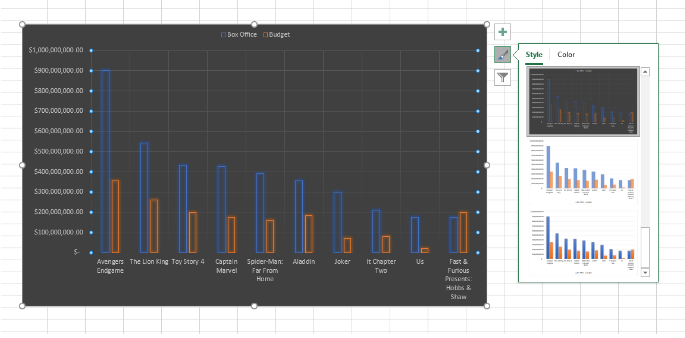
Chart Filters
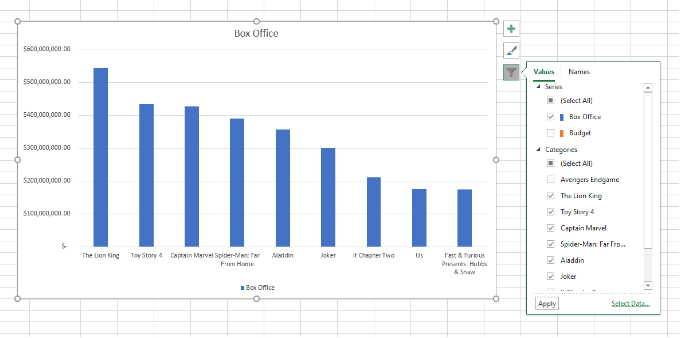
Ikon ketiga yakni Chart Filters, yang dipakai untuk menentukan data apa saja yang ingin ditampilkan atau disembunyikan dalam grafik yang sudah Anda buat. Dalam pola di bawah, beberapa data dalam keadaan unchecked yang menimbulkan hilangnya data-data tersebut dalam grafik Anda.
Membuat Grafik dengan Sumbu X dan Y
Dalam membuat grafik, biasanya akan ada satu sumbu x dan y. Namun ada saatnya Anda memerlukan grafik dengan dua sumbu y ataupun x sebab alasan tertentu. Dalam Excel, ada langkah yang dapat dikerjakan untuk menghasilkan dua sumbu dalam suatu grafik. Tabel dengan 3 variabel akan digunakan sebagai acuan untuk menciptakan dua sumbu y.
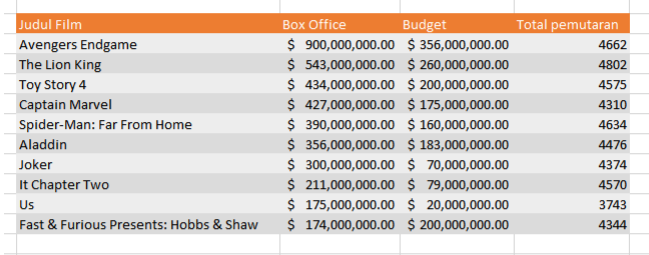
Pertama, buat grafik dari data yang telah dimasukkan.
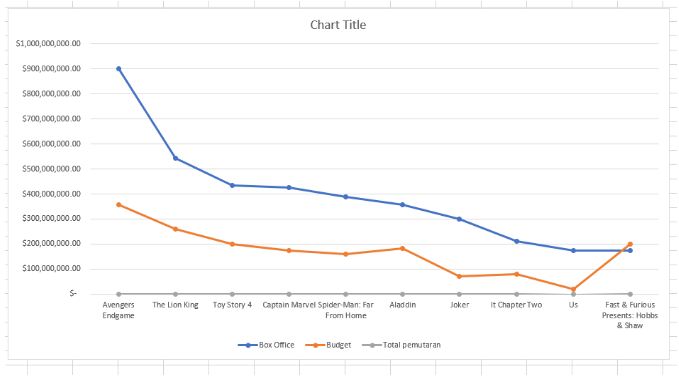
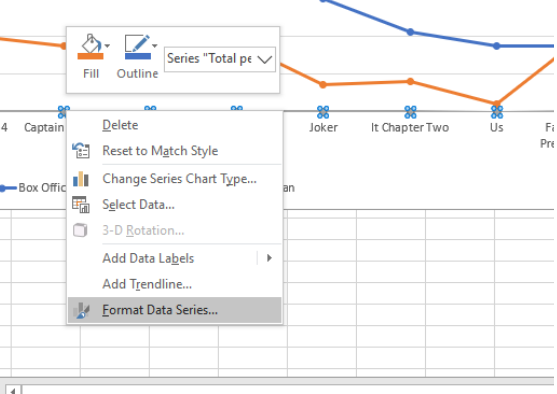
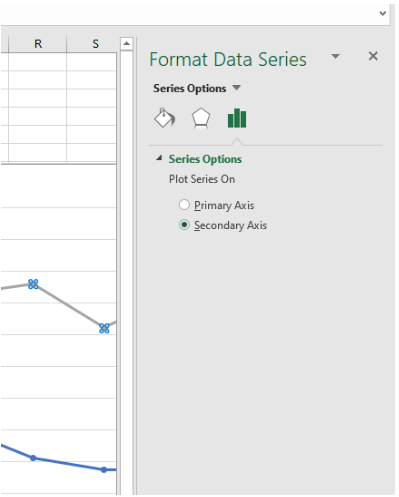
Kemudian klik kanan pada garis abu-debu yang memberikan Total Pemutaran lalu klik Format Data Series.
Setelah itu, pada bab Plot Series On pilih Secondary Axis.
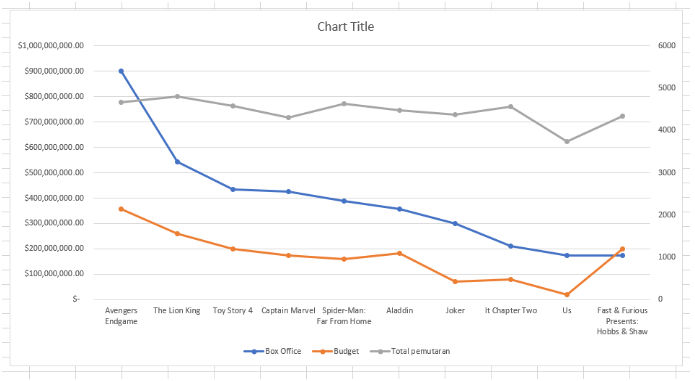
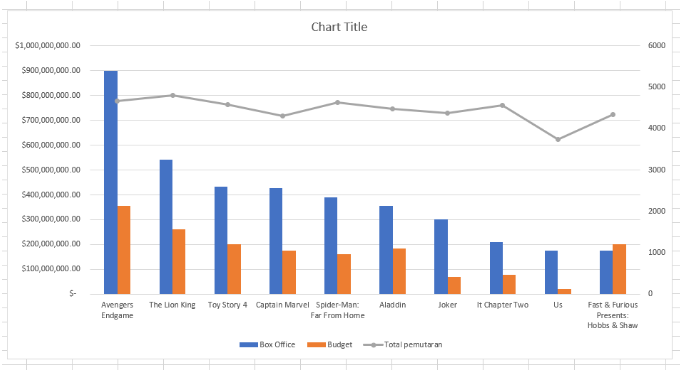
Berikut yaitu hasil dari penerapan Secondary Axis untuk menciptakan dua sumbu y pada grafik.
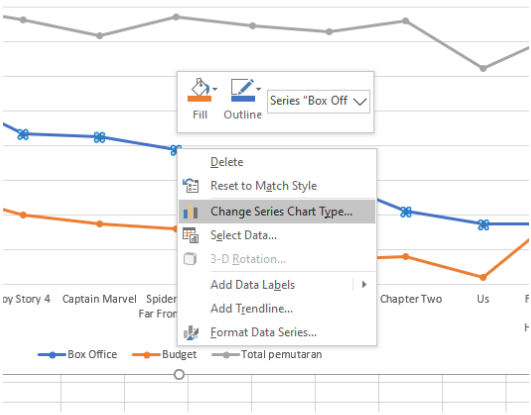
Setelah itu, Anda mampu memasukkan tipe grafik yang berbeda ke dalam sebuah grafik yang sama dengan melakukan langkah berikut:
Pertama klik kanan pada grafik lalu klik Change Series Chart Type…
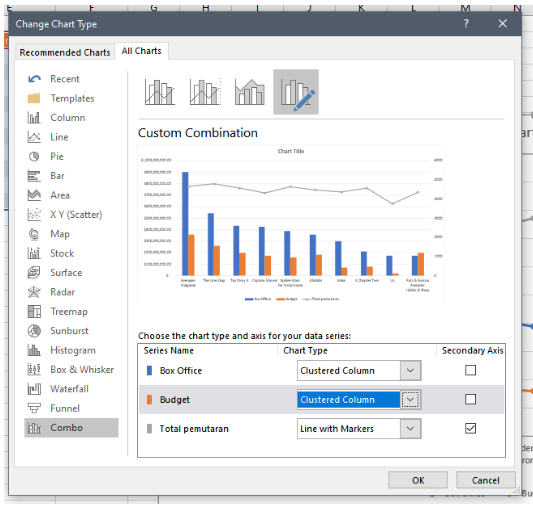
Lalu pada kotak Choose the chart type and axis for your data series, silahkan tentukan tipe grafik dan secondary axis dari tiap data.
Berikut yaitu hasil final dari pembuatan grafik menggunakan secondary axis dan tipe grafik yang berlawanan dalam suatu grafik.
Baca juga: Cara Simpel untuk Membuat Label Undangan dengan Excel & Word
Penutup
Berdasarkan tutorial di atas, dapat disimpulkan bahwa pembuatan grafik dalam Microsoft Excel cukup simpel dan efisien. Silahkan anda coba banyak sekali fitur yang sungguh beragam dalam Excel untuk menciptakan grafik yang sesuai dengan kebutuhan anda.
Akhirnya tulisan tentang cara menciptakan grafik dalam Excel sudah mencapai penghujung. Tunggu aku di goresan pena berikutnya. Semoga berguna. Sampai jumpa!
Sumber harus di isi