
Photoshop
Photoshop ialah software pada komputer yang populer digunakan untuk manipulasi gambar. Serinya ada banyak. Update sampai detik ini. Jika kita cek ke situs resmi Adobe. Di sana kita mampu menerima versi terbaru dari software satu ini. Jelas diharapkan requirement yang kian tinggi pula.
Ini adalah postingan tentang cara edit foto di photoshop model android.
Bagi yang mempunyai laptop atau PC dengan spec pas-pasan, harap mengurungkan niat untuk upgrade versi Photoshop. Justru akan memperlambat kinerja Anda dalam proses editing. Cukup memakai versi yang sesuai dengan mesin komputer kita. Toh, peluangPhotoshop tergantung penggunanya.
Pada tulisan kali ini pun aku akan menunjukkan panduan cara untuk edit gambar atau foto di Photoshop. Tidak muluk-muluk. Saya akan beri gambar penunjang supaya gampang dimengerti. Pasalnya Photoshop memiliki tool yang tidak sedikit. Jika Anda gres pertama kali membuka software ini, tidak mengecewakan bikin resah untuk memulainya.
Tentu sebelum kita mulai melaksanakan edit foto/gambar di Photoshop. Kita perlu memasang software ini pada PC masing-masing. Bagi yang telah memilikinya mampu lanjut ke langkah berikutnya. Bagi yang belum mampu download dan install apalagi dahulu. Pilih versi yang cocok dengan mesin komputer supaya tanpa gangguan dilakukan.
Mohon maaf untuk pembaca. Saat menulis artikel ini, PC aku mendadak memiliki masalah. Sehingga saya banting setir ke Photoshop model Android : Photoshop Express. Aplikasi ini juga dikembangkan oleh Adobe dan bisa diunduh di Google Play. Sedangkan pengguna iPhone mampu unduh di App Store.
Cara Edit Foto di Photoshop
Sebelum kita melakukan editing foto, siapkan dulu gambar atau foto yang hendak diedit. Bebas gunakan gambar apa saja asalkan terang dan jernih. Di sini pun saya menggunakan Photo by Tranmautritam from Pexels. Kalian boleh kalau ingin menggunakan gambar yang serupa.
Buka Photoshop di smartphone Anda
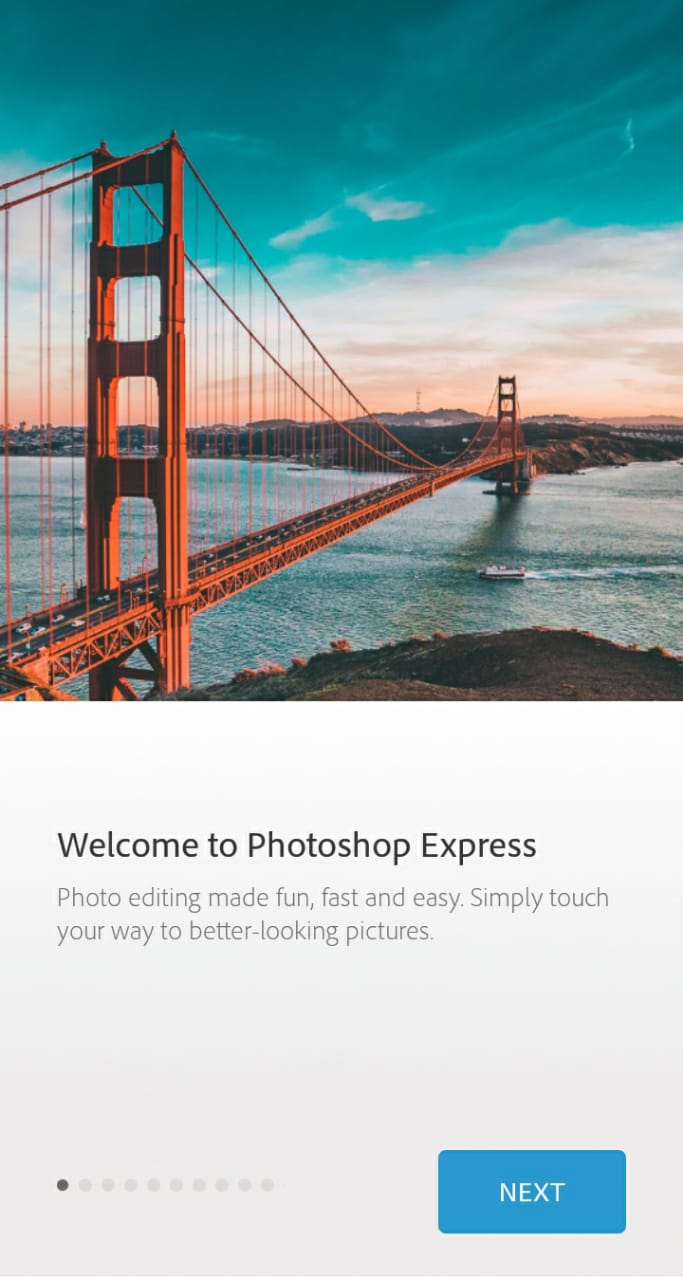
Jika Anda gres pertama kali install, maka performa awal seperti ini. Silakan klik Next hingga simpulan.
Login Photoshop
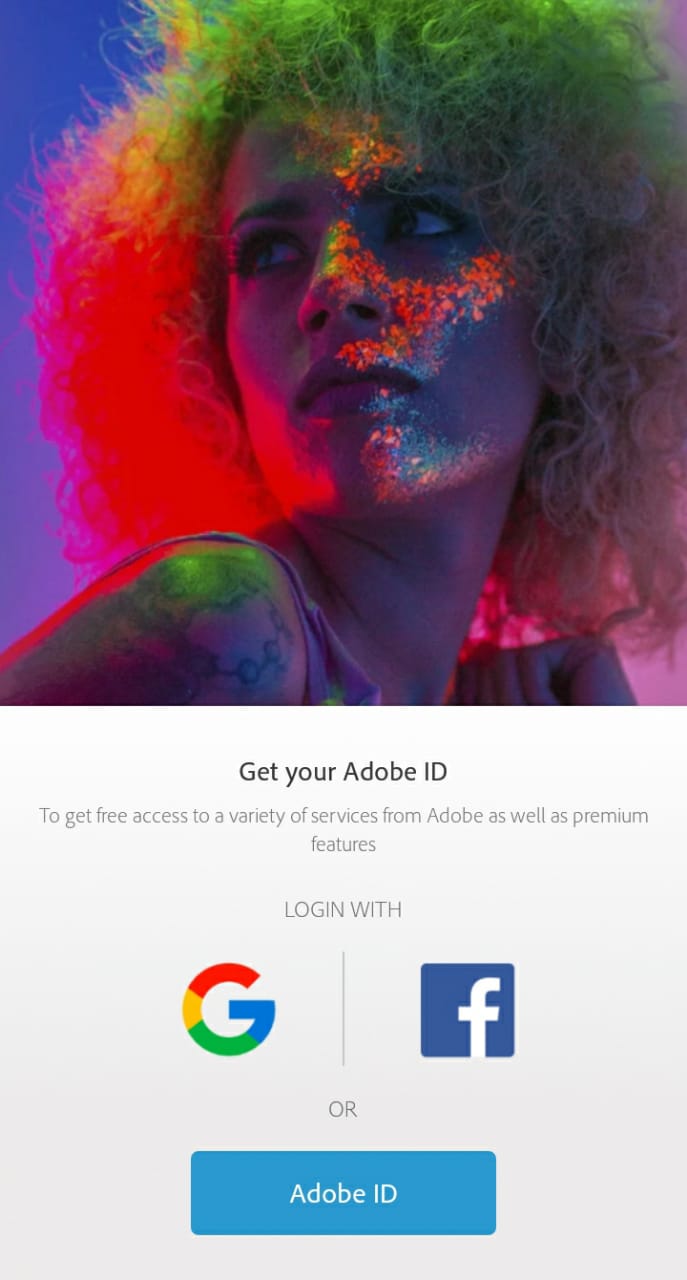
Kedua, sebelum bisa menggunakan Photoshop di smartphone. Kita perlu login dengan pilihan yang telah ditawarkan. Pilih sesuai kebutuhan Anda. Saya eksklusif login menggunakan Gmail. Sehingga saya klik logo Google.
Izinkan Photoshop jalan masuk file
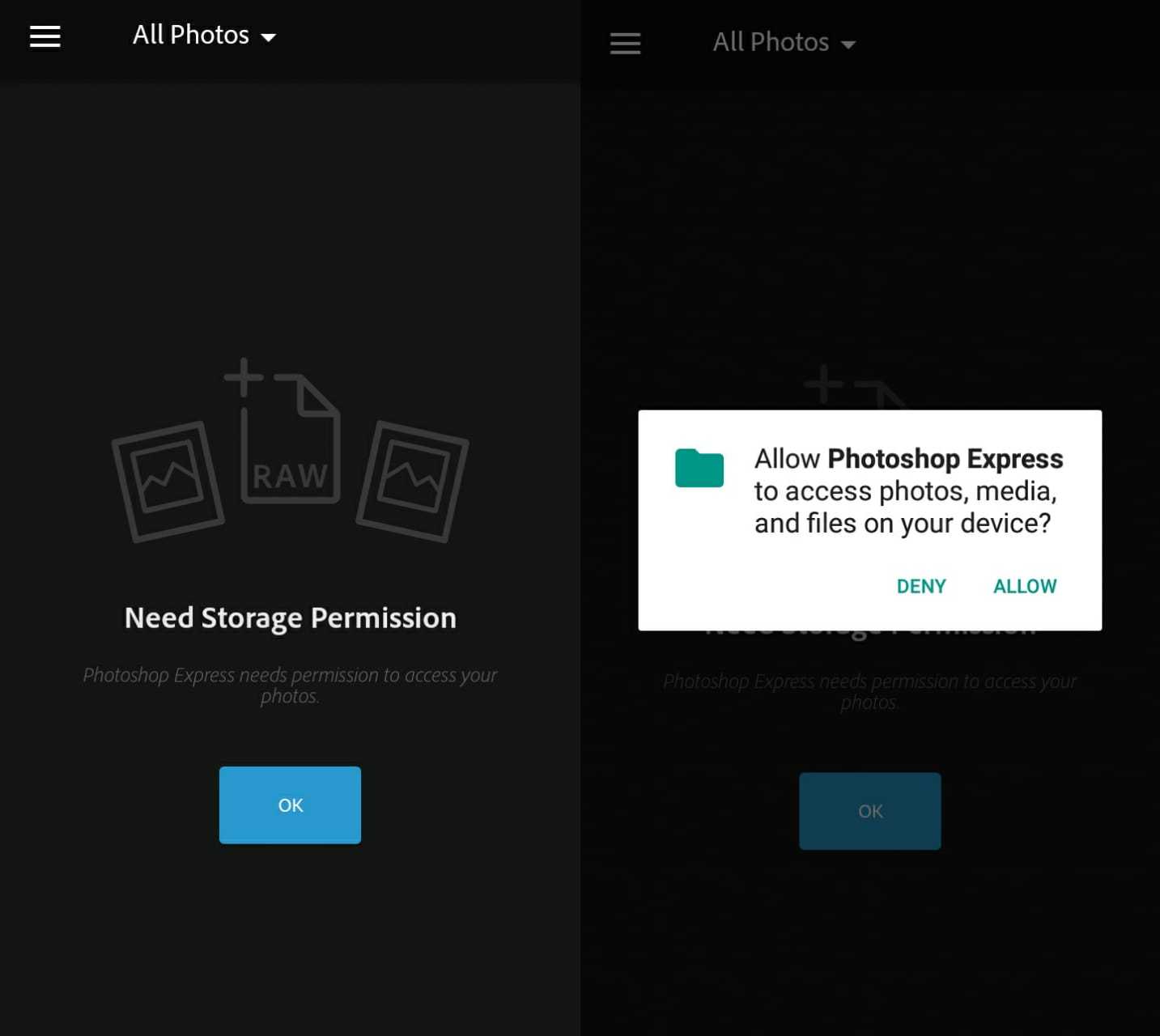
Ketiga, Photoshop meminta izin terhadap Anda untuk mengakses file di smartphone. Sehingga semua gambar yang ada di smartphone akan tampil juga di Photoshop. Ini memudahkan kita untuk mencari gambar yang akan diedit nantinya. Klik OK > Pilih Allow.
Cari gambar yang mau diedit
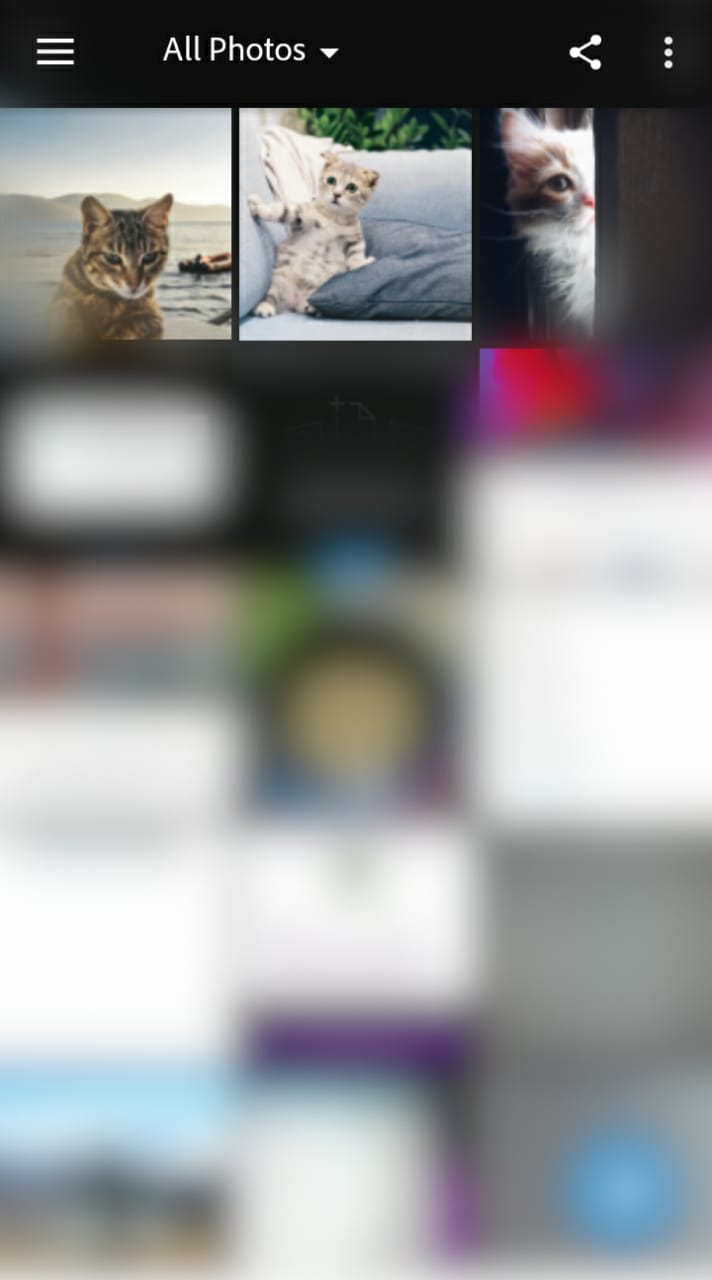
Keempat, setelah kita izinkan Photoshop bisa memperlihatkan seluruh gambar yang kita simpan di Smartphone. Sekarang kita bisa mudah memilih gambar yang ingin diedit. Kalian mampu klik gambar yang ingin diedit.
Edit mengunakan efek
Kelima, saya akan mengedit gambar yang ini. Kita akan menjajal edit imbas suatu foto menjadi berlawanan dari sebelumnya. Enaknya menggunakan Photoshop versi ponsel pintar, di situ sudah ditawarkan banyak imbas bawaan. Kita bisa pilih sesuai selera.
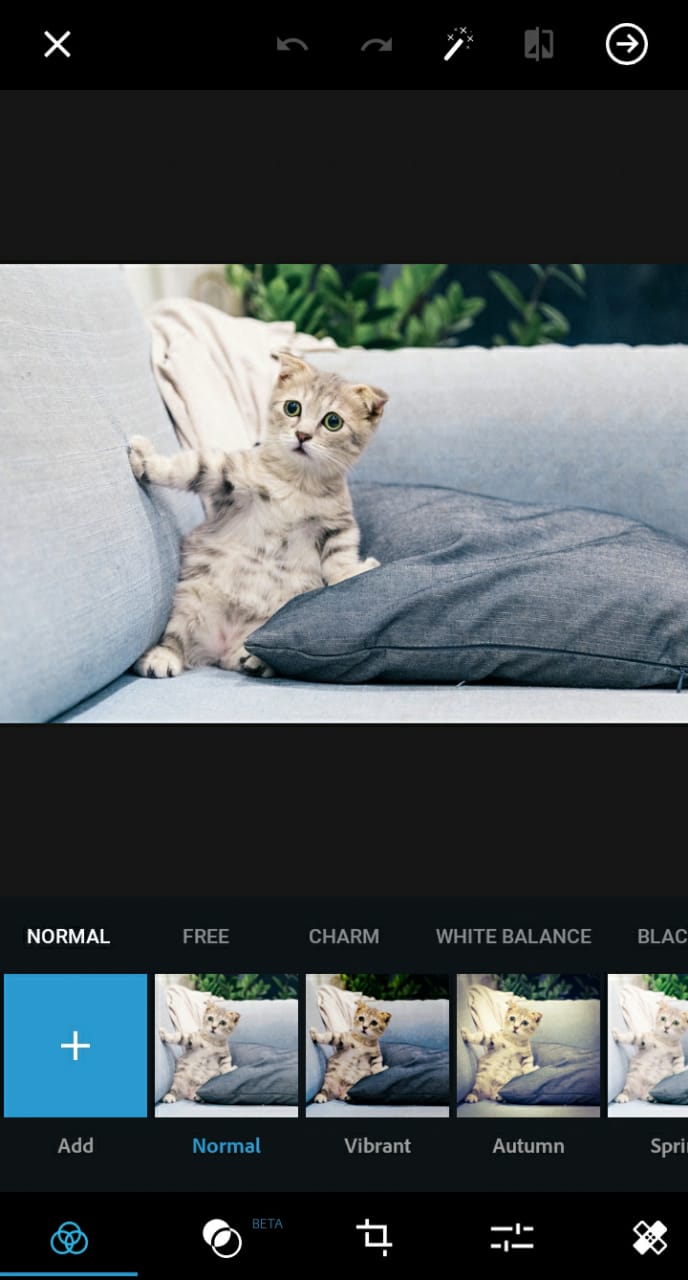
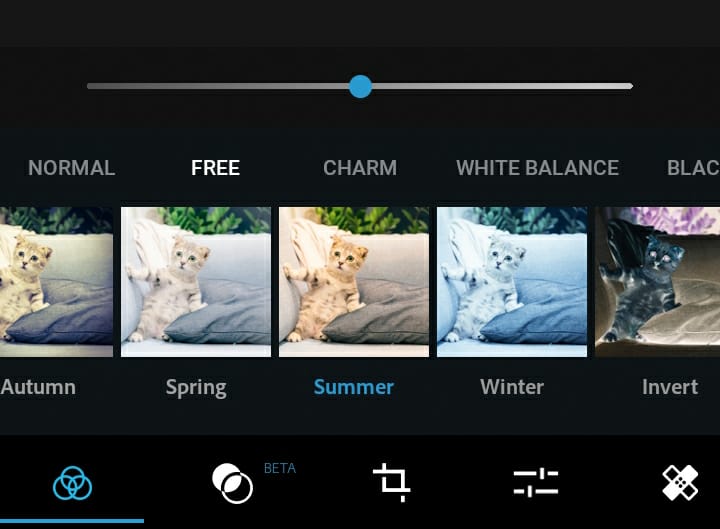
Pada bagian bawah gambar inilah tools yang mampu dipakai untuk edit foto. Pilih tools tersebut sesuai keperluan. Saat ini kita ingin mengedit imbas foto sehingga pilih ikon mirip gambar di bawah.

Pilih imbas yang digemari
Keenam, pada tahap ini kita cuma perlu pilih efek sesuai selera. Sangat simpel dan mudah diterapkan.
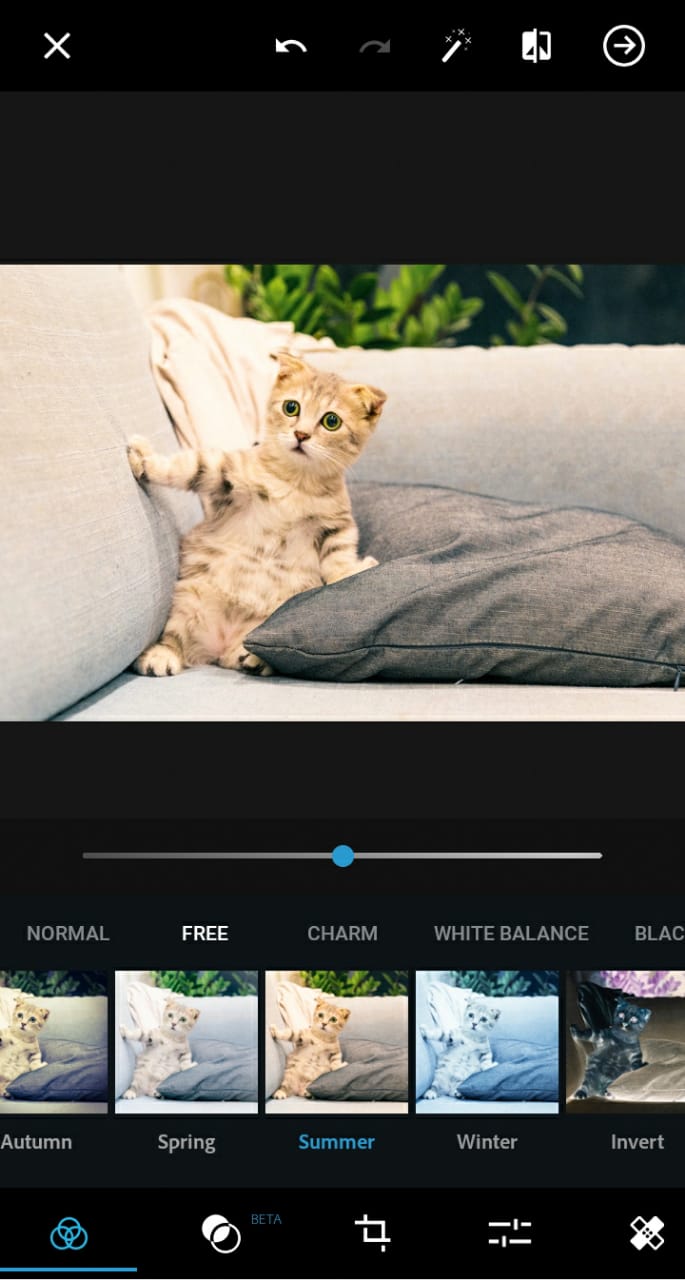
Bisa kalian geser-geser untuk pilih efek tersebut. Ada tipe Normal, Free, Charm, dan lainnya. Saya langsung memilih efek Free > Summer. Di situ juga terdapat garis dengan bulat di tengah. Lingkaran tersebut bisa kita geser ke kanan untuk mempertajam dan ke kiri untuk menumpulkan imbas foto.
Simpan foto hasil edit
Ketujuh, setelah kita edit imbas foto tersebut. Saatnya kita simpan foto tersebut. Sehingga mampu dibagikan ke media umum atau keperluan yang lain. Caranya dengan klik arah panah ke kanan yang ada di pojok kanan atas.
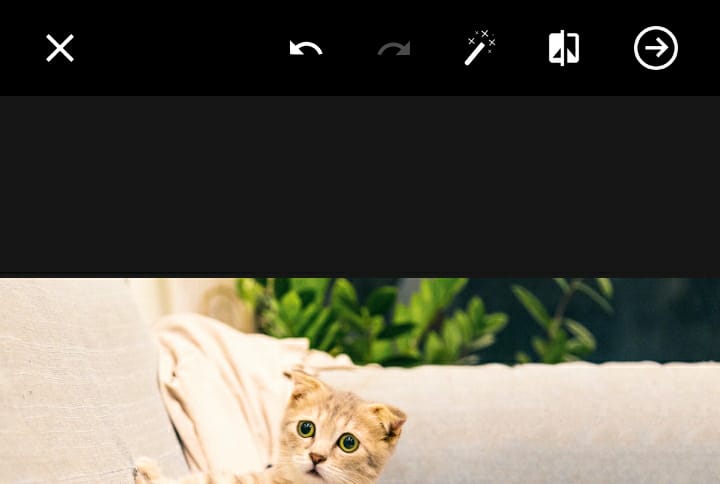
Selanjutnya, pilih langkah yang Anda harapkan :
- Save to Gallery > untuk menyimpan pada galeri ponsel pintar.
- Direct Instagram > untuk mengunggah eksklusif ke Instagram.
- Line > untuk membagikan foto lewat Line.
- Gmail > untuk membagikan foto lewat Gmail.
- Save to Drive > untuk menyimpan foto ke Google Drive.
- Others > untuk membagikan foto dengan platform lainnya, salah satunya melalui WhatsApp.

Hasil fotonya seperti ini. Di sini saya buat before after biar tampakperbedaannya.

Cara Crop Foto di Photoshop
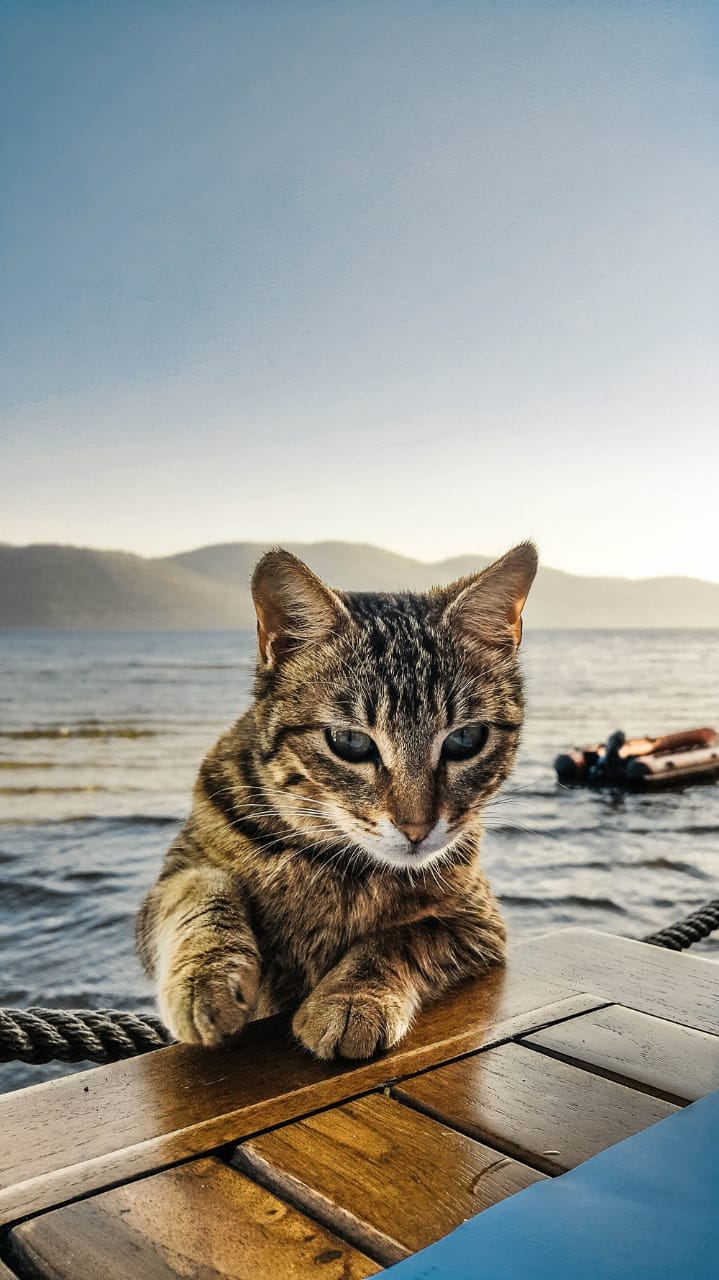
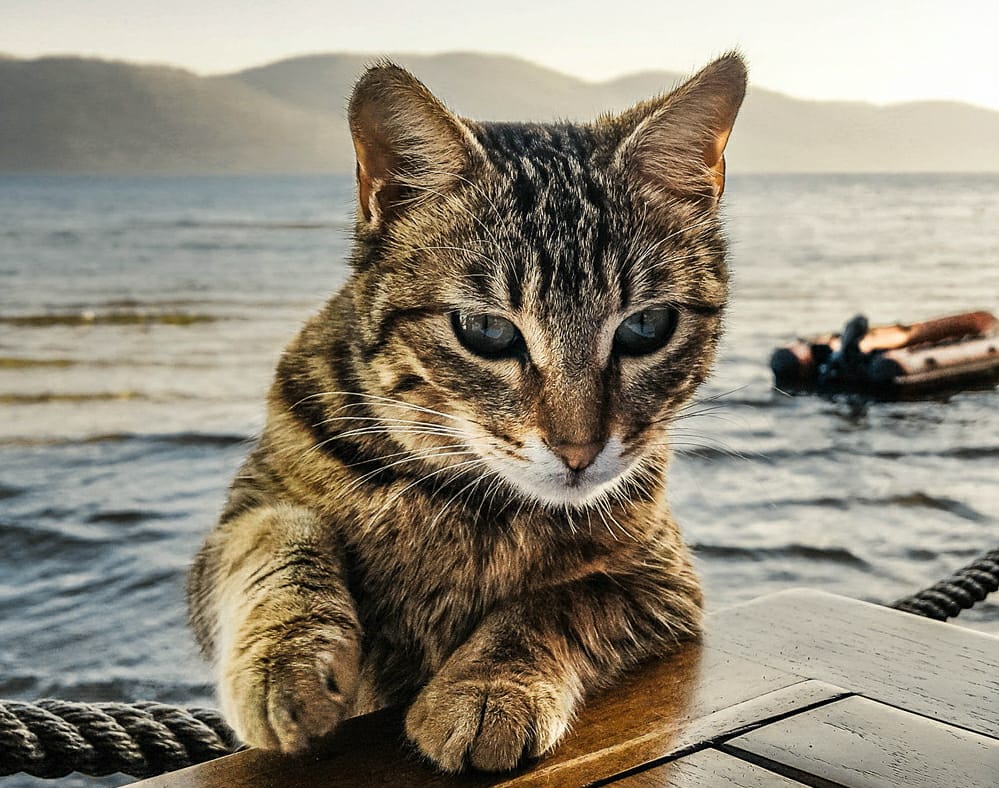
Crop yakni salah satu proses dalam edit foto, yakni melakukan pemangkasan suatu foto. Biasanya digunakan untuk menetralisir bagian foto yang tidak diharapkan. Kali ini aku edit Photo by Nihat from Pexels.
Pilih foto
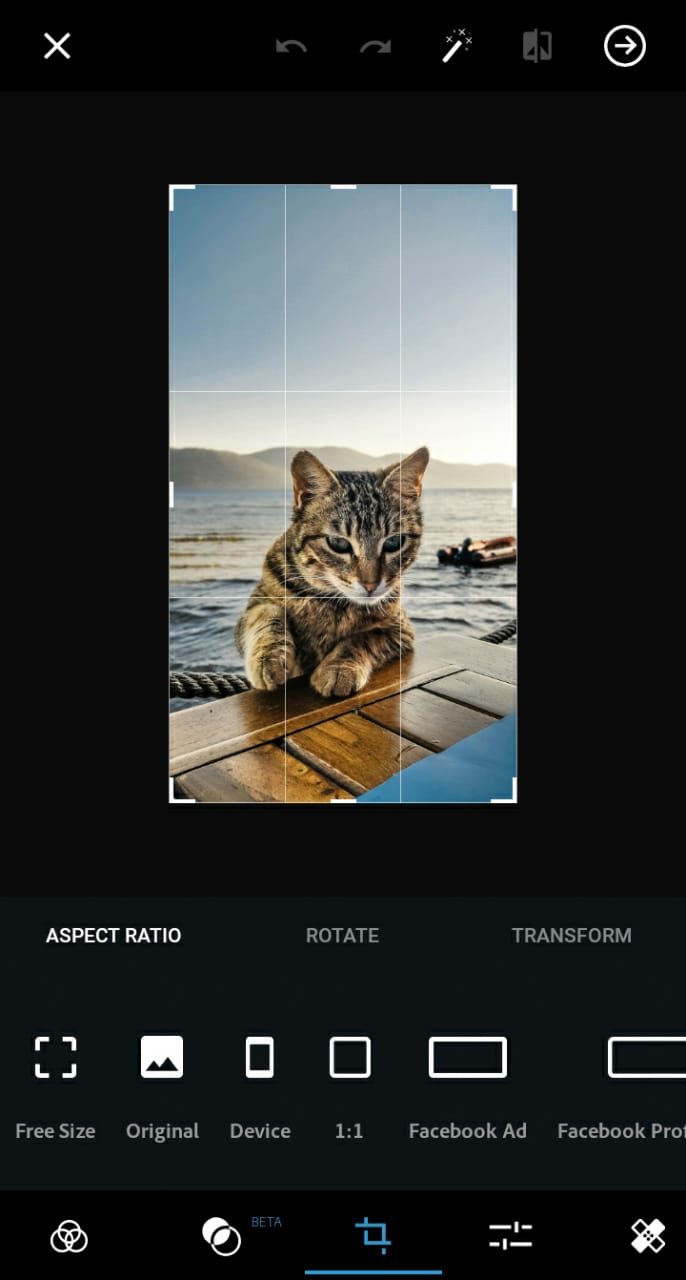
Pertama, pilih foto yang mau dipangkas. Di sini aku menentukan foto dengan tipe portrait.
Klik ikon Crop
Kedua, silakan Anda klik ikon mirip gambar di bawah.

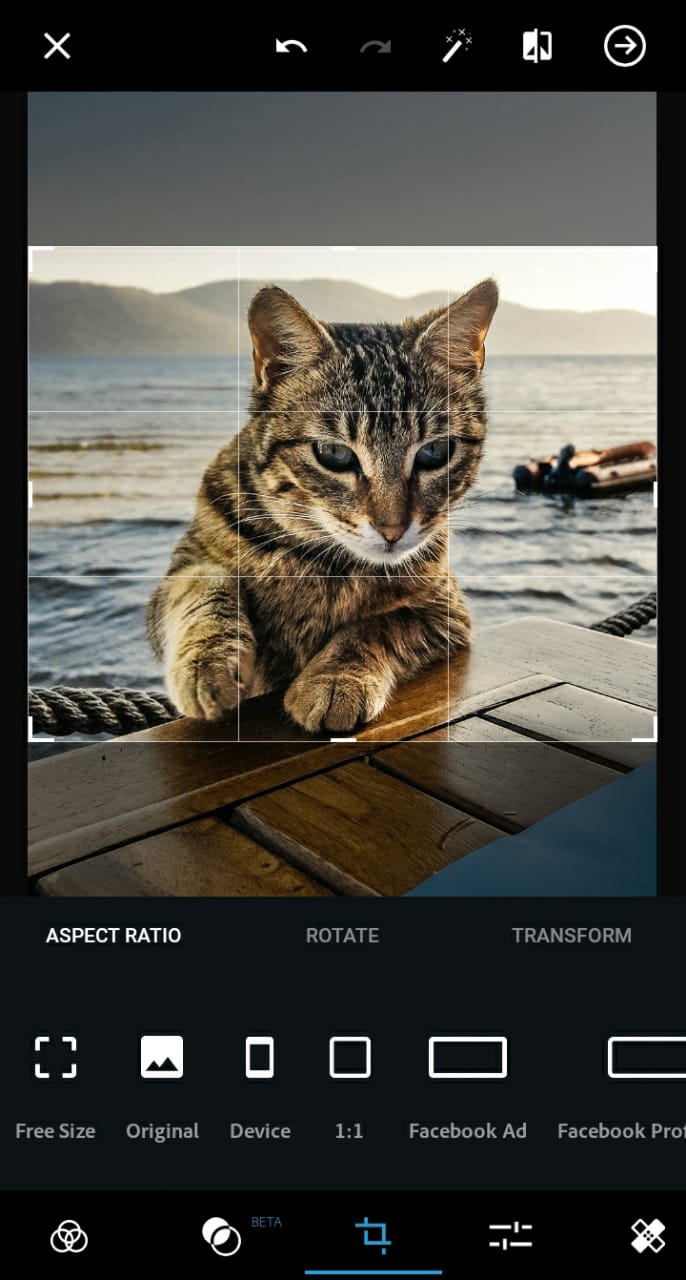
Sehingga nanti akan muncul hidangan baru untuk proses crop foto. Pada foto tersebut akan muncul persegi panjang yang bisa diubah-ubah ukurannya. Foto tersebut semula berbentuk portrait, akan aku crop sampai menjadi landscape.
Simpan foto hasil crop
Ketiga, simpan foto tersebut dengan klik arah panah ke kanan yang ada di pojok kanan atas. Persis seperti sebelumnya.
Cara Blur Foto di Photoshop
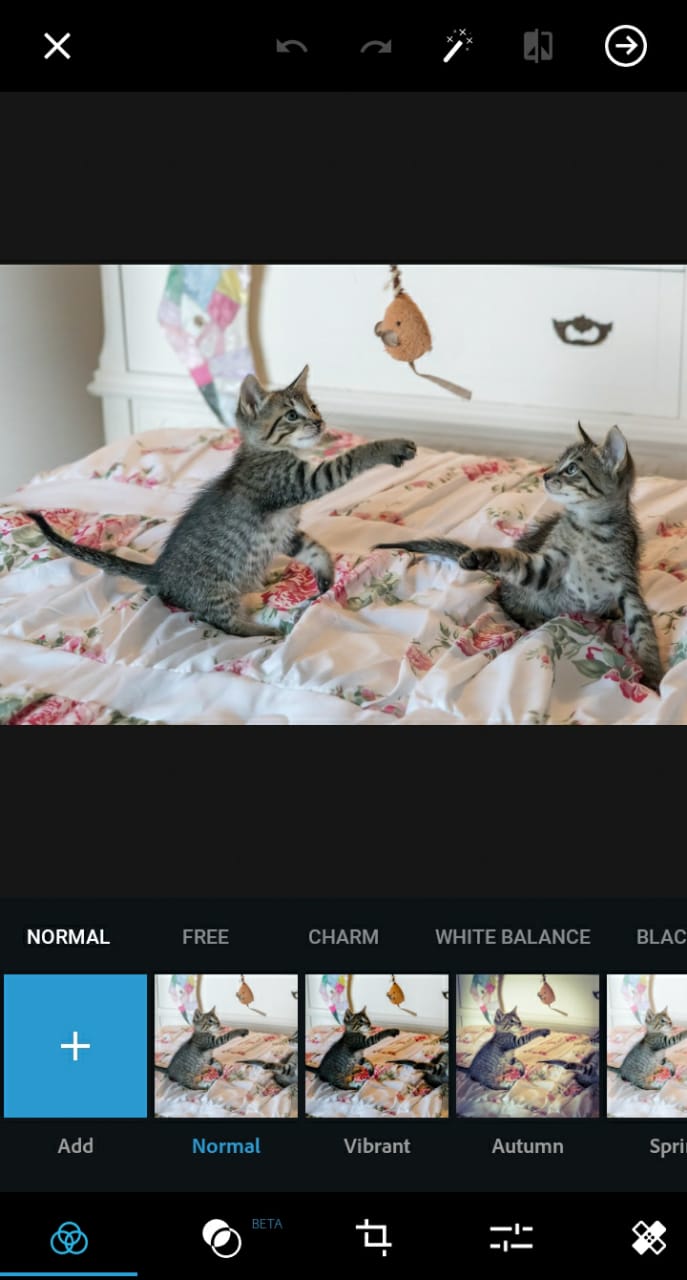
Teknik ini biasanya dipakai untuk memberi fokus pada objek di foto. Sehingga orang yang menyaksikan akan tahu konsentrasi gambar tersebut. Saya edit Photo by Pixabay from Pexels.
Pilih foto yang akan diedit
Pertama, pilih foto yang akan kita edit. Pastikan foto tersebut belum ada blur yang diterapkan. Sehingga akan tampakperbedaannya.
Klik ikon Blur
Kedua, klik ikon seperti gambar di bawah.

Setelah itu gres pilih Blur di situ. Ada dua pilihan yang mampu kita gunakan :
- Radial > untuk menunjukkan imbas blur pada sebagian foto.
- Full > untuk memperlihatkan imbas blur pada seluruh foto.
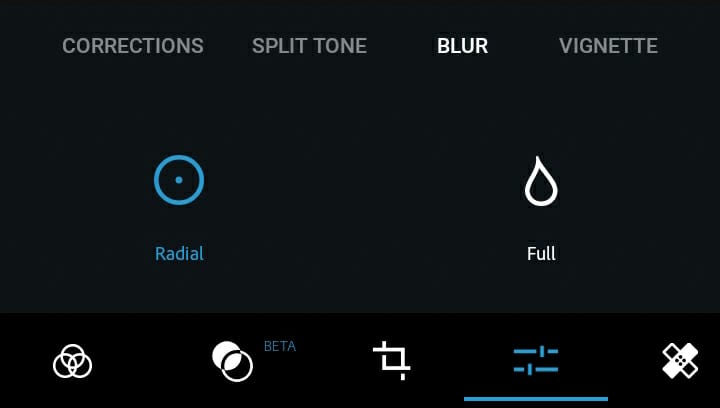
Saya hanya akan menawarkan efek blur pada sebagian foto. Sehingga saya pilih Blur > Radial. Di situ timbul bundar untuk memberikan fokus pada bagian foto tertentu. Lingkaran tersebut bisa kita geser ke bagian yang ingin difokuskan. Ukuran bulat pun bisa set besar kecilnya.
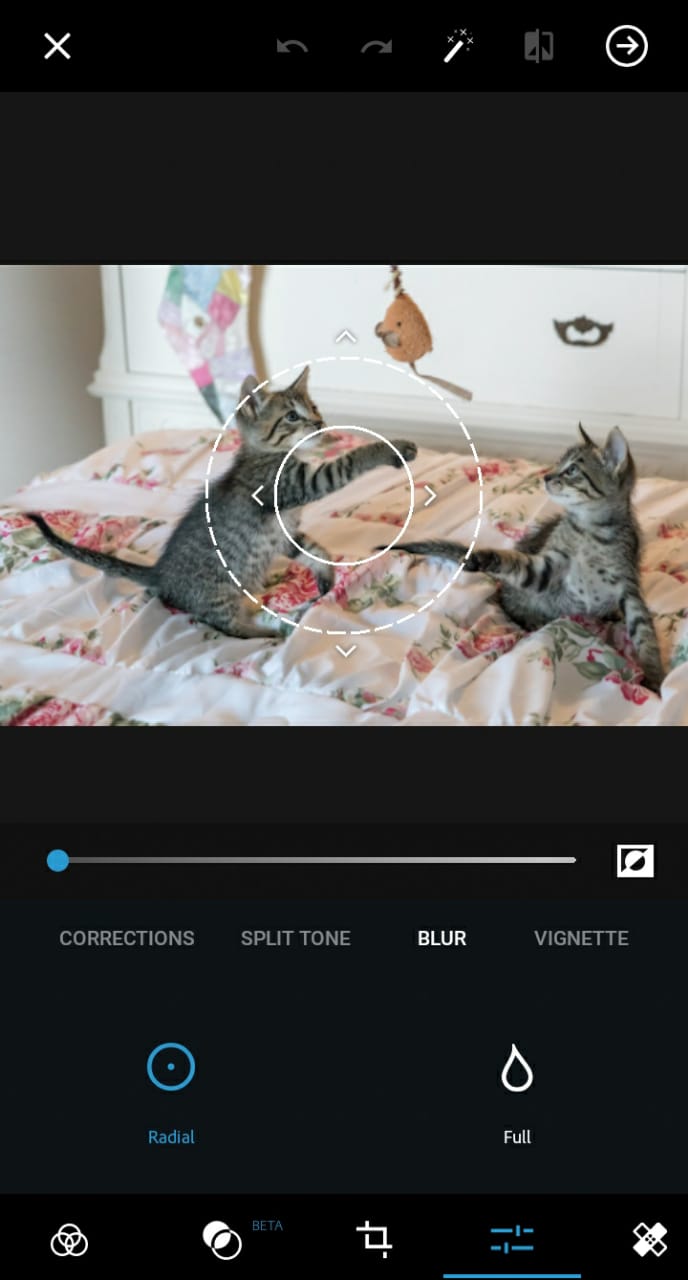
Optimasi area menjadi Blur
Ketiga, bundar tersebut aku arahkan untuk fokus ke salah satu kucing. Otomatis area luar lingkaran akan menjadi blur.
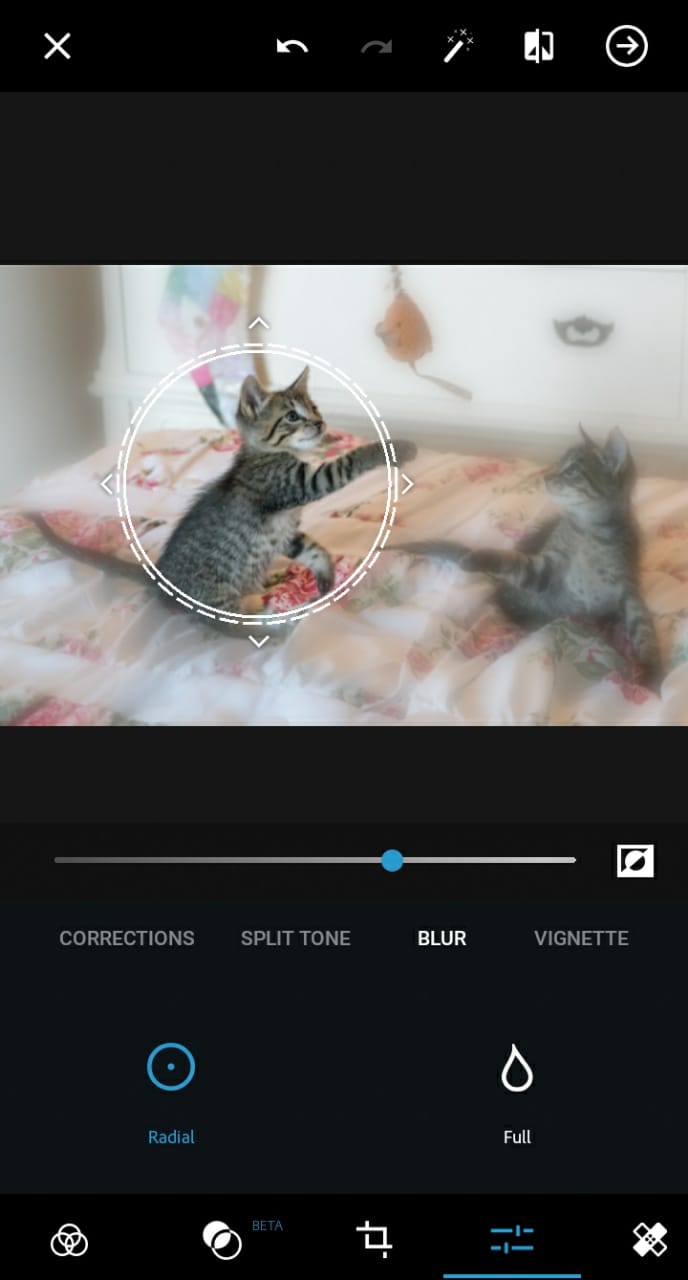
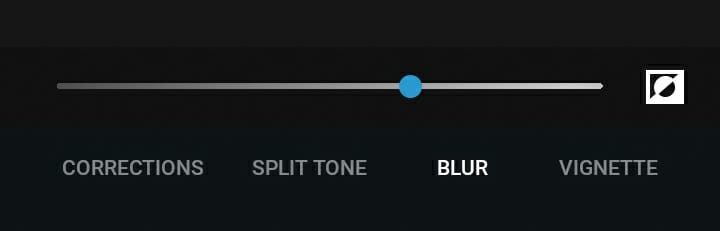
Di situ juga ada garis dengan bulat kecilnya. Jika digeser ke kanan, imbas blur akan semakin tajam. Jika ke kiri, imbas blur akan lebih rendah. Sesuaikan dengan keperluan teman-sahabat saat edit foto.
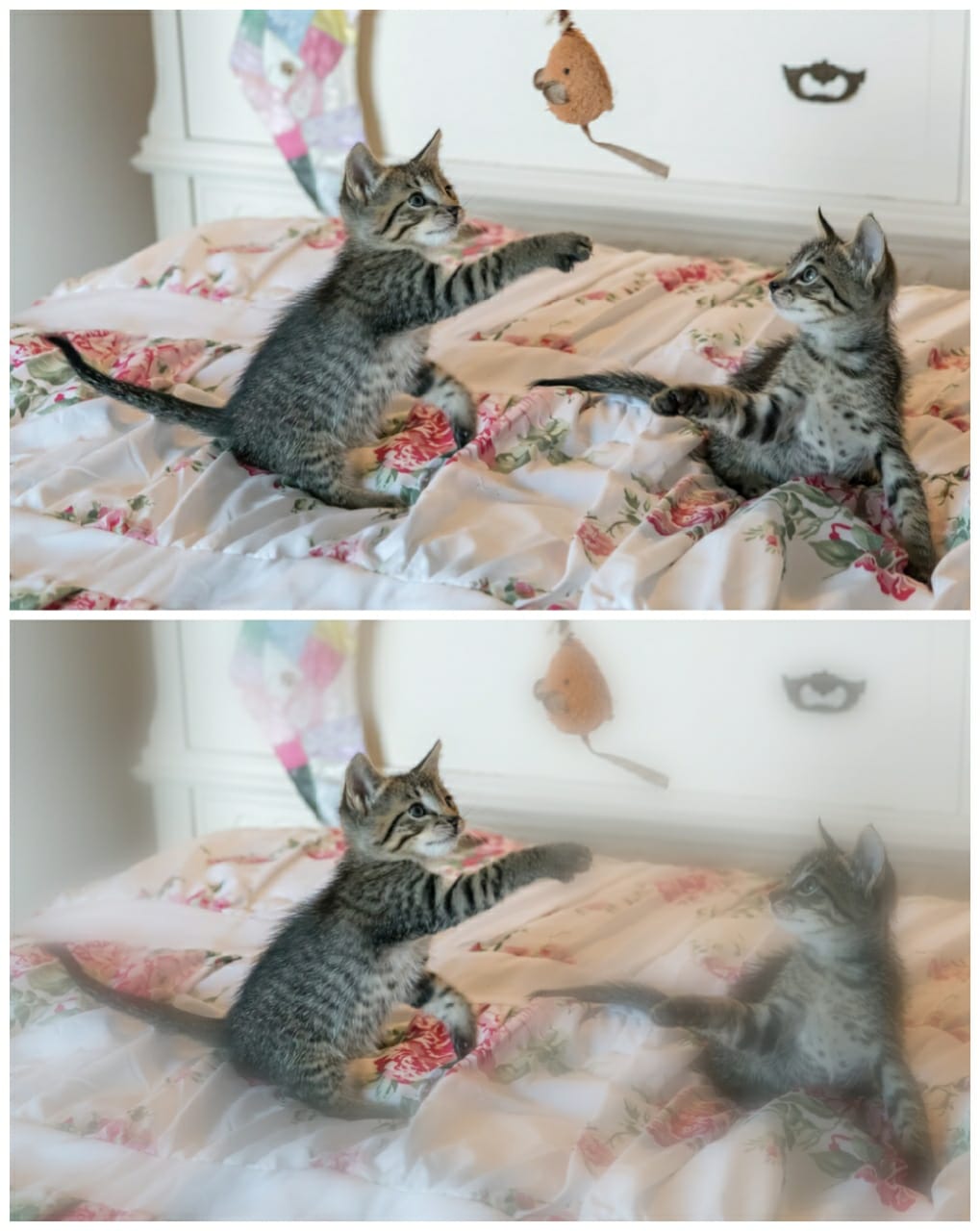
Hasil foto yang telah diberikan efek blur akan seperti ini.
Cara Menggabungkan Foto di Photoshop
Pembaca niscaya pernah melihat beberapa foto yang digabungkan menjadi 1 frame. Dalam dunia editing proses ini disebut collage.
Siapkan foto lebih dari 1
Saya sendiri akan memadukan 2 foto saja. Foto Henda Watani dan Tranmautritam dari Pexels.
Klik ikon collage pada Photoshop
Ada di pojok kanan bawah.
Klik gambar yang mau digabung
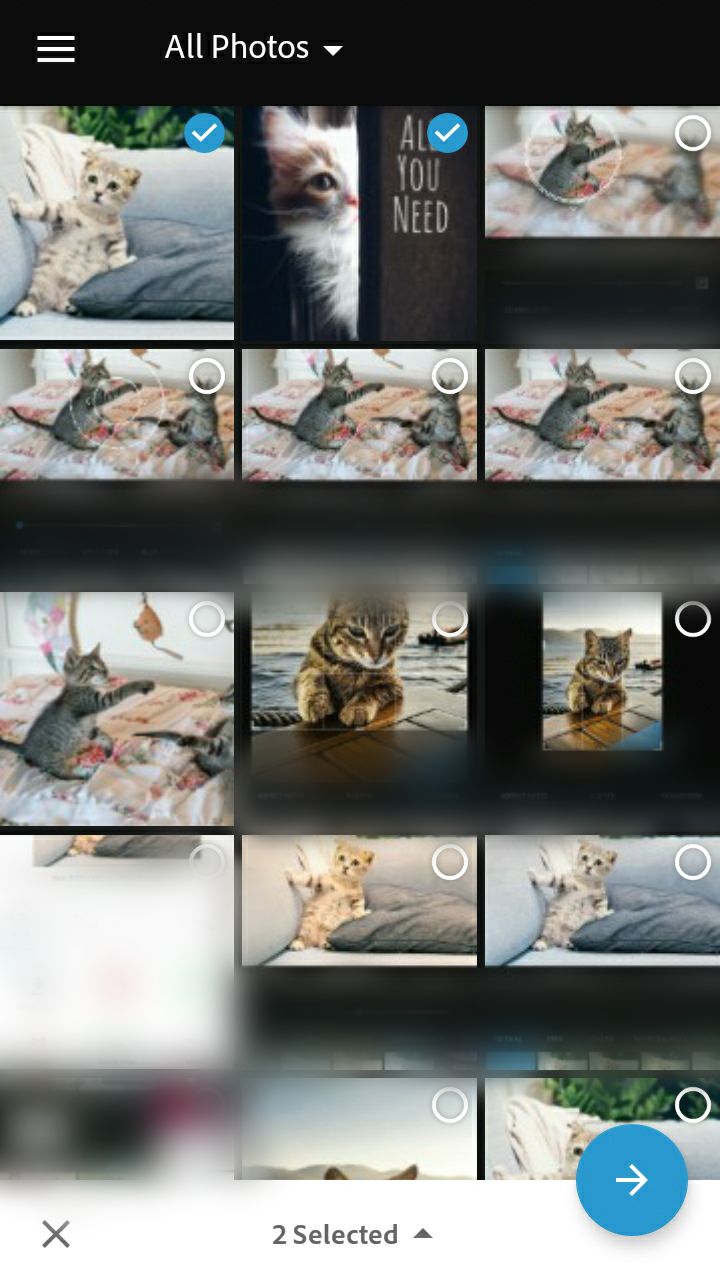
Ketiga, sekarang gres kita klik gambar-gambar yang ingin digabungkan. Gambar yang Anda pilih akan terceklis. Setelah itu klik arah panah yang ada di pojok kanan bawah.
Pilih jenis collage
Keempat, pada tahap ini kita bisa menentukan jenis collage sesuai kebutuhan. Cukup diklik untuk mencoba collage yang ada di bawah. Saya sendiri menentukan jenis yang pertama. Sehingga performa foto adonan akan mirip itu.
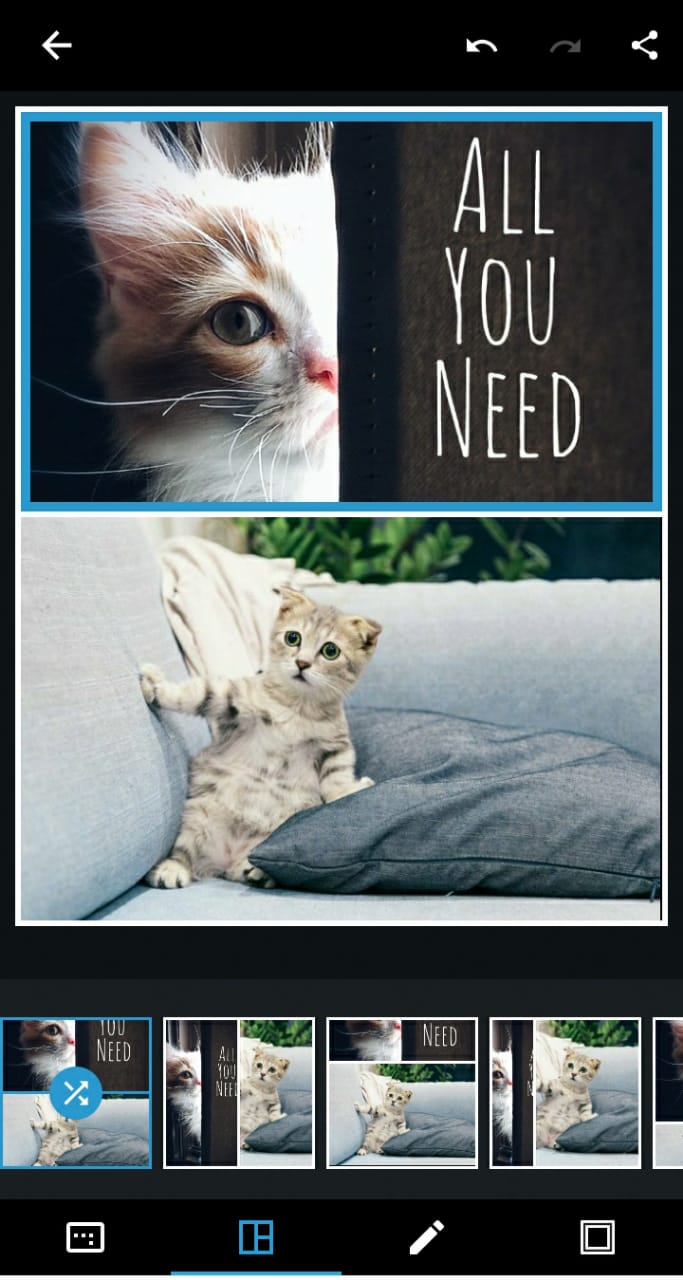
Fitur ini juga boleh dicoba. Pertama klik ikon persegi di dalam persegi.
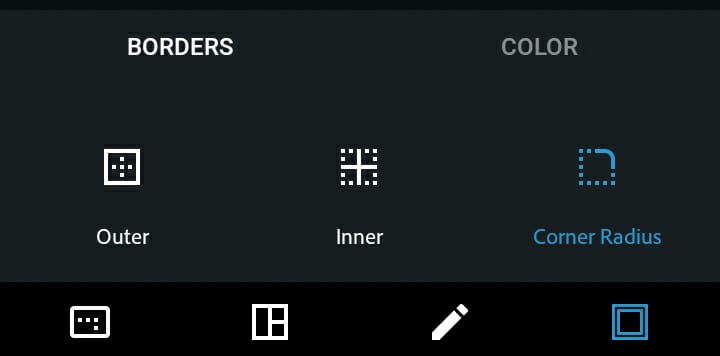
Membuat border cekung
Saya ingin bingkai fotonya agak sedikit cekung. Sehingga saya set lewat Borders > Corner Radius. Terakhir bisa disimpan dengan klik ikon share yang ada di pojok kanan atas.
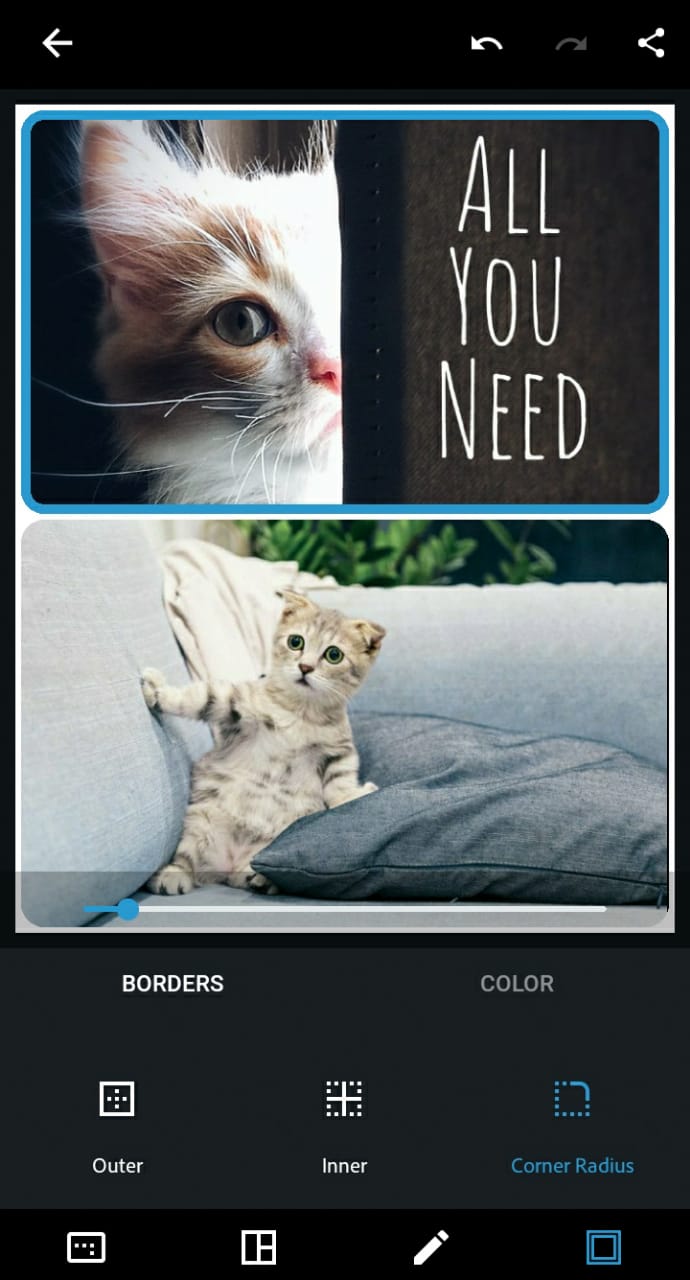
Hasil collage foto akan seperti ini.

Terima kasih. Selamat mencoba dengan smartphone Anda.
Sumber mesti di isi