

File atau data dalam ponsel pintar telah niscaya akan bertambah setiap saat. File memiliki bentuk bermacam-macam. Mulai dari file gambar, bunyi, dan goresan pena. Semua itu akan bertambah seiring berjalannya waktu. Disengaja maupun tidak disengaja. Hal ini yang menciptakan kita harus arif dalam menertibkan ruang memori smartphone. Supaya tidak kehabisan memori. Alih-alih memperbesar ruangan tersebut.
Ada beberapa cara untuk mengendalikan ruang dalam memori ponsel pintar. Pertama, kita bisa mempergunakan cloud memori. Di mana kita harus melalui proses upload memakai koneksi internet. Ini memerlukan kuota (paket data) yang lumayan. Apabila file yang kita upload mempunyai size yang besar. Begitu pula sebaliknya. Kita juga harus download lagi dikala ingin membuka file tersebut. Lagi-lagi membutuhkan kuota yang serupa pula mirip proses upload sebelumnya. Maka pengguna perlu mengakali dengan memanfaatkan free wifi di kampus (misalnya) atau dengan cara selanjutnya.
Kedua, bagi kalian yang memiliki HDD/Harddisk internal (di laptop) atau eksternal. Semua file tadi bisa dipindahkan ke HDD tersebut. Seperti yang kita pahami bahwa HDD memiliki ruang yang cukup lega. Rata-rata laptop kini mempunyai size antara 500 GB sampai 1 TB. Sangat jauh lebih besar dibandingkan memori pada smartphone. Sehingga sayang sekali, bila tidak dimanfaatkan dengan baik ruang memori HDD tersebut. Ada satu cara lagi nih.
Ketiga, cara untuk menertibkan ruang pada memory internal/eksternal ponsel pintar Android ialah meniadakan file tersebut. Sudah niscaya ruangan akan lega kalau kita menghapus file-file itu. File yang menurut kita telah tidak diharapkan atau tidak berguna. Akan lebih bijak saat kita menghapusnya. Contohnya, file cache dikala kita simpulan bermain game online atau sehabis kita browsing di internet. Atau file sampah dari sisa uninstall aplikasi. Satu lagi yaitu file-file yang berafiliasi dengan mantan Anda. Saya sarankan untuk meniadakan semua itu demi leganya memori ponsel pintar Anda.
Baca juga: Tutorial Lengkap Cara Cleaning Berbagai Jenis Printer
Namun ada kalanya saat Anda melakukan proses meniadakan file. Eh ternyata, ada beberapa file yang ikut terhapus. Apalagi file tersebut penting. Misalnya, file skripsi Anda yang kena. Duh, bisa panas dingin kepala. Berharap file tersebut bisa dikembalikan mirip semula. Memangnya bisa? Saya jawab, “mungkin mampu.” Tetapi mampu dibayangkan dikala kita mencampakkan sesuatu ke tempat sampah. Ada kemungkinan sesuatu tersebut akan ternodai oleh sampah lainnya. Bisa terkena kotoran atau lembap terkena air. Lalu, saat kita ambil lagi dari daerah sampah. Sesuatu itu mampu saja tidak mirip semula, meski mampu dikembalikan.
Sama halnya dengan mengembalikan file yang terhapus di smartphone. Khususnya di Android. Saya pribadi tidak bisa menjamin file yang terhapus tadi bisa dikembalikan mirip semula. Tetapi tidak problem. Apa salahnya menjajal . Pada peluang kali ini, saya akan memberikan bimbingan cara mengembalikan file yang terhapus di Android. Ada beberapa cara yang bisa dilaksanakan.
DiskDigger Photo Recovery
Aplikasi ini khusus untuk mengembalikan file gambar di Android. Makara file dokumen, video, atau suara tidak mampu dikembalikan lewat aplikasi satu ini. Tapi hening saja. Pada langkah selanjutnya akan aku beritahu cara untuk mengembalikan file yang tidak mampu tadi.
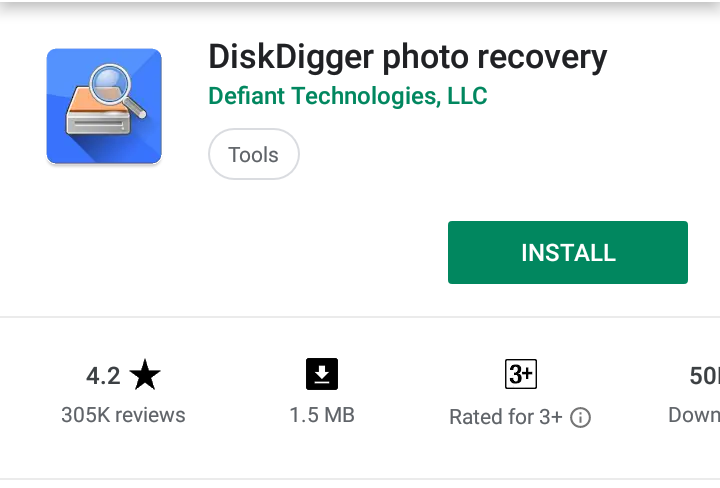
Pertama, kalian download dan install aplikasi DiskDigger Photo Recovery lewat Google Play. Kalian bisa menggunakan kolom penelusuran semoga mudah. Size dari aplikasi ini sangat kecil. Hanya 1,5 MB. Cukup ekonomis memori untuk Android kalian.
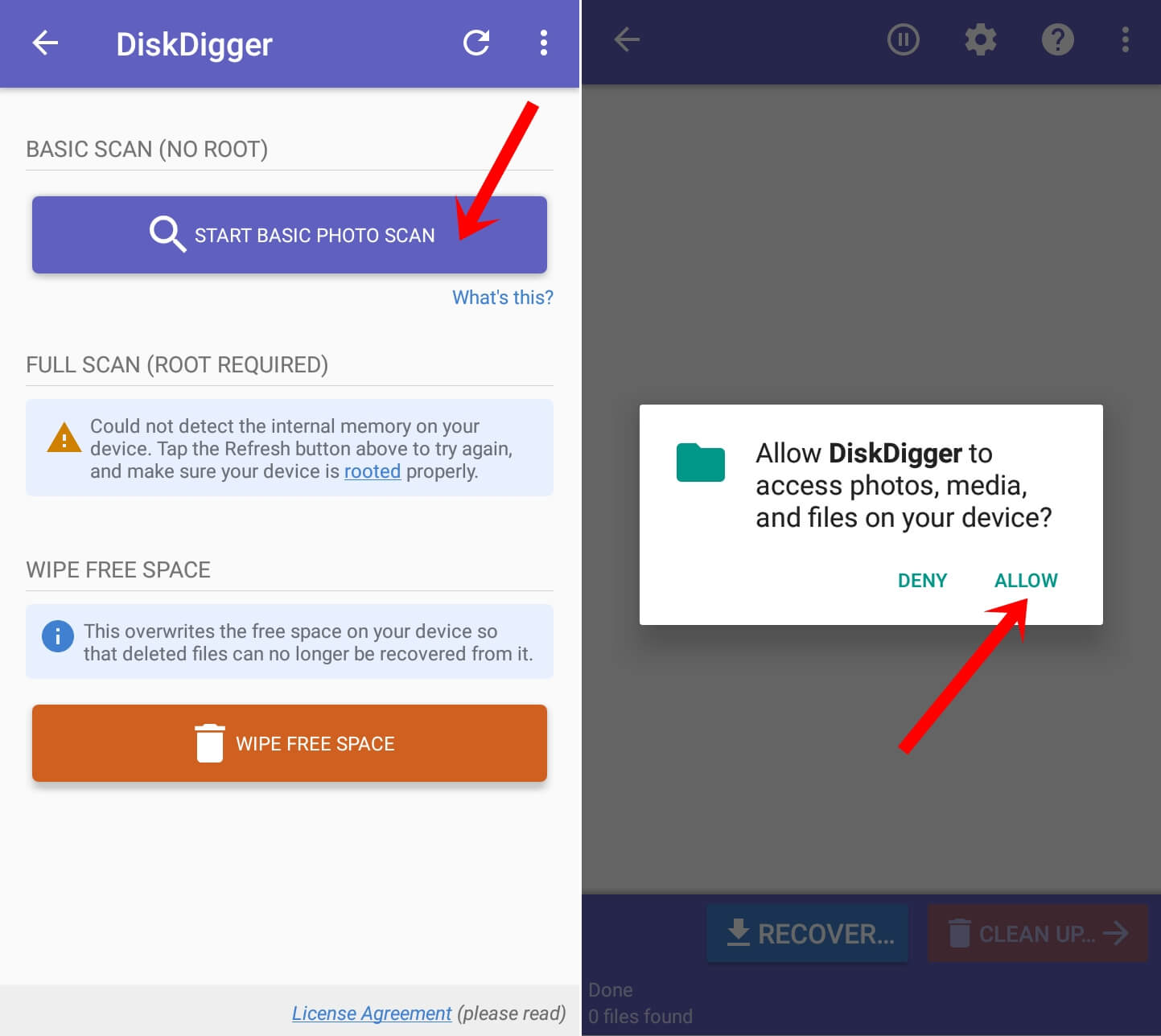
Kedua, sesudah kalian buka aplikasi ini:
- Akan ditampilkan tombol untuk proses scan foto (Start Basic Photo Scan). Tombol yang aku tunjuk di bawah tidak membutuhkan persyaratan root (tanpa root). Sehingga bagi yang Androidnya belum root, mampu eksklusif menekan tombol tersebut. Tetapi, jika Android kalian telah root. Silakan manfaatkan fitur Full Scan yang ada di bawahnya. Sedangkan untuk tombol paling bawah, cukup kita abaikan dahulu.
- DiskDigger meminta kalian mengijinkan untuk mengakses foto yang ada di memori Android. Jika kalian mengizinkan, silakan tekan Allow agar proses scan mampu berlangsung.
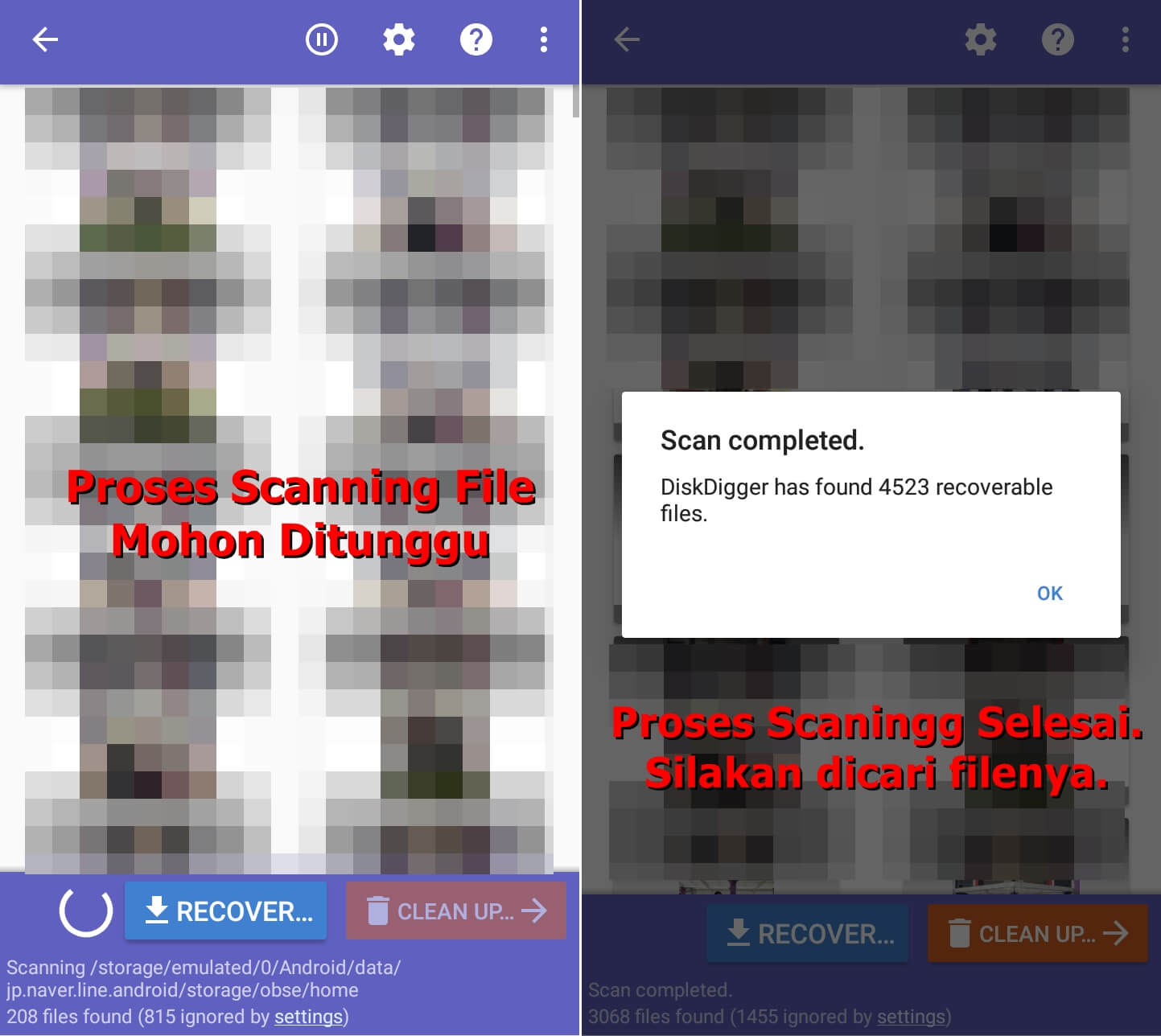
Ketiga, akan ditampilkan:
- Proses scan yang sedang berlangsung. Di bawah sana ada indikator loading (bulat yang memutar). Harap dinantikan proses tersebut. Semua gambar atau foto akan tampil di area situ bertahap.
- Pastikan hingga muncul notifikasi proses scan komplit. Supaya berjalan sesuai prosedur. Seperti yang saya lakukan. Di sana tertulis 4 ribuan file gambar yang mampu dikembalikan. Klik OK.
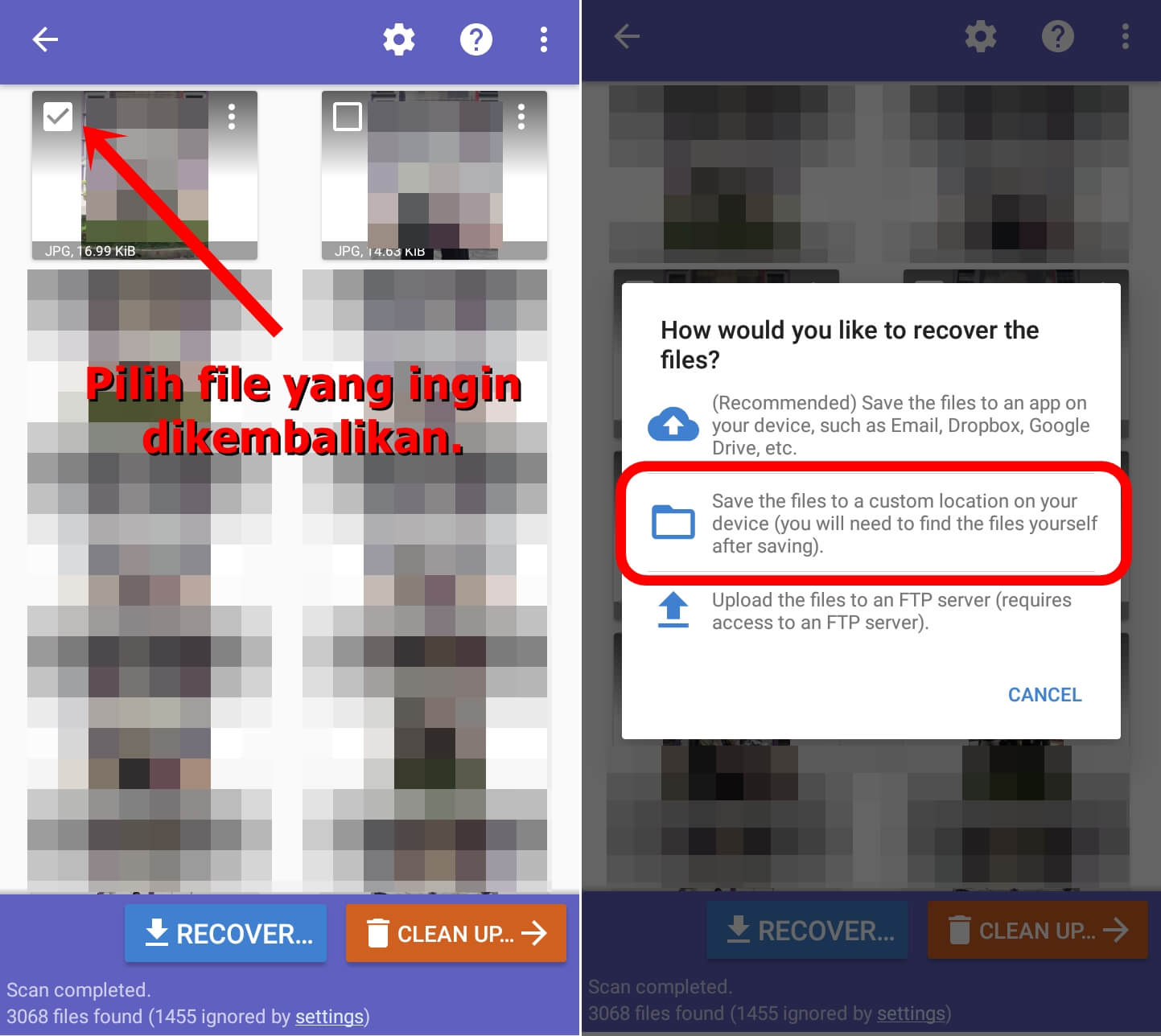
Keempat, akan ditampilkan:
- File-file gambar telah semua ditampilkan. Pilih gambar yang ingin Anda kembalikan. Cukup tekan pada checkbox supaya terceklis. Kalian mampu pribadi menentukan banyak gambar sekaligus. Kaprikornus tidak perlu satu-persatu.
- Diskdigger menanyakan file yang dikembalikan ingin disimpan di mana? Saya langsung memilih di memori smartphone saja. Maka aku menentukan yang tengah. Jika kalian ingin menyimpan di Google Drive dan cloud memori lainnya bisa pilih yang atas. Sesuaikan keperluan.
Kelima, akan ditampilkan:
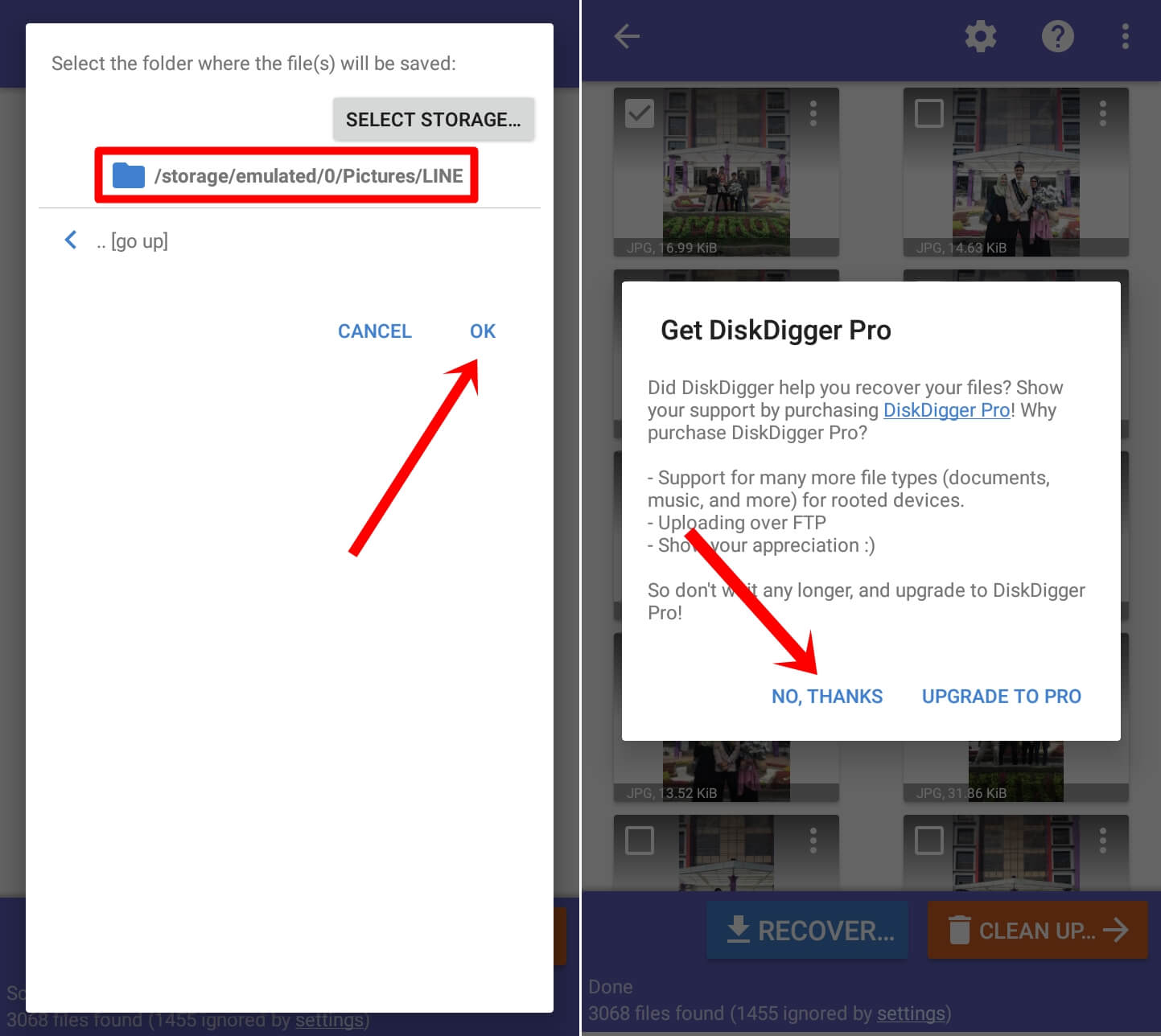
- Dikarenakan saya tadi menentukan menyimpan di memori ponsel pintar. Maka akan muncul browse untuk mencari lokasi yang diinginkan. Pilih di kawasan yang mudah dicari pada smartphone Anda. Klik OK jikalau telah.
- Proses mengembalikan file gambar yang terhapus sudah selesai. DiskDigger menawarkan untuk upgrade ke versi pro. Di situ juga tertulis akan mendukung format file selain gambar: dokumen, musik, dll. Silakan yang ingin upgrade: harganya Rp40.000 saja.
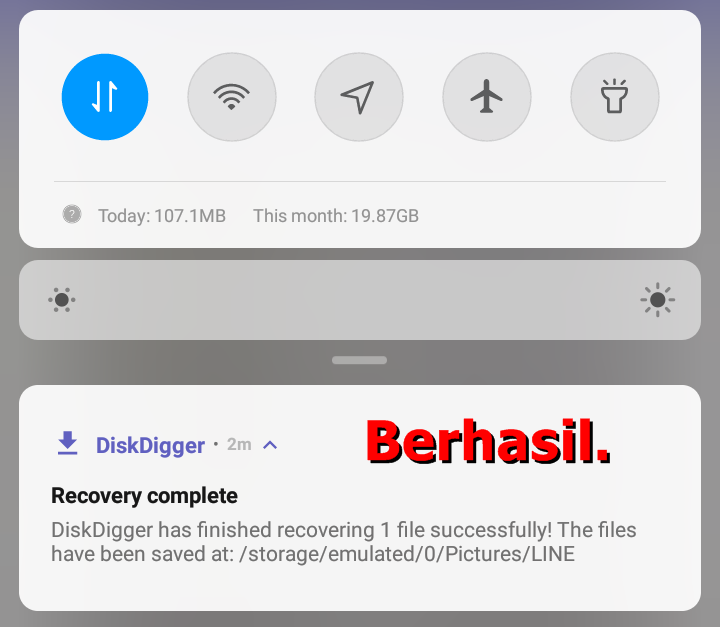
Keenam, akan timbul pemberitahuan mirip ini jika file gambar Anda sudah sukses dikembalikan. Coba cek notifikasi pada Android Anda. Selesai.
Recuva di Windows (Melalui PC)
Aplikasi favorit aku untuk mengembalikan file yang terhapus. Aplikasi ini hanya untuk PC yang OSnya Windows. Makara tidak bisa dipasang pada Android kalian. Tetapi kalian niscaya tahu maksud aku. Di mana nantinya Android kalian itu akan dihubungkan ke PC lalu diproses lewat PC. Mari kita coba cara ini untuk mengembalikan file yang terhapus pada Android. Filenya tidak hanya gambar seperti di atas. Semua jenis file bisa kita kembalikan lewat aplikasi atau software yang dikembangkan bersama CCleaner ini. Yap, Recuva dan CCleaner dibentuk oleh developer yang sama. Saya yakin kalian sudah familiar dengan software pembersih itu. Sekarang mari kita mulai.
Persiapan, download dan install Recuva pada PC/Laptop Anda. Saya beri tautan untuk mengunduhnya bagi yang belum punya. Klik saja di sini.
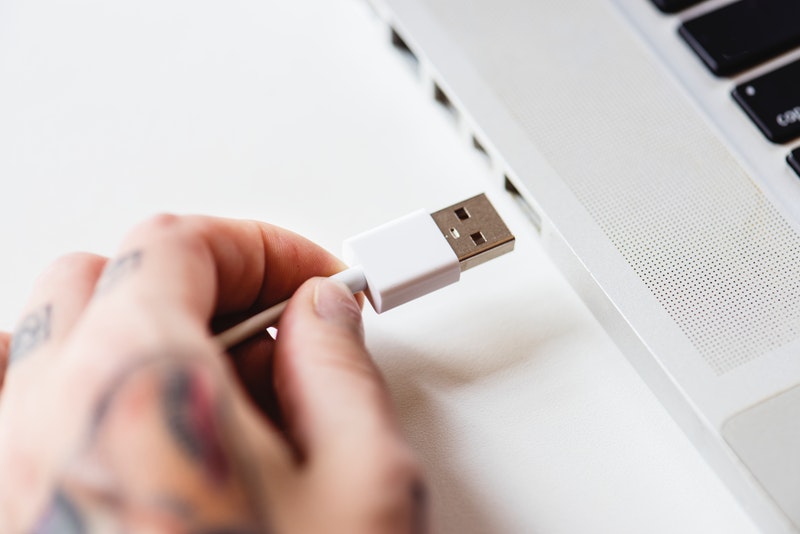
Pertama, hubungkan Android Anda ke PC/Laptop dengan kabel USB. Ini berfungsi biar memori pada Android terbaca pada PC/Laptop Anda. Jika belum terbaca ada beberapa cara yang mampu dikerjakan. Jika telah terbaca, bisa langsung menuju langkah kedua.
- Aktifkan USB Debugging melalui Settings >> About Phone >> Sentuh Build Number 7 Kali >> Kembali ke Settings >> Cari Developer Options >> Aktifkan USB Debugging dengan menceklisnya.
- Coba amati notifikasi pada Android Anda (seperti kalian membaca WhatsApp melalui notifikasi). Sebenarnya Android tersebut sudah berhasil terhubung, tetapi masih dalam mode charging. Sehingga perlu diubah dengan mengetuk notifikasi yang muncul >> Pilih Transfer Files. Kemudian, tunggu sejenak. Biasanya memori Android sudah terbaca di PC/Laptop.
Kedua, buka Recuva Anda dan akan tampil seperti di bawah. Ada ucapan selamat tiba seperti biasanya. Mohon untuk tidak klik Next, namun klik Cancel. Ini serius. Saya tidak bercanda.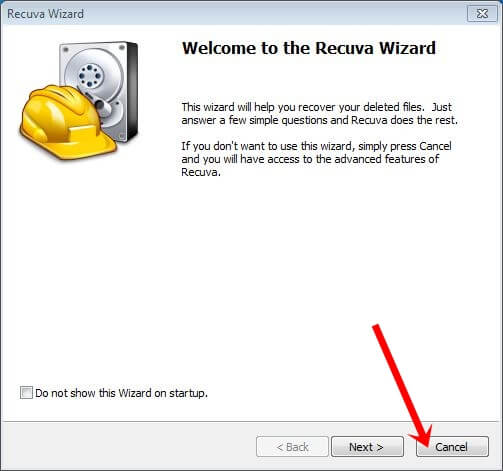
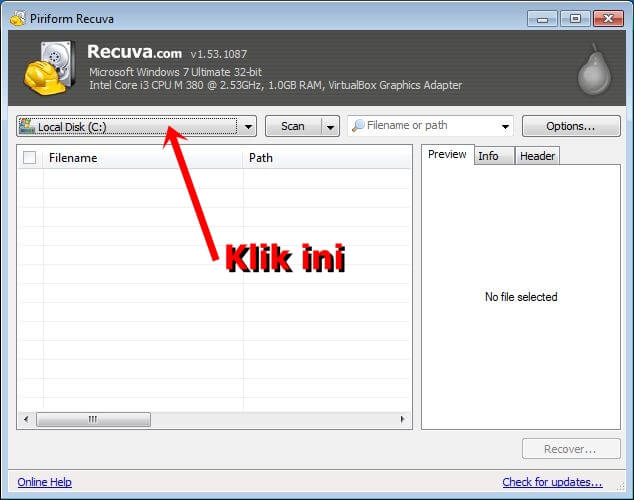
Ketiga, pilih combobox untuk mencari drive Android Anda. Cukup klik seperti yang aku tunjuk di bawah ini. Sehingga akan muncul semua drive yang terbaca oleh PC.
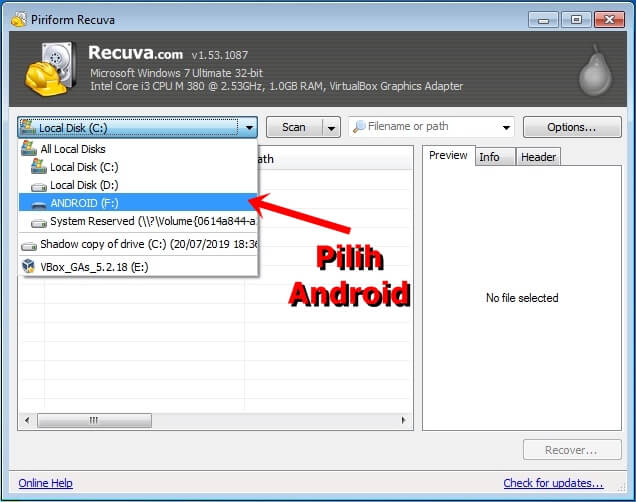
Keempat, cari nama Android kalian. Di situlah kita nantinya akan melakukan proses scan file yang terhapus. Pilih Drive Android yang tertera.
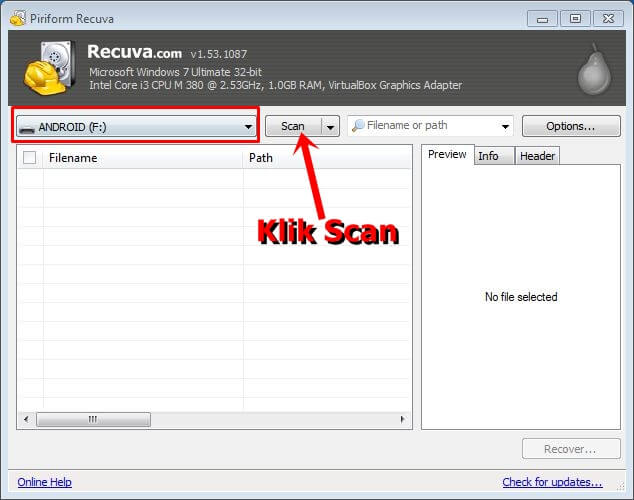
Kelima, pastikan sekali lagi bahwa Android telah terpilih seperti gambar di bawah. Jika sudah yakin, mampu klik Scan untuk memulainya. Jika memori Android Anda mempunyai banyak file, akan memerlukan waktu yang lumayan dalam proses scan. Makara harap tabah dan hening. Praktis-mudahan file yang terhapus bisa kembali. Aamiin.
Keenam, bila proses scan sudah simpulan. Di situ akan timbul file yang bisa dikembalikan. Seperti yang tertera pada gambar. Berikut tanda/simbol dari Recuva tentang file yang terhapus:
- Titik Hijau: Mengindikasi bahwa file tersebut belum rusak. Bahkan dikala nanti di-recovery (dikembalikan), file tersebut utuh seperti dulunya. Tidak cacat atau rusak sedikit pun.
- Titik Kuning: Mengindikasi bahwa file tersebut telah sedikit rusak. Contoh pada file video dengan durasi 10 menit. Jika file tersebut terdapat simbol berwarna kuning, maka bisa saja video tersebut menjadi berdurasi < 10 menit ketika nanti tamat di-recovery. Terpotong durasinya karena file itu telah sedikit rusak.
- Titik Merah: Mengindikasi bahwa file tersebut sudah rusak. Misalnya kalian ingin mengembalikan file video yang sudah terhapus. Kemungkinan besar, file video tersebut sudah tidak bisa dilaksanakan.
Lalu faktor apa yang menentukan warna titik tersebut?
- Jeda waktu: Ketika file yang terhapus sampai waktu di-recovery (dikembalikan). Semakin cepat kita bergerak untuk recover, maka file tersebut makin baik. Begitu sebaliknya.
- Permanently Delete / Format: Ini kemungkinan besar berwarna merah. Atau bahkan tidak timbul sama sekali di daftar recovery file. Analoginya seperti Anda mencampakkan sampah di daerah pembuangan utama. Sangat sulit memperoleh barang di area yang semuanya sampah sampai menggunung. Misalnya ketemu, umumnya telah kotor, lembap, atau rusak.
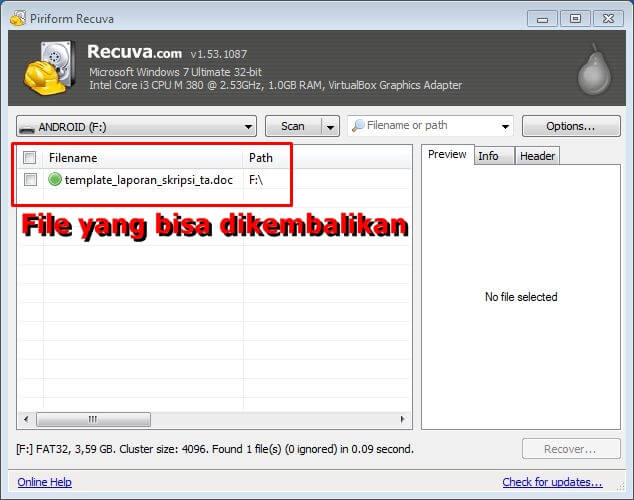
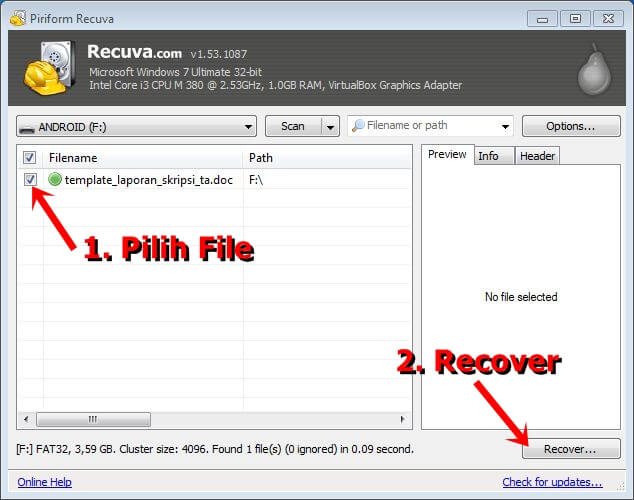
Ketujuh, ceklis file yang ingin kita kembalikan atau recover. Jika kalian ingin recover banyak file. Bisa langsung kalian ceklis semua file tersebut. Kemudian, klik Recover untuk memprosesnya.
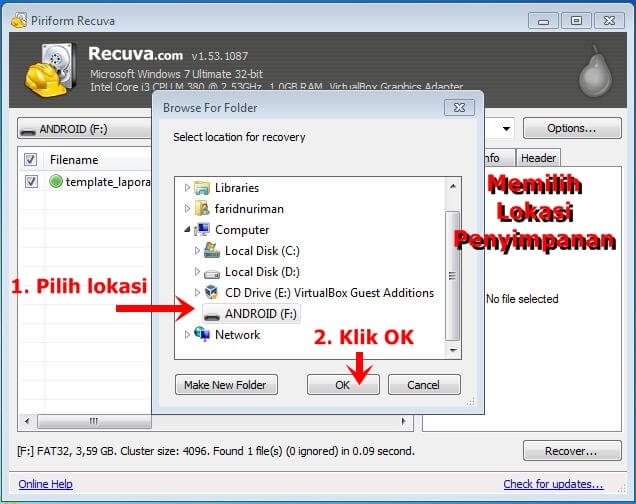
Kedelapan, di sini kita menentukan lokasi penyimpanan untuk file yang mau di-recovery. Pilih saja sesuai impian Anda. Jika telah terpilih, klik OK untuk menyetujuinya.
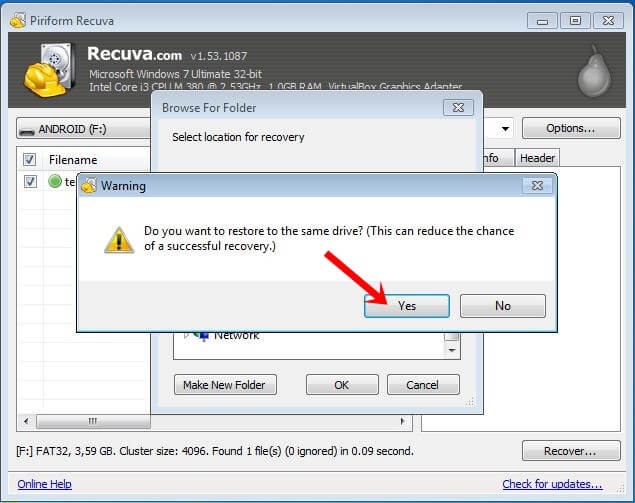
Kesembilan, di situ ada peringatan dari Recuva bahwa aku menentukan ke penyimpanan yang serupa (saat file itu terhapus). Abaikan saja. Klik Yes untuk melanjutkan.
Kesepuluh, ini adalah proses recovery file tersebut. Mohon untuk menunggu sejenak.
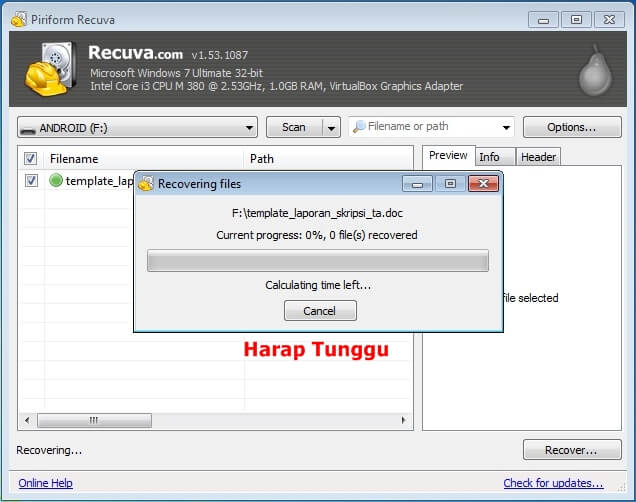
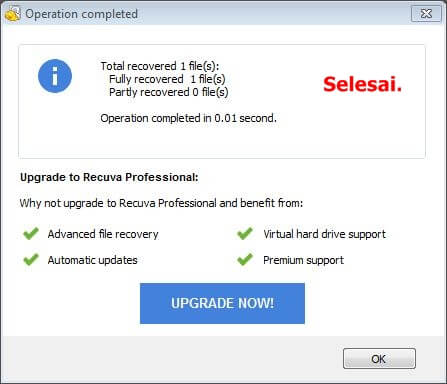
Kesebelas, bila proses recovery sukses. Akan muncul pemberitahuan seperti ini. Silakan cek file tersebut di daerah penyimpanan yang Anda pilih sebelumnya. Semoga filenya aman dan tidak rusak ya. Aamiin.
Penutup
Akhirnya goresan pena perihal cara mengembalikan file yang terhapus di Android telah meraih penghujung. Tunggu saya di goresan pena selanjutnya. Semoga berfaedah. Sampai jumpa!
Baca juga: Jangan Panik! Inilah Cara Mengembalikan File yang Terhapus di Laptop
Sumber harus di isi