
Saya pernah merasa tertekan setengah mati gara-gara kehilangan file di laptop. Pasalnya file ini berbentukfolder yang berisi dokumen-dokumen pengakuan yang pernah aku lakukan. Padahal waktu itu ada beberapa file yang belum sempat di setor ke bagian manajemen. Sehingga kegundahan saya atas kehilangan file itu rada berlebihan. Bisa jadi alasannya aku enggak paham cara mengembalikan file yang hilang, atau juga alasannya enggak punya back up file tersebut.
Kalau file itu enggak mampu dikembalikan, artinya saya harus kerja dua kali untuk menyusun dokumen pengukuhan yang menjadi tanggung jawab aku. Jelas, Boss enggak akan terima alasan kehilangan file itu dong.
Saya sempat menduga penyebabnya mungkin alasannya virus. Soalnya selama ini aku enggak merasa menghapus file di laptop secara asal-asalan. Kalau memang alasannya virus, harusnya kan terdeteksi software antivirus kan? Tapi ini enggak.
Lagian aku waktu itu sudah rutin melaksanakan perlindungan terhadap laptop aku. Saya coba cara menetralisir virus yang pernah saya pelajari dari internet. Harusnya laptop aku kondusif, dong.
Ah, apapun penyebabnya, semestinya kan aku berpikir bagaimana penyelesaian terbaik untuk mengembalikan file itu. Bukan berkutat dengan penyesalan atau terpuruk alasannya cemas.
Saya bersyukur dengan adanya teknologi, yang memungkinkan saya untuk bisa mengakses informasi tanpa batas. Termasuk info ihwal bagaimana cara mengembalikan file yang terhapus secara permanen di laptop.
Setidaknya aku mencatat ada dua cara paling efektif dan gampang untuk mengembalikan file yang terhapus permanen di laptop, ialah dengan menggunakan aplikasi Recoverit dan Recuva.
Tentu saja masih ada cara-cara lain yang bisa kita kerjakan untuk mengembalikan file yang terhapus, namun saya lebih terpesona untuk menggunakan kedua aplikasi tersebut.

Mengembalikan File Menggunakan Recoverit
Kenapa kita pakai software Recoverit? Karena ini software gratis dan fitur yang kita dapat cukup lumayan. Meskipun terbatas, namun tetap bisa dipakai untuk mengembalikan file yang hilang di laptop secara permanen.
Terbatas dalam arti hanya mampu mengembalikan file dengan ukuran maksimal 100 MB. Artinya untuk file-file ukuran besar, seperti file berupa video, atau yang ukurannya lebih dari 100 MB enggak mampu dikembalikan memakai Recoverit yang versi gratisan.
Kaprikornus, syarat pertama sebelum kita mengembalikan file yang terhapus, pastikan bahwa ukuran filenya enggak lebih dari 100 MB. Enggak mesti satu file, kapasitas 100 MB ini bisa untuk beberapa file yang jika diakumulasikan untuk ukuran semua filenya.
Syarat kedua, kita juga harus tahu tempat terakhir file itu disimpan. Apakah di drive D, C, atau yang yang lain. Karena nanti ketika kita kerjakan software Recoverit, kita akan diminta memilih lokasi file di mana terakhir kali menyimpannya.
Bagaimana cara mengembalikan file yang terhapus permanen menggunakan Recoverit?
Pertama, silakan download sotfwarenya di link: Download Software Recoverit dan tentukan koneksi internet memadai untuk melaksanakan proses download.
Kedua, silakan install file hasil download tersebut. Setelah terinstall, silakan kerjakan aplikasinya.
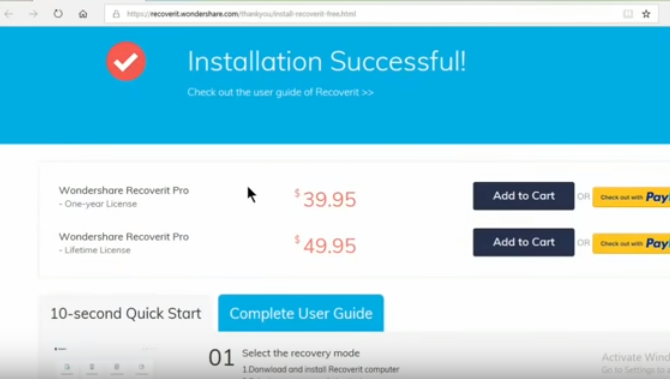
Ketiga, saat pertama kali membuka aplikasi, akan timbul ajuan untuk memakai paket lisensi aplikasi Recoverit Pro. Kalau kita ingin mendapatkan akomodasi lebih, silakan pilih salah satu lisensi sesuai kebutuhan. Namun, jikalau kita hanya butuh untuk mengembalikan file yang hilang sesekali, maka cukup pakai yang versi gratisan.
Keempat, silakan kembali ke aplikasi Recoverit yang telah kita buka. Ada delapan hidangan yang mampu kita pilih dari aplikasi Recoverit gratisan ini. Seperti sajian untuk mengembalikan file yang telah terhapus secara enggak sengaja, mengembalikan file yang terhapus alasannya adalah terformat, mengembalikan file yang terhapus karena virus, dan lain sebagainya.
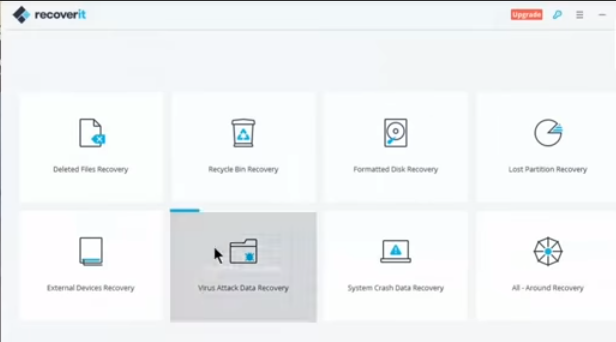
Kelima, klik “Deleted Files Recovery,” untuk mengembalikan file yang hilang sebab terhapus. Kali ini kita anggap kasusnya file yang ada di laptop kita terhapus secara enggak sengaja. Anggaplah telah kita cek di Recycle Bin, tetapi enggak ada. Alias telah terhapus juga di sana. Sehingga enggak mampu direstore.
Keenam, pilih drive daerah terakhir kali kita menyimpan file yang terhapus. Jika kita menyimpannya di drive D, maka beri tanda centang pada drive D. Daftar yang ditampilkan di sini yaitu sesuaid engan drive yang ada di laptop kita. selanjutnya klik “Start” untuk memulai melaksanakan recovery file yang hilang.
Ketujuh, tunggu beberapa dikala sampai proses scanning file selesai, kemudian klik “OK.” Di sini kita akan ditunjukkan beberapa file yang pernah terhapus dari drive D. Silakan kenali nama file kita yang hilang, yang akan kita recovery. Jika sudah ketemu silakan beri tanda centang pada file tersebut. Selanjutnya klik “Recover.”
Kedelapan, akan timbul jendela baru yang meminta kita untuk memilih lokasi penyimpanan file hasil recovery. Lokasi ini mampu berlainan dengan lokasi sebelumnya. Missal sebelumnya di drive D, mampu kita pindah penyimpanannya di drive E, dan lain sebagainya.
Atau kita bisa juga menciptakan folder baru untuk penyimpanan file tersebut. Ini bisa kita kerjakan dengan mengklik “New Folder,” sesudah itu akan muncul folder baru dan silakan rename sesuai selera kita. agar enggak galau, sebaiknya beri nama sesuai dengan file yang kita recovery.
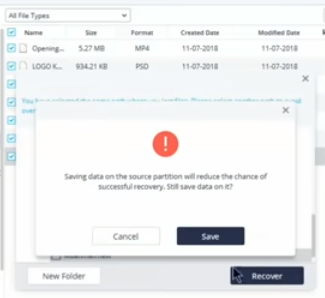
Kesembilan, klik “Save” ketika ada jendela peringatan untuk proses penyimpanan file. Tunggu beberapa saat sampai proses recovery akhir. Klik “OK.”
Kesepuluh, silakan close aplikasi Recoveryit, lalu cek file hasil recovery. Buka file explorer, dobel klik pada folder kawasan kita menyimpan file recovery dan lihatlah apakah file yang terhapus telah kembali. Jika cara kita benar, maka file yang terhapus akan kembali.
Mudah sekali bukan? Jika kita masih belum berhasil, bisa jadi ada masalah teknis seperti hambatan jaringan internet, atau ukuran file terlalu besar. Pada prinsipnya, aplikasi Recoveryit model gratis ini terbatas hanya untuk 100 MB.
Mengembalikan File Menggunakan Recuva
Cara kedua untuk mengembalikan file yang terhapus permanen yaitu dengan menggunakan software Recuva. Software ini juga mampu kita download gratis. Jadi kita enggak perlu keluar banyak biaya untuk merecovery file yang hilang alasannya adalah terhapus secara permanen.
Sebelum menggunakannya, silakan download terlebih dulu lewat link berikut: Download Recuva. Pastikan koneksi internet kita mencukupi.
Nah, sehabis file terdownload sarat , selanjutnya kita akan mulai menjalankannya untuk merecovery file yang hilang. Bagaimana caranya?
Pertama, silakan install file Recuva yang telah kita download sebelumnya. Klik “Continue” untuk melanjutkan proses install. Tunggu hingga beberapa dikala selama proses setting instalasi Recuva tamat.
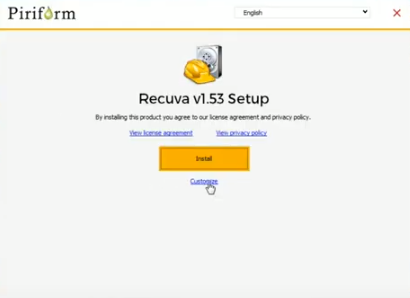
Kedua, jalankan aplikasi Recuva, dengan cara dobel klik pada shortcut yang ada di desktop, atau melalui menu start.
Ketiga, klik “Next” pada jendela Recuva Wizard. Pilih jenis file yang akan direcovery dengan cara memberi tanda centang pada daftar jenis file yang ditunjukkan. Jika hendak mengembalikan semua file yang hilang, maka pilih ‘All Files.’ Selanjutnya klik “Next.”
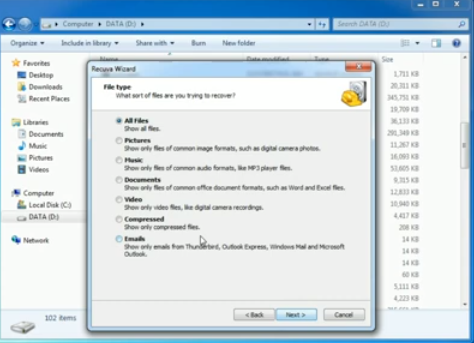
Keempat, pilih lokasi file yang terhapus. Jika ragu atau lupa, mampu pilih “I’m not sure,” atau pilih “In the recycle bin,” bila file terakhir berada di recycle bin. Selanjutnya klik “Next,” kemudian klik “Next” lagi untuk melanjutkan.
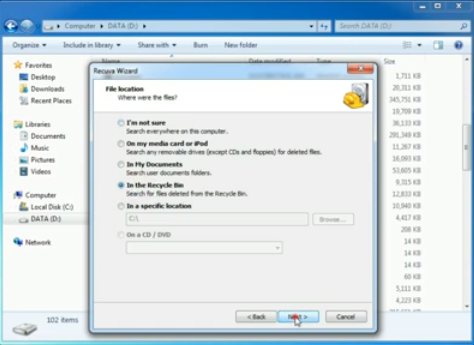
Kelima, tunggu beberapa dikala sampai proses scan file selesai. Jika sudah, akan timbul jendela gres yang memperlihatkan nama beberapa file yang pernah terhapus dari laptop kita. silakan pilih file mana yang mau kita recovery. Caranya dengan memperlihatkan tanda centang di depan nama file-file yang mau kita recovery.
Keenam, klik “Recover” untuk melanjutnya proses recovery.
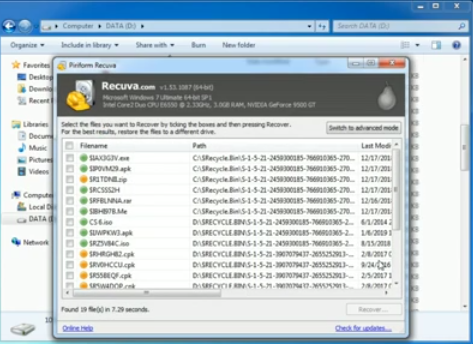
Ketujuh, pilih tempat penyimpanan file hasil recovery, lalu klik “OK,” untuk melanjutkan proses recovery. Tunggu beberapa dikala sampai prosesnya simpulan.
Kedelapan, silakan close alikasi Recuva dan silakan cek apakah file yang hilang sudah kembali. Jika file tersebut ada, maka proses recovery memakai Recuva berhasil.
Praktis sekali bukan? Aplikasi-aplikasi ini memang dibentuk untuk memudahkan kita ketika menghadapi persoalan kehilangan file. Agar enggak ketakutan dan buru-buru mengambil langkah-langkah gegabah yang justru mampu merugikan kita sendiri.
Apakah Kedua Cara Ini Bisa Dijalankan di Windows 7, 8, dan 10?
Jelas mampu, baik Recoverit maupun Recuva support untuk dijalankan di windows 7, 8, dan 10. Sejauh ini enggak ada dilema spesifik yang dilaporkan terkait dengan penggunaan kedua aplikasi ini. Kaprikornus, secara lazim aplikasi ini sangat diusulkan bagi kita. terutama yang masih awam soal pemrograman computer.
Nah, kini enggak perlu panik kalau kehilangan file di laptop. Tinggal ikuti petunjuk yang ada di postingan ini dan file yang hilang pun akan kembali.
Semoga postingan ini bermanfaat. Silakan share dan tinggalkan komentar semoga teman yang lain bisa mendapatkan manfaat dari artikel ini. Jika masih ada yang perlu didiskusikan, silakan tinggalkan di kolom komentar. Terima kasih. [SNs]
Sumber mesti di isi