
Kamu diminta untuk mengganti format file dari PPT ke PDF? Menyimpan file dalam bentuk PPT niscaya nggak sukar lagi ya bagi kau. Tapi mungkin bagi sebagian lainnya, yang nggak paham dan mengerti akan merasa kebingungan.
Apalagi memang file dalam bentuk Power Point atau PPT sangat menyibukkan kalau di buka menggunakan ponsel pintar. Kecuali bila kau punya aplikasi yang mendukung smartphone kamu untuk mampu memperlihatkan file dalam bentuk Power Point.
Baca Juga: Ubah PDF ke Word mudah kok!
Atau mungkin kemauan kamu untuk merubah format file dari PPT ke PDF agar lebih mudah diketahui ketika membacanya. Nah, apapun argumentasi kau, yang paling penting adalah kamu tahu bagaimana cara mengganti format file atau yang sering disebut dengan mengkonversi file dari PPT to PDF.
Bagi kamu yang mungkin nggak pernah melakukan konversi, postingan kali ini sungguh sempurna untuk kau baca alasannya kita akan diskusikan perihal cara mengkonversi format file dari PPT ke PDF yang gampang dan lengkap.
Mengkonversi format file artinya yaitu mengganti format file sehingga mampu ditayangkan dalam penampilan yang sesuai dengan yang kita inginkan. Berbicara perihal konversi file, ada cara tradisional yang mungkin kamu sudah tak aneh lagi ialah dengan mengganti format file dikala melakukan Save as. Nah, namun selain cara tersebut saat ini ada banyak cara lain yang bisa dipakai untuk mengubah format file, yakni memakai aplikasi khusus untuk mengkonversi format file dan mampu juga memakai situs web-situs web yang tersedia secara online.
Nah, artikel kami kali ini akan membahas beberapa cara yang bisa kamu pakai nih jika mau mengubah atau mengkonversi format file khususnya dari format PPT ke PDF. Apa saja cara nya? Simak ulasan berikut ini guyss..
Cara Mengubah PPT ke PDF Tanpa Software Yang Cepat
Convert PPT to PDF ialah salah satu cara mengkonversi format file dokumen ke format yang lain yang dianggap cukup gampang. Nggak mirip format file dari PDF ke Excel yang memerlukan kerja extra serta kadang juga mesti berbayar.
Cara mengganti format file dokumen dari PPT ke PDF bahu-membahu nggak rumit. Kamu mungkin bisa melakukannya memakai aplikasi yang ada di ponsel pintar kamu atau lewat situs online. Tapi bisa juga dijalankan dengan cara yang simpel adalah saat melaksanakan Save as yang pastinya lebih mudah dan nggak ribet. Hanya perlu waktu 1 menit saja kau bisa mengubah file kamu dari format PPT menjadi PDF. Hanya saja memang cara ini bisa kamu lakukan dengan memakai Ms.Office th 2010 ke atas.
Caranya cukup mudah, kamu cukup siapkan Ms. Office th 2010 ke atas dan masuk ke file PPT yang akan kamu konversi. Kemudian pilih Save as. Selanjutnya akan muncul dialog box yang terdiri dari kawasan untuk kamu menyimpan file, dibagian bawahnya ada pilihan Save as type, seleksilah type dokumen kau menjadi PDF. Terakhir seleksilah Save.
Baca Juga: Cara Super Cepat untuk Kompres file PDF, Mau Tau?
Cara selanjutnya juga nyaris sama ialah pertama siapkan file dokumen PPT yang mau kau rumah menjadi PDF. Bukalah file PPT kamu tersebut lalu klik File. Kemudian convert PPT file menjadi PDF. Kemudian pilih Save As, pastikan nama file sesuai dengan yang kamu harapkan. Kemudian pada save as type ubah dari type PPT menjadi PDF.

Bagaimana? Cukup gampang dan nggak ribet bukan? nggak hingga 1 menit kau bisa mengganti format file dokumen dari PPT menjadi PDF secara mudah dan gratis. Tapi masalahnya yaitu bagaimana jika kamu yang nggak punya software Ms. Office Power Point 2010 ke atas? Kalau kau nggak punya Ms. Office 2010 ke atas, mungkin kamu mesti cari cara dan alternatif lain.
Cara Mengubah PPT ke PDF Dengan Aplikasi
Selain melalui offline atau komputer, kamu juga mampu melaksanakan konversi format file dokumen kau memakai aplikasi. Sekarang ini berbagai aplikasi yang bisa kau download aplikasi konversi dokumen di Google Play Store untuk kau pengguna Android, dan di App Store untuk kau pengguna iPhone atau iOS.
Berbicara tentang aplikasi konversi file dokumen, ada aneka macam macam pilihannya. Dari yang ukurannya besar hingga yang nggak makan penyimpanan ponsel pintar. Format file PDF dipakai untuk menghidangkan dokumen dua dimensi yang berisi teks, aksara, citra dan grafik vektor melalui dua dimensi.
Salah satu apliaksi yang dapat kau dipakai untuk mengganti format file type Power Point menjadi type PDF ialah aplikasi WPS Office di Play Store. Ukurannya tidak besar dan nggak akan mengkonsumsi memori kau. Ukuran aplikasi ini hanya sekitar 30 MB saja. Aplikasi ini cukup ringan untuk memori ponsel pintar kau.
WPS Office ini termasuk aplikasi yang paling banyak dipakai sebab bukan hanya dipakai untuk mengubah format file atau mengkonversinya, tetapi juga mampu kamu pakai untuk membuka, membuat file dokumen maupun mengedit dokumen Ms. Word, Ms. Power Point, PDF dan Ms. Excel. Cara mengkonversi file PPT ke PDF ini mampu kau lakukan dengan mudah, ialah dengan cara:
• Pertama, buka aplikasi WPS nya, kemudian pilih file yang hendak kamu ubah menjadi PDF.
• Kedua, sesudah file terbuka lalu pilih Alat yang ada di bab bawah layar.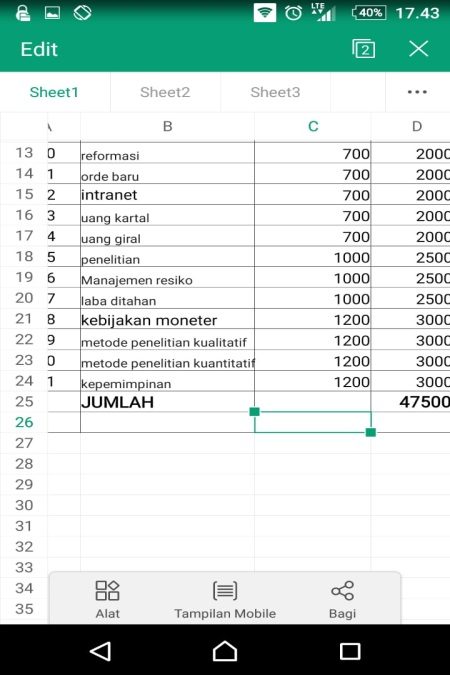
• Ketiga, akan muncul opsi dan kamu pilih saja “simpan selaku ” atau kedua “ekspor PDF”, kau mampu pilih kedua opsi tersebut sesuai impian kau. tetapi aku rekomendasikan untuk pilih simpan sebagai, karna kau akan punya lebih banyak pilihan mengubah ekstensi file. Tapi jikalau kau langsung ingin mengkonversinya ke PDF mampu juga pribadi pilih “Ekspor PDF”.
• Keempat, sehabis itu simpan lah file dnegan nama sesuai dengan kehendak kau lalu pilih “Ekspor ke PDF”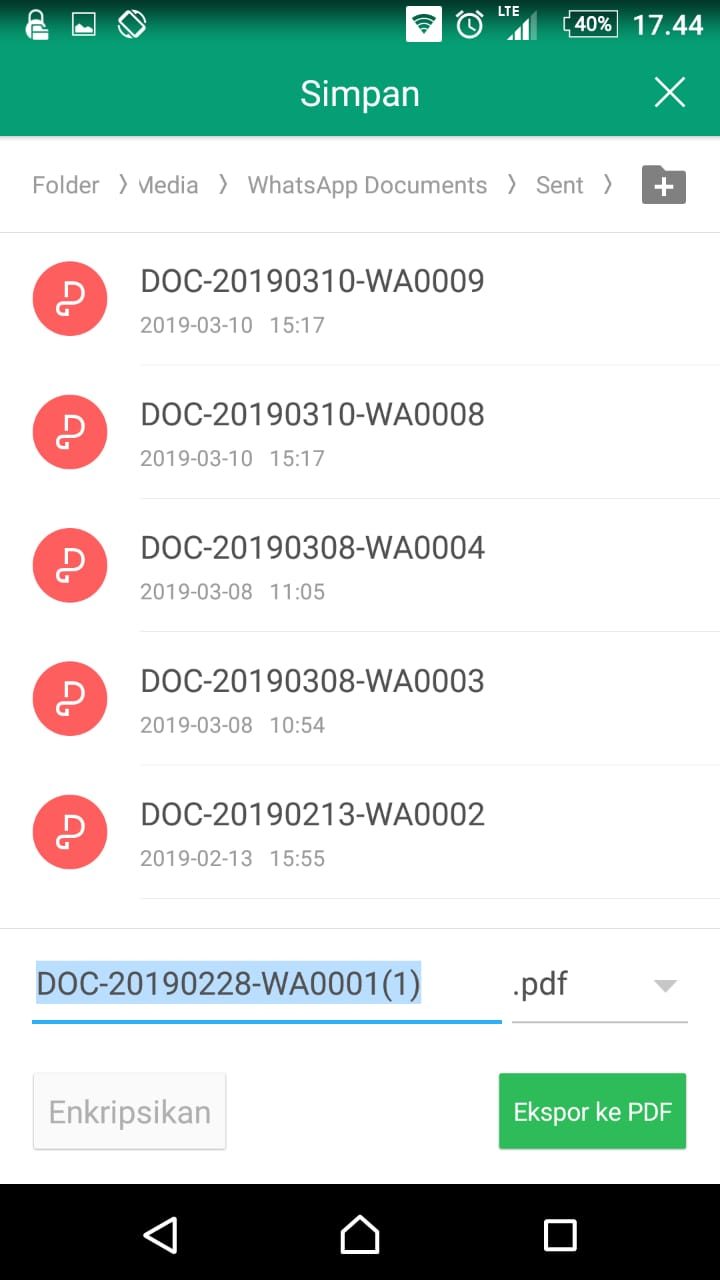
Nah, file kamu sudah tersimpan dengan format file PDF dan siap digunakan.
Sebenarnya bukan hanya itu saja aplikasi yang mampu kau gunakan untuk mengkonversi file dokumen menjadi ke format PDF. Tapi kami rekomendasikan WPS ini sebab selain ringan ukuran aplikasinya, WPS juga gratis dan mampu kau download di Play Store dengan Cuma-Cuma. Gimana gampang dan murah bukan?
Cara Mengubah PPT ke PDF Secara Online
Tapi jika kau punya dilema mengenai ruang penyimpanan alias memori full, lebih baik kau gunakan cara lain ketimbang harus mendownload aplikasi Power Point di smartphone kamu. Cara ini juga cukup mudah dan nggak bikin kau kewalahan alasannya adalah kau hanya cukup pergi ke situs pemasokjasa konvert file yang ada di browser kau.
Ada buanyak sekali situs dan situs web yang menyediakan jasa konvert yang mampu kau pilih sendiri. dari mulai situs yang Cuma-Cuma alias Gratiss hingga situs dan situs web konverter yang berbayar untuk mampu kau gunakan. Bagi kau yang hanya butuh melaksanakan konversi ini jarang-jarang maka situs web atau situs yang gratis adalah pilihan yang sungguh sempurna. Ada banyak situs yang bisa kau pilih, salah satunya adalah situs PDF.io dan CloudConvert.
Nah, kami akan bahas salah satunya dahulu yakni situs PDF.oi . Caranya sangat mudah yaitu:
• Pertama, buka situs PDF.io
• Kedua, lalu kamu pilih saja opsi PPT ke PDF
• Ketiga, berikutnya klik atau Pilih File, cari berikutnya pilih file PPT yang hendak kau konversi menjadi PDF.
• Keempat, Tunggulah sampai beberapa ketika menanti proses konversi simpulan.
• Kelima, jika file telah sukses ke konversi berikutnya unduh file PDF kau.
Untuk situs CloudConvert ini merupakan salah satu layanan konversi online terbaik juga dimana kau mampu memproses hampir semua jenis file, nggak hanya dokumen Office, dan nggak membutuhkan pendaftaran untuk bekerja.
Caranya juga sama dengan situs sebelumnya, kamu hanya perlu memilih file PPT yang kamu akan ubah ke PDF dengan memilih pilihan File. Selanjutnya pilih pilihan yang diharapkan dari hidangan yang terbuka. Selanjutnya pilih tombol konversi bottone. Tunggulah sampai pemrosesan dokumen sampai simpulan. Setelah selesai proses konvert kau bisa unduh file PDF ke komputer kau jika final melaksanakan konvert.
Sama dengan website atau situs PDF.oi, CloudConvert ini juga mampu dipakai untuk mengubah format file lainnya dan tidak harus menjadi ke PDF tetapi dari type dokumen PDF ke dokumen yang lain. Selain itu juga mampu kau pakai untuk mengompres atau meminimalisasi ukuran file PDF kamu menjadi lebih ringan.
Nah, itulah beberapa cara yang bisa kau lakukan untuk melaksanakan konversi atau Konvert PPT to PDF baik secara offline memakai komputer, memakai aplikasi yang bisa kau kerjakan di ponsel pintar kau atau memakai website atau situs pemasokjasa konversi file secara online.
Bagaimana? Kamu pilih cara dan metode yang mana? Semuanya bahu-membahu sama saja, hanya saja ukuran dari konversi PDF yang berbeda. Semoga berguna.
Sumber mesti di isi