

Mematikan Antivirus diperlukan untuk beberapa tindakan di komputer pc, laptop ataupun ponsel pintar. Misalnya saja kita ingin mendownload dan menginstal aplikasi yang scriptnya mungkin dicurigai oleh antivirus. Nah, salah satu antivirus yang cukup sensitif adalah Avast. Oleh sebab itu, cara mematikan antivirus avast perlu dikerjakan demi proses yang diharapkan akan tanpa hambatan.
Cara mematikan antivirus avast bisa dijalankan untuk sementara waktu, sesuai waktu yang kita pastikan, maupun dilakukan secara permanen untuk fitur tertentu. Nah pastinya kau perlu memikirkan apalagi dahulu akan memakai metode yang mana. Pertimbangan terutama yang terperinci ialah apa yang mau dikerjakan ketika antivirus dimatikan, dan berapa lama waktu yang diperlukan.
Misalnya kau cuma ingin mendownload aplikasi kemudian menginstalnya, maka kau cukup mematikan antivirus selama proses download dan instal saja. Namun jika antivirus ini kau harapkan selamanya tidak melakukan suatu proses, sebab dirasa kurang perlu, maka mampu dimatikan secara permanen.
Untuk kasus yang kedua, sebagai contoh kau tidak mau avast melaksanakan scaning pada memori eksternal yang gres saja dihubungkan. Atau contoh lain, mungkin kamu merasa tidak perlu ada proses scaning ketika final booting.
Nah jikalau kamu telah memutuskan memakai metode yang mana, kini saatnya untuk melakukannya. Silakan pilih dan ikuti langkah langkahnya dengan baik.
1. Cara mematikan antivirus Avast eksklusif dari aplikasi
Metode ini untuk melakukan pengaturan yang terbilang advance karena pengaturan mampu dijalankan secara lengkap di aplikasi. Namun sistem ini lebih tepat untuk disebut sebagai mematikan avast secara permanen.
Pengaturan yang dilakukan di aplikasi akan terus berlaku hingga pengaturan tersebut diubah. Sehingga dengan demikian mampu disebut permanen untuk pengaturannya.
Metode ini cocok digunakan untuk mengantisipasi kerja antivirus pada hal yang dirasa tidak dibutuhkan. Misalnya untuk mematikan scan virus pada memori eksternal, scan setiap saat, scan ketika booting dan lain sebagainya. Setelah dimatikan, maka harapannya avast hanya akan melaksanakan scan pada sistem tertentu saja.
Namun, pengaturan ini tentu saja kurang (tidak) cocok bila dikerjakan bila cuma mematikannya sementara saat menginstal sebuah aplikasi. Prosesnya terlalu panjang sehingga kurang efektif.
Jika kau percaya melaksanakan tata cara ini, silakan mengikuti langkah langkah di bawah ini. Sebagai contoh aku menggunakan laptop dengan windows 10, bila kamu menggunakan windows 10 atau di pc, mampu menyesuaikan.
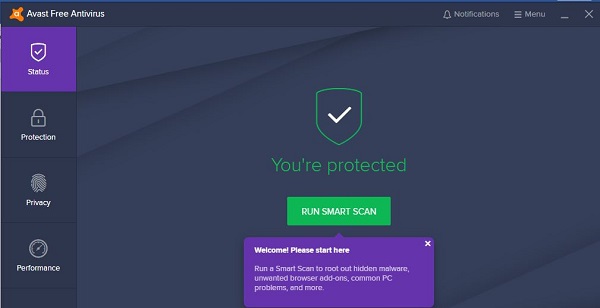
- Buka aplikasi avast free antivirus yang sudah terinstal
Kamu bisa membukanya dari mana saja, tergantung dari kebiasaanmu. Misalnya dari desktop, dari toolbar, dari start, dari harddisk maupun dari search.
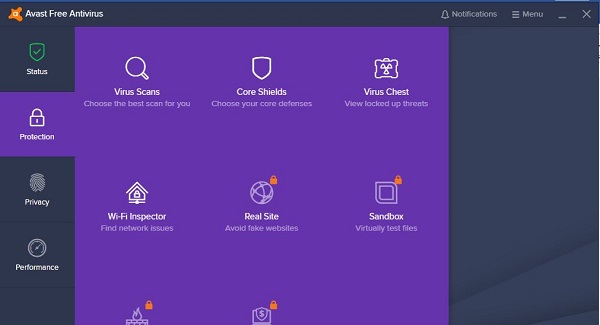
- Klik ‘Protection’
- Klik ‘Virus Scans’
- Klik ikon roda gigi di bagian kanan atas
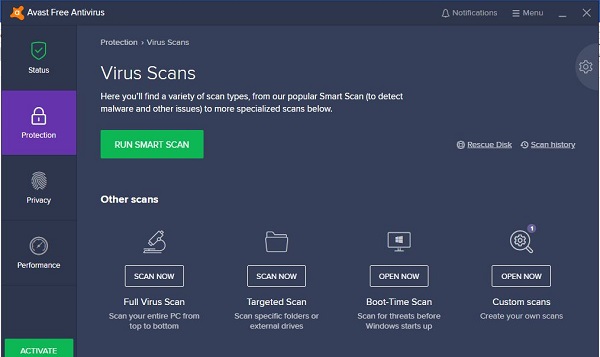
Ikon roda gigi ini mungkin tidak terlalu terlihat terang alasannya adalah template yang digunakan yakni gelap. Kamu perlu memerhatikannya di bab kanan atas, floating pada tepi aplikasi.
- Hilangkan centang pada box
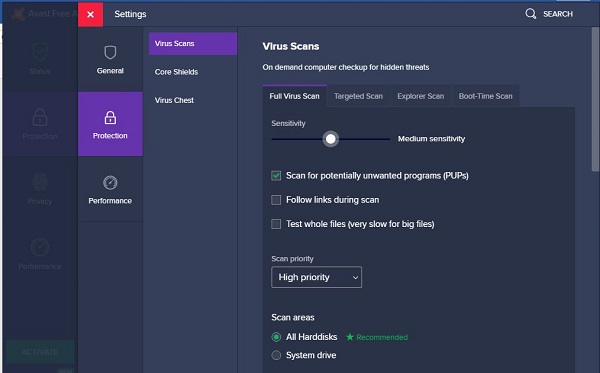
Nah bagian yang tercentang secara default ialah melakukan scaning pada aplikasi yang diperkirakan membahayakan. Jika kamu ingin mematikan avast antivirus alasannya adalah ingin mendownload aplikasi berbahaya, maka kau hilangkan tanda centang yang ada pada box.
Baca juga: Cara Efektif Menghilangkan Virus di Laptop Windows 7, 8 dan 9 tanpa Antivirus
Jika kamu ingin mematikan beberapa opsi yang lain, maka kau mampu menggulir ke bawah untuk mematikan atau menyalakan pilihan scan lainnya. Pastikan kau mengerti maksud dari kalimat yang ada disana. Jangan hingga, aplikasi antivirus yang kau gunakan tidak berfungsi dengan baik hanya sebab tidak memahami pengaturan antivirus.
Itu tadi cara mematikan avast secara permanen yang hendak terus berlaku sampai kau menggantinya. Mudah dan efektif bila kamu sering menginstal aplikasi yang dirasa tidak aman. Namun, seolah antivirus ini menjadi tidak berfungsi sebab bekerjsama itu bagian dari fungsi utama antivirus, ialah menghalangi aplikasi berbahaya.
Jika kamu hanya ingin mematikan beberapa menit saja, kamu bisa menggunakan metode selannjutnya.
2. Mematikan Avast dengan gampang dan cepat dari Toolbar
Cara mematikan antivirus avast sementara, bisa dilakukan dengan segera dan gampang. Kamu bahkan tidak perlu membuka aplikasi avast free antivirus, alasannya adalah prosesnya dilakukan dari toolbar. Kamu mampu menerapkan sistem ini baik di laptop maupun di pc.
Meskipun dibilang sebagai sistem mematikan sementara, tetapi fitur atau pilihan untuk mematikan secara permanen juga ada di sini. Makara, mau menertibkan ke permanen atau sementara, bekerjsama sudah ada dalam satu sistem ini. Hanya saja, pilihannya memang terbatas, tidak selengkap pada aplikasi.
Jika kau ingin menggunakan metode ini, kamu bisa melakukannya sesuai dengan langkah langkah berikut. Aku memakai laptop dengan windows 10, jikalau kau menggunakan yang lainnya mampu menyesuaikan karena prosesnya mudah.
- Pada toolbar laptop, bagian kanan klik panah ke atas
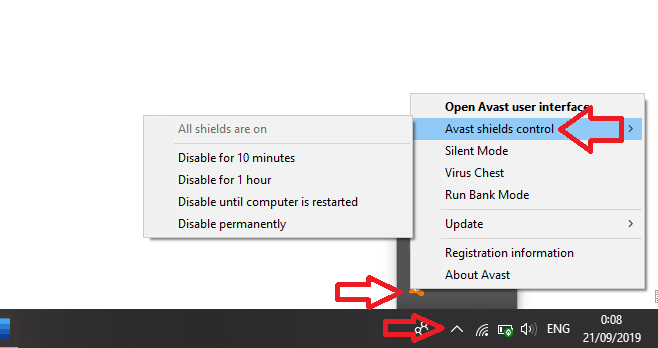
- Temukan ikon Avast Antivirus
Ikon avast ditandai dengan bentuk warna orange dan terdapat huruf a pada bab tengahnya.
- Klik kanan ikon Avast
- Klik ‘Avast Shields Control’
Bagian avast shields control ini berlainan dengan protection yang ada pada sistem sebelumnya. Namun pada dasarnya bisa dipakai untuk melakukan pengaturan.
Hanya seja ada yang berlawanan, pada sistem sebelumnya ada banyak opsi mana yang hendak aktif dan tidak. Sedangkan pada sistem ini dipukul rata, fungsi yang mau dimatikan tidak jelas secara lengkap akan namun mewakili disable keamanan.
- Pilih mode yang kau kehendaki untuk mematikan avast
Kamu mampu menentukan banyak sekali mode yang kamu inginkan. Jika kamu ingin mematikan avast secara tenggat waktu, kau bisa memilih untuk mematikan (disable) selama 10 menit atau 1 jam. Mode ini cocok untuk kau mendownload aplikasi dan lalu menginstalnya. Sehingga setelah proses download atau instalasi, laptop kamu akan kembali terlindungi oleh avast antivirus.
Mode lain yang mampu kau pilih ialah matikan sampai komputer di restart. Ini cocok digunakan kalau proses instalasi juga membutuhkan restart laptop sehabis final. Nantinya dikala laptop dihidupkan kembali, telah akan diamankan oleh antivirus.
Nah yang terakhir, kau bisa memilih untuk disable permanently. Ini fungsinya nyaris sama dengan metode yang sebelumnya. Kamu tinggal klik mode ini, maka laptopmu akan bebas hambatan untuk download dan instal aplikasi yang dianggap berbahaya oleh antivirus.
- Klik OK
Kamu akan diminta konfirmasi bahwa antivirus akan dinonaktifkan selama waktu yang telah kamu pilih. Tunggu sebentar prosesnya hingga final.
Nah semudah itu saja langkah langkah bagaimana cara mematikan antivirus avast. Hanya dengan lima klik saja, maka antivirus di laptopmu ini akan mati dan tidak akan melakukan scaning. Tetapi sesudah waktu habis atau pengaturan diubah, maka kinerja antivirus akan kembali seperti semula.
3. Uninstall Antivirus Avast
Ketimbang kamu mesti mematikan aplikasi antivirus ini, jika memang tidak terllau dibutuhkan semestinya diuninstal saja. Dengan menguninstal aplikasi, maka memori akan lebih longgar dan ram tidak akan terlalu berat bekerja.
Namun tata cara ini pasti tidak sesuai bagi yang mempunyai akun avast premier. Biaya yang dibutuhkan untuk mengamankan akun cukup besar sehingga tidak mungkin dengan mudah memutuskan untuk mematikan dengan cara uninstal aplikasi antivirus.
Uninstal sendiri bantu-membantu bukan hanya untuk mematikan kinerja aplikasi, tetapi juga sekaligus menghilangkan aplikasi tersebut. Jika kamu mempunyai cadangan aplikasi antivirus yang lain, tentu saja laptopmu akan ada santunan lain. Namun jikalau tidak ada, melakukan uninstal ini dapat menjadikan laptop terancam oleh virus yang bisa didapatkan dari bebagai sumber.
Jika kau benar benar ingin uninstal aplikasi antivirus Avast, kau bisa mengikuti langkah langkah berikut.
- Buka control panel
- Klik ‘Uninstal a acara’ pada menu ‘Programs’
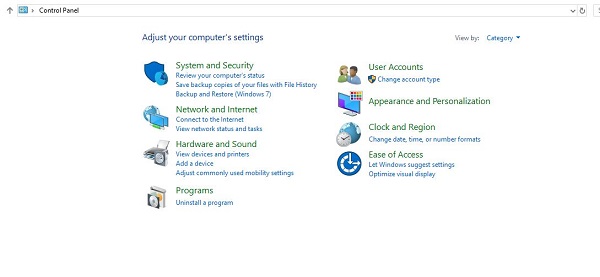
- Cari Aplikasi Avast dan klik
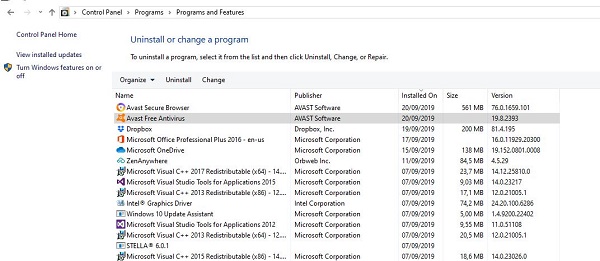
- Klik Uninstal
- Konfirmasi untuk mengawali uninstal
Nah semudah itu saja cara uninstal aplikasi Avast. Metode untuk uninstal pastinya sama dengan aplikasi lainnya ada biasanya. Namun yang perlu diperhitungkan adalah apakah benar benar akan mematikannya dengan melakukan uninstal atau bukan seharusnya memakai tata cara lainnya.
Baca juga: Cara Praktis Menghapus Virus Shortcut
Nah itu tadi beberapa cara mematikan antivirus avast. Kamu mampu menentukan sistem permanen maupun tata cara nonaktif sementara. Masing masing sistem mempunyai keunggulan dan kelemahan masing maisng. Untuk memilih apakah permanen atau sementara pastinya diadaptasi dengan tujuan masing masing dalam menonaktifkan sebuah antivirus.
Antivirus berperan penting dalam menjaga kesehatan laptop sebab banyaknya virus komputer yang terus semakin berkembang. Kita juga mesti menentukan bahwa laptop senantiasa dalam keadaan aman semoga dikala terjadi transfer file pun tidak menimbulkan was was.
Sekian dulu bahasan kali ini, agar kamu dapat menonaktifkan atau mematikan avast antivirus ini dengan mudah sehabis membaca langkah langkahnya. Semoga dapat menolong dan semoga berfaedah, aamiin.
Sumber harus di isi