
Saya paling kerap edit foto dan line art di Corel Draw. Termasuk ketika bikin rancangan flyer untuk iklan maupun banner. Ketika dalam desain harus menambahkan komposisi foto, maka biar lebih cantik lazimnya harus mengubah backgroud.
Foto aku masukkan lembar kerja CorelDraw, lalu saya kerjakan sedemikian rupa sampai background foto tersebut berubah. Selama ini sih belum pernah nyoba ganti background foto atau semacamnya.
Sebenarnya ganti background foto online ini tidak hanya digunakan dalam dunia desain saja. Justru paling sering digunakan untuk kebutuhan mengganti background foto KTP atau foto untuk kartu identitas yang lain. Sebagaimana yang kita tahu di Indonesia ini kan foto identitas itu dibedakan menjadi dua warna background yang berlainan.
Ada foto yang mengharuskan background warna merah, ada juga yang memakai background warna biru. Misalnya seperti foto yang ada pada kartu anggota organisasi perawat PPNI. Di sana diwajibkan memakai pas foto dengan background warna merah.
Zaman dahulu sebelum mengenal aplikasi editing dan belum banyak gawai yang mempunyai fitur kamera, untuk kebutuhan pas foto umumnya mesti pergi ke tukang foto. Masuk ke studio foto, kemudian diambil gambar dengan opsi warna background sesuai keperluan.
Nah, sekarang kan hampir siapa saja punya gawai dengan fitur kamera yang kualitasnya anggun. Sehingga untuk keperluan pas foto enggak harus pergi ke srudio foto. Tinggal jepret, lalu edit memakai aplikasi editing foto.
Semakin ke sini tampaknya semakin dimudahkan lagi dengan adanya aplikasi online yang memungkinkan kita untuk mengubah background foto dengan lebih gampang dan cepat.
Sepertinya akan mempesona kalau kita coba sekali-kali ganti background foto melalui cara online. Selain untuk memperbesar referensi desain, mampu juga kita coba simulasikan untuk mengenali plus minusnya cara online ini.
Ganti Background Foto Online Otomatis
Salah satu kelebihan dari aplikasi online yakni kita mampu mengubah background foto online secara otomatis. Tanpa mesti ribet seperti yang kita kerjakan dengan menggunakan software rancangan grafis. Karena sistem akan memproses begitu kita masukkan foto ke aplikasi online tersebut.
Baca juga: Cara Mengubah Ukuran Foto 3×4 Secara Offline dan Online
Memang ada beberapa aplikasi online yang enggak secara otomatis mengubah background foto secara tepat. Sehingga perlu sedikit sentuhan manual untuk menyempurnakan kerjaan mesin online tersebut.
Misalnya saja saat proses menghapus background foto, biadanya hasil pertama agak kurang rapi. Kadang ada bagian gambar objek utama yang terpotong. Atau masih ada sisa-sisa background yang enggak terhapus tepat.
Nah, ini butuh sentuhan manual kita untuk menerima hasil yang optimal. Sehingga kadang kita mesti melakukan editing komplemen. Ini umumnya bisa dilaksanakan di aplikasi online tersebut. Di sana ditawarkan hidangan untuk melaksanakan editing untuk menyempurnakan hasilnya.
Ganti Background Foto Online PC
Beberapa pertanyaan mungkin akan muncul, ini ngeditnya pakai ponsel pintar atau PC? Sepertinya pakai ponsel pintar pun mampu. Karena aplikasi online ini kan dijalankan menggunakan browser. Bukan aplikasi yang didownload, lalu diinstall.
Meskipun ada juga aplikasi online yang bisa digunakan untuk ganti background foto. Masalahnya di sini kita enggak akan membahas hal tersebut, kita akan fokus ke bahasan bagaimana cara ganti background foto online memakai situs online.

Saran saya sih semoga lebih optimal karenanya, ya pakai PC. Karena berdasarkan aku akan lebih leluasa saat kita mengerjakannya di PC daripada menggunakan smartphone. Selain layarnya yang lebih lebar, pasti penampilan browsernya lebih mantab.
Ganti Background Foto Online Gratis
Biasanya yang gratis-gratis senantiasa laris bila daripada yang berbayar. Mungkin bagi orang-orang yang enggak terjun di dunia rancangan, lebih memilih aplikasi gratisan. Karena memang enggak mau rugi.
Paling mereka menggunakan aplikasi tersebut cuma beberapa kali ketika butuh saja. Setelah itu ya enggak digunakan lagi. Kaprikornus, rasanya agak keberatan bila harus bayar untuk memakai aplikasi tersebut.
Sedangkan bagi orang yang mampu cari penghasilan dari jasa desain grafis, pasti berbeda. Software atau aplikasi rancangan bagi mereka ialah senajata utama. Jadi, ketika mereka mengeluarkan duit untuk beli aplikasi, bagi mereka adalah investasi.
Kalau dilihat dari fungsinya, tampaknya situs editing background foto online ini dibuat untuk pengguna awam. Sehingga dibikin tampilannya praktis, mudah dioperasikan, dan gratis.
Apakah ini artinya desainer grafis profesional enggak disaranin menggunakan situs online untuk editing? Ya, enggak gitu juga. Kalau memang mereka merasa tenteram dengan menggunakan situs online, kenapa enggak?
Baca juga: Kode Warna Latar Belakang untuk Pasfoto (Penjelasan Lengkap)
Asal bisa menciptakan karya yang bermutu, bagaimana pun caranya enggak persoalan.
Cara Ganti Background Foto Online
Nah, kini kita coba simulasikan bagaimana cara ganti background foto online ya? Terus jelas ini gres pertama kalinya saya menjajal . Jadi, apa yang aku tuliskan di sini nanti yakni apa adanya perihal apa yang aku peroleh dari proses simulasi.
Sebelum kita mulai step-stepnya, perlu rencanakan beberapa hal apalagi dulu. Terutama bahan foto yang hendak kita jadikan materi untuk simulasi. Kemudian paket data atau wifi, sebab aplikasi yang akan kita pakai ialah aplikasi online. Hanya bisa dilaksanakan jikalau ada koneksi internet.
Persiapan berikutnya ialah perangkat laptop. Terkait spesifikasinya, bebas aja. Asalkan mampu dipakai untuk online dan mencukupi untuk mengoperasikan internet browser. Jika ada laptop dengan spesifikasi lebih gahar, ya itu lebih baik.
Selanjutnya mari kita mulai simulasinya. Silakan ikuti langkah-langkah yang aku jabarkan di bawah ini.
Menghilangkan Background Foto
Sebelum kita mengganti background foto, tentu kita harus hilangkan dahulu background aslinya. Sehingga nantinya akan menyisakan foto dengan objek terutama.
Nah, untuk menetralisir background foto secara online, silakan ikuti langkah-langkah berikut:
Pertama, silakan buka browser, kemudian buka situs remove.bg. Situs inilah yang hendak kita gunakan untuk menetralisir background foto.
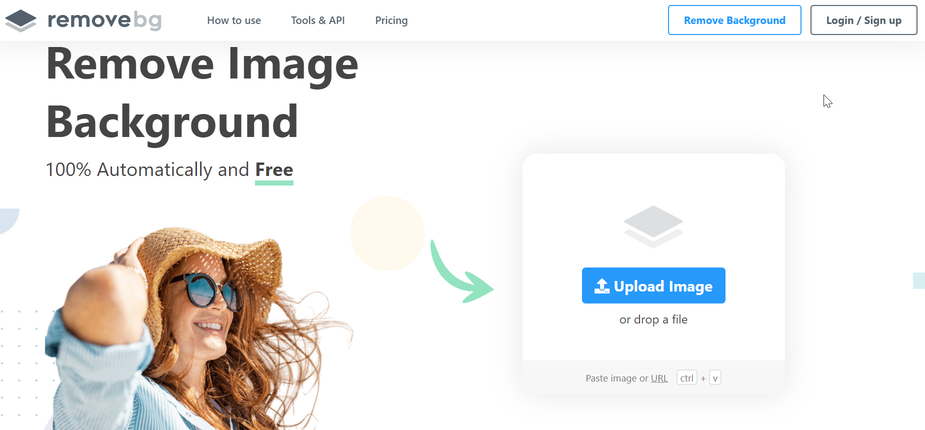
Kedua, silakan klik “Upload image” kemudian pilih foto dari folder penyimpanan di computer kita. Pastikan kita ingat letak kita menyimpan foto yang akan kita ganti background-nya.
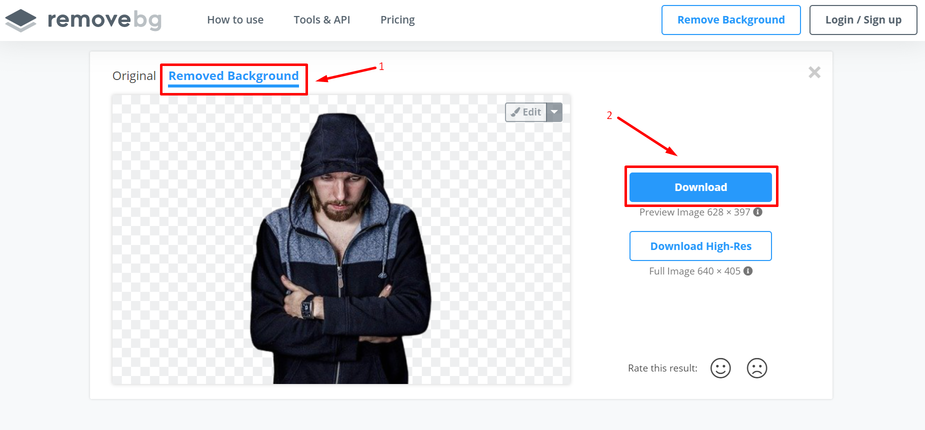
Ketiga, secara otomatis foto kita akan dihilangkan backgroundnya. Untuk melihat foto aslinya, kita cukup klik “Original.” Jika hendak menyaksikan hasil foto yang dihilangkan background-nya, kita mampu klik “Removed Background.”
Keempat, silakan klik “Download” kalau kita hendak mengunduh foto yang tanpa background. Selanjutnya foto ini bisa kita gunakan untuk beberapa keperluan editing.
Lalu bagaimana jikalau kita hendak mengubah background foto tersebut dengan warna lain? Misalnya saja warna biru, atau warna merah sebagaimana selama ini yang sering disyaratkan untuk keperluan identitas atau legalitas lainnya.
Ganti Background Foto Online Warna Merah
Selanjutnya, kita akan coba mengganti background foto dengan warna merah. Teman-sahabat mampu memilih warna lain untuk latihan. Enggak harus warna merah seperti yang sedang saya simulasikan disini.
Silakan ikuti tindakan berikut ini:
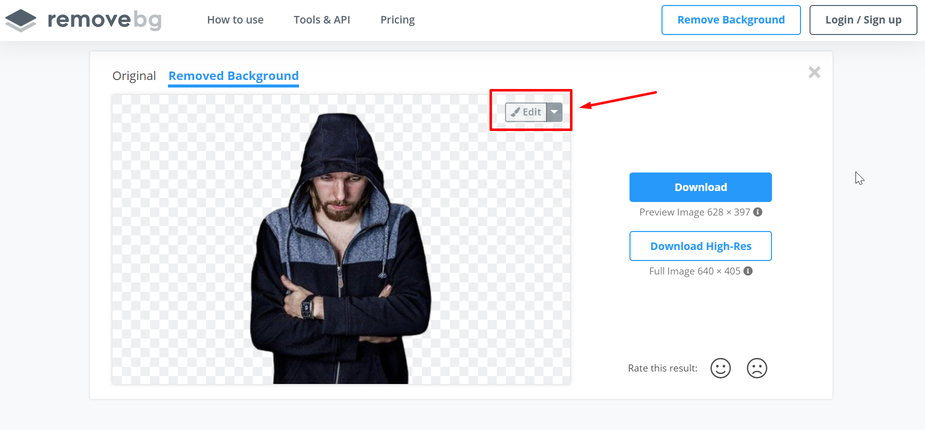
Pertama, kita masih menggunakan situs remove.bg. Jika tadi kita klik “Download” untuk menerima foto yang tanpa background, maka kini kita klik “Edit” untuk mulai mengubah warna background foto tersebut.
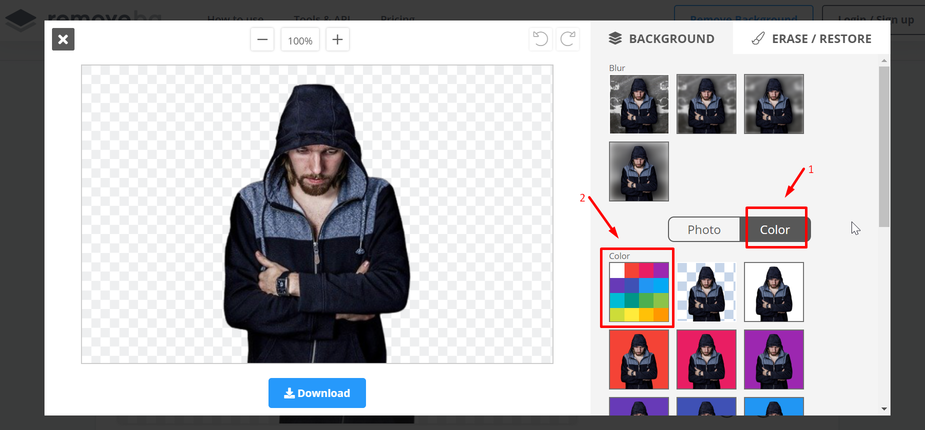
Kedua, di laman berikutnya, kita sudah disediakan beberapa opsi background dan tinggal pilih sesuai selera. Ada background yang modelnya blur, da nada juga beberapa background yang lain. Nah, untuk menggantinya dengan warna merah, silakan klik “Color,” lalu klik kotak warna yang ada di sebelah kiri.
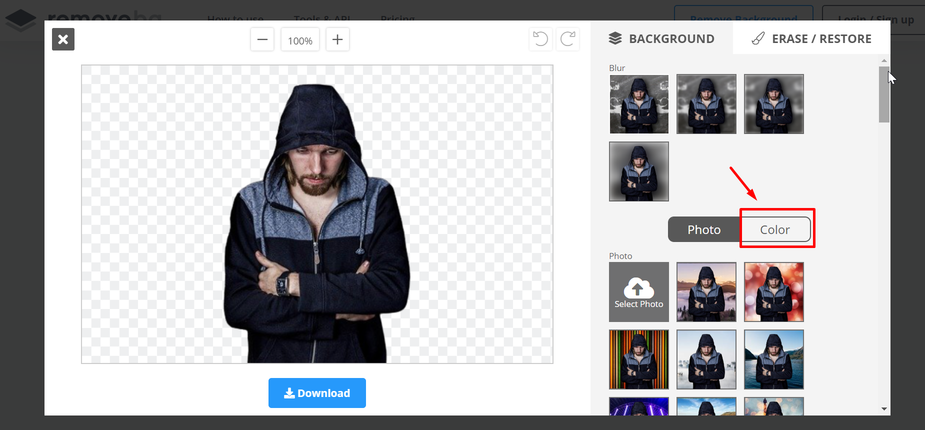
Ketiga, pada jendela gres silakan pilih warna merah sesuai yang diinginkan. Kita juga bisa memilih warna lain sesuai dengan palet yang tersedia. Atau mampu juga menentukan warna dengan cara menuliskan arahan warna pada kolom yang tersedia. Jika sudah, silakan klik “Ok.”
Keempat, foto kita akan terlihat sudah berubah background dengan yang baru. Untuk mendapatkan foto tersebut, silakan klik “Download.” Maka foto dengan background terbaru akan tersimpan di folder download pada laptop kita.
Praktis sekali bukan. Silakan eksplore dengan mengganti background foto dengan jenis lain. Kita bisa juga mengubahnya dengan background foto yang kita punya. Caranya tinggal klik upload background yang mau kita gunakan. Selanjutnya tinggal pasang.
Cara ini sungguh berfaedah untuk mempercepat pekerjaan kita dalam bidang rancangan. Terutama dikala butuh materi foto yang harus dihilangkan background-nya.
Cara ini biasaya dipakai untuk menciptakan materi rancangan microblog atau bahan konten media sosial. Kemudian dikombinasikan dengan gambar lain sehingga terhindar dari copyright.
Selamat mencoba, dan silakan share postingan ini semoga bertambah banyak yang menerima mafaat dari goresan pena ini. [SNs]
Sumber harus di isi