
Meskipun secara resmi Microsoft memberitahukan bahwa, telah menghentikan support-nya terhadap system operasi wndows 8, namun kenyataannya masih banyak yang belum move on dari windows 8. Sepertinya memang banyak yang sudah terlanjur tenteram memakai windows 8. Sehingga hingga sekarang pun masih banyak yang pengin menginstall windows 8 di PC. Nah, berikut ini saya akan jabarkan bagaimana cara install windows 8. Mulai dari tahap persiapan sampai install windows 8 dengan flasdisk tanpa kehilangan data. Sehingga kita bisa mencobanya tanpa harus repot membayar jasa install windows 8.
Sebenarnya cara install Windows 8 tuh enggak jauh beda dengan cara install windows 10. Makara bila kalian sudah pernah nyoba install Windows 10 atau sebelumnya telah pernah baca postingan aku wacana Cara Install Windows 10, pasti enggak bakal bingung. Karena versi Windows 8 dan Windows 10 ini secara pengalaman pengguna hampir enggak terasa bedanya. Meskipun jika di cermati ya ada bedanya.
Nah, dari pada tambah ingin tau, segera saja simak langkah-langkahnya. Kalau perlu sekalian praktek juga tambah sip.
Apa saja yang mesti disediakan sebelum install windows 8?
Pertama, merencanakan file installer windows di dalam flashdisk. Umumnya kan memakai DVD, namun kali ini kita coba pakai flashdisk. Karena zaman sekarang telah banyak netbook dan laptop yang enggak memiliki DVD drive. Sehingga butuh perangkat penyimpanan data eksternal untuk kebutuhan instalasi acara tertentu.
Maka, sebelum mulai menginstall windows 8, kita perlu menciptakan bootable windows 8 di flashdisk. Bagaimana caranya?
Membuat Bootable Windows 8 di Flashdisk
- Siapkan file windows 8 dalam format file ISO. Jika belum punya, silakan download saja lewat Windows ISO Downloader.
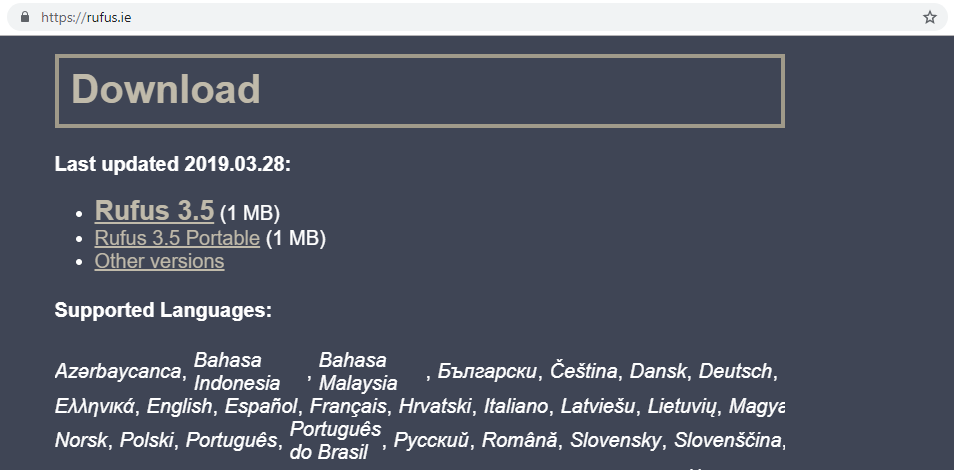
- Siapkan file Rufus versi portable. Jika belum ada, silakan download saja di situs web resminya akeo.ie. Simpan file tersebut di PC atau laptop yang mau kita instal windows 8.
- Nyalakan laptop atau PC dan sambungkan flashdisk atau microSD. Minimal kapasitas flashdisk atau microSD sebesar 8 GB. Karena besaran file yang mau kita simpan di flashdisk berkapasitas 4GB lebih.
- Silakan doble klik pada file rufus.exe. Jalankan aplikasi Rufusnya. Klik pada gambar CD pada pilihan ‘Create a Bootable Disk Using,’ maka akan ada jendela baru. Pilihlah file windows 8 dengan format ISO yang sebelumnya telah kita siapkan di drive laptop atau PC. lalu klik ‘Open’ untuk mulai melanjutkan prosesnya.
- Perhatikan kolom ‘Device’ pilih flashdisk yang sudah kita sambungkan ke laptop atau PC. Pada kolom ‘Partition scheme and target system type’ pilih ‘GPT partition scheme for UEFI’ tolong diamati, bootable ini nanti akan kita kerjakan di laptop atau PC gres, yang belum terinstal windows. Namun, jikalau nanti kita akan instal ulang windows 8 di laptop atau PC usang, maka opsi ‘partition scheme’ harus kita ubah menjadi ‘MBR partition scheme.’ Lalu kolom ‘File system’ silakan diisi dengan pilihan ‘FAT32’, sedangkan pada kolom ‘Cluster size’ kita isi dengan pilihan ‘default’ saja. Selanjutnya pada kolom ‘new value label’ kita tulis “Windows 8” selaku nama file yang akan kita simpan di flashdisk.
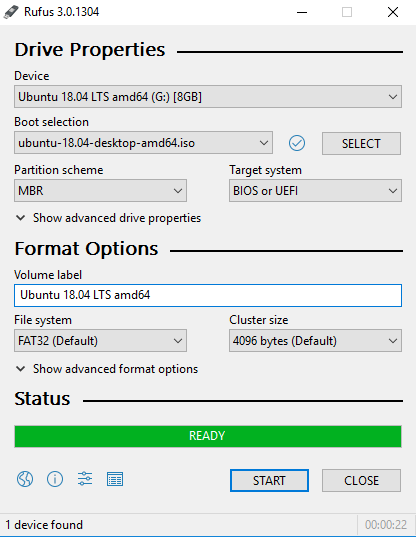
- Selanjutnya silakan klik ‘Start’ dan tunggu beberapa dikala sampai selesai, maka flashdisk kita sudah siap dipakai untuk menginstal windows 8. Silakan klik ‘Close’ untuk menutup aplikasi rufus dan melanjutkan tahapan instal windows 8 berikutnya.
Baca selengkapnya: Cara Praktis Menggunakan Rufus untuk Membuat Flashdisk Bootable (1 Menit)
Kedua, mengubah boot priority pada BIOS di Laptop atau PC. Pengaturan BIOS ini perlu kita kerjakan untuk mengontrol prioritas booting yang dikerjakan oleh laptop atau PC kita. Bagaimana caranya?
Mengubah Boot Priority Pada BIOS
- Silakan nyalakan laptop atau PC yang akan kita instal windows 8 dengan menekan tombol power, atau restart saja kalau sebelumnya sudah menyala.
- Silakan masuk ke BIOS dengan cara tekan tombol ESC atau tombol F2, F4, F8, F9, atau F12 yang ada pada keyboard. Masing-masing laptop atau PC bisa berlainan caranya, tergantung masing-masing petunjuk bawaan laptop. Maka dari itu, tentukan apalagi duju petunjuknya.
- Maka akan muncul hidangan performa BIOS. Silakan pilih hidangan BOOT, untuk mengubah settingannya.
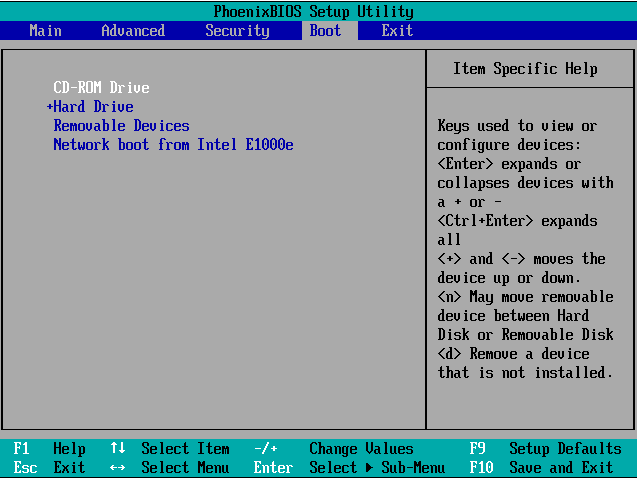
- Pada settingan default umumnya prioritas boot pertama yakni pada hard drive. Silakan ubah settingan ini dengan mengganti prioritas pertama menjadi removable devices.
- Selanjutnya simpan pergeseran settingan boot, lalu silakan keluar dari hidangan tampilan BIOS. Pastikan flashdisk yang sudah kita isi dengan file installer windows 8 telah kita pasang di laptop atau PC. Sehingga saat reboot, mampu eksklusif terbaca dan proses intal windows 8 mampu dikerjakan.
Sampai di sini kita telah siap untuk mulai menginstal windows 8 di laptop atau PC kita. Namun, sebelum mulai menginstal, pastikan daya baterai laptop kita memadai. Sehingga dikala proses intal berlangsung enggak tiba-tiba mati dan proses intal terputus.
Cara Install Windows 8 Dengan Flashdisk Tanpa DVD
- Setelah laptop atau PC kita hidupkan/ restart, maka akan mulai proses booting. Jika setting BIOS yang sudah kita lakukan sebelumnya benar, maka booting akan berjalan dengan removable devices sebagai prioritas. Tunggu bebeapa dikala.
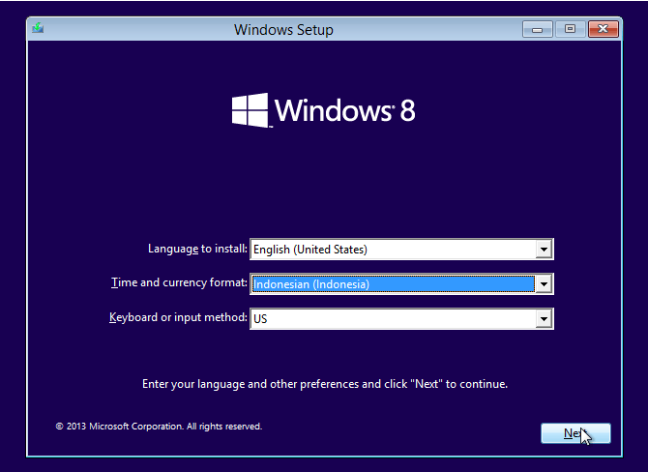
- Setting Bahasa intalasi windows 8 dengan opsi English. Sesuaikan kolom ‘Time and currency format’ dengan pilihan Indonesian. Sedangkan pada kolom ‘Keyboard or input method’ dengan pilihan US. Kemudian klik “Next.”
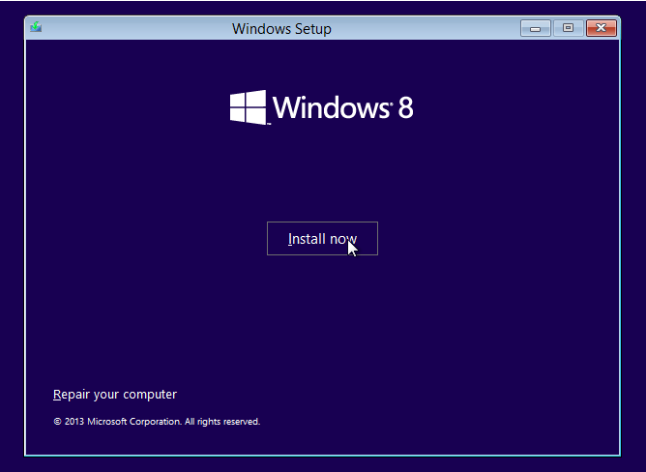
- Klik “Install now” dan tunggu beberapa ketika hingga muncul jendela baru yang meminta product key untuk aktivasi windows 8.
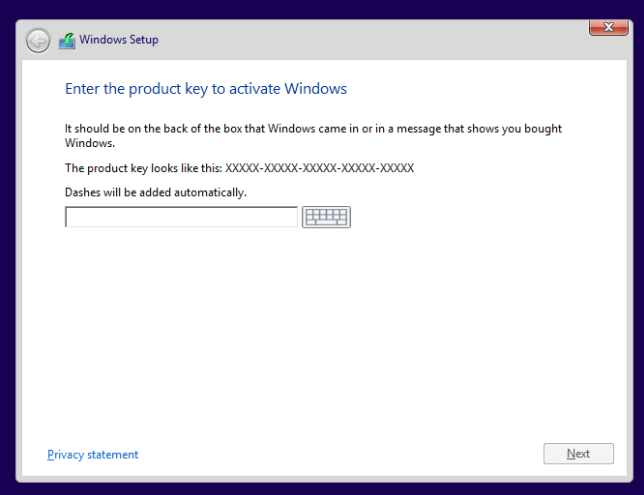
- Masukkan product key yang tepat dengan software windows 8 yang kita install. Klik “Next.”
- Beri tanda centang pada opsi ‘I accept the license terms.” Klik “Next.”
- Pilih ‘Custom: Install Windows only (advanced)’ tunggu beberapa ketika hingga kita dibawa pada jendela untuk mengatur partisi drive.
- Buatlah partisi baru semoga file lama yang tersimpan di drive laptop atau PC enggak hilang. Caranya: pilih Drive Option (advanced), kemudian klik ‘New’ lalu atur ukuran partisi sesuai yang kita inginkan. Setelah itu klik ‘Apply,’ lalu klik ‘OK.’
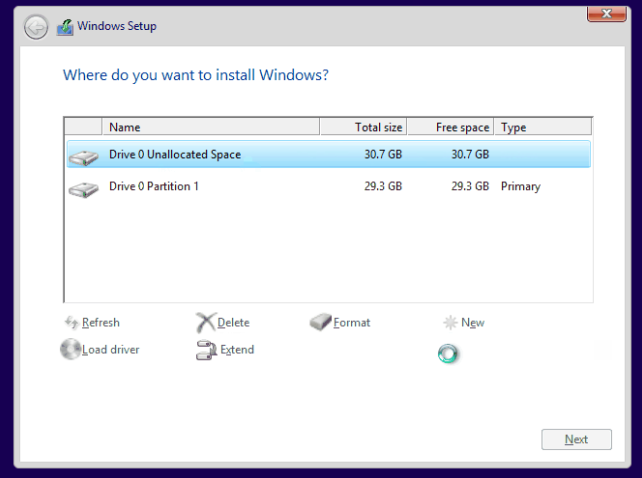
- Maka akan timbul partisi baru pada daftar drive yang ada. Kita mampu menambahkan partisi gres lagi dengan cara yang serupa, bila ingin beberapa partisi penyimpanan ada di laptop atau PC kita. Silakan pilih salah satu partisi, misalnya ‘Drive 0 Partition 2, lalu klik ‘Next.’
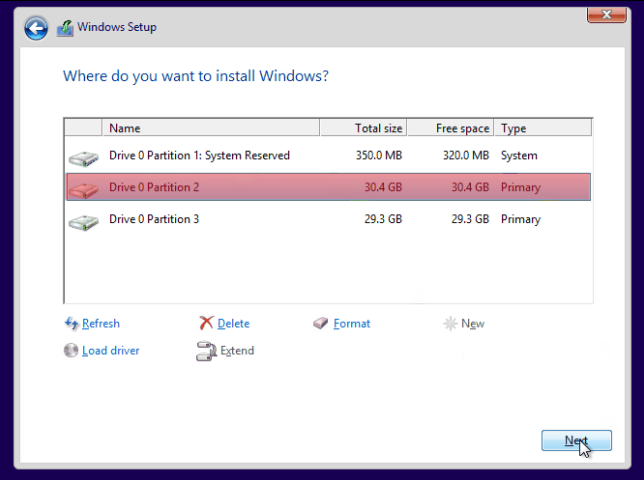
- Tunggu beberapa dikala sampai proses intalasi selesai. Biasanya akan berjalan kurang lebih 15 menitan. Selanjutnya akan timbul jendela baru yang meminta kita untuk mulai pengaturan penampilan desktop.
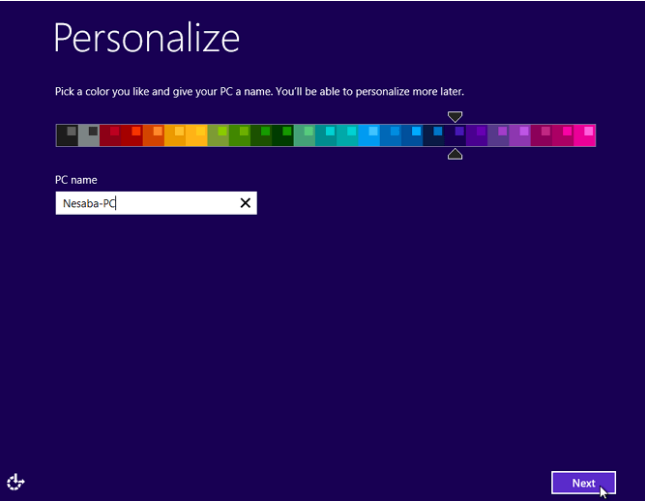
- Silakan beri nama computer yang kita install windows 8 tersebut, dan pilihlah warna tema sesuai dengan pilihan yang disediakan. Klik ‘Next.’
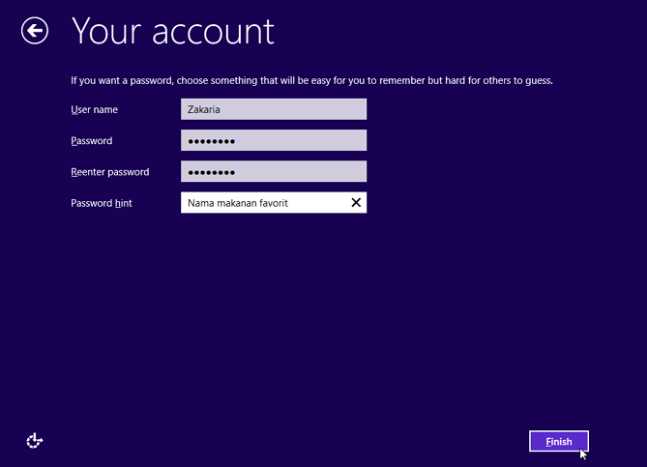
- Klik ‘Use ecpress setting,’ pilih ‘Create a local account,’ berikutnya kita akan diminta untuk membuat username dan password untuk akun Microsoft. Jika sudah, silakan klik ‘Finish.’
- Dalam beberapa dikala, maka performa desktop windows 8 kita yang gres akan terlihat di layar laptop kita.
Sampai di sini kita sudah bisa menginstall windows 8 di laptop atau PC dengan flashdisk tanpa menggunakan DVD. Selanjutnya yang perlu kita kerjakan adalah setting dasar dan menyertakan beberapa software dan aplikasi dasar yang kita perlukan. Terkait cara setting dan install aplikasi ini enggak saya jabarkan di postingan ini ya? mungkin di lain peluang akan saya jabarkan di postingan dengan judul yang berlawanan.
Lalu Bagaimana Cara Memastikan Windows yang Kita Install Sudah Aktif atau Belum?
Mudah sekali, silakan cek melalui menu Control Panel. Caranya dengan klik icon Setting yang ada pada taskbar atau di desktop. Pada beberapa windows mungkin letak menu Setting ini mampu berada di desktop sebelah kanan. Menu ini umumnya akan timbul dikala kita gerakkan cursor muse ke segi kanan desktop. Menu ini lazimnya tersembunyi di sana, dan cuma timbul ketika cursor mouse kita arahkan ke sana.
Setelah itu klik menu System yang ada pada hidangan Control Panel. Biasanya akan muncul jendela yang memperlihatkan gosip perihal metode Windows yang terinstall di PC tersebut. Termasuk di sana isu tentang seri Windows yang diinstall, info aktivasi dan serial number produk Windows.
Nah, kalau Windows-nya belum diaktivasi, maka di jendela tersebut akan ada tulisan bahwa status Windows kita belum diaktivasi. Notifikasi ini gampang sekali didapatkan, jadi enggak perlu sakit kepala-pusing.
Yang jelas, sehabis proses instalasi Windows 8 tamat, kita harus melakukan aktivasi. Agar fitur-fitur Windows dapat kita gunakan sepenuhnya tanpa ada kendala. Biasanya bila kita enggak melakukan aktivasi, akan ada notifikasi untuk segera melakukan aktivasi. Toh, sesungguhnya proses aktivasi ini enggak terlalu sulit.
Namun, untuk kali ini enggak akan kita bahas di artikel ini ya? Biar fokus pembahasan artikel di sini bisa fokus ke poin cara install Windows 8 saja.
Semoga bermanfaat, silakan share dan tinggalkan komentar bila ada beberapa hal yang ingin didiskusikan. Terima kasih. [SNs]
Sumber harus di isi