
Barangkali di kita yang telah sering memakai laptop untuk bekerja, jarang menggunakan koneksi Bluetooth yang ada di laptop kita. seringnya pakai koneksi wifi dan juga transfer data pakai USB. Padahal Bluetooth yang ada di laptop kita juga mampu kita manfaatkan untuk kebutuhan transfer data.
Mungkin kita lebih familiar dengan mouse Bluetooth, keyboard Bluetooth, headset Bluetooth, dari pada penggunaan Bluetooth untuk keperluan transfer data. Umumnya mengkoneksikan Bluetooth pada perangkat seperti mouse, keyboard, lebih mudah. Karena tinggal tancap saja port transmitternya. Maka perangkat-perangkat tersebut akan tersambung.
Saya sendiri juga jarang memanfaatkan Bluetooth untuk keperluan transfer data. Namun, sekali-kali rasanya pengin mencoba memanfaatkan fasilitas Bluetooth yang ada di laptop. Sepertinya bakal bermanfaat sekali dan mengurangi pekerjaan. Terutama dalam hal koneksi setempat yang mampu dihandel dengan koneksi bluetooth.
Kalau dilihat dari segi laba memang memakai koneksi Bluetooth lebih kondusif dibandingkan transfer data menggunakan USB. Kita juga enggak perlu ribet memindah USB dari satu laptop ke laptop lainnya. Padahal kadang-kadang terjadi kerusakan pada port USB jikalau enggak hati-hati dalam menancap dan mencabut USB dari port yang ada di laptop.
Risiko terinfeksi virus dari laptop lain pun engak mampu disingkirkan. Setidaknya saat kita memakai Bluetooth untuk transfer data, bisa meminimalkan risiko itu.
Masalahnya sekarang enggak siapa saja mampu mengaktifkan Bluetooth di laptop. Apalagi yang jarang memanfaatkan Bluetooth untuk keperluan sehari-hari yang berkaitan dengan pekerjaan. Nah, berikut saya jabarkan bagaimana cara mengaktifkan Bluetooth di laptop dengan aneka macam cara di beberapa macam laptop.
Cara Mengaktifkan Bluetooth di Laptop
1. Melalui Menu Setting/ Pengaturan
Pada prinsipnya, untuk mengaktifkan Bluetooth di laptop windows 7 nyaris sama dengan pengaktifan di windows 8 maupun 10. Sama-sama mampu dijalankan lewat menu Pengaturan dan melalui Device Manager. Bagi yang terbiasa otak-atik pengaturan laptop sih, enggak bakal kesulitan.
Namun, kan enggak semua orang terbiasa otak-atik pengaturan laptop. Kaprikornus, kemungkinan banyak juga yang enggak tahu bagaimana cara mengaktifkan Bluetooth di laptop. Kali ini akan aku coba jabarkan langkah-langkahnya, khusus bagi pengguna laptop windows 7, 8, dan 10.
Untuk mengaktifkan Bluetooth lewat hidangan Pengaturan cukup mudah. Silakan ikuti langkah-langkah berikut:
Pertama, nyalakan laptop dan pastikan baterai cukup memadai.
Kedua, klik hidangan “Start” yang ada pada pojok kiri bawah. Perhatikan formasi sajian yang ada di sana, silakan klik icon “Setting” atau pengaturan. Biasanya berupa logo mirip gambar gear.
Ketiga, akan muncul jendela gres dengan bebeapa menu pengaturan windows. Silakan klik menu “Device” untuk membuka pengaturan Bluetooth.
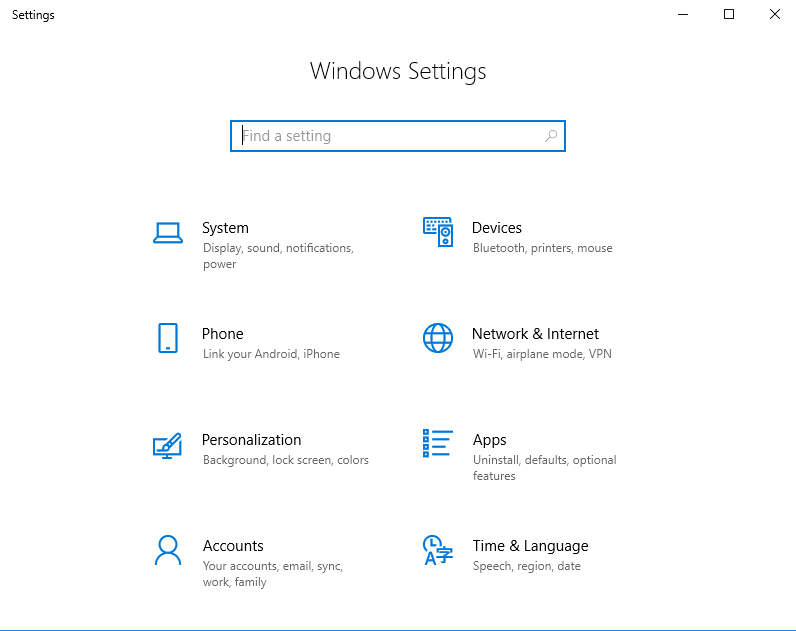
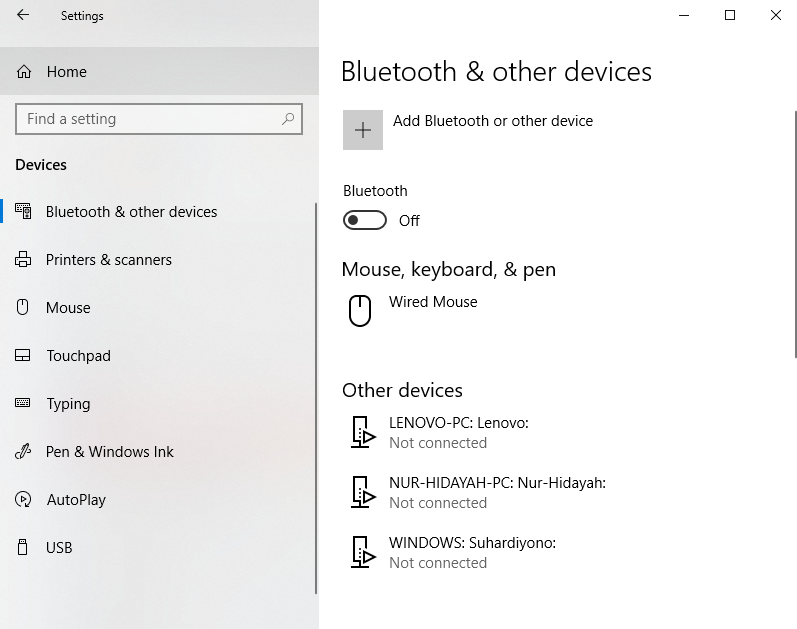
Keempat, silakan ubah pengaturan Bluetooth dari ‘Off’ menjadi ‘On’ dengan cara klik tanda aktivasi di bawah tulisan ‘Bluetooth.’ Ketika goresan pena ‘Off’ telah berubah menjadi ‘On’ maka, itu tanda Bluetooth telah aktif.
2. Transfer File Melalui Bluetooth Antar Laptop
Melakukan transfer file menggunakan Bluetooth cara sedikit berlainan dengan transfer melalui media wifi. Karena ketika kita menggunakan wifi, transfer file cuma bisa dijalankan dengan melalui email atau aplikasi online pengantarpesan.
Nah, untuk bisa melakukan transfer file lewat Bluetooth, silakan ikuti cara berikut ini:
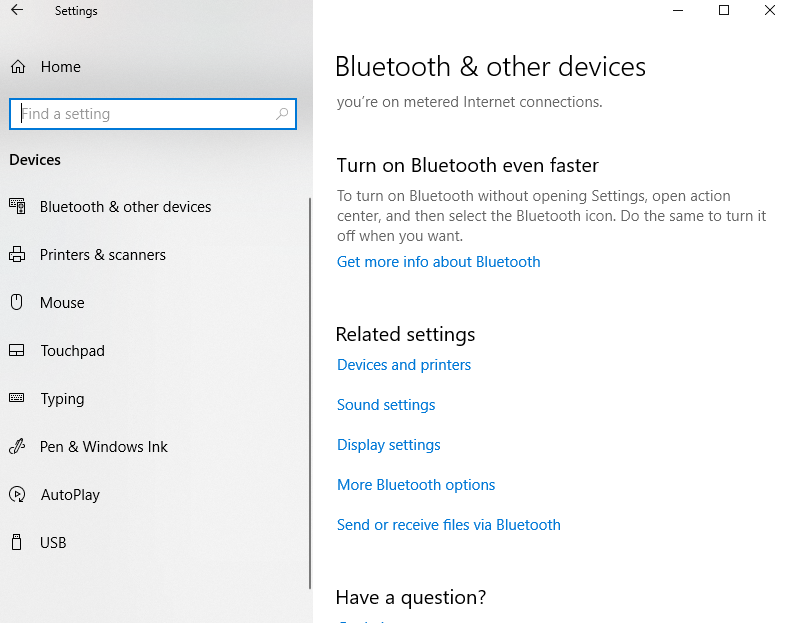
Pertama, buka sajian Bluetooth and other device, kemudian scroll ke bawah. Temukan hidangan ‘Send or receive file via bluetooth’ lalu klik. Maka akan muncul jendela gres. Pastikan Bluetooth sudah kita aktifkan, baik di laptop kita maupun di laptop penerima.
Kedua, klik “Send files” jikalau kita hendak mengantarfile, atau “Receive files” kalau hendak menerima file lewat Bluetooth. Kali ini saya akan tunjukkan cara untuk mengirim file.
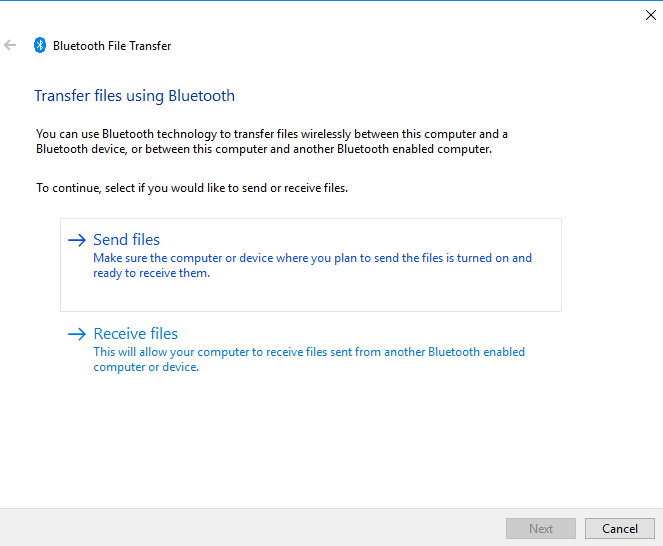
Ketiga, perhatikan nama device yang terdeteksi pada jendela baru. Di sana akan tampak beberapa devive yang bluetoth-nya aktif dan memungkinkan untuk kita kirimi file. Di sini saya contohkan dengan mengantarkan file melalui laptop ke ponsel pintar aku.
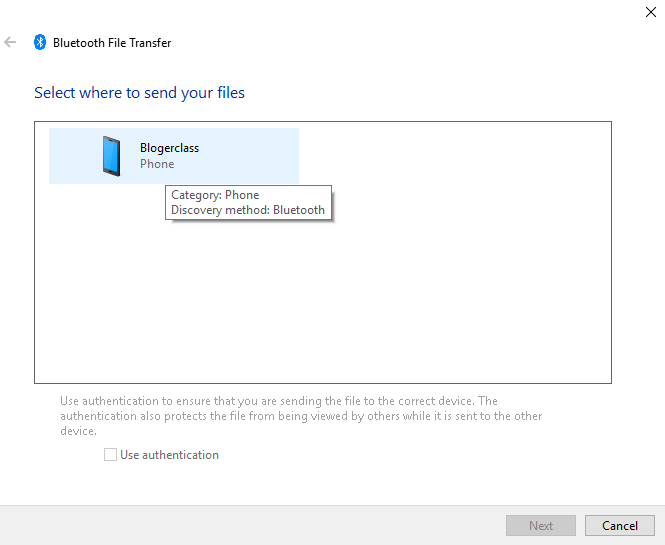
Keempat, klik nama device yang hendak kita kirimi file. Lalu beri tanda centang pada ‘Use authentication.’ Jika sudah, silakan klik “Next.”
Kelima, klik “Browse” pada jendela baru yang meminta kita untuk memilih file yang akan dikirim. Kita akan diminta memilih file yang tersimpan di folder laptop kita. Maka sebelum mulai mengantarfile, seharusnya kita siapkan filenya. Simpan di folder yang lletaknya mudah kita temukan.
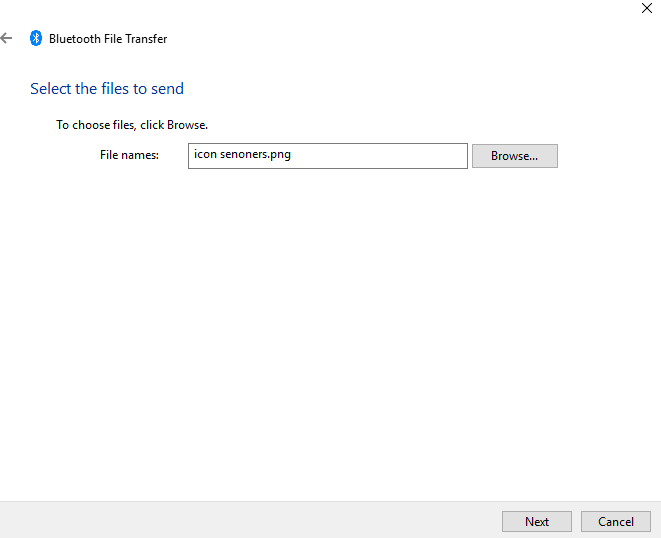
Keenam, klik “Next” untuk mengantarfile. Selanjutnya silakan authentikasi dengan cara membukan notifikasi penyambungan yang ada di laptop atau device lain yang kita kirimi file.
Ketujuh, klik “Pair” kemudian kita beralih lagi ke laptop kita. Verifikasi proses pengiriman file dan tunggu beberapa ketika.
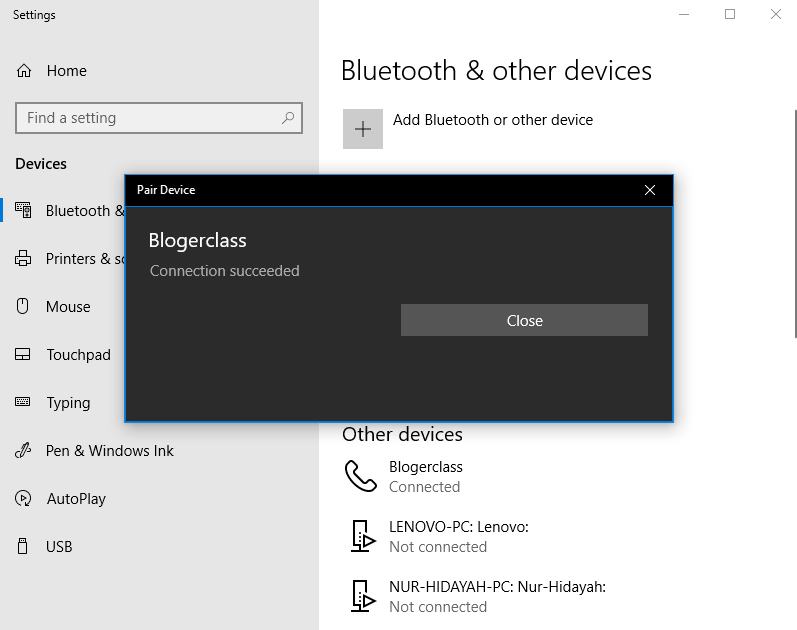
Kedelapan, klik “Accept” untuk mendapatkan kiriman file dari laptop lewat Bluetooth. Jika proses transfer file sukses, aka nada notifikasi mirip gambar di bawah ini.
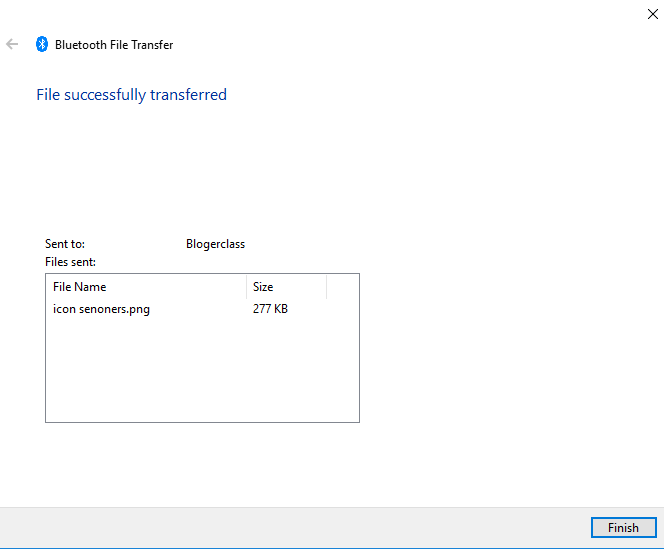
Kesepuluh, klik “Finish” jika sudah final.
Sampai di sini kita telah mampu meakukan transfer file lewat Bluetooth. Bain dengan laptop lain maupun perangkat ponsel pintar. Makara ketika kita kehilangan kabel data, flashdisk, atau memang enggak mau ribet colok sana-sini, coba saja kerjakan transfer file menggunakan Bluetooth.
Sepertinya ke depan saya juga akan sering-sering memanfaatkan fitur Bluetooth untuk transfer file dari laptop ke smartphone. Selama ini sih masih memakai kabel data, dan ternyata lebih simple pakai Bluetooth.
3. Melalui Control Panel atau Device Manager
Apakah ada cara lain untuk mengaktifkan Bluetooth di laptop? Jelas ada dong. Silakan nanti dibandingkan, kira-kira lebih simple yang mana, antara mengaktifkan melalui menu Setting atau Control Panel.
Iya, cara yang kedua ini yakni mengaktifkan Bluetooth melalui Control Panel. Cek langkah-langkahnya berikut ini:
Pertama, nyalakan laptop dan silakan klik sajian “Control panel” atau bisa dengan ketikkan “Control panel” pada kolom pencarian yang ada pada taskbar.
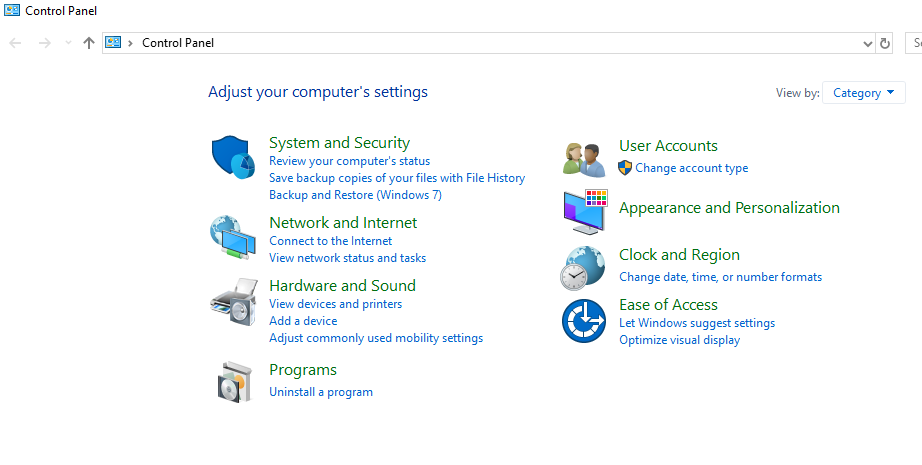
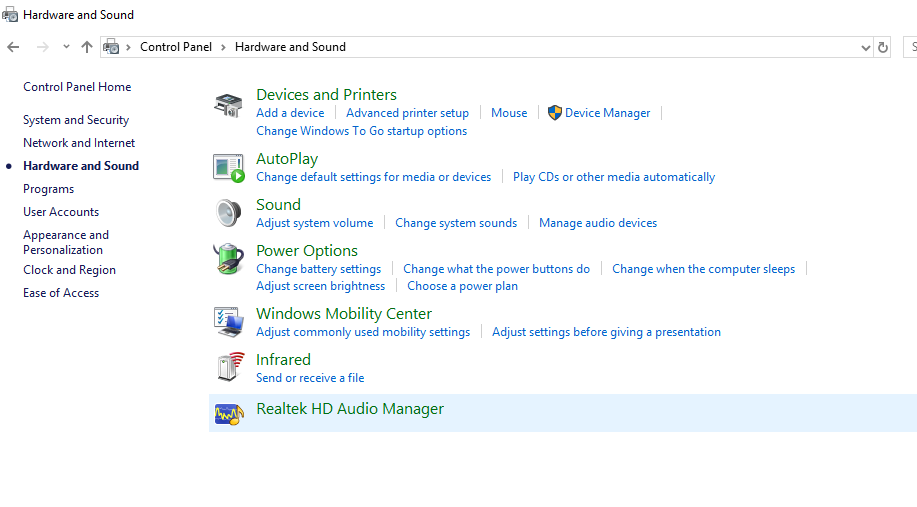
Kedua, klik sajian “Hardware and sound” dan dapatkan hidangan “Device manager” di antara daftar sajian yang ada.
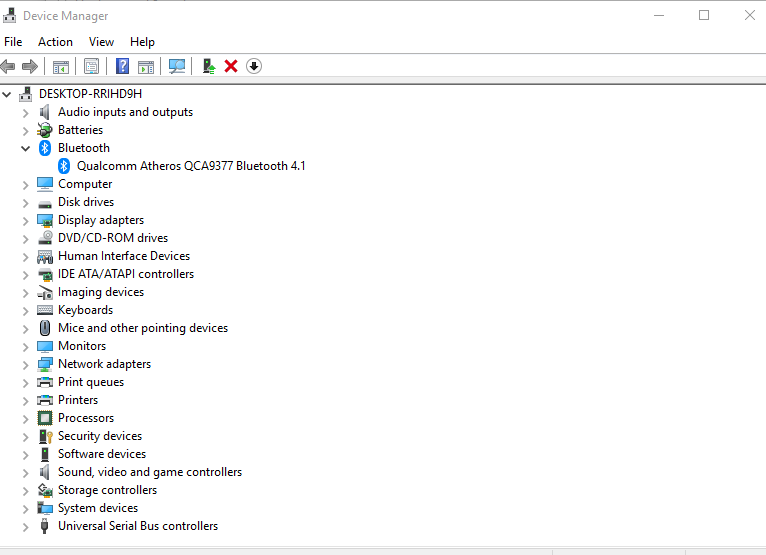
Ketiga, akan timbul jendela baru yang memperlihatkan daftar device yang ada pada laptop kita. silakan klik “Bluetooth” untuk memunculkan daftar perangkat Bluetooth yang tersambung.
Jika ada beberapa perangkat yang Bluetooth-nya aktif, akan terdeteksi di sini. Kalau tidak ada yang aktif, ya yang terdeteksi device Bluetooth di laptop kita.
Keempat, silakan klik kanan pada nama device yang ada di laptop kita. Di sini kita harus tahu nama device Bluetooth yang terpasang di laptop kita. Pilih “Enable device” untuk mengaktifkannya.
Sampai di sini kita telah bisa mengaktifkan Bluetooth di laptop yang memakai windows 7, 8, dan 10. Makara, enggak perlu gundah lagi. Lalu bagaimana dengan laptop yang berbeda brand? Apakah cara aktivasi Bluetooth-nya juga sama?
4. Melalui Tombol Keyboard (Untuk Semua Laptop)
Ini serius ya, sub judul ini bukan kaleng-kaleng. Karena memang cara aktivasi yang mau aku jabarkan di sini bisa dipraktekkan pada laptop dengan merk apapun. Kecuali pada laptop rusak.
Ternyata memang ada cara aktivasi Bluetooth yang bisa diterapkan di semua brand laptop. Entah itu laptop dengan merk Toshiba, Asus, Acer, Lenovo, Dell, Samsung, Hp, dan lain sebagainya. Barangkali di antara kita pernah mencobanya, tetapi boleh lah ya jikalau aku ulas lagi di sini. Siapa tahu ada yang lupa atau belum pernah tahu.
Baca juga: Tutorial Mengaktifkan Wifi di Laptop & Smartphone Lengkap dengan Cara Memperbaiki Saat Unconnected
Pengguna laptop dan PC pasti sedikit-sedikit tahu fungsi kombinasi tombol yang ada di keyboard. Seperti tombol Ctrl + Del, atau Fn + F4, dan lain sebagainya. Nah, untuk mengaktifkan Bluetooth ternyata bisa dengan cara mirip ini.
Apapun brand laptop kita, asal di keyboard-nya ada tombol “Fn” dan tombol dengan logo Bluetooth, mampu difungsikan. Biasanya icon Bluetooth di keyboard berada di antara formasi tombol F1 sampai F12. Silakan dapatkan dahulu ada di tombol yang mana.
Misalnya kita lihat icon Bluetooth ada di tombol F4, maka untuk aktivasinya silakan tekan tombol “Fn” serempak dengan tombol “F4.” Atau tekan tombol “Fn” tahan, lalu tekan tombol “F4.” Otomatis Bluetooth di laptop kita akan aktif.
Mudah sekali bukan?
5. Melalui Dongle USB (Untuk Semua Laptop)
Cara kedua untuk aktivasi Bluetooth di laptop dengan segala merk adalah dengan memakai Dongle USB Bluetooth. Bentuknya memang mirip USB flashdisk, tapi fungsinya berlainan.
Dongle USB Bluetooth ini semacam alat seperti antenna receiver yang bisa menerima dan mengirimkan signal Bluetooth. Ketika dipasang pada laptop, secara otomatis akan memindai dan menginstall driver Bluetooth. Kaprikornus kita enggak perlu cari drivernya.
Penggunaan Dongle USB ini condong lebih simple tanpa ribet harus install atau setting tertentu. Hanya saja kendalanya kita harus berbelanja device ini di luar bawaan laptop.
Nah, itulah beberapa cara mengaktifkan Bluetooth di laptop dengan aneka macam merk. Semoga berguna dan silakan share artikel ini semoga sobat kita lainnya bisa mendapat faedah dari goresan pena ini. [SNs]
Sumber mesti di isi