
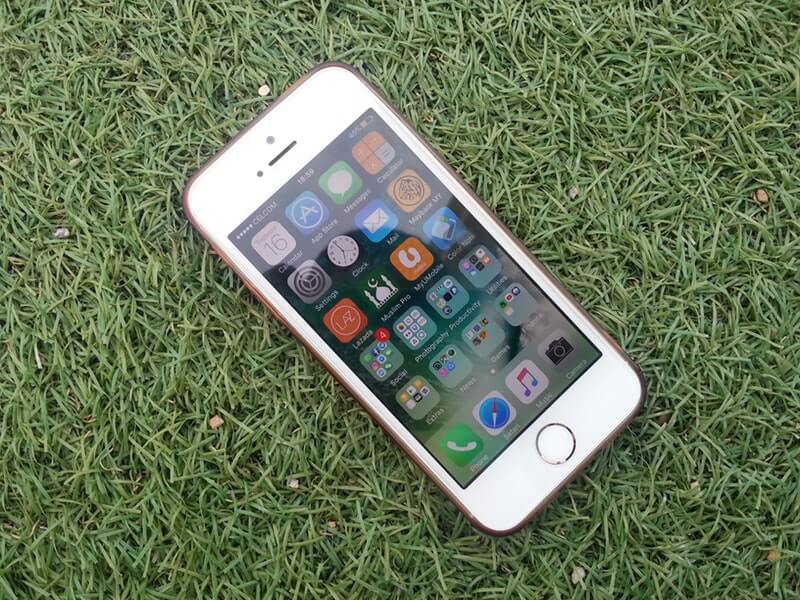
Downgrade merupakan kebalikan dari upgrade yang artinya yaitu pengembalian atau mengembalikan tata cara operasi terbaru menjadi metode operasi yang usang. Downgrade lazimnya dilakukan alasannya adalah adanya kekecewaan terhadap metode operasi yang gres atau adanya bug system sehingga mempengaruhi jalannya aplikasi dan daya tahan baterai.
Untuk melaksanakan downgrade pada iOS, pengguna perangkat Apple tidak mampu melakukannya tanpa pinjaman PC dan iTunes alasannya adalah Apple tidak menawarkan fasilitas tersebut pada perangkat-perangkatnya.
Proses downgrade iOS sebetulnya diperbolehkan saja namun tidak dianjurkan oleh Apple sebab mampu menghilangkan garansi pada perangkat Anda. Pada saat proses downgrade, misalnya iOS 11 ke iOS 10, Anda hanya akan mempunyai terusan restore backup-an data ke iOS 10, bukan backup-an data pada iOS 11. Makara semua resiko akan ditanggung oleh penggunanya sendiri.
Cara Downgrade IOS
Pada goresan pena kali ini saya akan menjelaskan cara downgrade iOS melalui iTunes dan tanpa iTunes. Berikut yaitu cara-caranya :
Melalui iTunes
iTunes ialah suatu software dari Apple Inc yang wajib dimiliki para pengguna perangkat Apple sehingga mampu menghubungkan perangkat iOS ke komputer. Banyak sekali fungsi bisa digunakan salah satunya yaitu untuk downgrade iOS. Berikut yakni langkah-langkahnya:
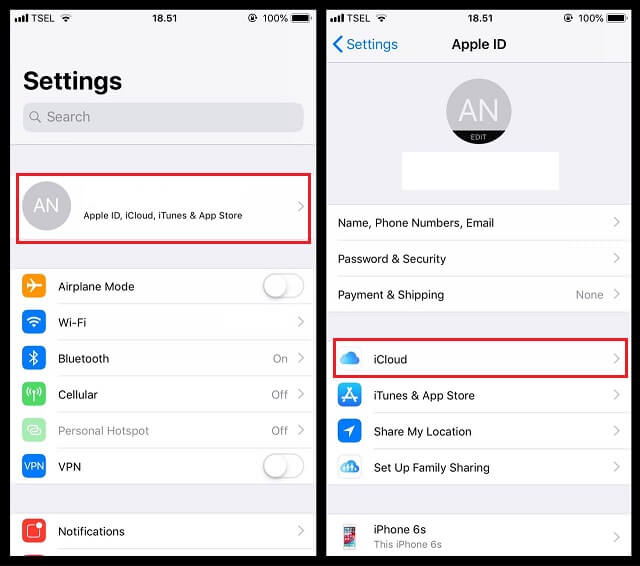
Pertama, backup data pada perangkat Anda terlebih dulu lewat iCloud. Caranya dengan membuka hidangan Settings, lalu pilih nama Anda, kemudian pilih iCloud.
Setelah itu, scroll ke bawah kemudian pilih iCloud Backup, pilih Back Up Now.
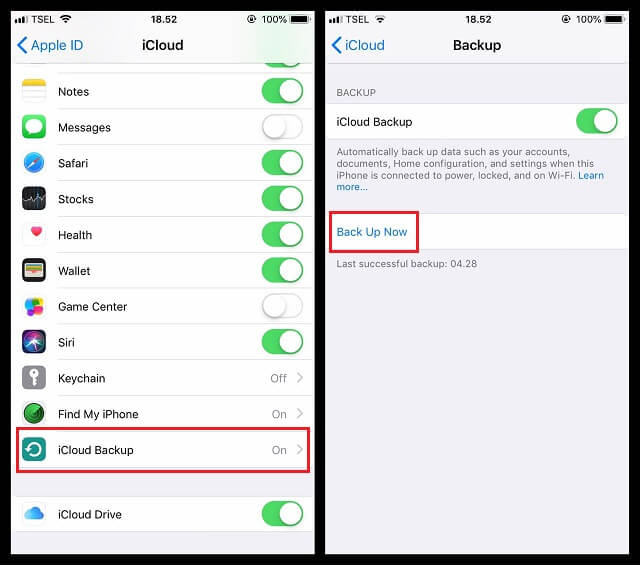
Pastikan perangkat Anda terhubung dengan WiFi sebab proses backup ini membutuhkan koneksi WiFi.
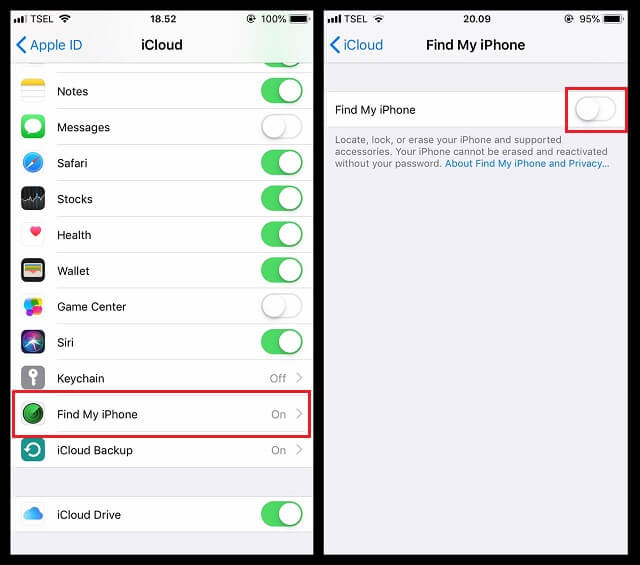
Setelah proses backup iCloud akhir, nonaktifkan mode Find My iPhone.
Kemudian hubungkan iPhone Anda ke PC atau laptop dengan kabel USB.
Buka dan jalankan aplikasi iTunes di PC atau laptop Anda. Pastikan PC atau laptop Anda terhubung dengan WiFi dan iTunes Anda telah ter-update ke versi yang paling gres.
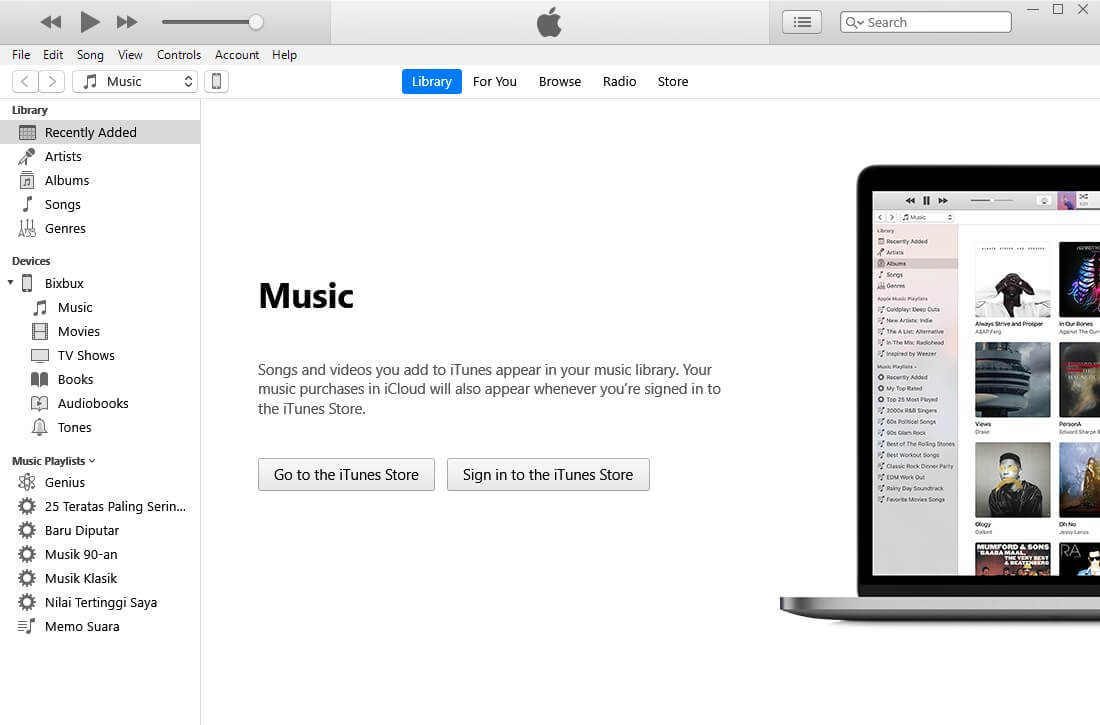
Jika Anda belum memiliki aplikasi iTunes di PC atau laptop, Anda mampu men-downloadnya di sini.
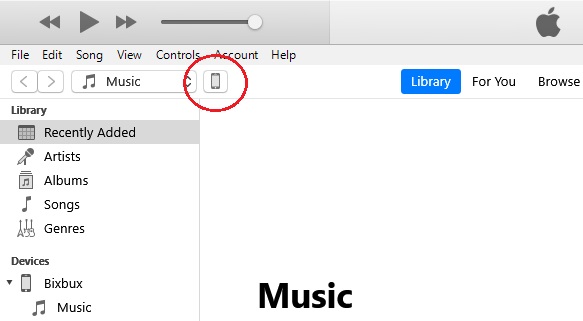
Kemudian klik icon Device.
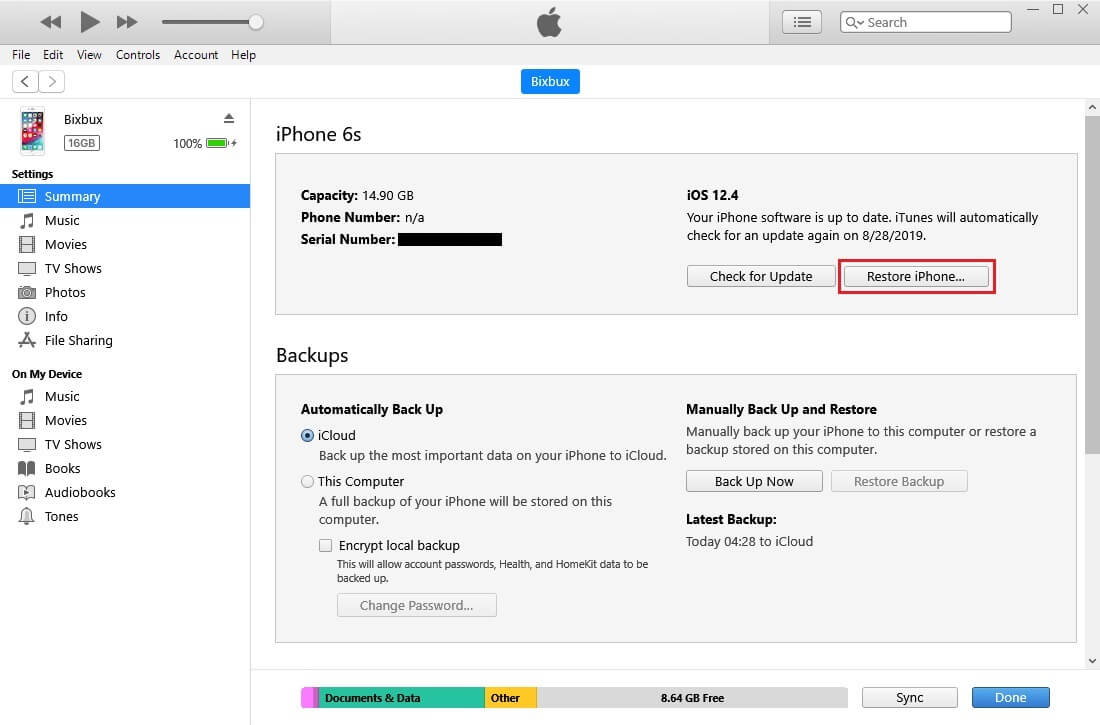
Kemudian klik button Restore iPhone…
Perangkat Anda harus dalam keadaan Recovery Mode untuk melakukan Restore.
- Jika Anda pengguna iPhone 7 / 7+, mampu dilaksanakan dengan cara menekan dan tahan tombol volume down dan tombol power secara serentak selama 10 detik. Kemudian lepas tombol Power sambil tetap menekan button volume down hingga muncul logo iTunes.
- Jika Anda pengguna iPhone 8 / 8+ / X, dapat dilakukan dengan cara menekan tombol volume up kemudian lepaskan dan eksklusif tekan volume down kemudian lepaskan. Kemudian tekan dan tahan tombol power sampai muncul logo iTunes.
- Jika Anda pengguna iPhone 6s dan lainnya mampu dikerjakan dengan cara menekan dan tahan tombol Home dan tombol Power secara serentak hingga muncul logo iTunes.
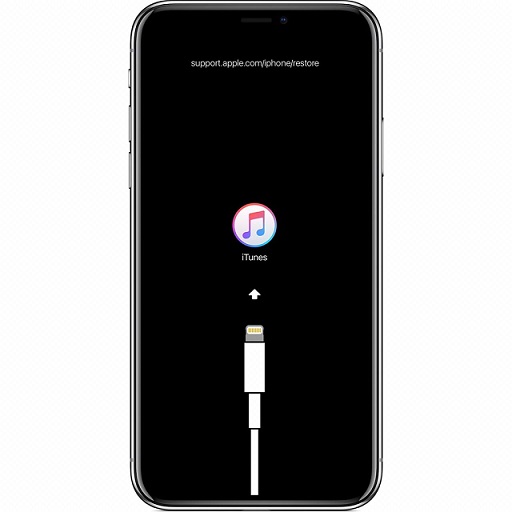
Setelah perangkat Anda sukses masuk ke Recovery Mode, aplikasi iTunes akan secara otomatis memperlihatkan pop up seperti gambar di bawah, klik Restore.
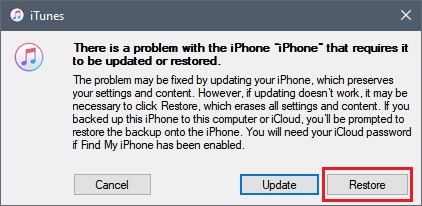
Kemudian akan muncul pop up selanjutnya untuk memastikan Anda akan memulihkan iPhone Anda yang mana juga akan meniadakan semua data di dalamnya. Pilih Restore and Update.
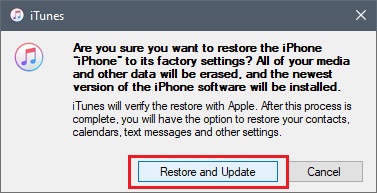
iTunes akan menginstall ulang iOS model sebelumnya.
Klik Install kemudian ikuti semua prosesnya.
Setelah tamat, iPhone Anda akan restart dengan sendirinya.
Melalui file IPSW
Cara di atas merupakan cara men-downgrade iOS Anda tanpa IPSW, maka cara berikutnya masih menggunakan iTunes tetapi Anda akan membutuhkan file IPSW untuk downgrade iOS.
Apa itu IPSW?
IPSW adalah format dari installer IOS yang mampu Anda gunakan untuk install update, upgrade, maupun downgrade.
Berikut yakni tindakan downgrade iOS menggunakan file IPSW :
Pertama, Download terlebih dulu file IPSW yang tepat dengan perangkat Anda di https://ipsw.me/ atau klik di sini.
Karena di sini aku menggunakan iPhone, maka pilih iPhone.
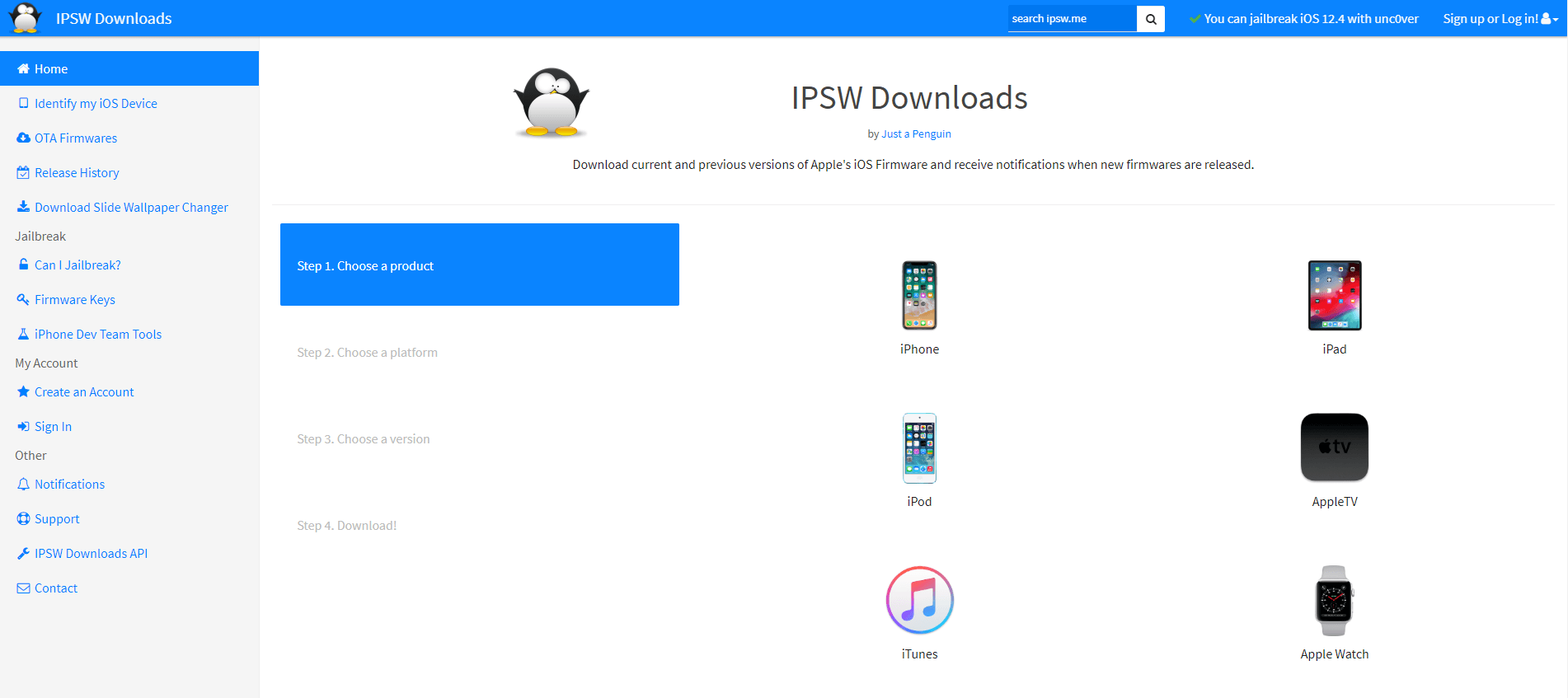
Kemudian pilih jenis iPhone yang Anda gunakan.
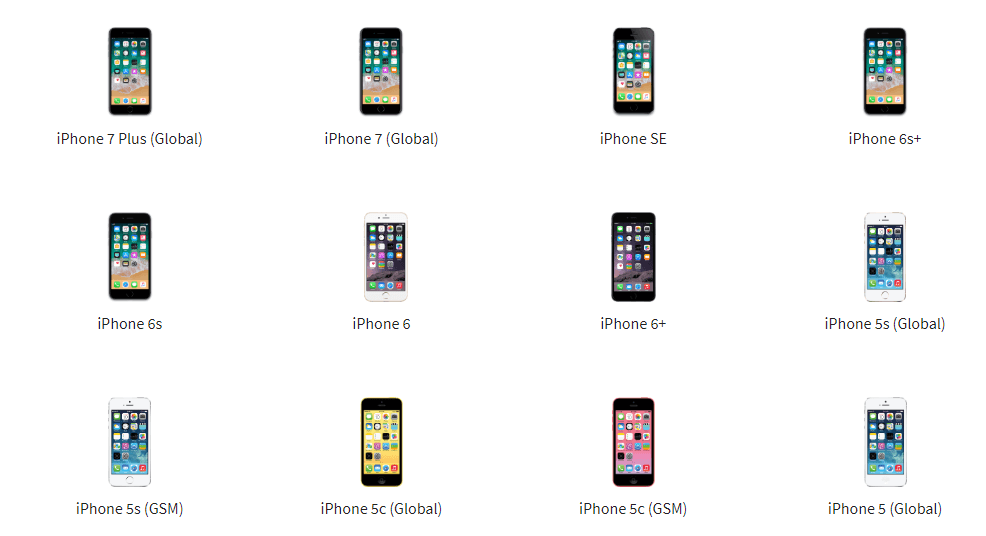
Selanjutnya pilih file IPSW yang berstatus Signed.
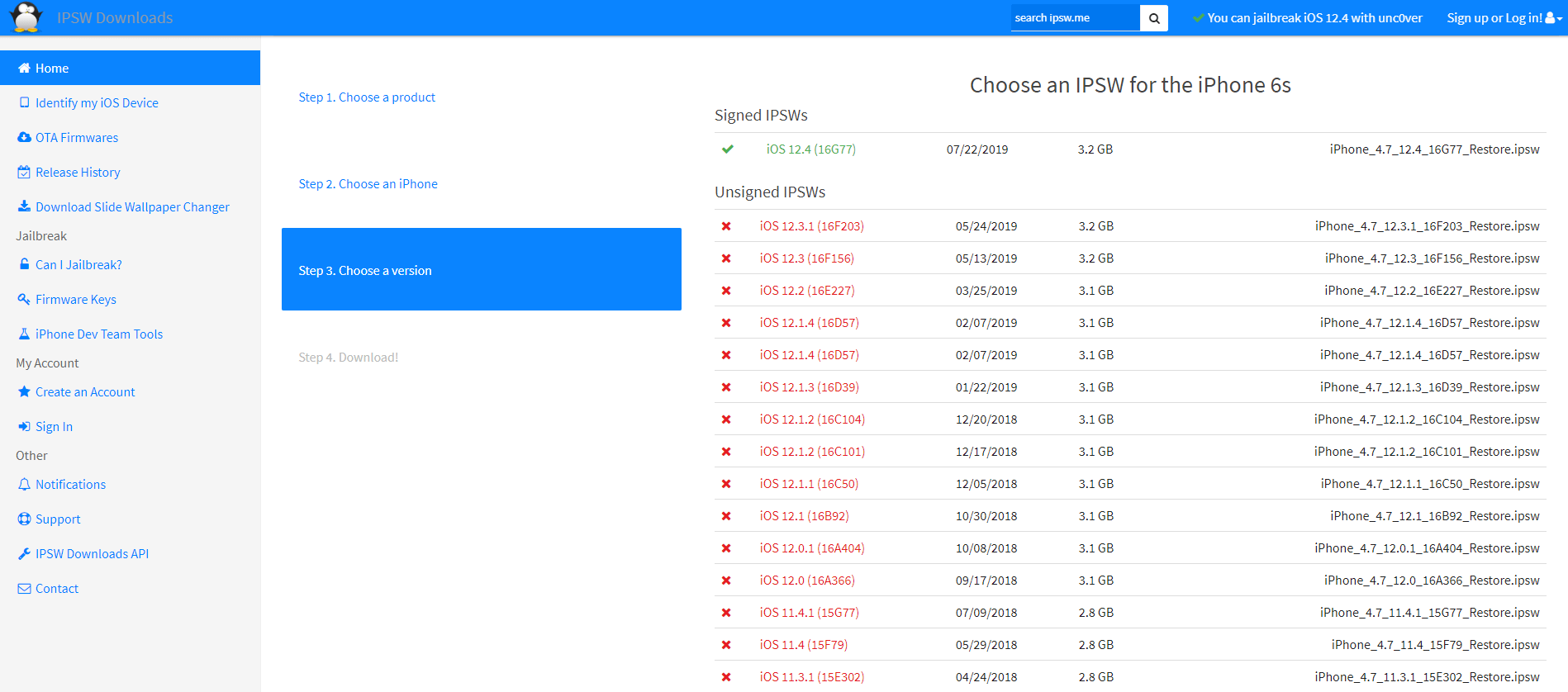
Download file IPSW yang sudah diseleksi.
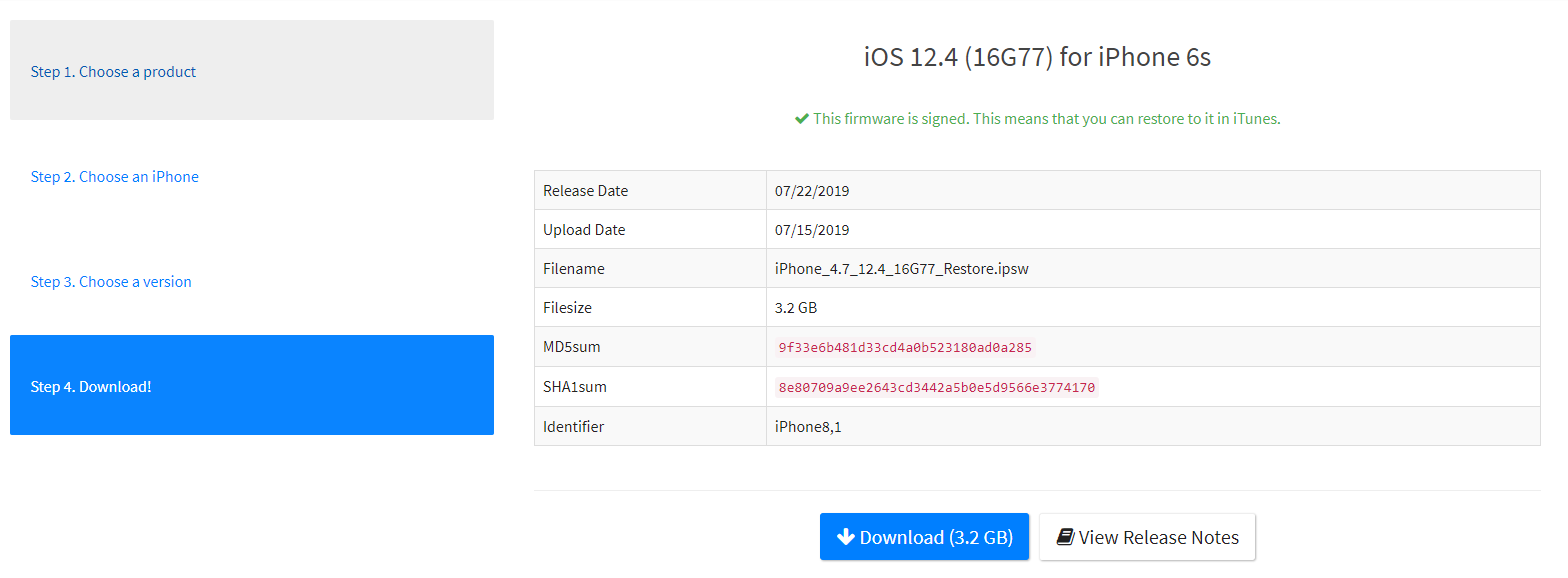
Tunggu beberapa dikala. Proses download file IPSW ini akan cukup lama karena filenya yang besar.
Kemudian hubungkan iPhone Anda dalam keadaan Recovery Mode.
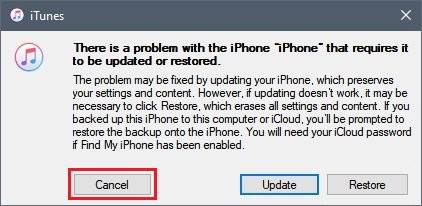
Setelah perangkat Anda berhasil masuk ke Recovery Mode, aplikasi iTunes akan memperlihatkan pop up mirip gambar di bawah. Klik button Cancel saja.
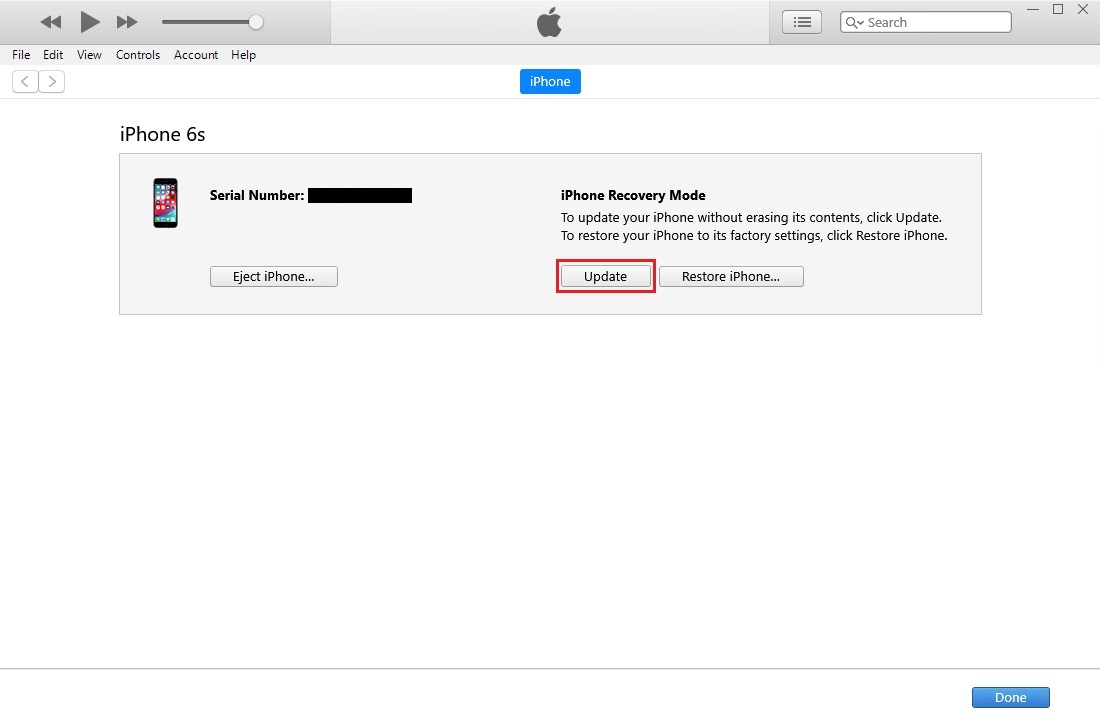
Kemudian akan nampak seperti gambar di bawah. Tekan dan tahan tombol Shift (Windows) atau tombol Option (Mac) pada keyboard Anda kemudian klik Update.
Kemudian pilih file IPSW yang sudah Anda download sebelumnya.
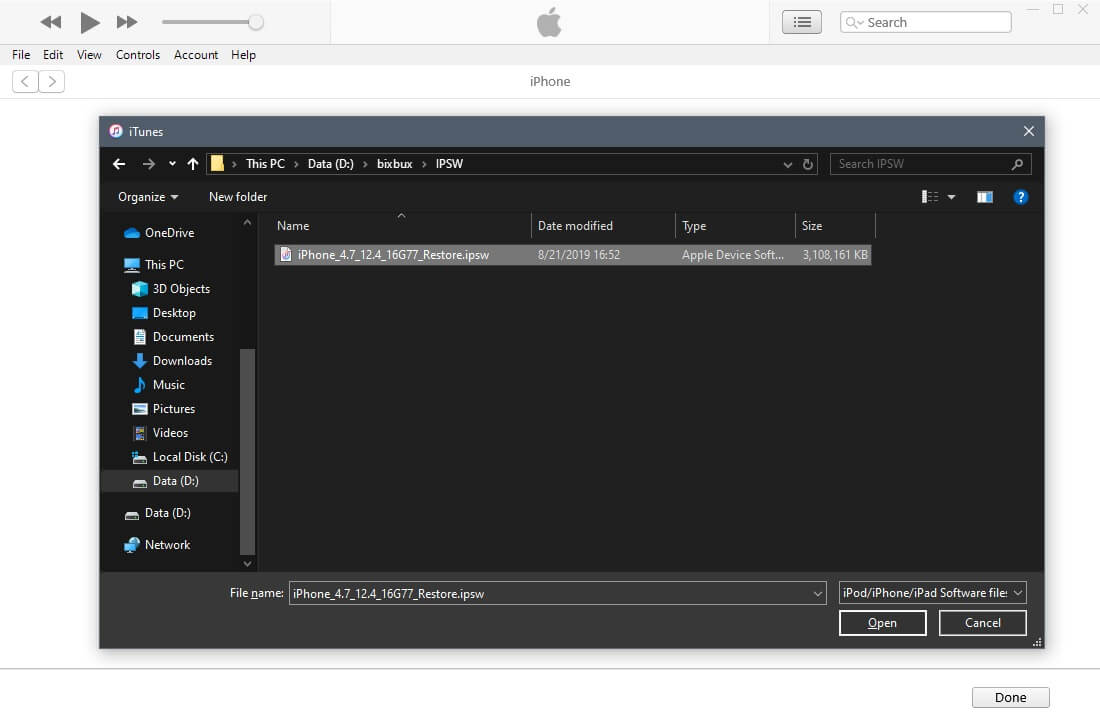
Kemudian akan muncul pop up konfirmasi, klik button Update.
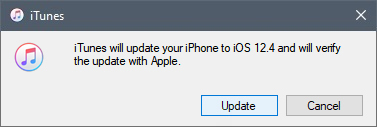
Selama proses installasi, Anda akan diminta untuk memasukkan passcode beberapa kali. Ikuti prosesnya hingga proses installasi tamat.
Setelah simpulan, iPhone Anda akan restart secara otomatis.
Cara restore data di iTunes
Setelah proses downgrade final dan berhasil, iPhone Anda akan mirip baru lagi tanpa data-data di dalamnya. Maka selanjutnya yaitu proses restore data Anda.
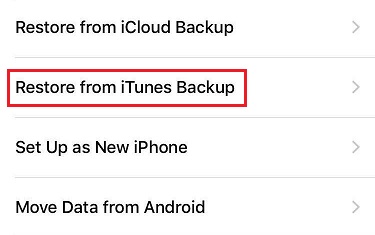
Pilih Restore from iTunes Backup pada iPhone Anda. Pastikan iPhone Anda masih terhubung dengan kabel USB.
Kemudian kembali ke aplikasi iTunes dan pilih Restore Backup.
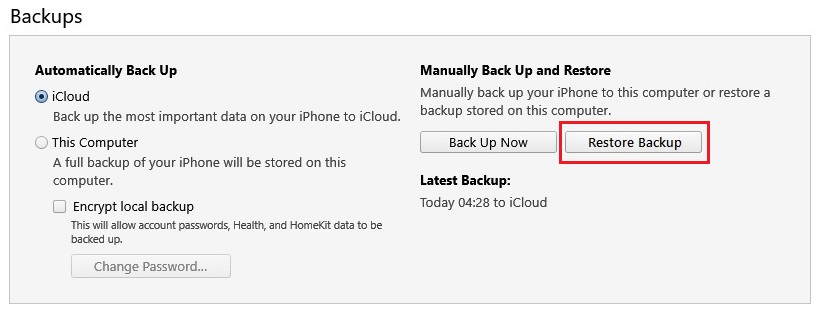
Ikuti prosesnya sampai tamat. Setelah akhir Anda sukses men-downgrade iOS Anda dengan semua data Anda.
Melalui dr.fone
Dr.fone adalah suatu aplikasi desktop dari Wondershare yang mampu digunakan pengguna iOS maupun Android. Banyak sekali fungsi dari aplikasi ini yang sangat berguna bagi penggunanya, salah satunya adalah Anda mampu melaksanakan downgrade lewat aplikasi ini tanpa iTunes. Berikut adalah langkah-langkahnya:
Pertama, download aplikasi dr.fone terlebih dulu di sini.
Kemudian install dan laksanakan aplikasi.
Setelah itu, backup data yang ada di iPhone Anda terlebih dahulu sebelum melakukan downgrading. Pilih Backup & Restore.
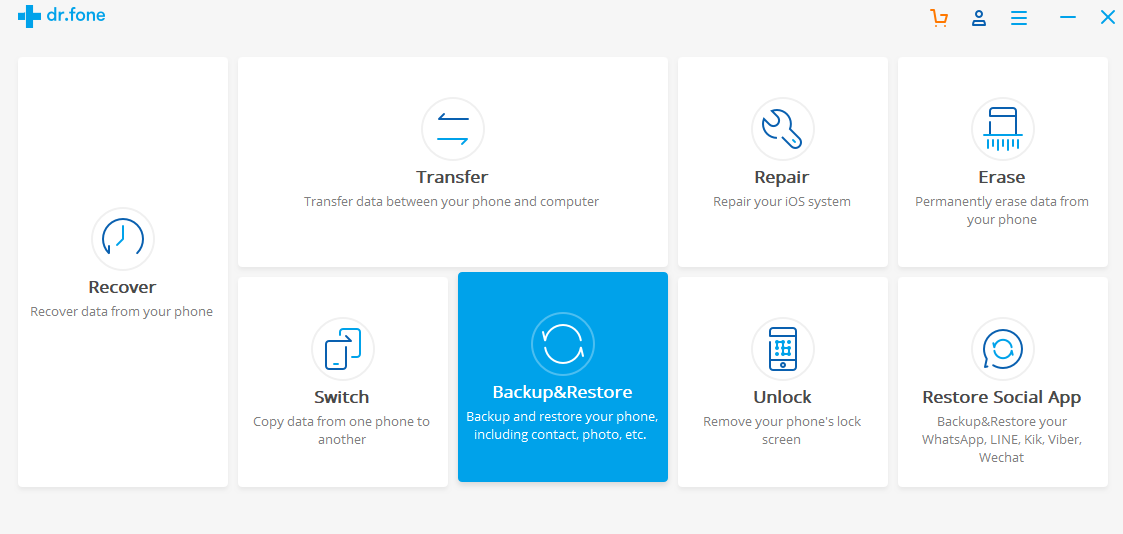
Sebenarnya, pada proses downgrading nanti akan ada opsi untuk tetap menjaga data asli Anda. Namun, proses backup data ini dijalankan cuma untuk berjaga-jaga apabila ada kemungkinan buruk terjadi.
Baik, kita teruskan saja prosesnya.
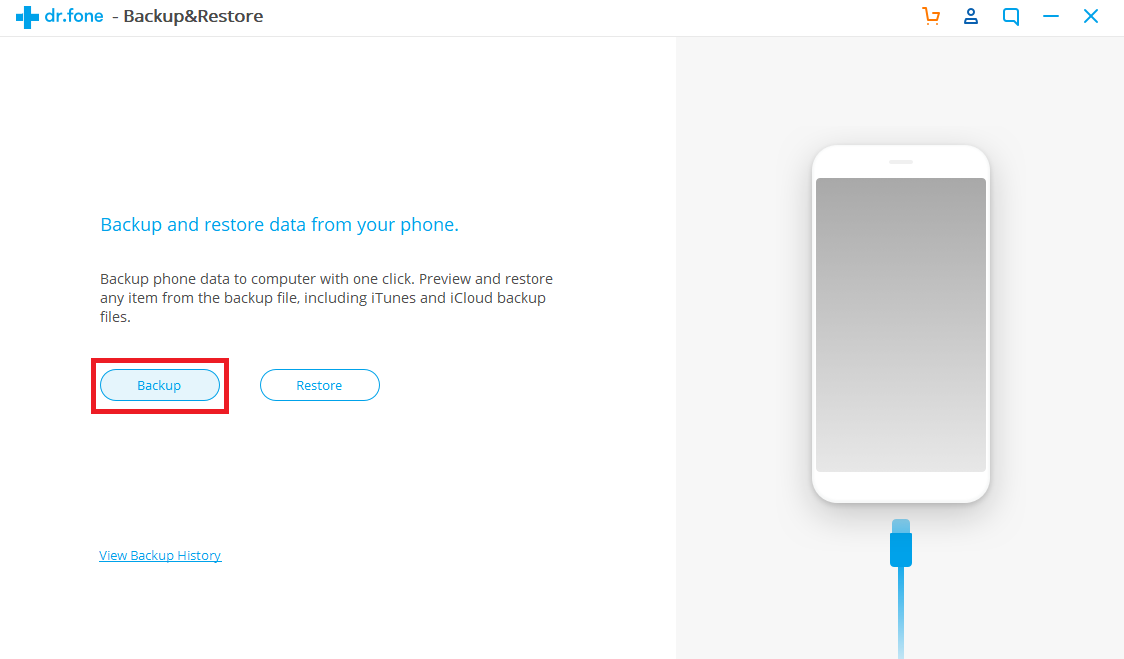
Jangan lupa untuk hubungkan iPhone Anda ke PC atau laptop Anda dengan kabel USB. Lalu pilih Backup.
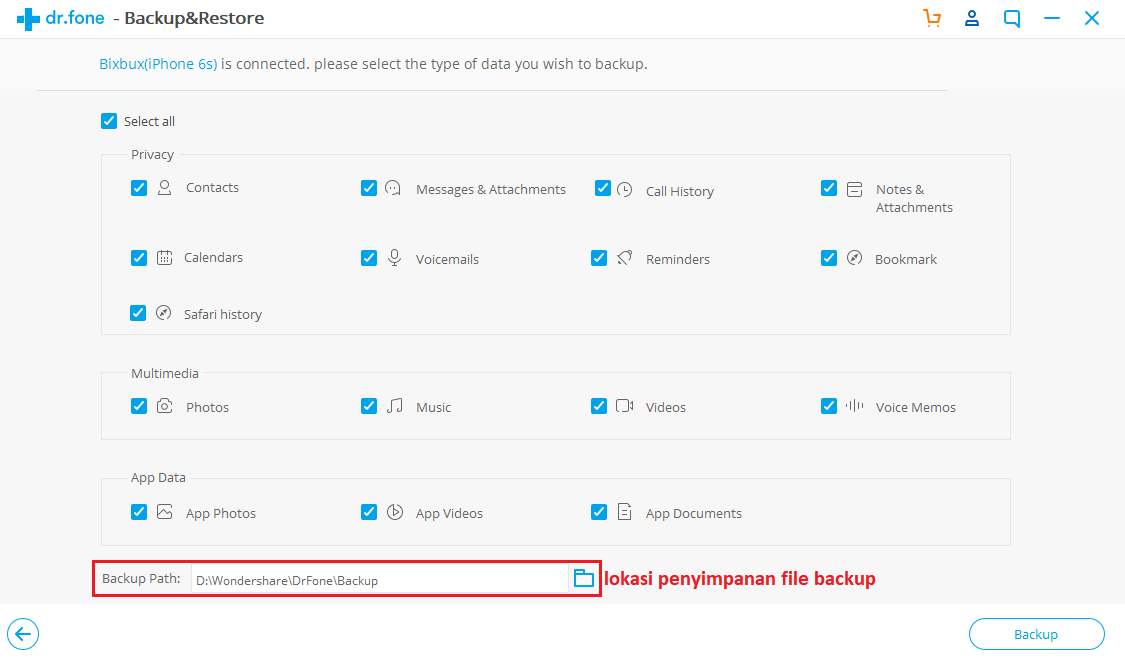
Kemudian secara otomatis sistem akan mem-backup seluruh data Anda (centang select all), atau Anda juga mampu memilih data apa saja yang ingin Anda backup. Kemudian pilih lokasi dimana Anda ingin menyimpan file backup Anda. Setelah akhir, klik button Backup.
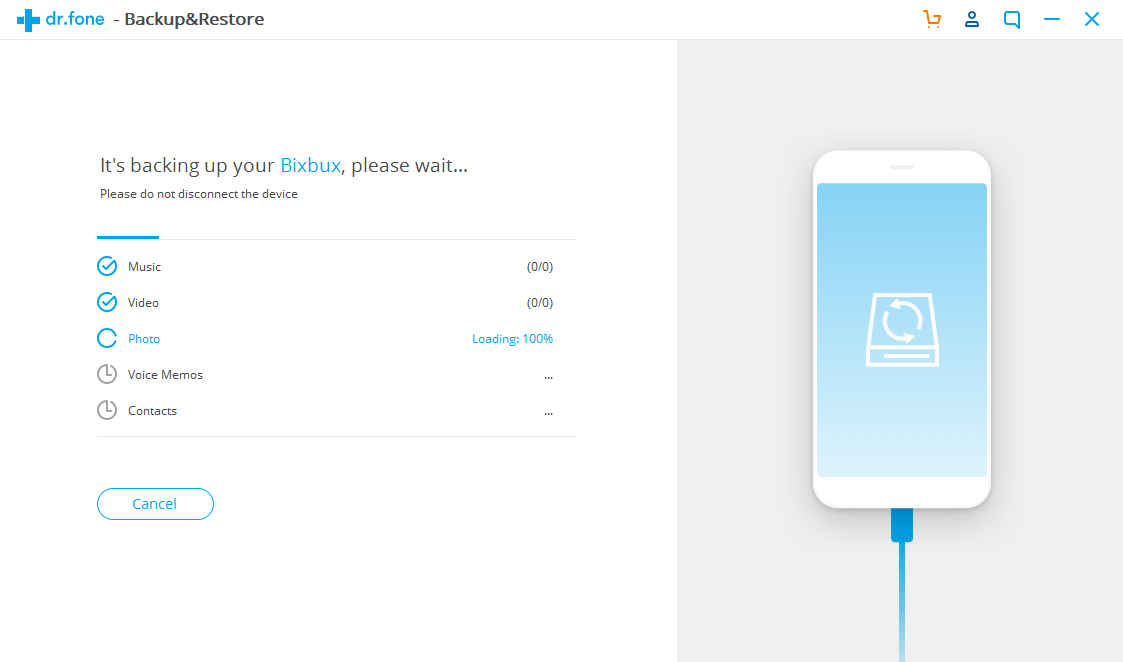
Tunggu sampai proses backup tamat.
Lanjut ke proses downgrading. Kembali ke halaman utama aplikasi dr.fone, lalu pilih Repair.
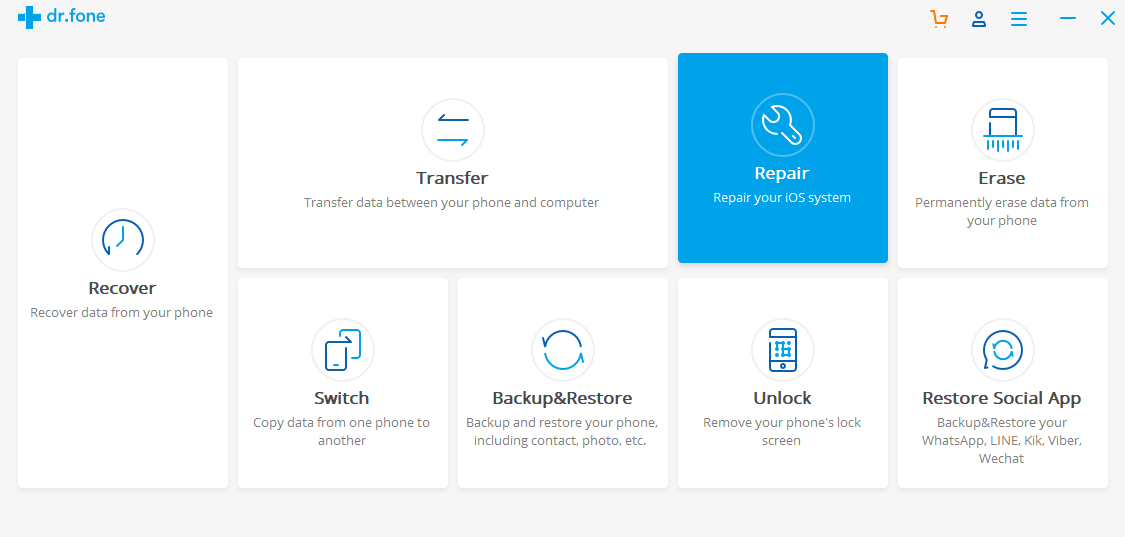
Kemudian eksklusif saja klik button Start.
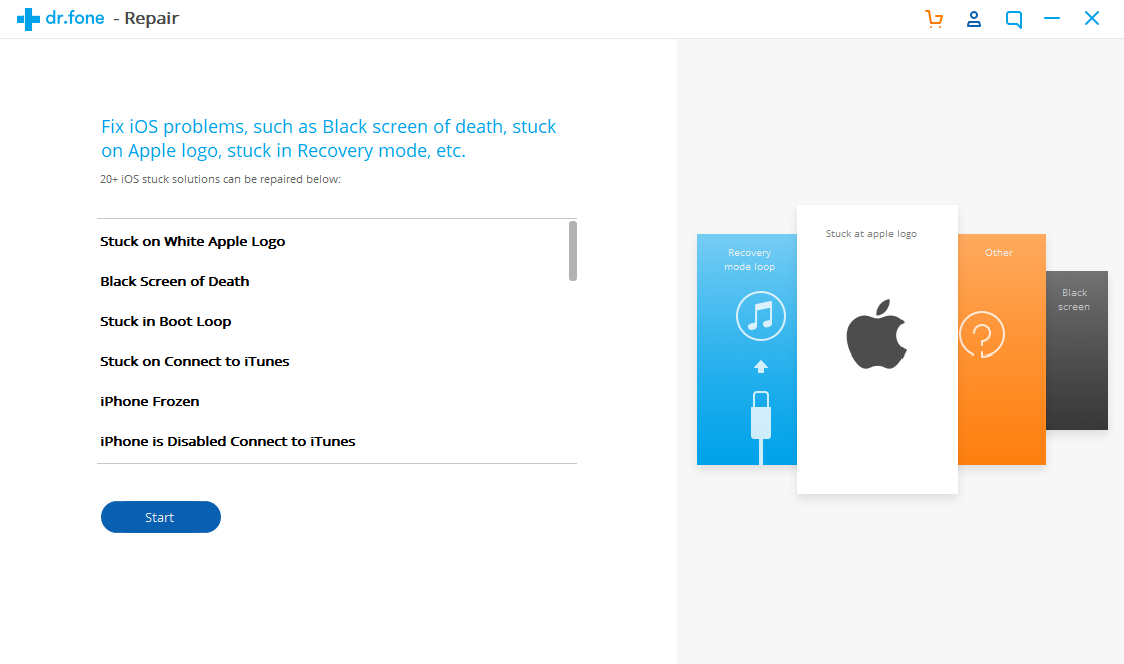
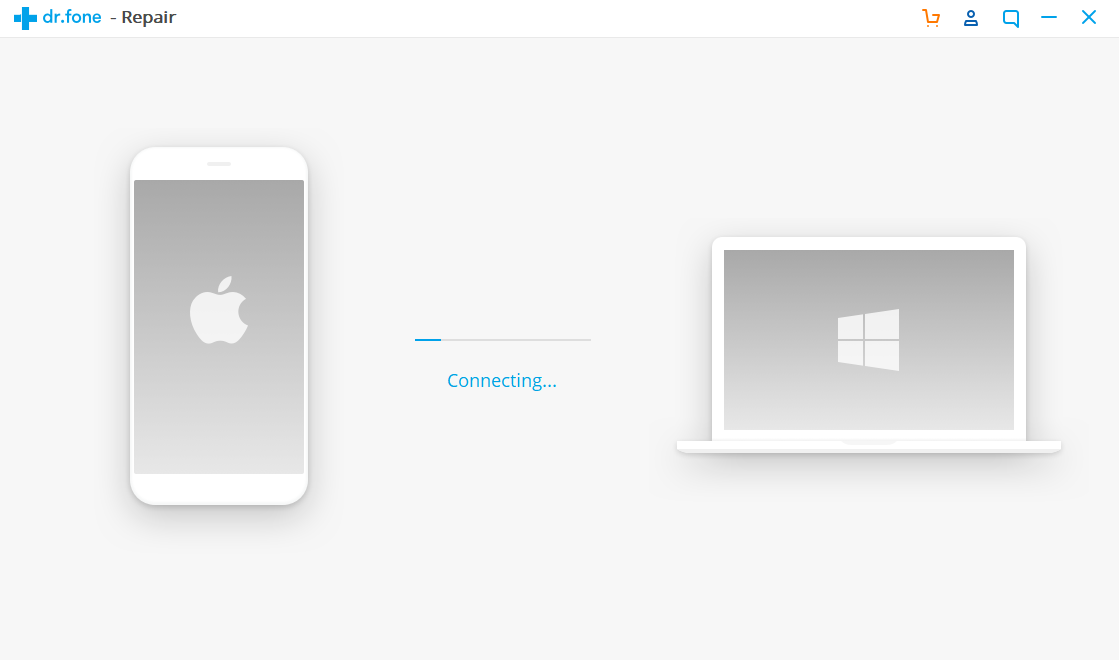
Pastikan iPhone Anda tetap terhubung ke PC atau laptop Anda dengan kabel USB. Sistem akan mendeteksi perangkat Anda beberapa saat.
Setelah berhasil terhubung, pribadi saja klik button Next.
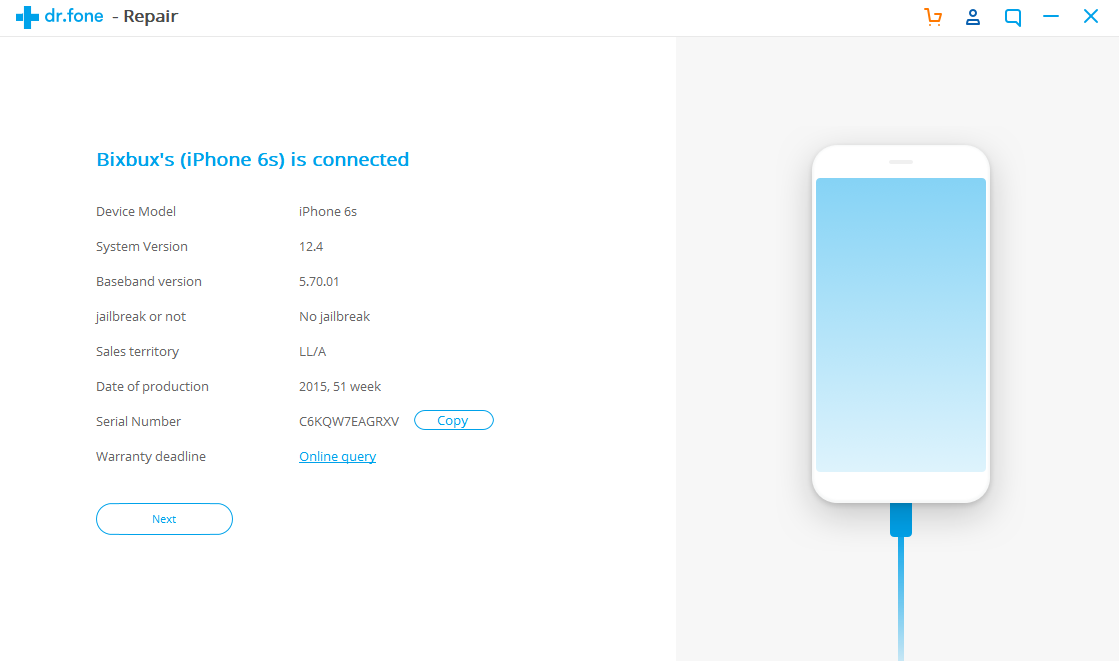
Jika perangkat Anda tidak berfungsi dengan baik, maka Anda harus masuk ke mode DFU atau recovery secara manual tanpa mematikan iPhone Anda.
- Jika Anda pengguna iPhone 7 / 7+, dapat dijalankan dengan cara menekan dan tahan tombol volume down dan tombol power secara berbarengan selama 10 detik. Kemudian lepas tombol Power sambil tetap menekan button volume down hingga perangkat Anda masuk ke dalam mode DFU.
- Jika Anda pengguna iPhone 8 / 8+ / X, dapat dilakukan dengan cara menekan tombol volume up lalu lepaskan dan langsung tekan volume down kemudian lepaskan. Kemudian tekan dan tahan tombol power sampai perangkat Anda masuk ke mode DFU.
- Jika Anda pengguna iPhone 6s dan lainnya dapat dilaksanakan dengan cara menekan dan tahan tombol Home dan tombol Power secara serempak hingga perangkat Anda masuk ke mode DFU.
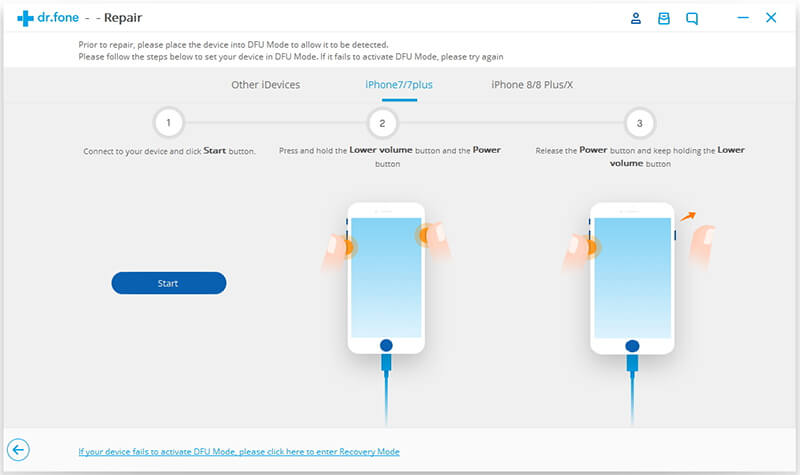
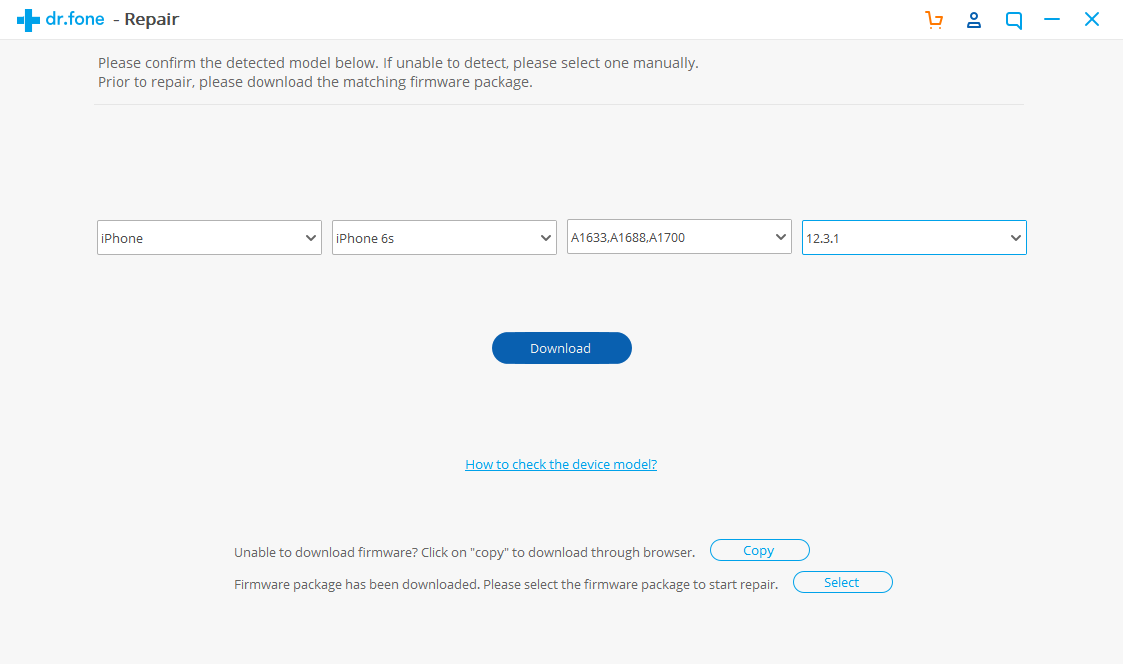
Setelah itu tata cara akan menampilkan informasi perihal model perangkat Anda dan firmware yang tersedia untuk men-downgrade iOS Anda. Pastikan gosip sudah benar, lalu klik button Download.
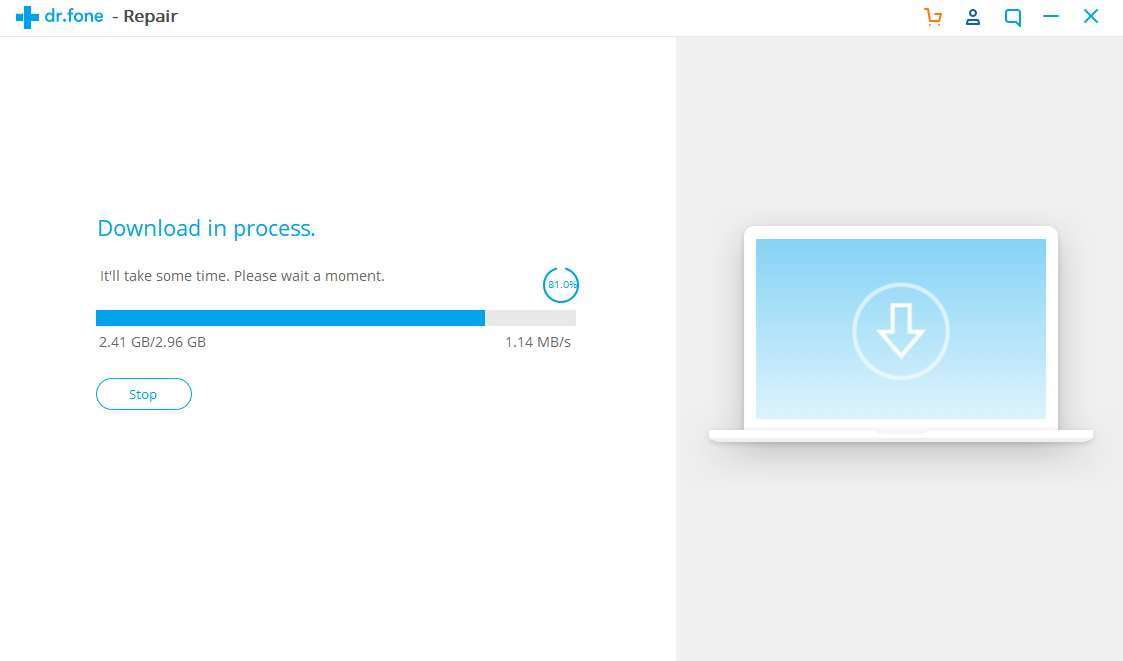
Proses download akan menyantap waktu yang cukup lama. Pastikan jaringan internet Anda stabil.
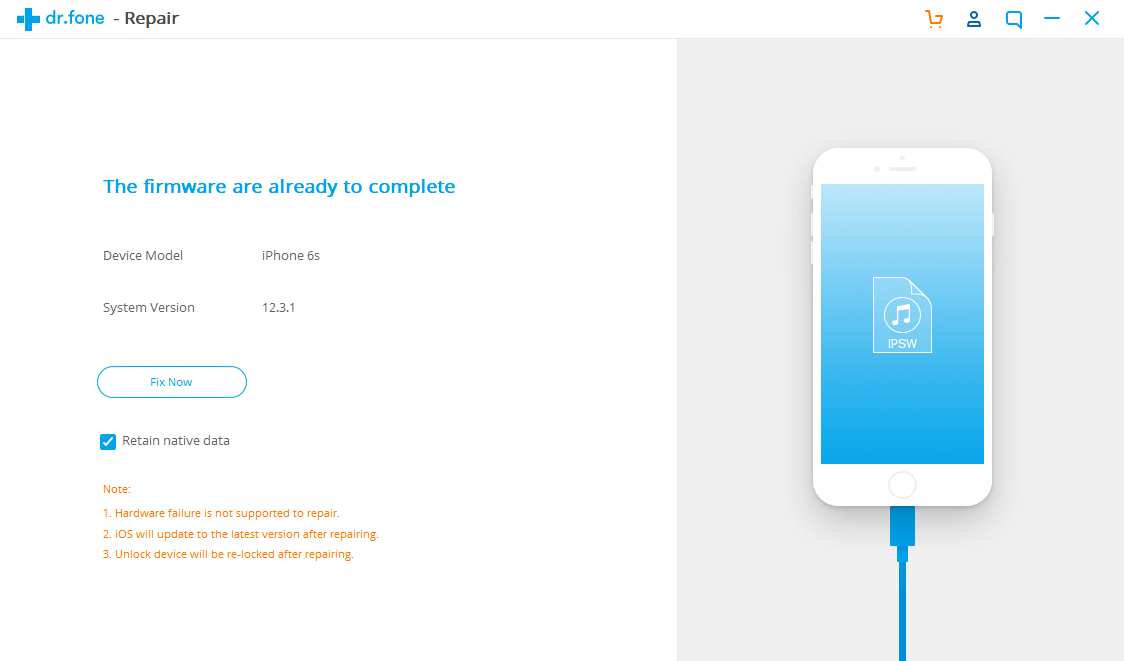
Setelah proses download tamat, pastikan Retain native data sudah tercentang agar proses downgrade iOS tidak menimbulkan data-data Anda hilang. Kemudian klik button Fix Now.
Tunggu sampai prosesnya akhir, iPhone Anda akan restart secara otomatis.
Proses downgrading dengan aplikasi dr.fone akhir.
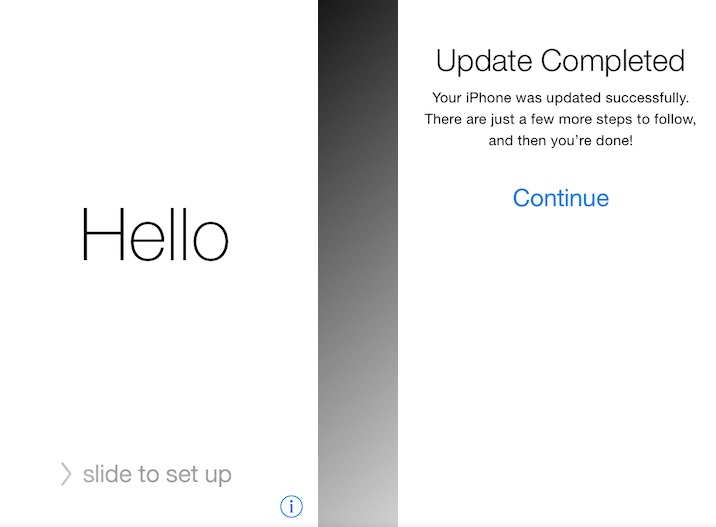
Pada percobaan kali ini aku menggunakan iPhone 6s dengan iOS 12.4. Kemudian, pada aplikasi dr.fone hanya tersedia firmware iOS 12.3.1. Sehingga, perangkat yang saya gunakan hanya dapat di-downgrade dari iOS 12.4 menjadi 12.3.1.
Jika Anda ingin men-downgrade ke iOS yang lebih rendah, Anda mampu mengecek dan mendownload IPSW firmware nya apalagi dulu di https://ipsw.me/ atau bisa klik di sini. Pastikan IPSW nya masih berstatus signed.
Setau aku, untuk downgrade ke iOS yang lebih rendah misalnya ke iOS 11 telah tidak bisa alasannya statusnya telah di-unsigned oleh Apple. Karena seiring dengan stabilnya versi modern iOS, Apple secara sedikit demi sedikit tidak lagi melakukan signed terhadap iOS yang lebih rendah, sehingga membatasi downgrade iOS di model tertentu.
Penutup
Cukup sekian tulisan aku kali ini tentang cara downgrade iOS. Mohon diperhatikan baik-baik segala antisipasi dan resiko yang akan Anda tanggung. Semoga bermanfaat dan sampai jumpa di tulisan aku selanjutnya!
Sumber harus di isi