
Melakukan meeting online memakai Zoom kadang kala sungguh menjemukan. Kalau akseptor meeting-nya banyak, atau contohnya kita memakai Zoom untuk mengajar online, kita tidak bisa memantau seluruh penerima untuk mendengarkanpaparan.
Saya yang juga memakai Zoom merasa sungguh tersika dikarenakan pembelajaran tidak bisa berlangsung dengan proses interaktif yang tanpa gangguan. Saya yang sudah terbiasa mengajar di kelas dengan contoh timbal balik dan suasana kelas yang hidup, sekarang dihadapkan terhadap situasi kelas yang pasif. Belum lagi delay suara yang menciptakan joke yang dilontarkan menjadi bau alasannya adalah mahasiswa tertawa terlambat.
Baca juga: Panduan Lengkap Menggunakan Zoom Meeting
Oleh alasannya itu, mengutak-atik Zoom menjadi aktivitas yang bisa dijalankan sebelum melaksanakan meeting online. Salah satunya dengan mencari tahu cara mengganti backgroud Zoom. Background ini adalah latar belakang kita pada dikala mempergunakan video meeting.
Kalau latar belakang daerah kita melakukan video ternyata berantakan, gak yummy juga diliat oleh penerima rapat. Atau ada anak atau anggota keluarga yang kemudian lalang di belakang, mampu menghancurkan konsentrasi meeting/kelas. Terutama bila kita selaku host dari meeting tersebut. Oleh alasannya adalah itu, latar belakang harus dirubah. Nah, Ini yakni cara merubah backgroud Zoom.
Cara Merubah Backgroud Zoom
1. Masuk ke Zoom Meeting
Pertama yang mesti dilakukan ialah menuju ke aplikasi/situs web Zoom, masukkan user name dan password. Kemudian klik Menu Host A Meeting di sebelah kanan atas layar.

2. Pilih Menu With Video On.
Menu With Video On ini akan membuat anda terhubung dengan kamera dan audio (mic) yang ada di komputer/laptop.

3. Klik Tanda Panah di Sebelah Menu Stop Video
Di bagian bawah kiri layar anda, ada gambar kamera video dengan tulisan Stop Video di bawahnya. Disamping hidangan tersebut ada tanda panah ke atas. Klik tanda panah tersebut maka akan keluar hidangan Choose Virtual Background.
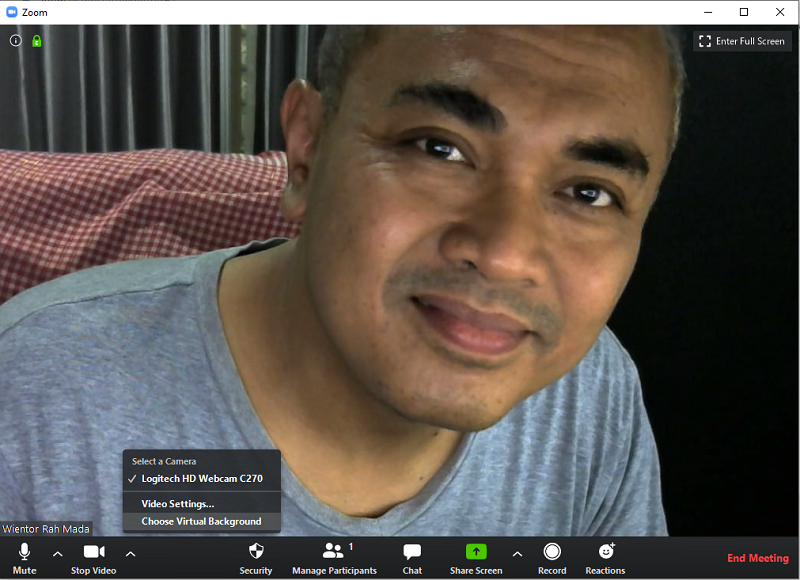
4. Klik Choose Virtual Background
Silakan klik di Choose Virtual Background, anda akan masuk ke setting dan ada hidangan Virtual Background di sebelah kiri. Sedangkan id bawah video anda akan terdapat opsi untuk mengganti background.
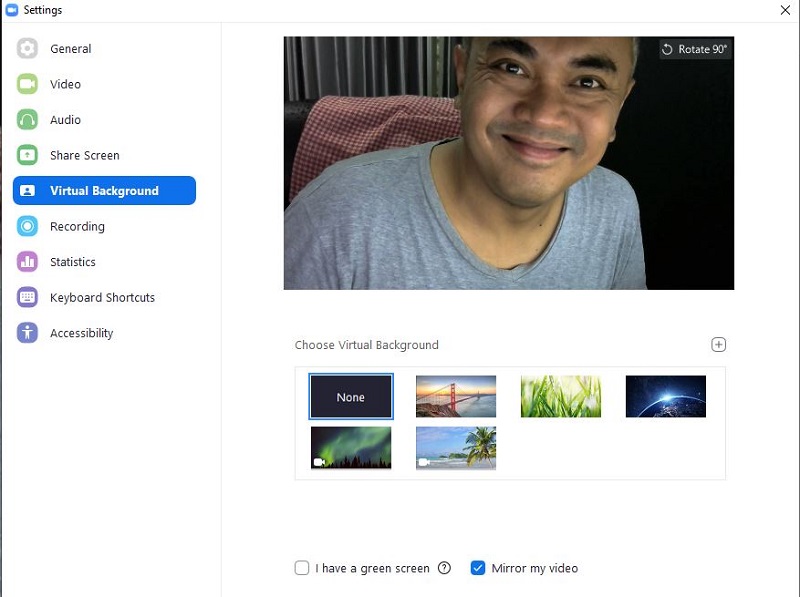
5. Download Virtual Backgroud.
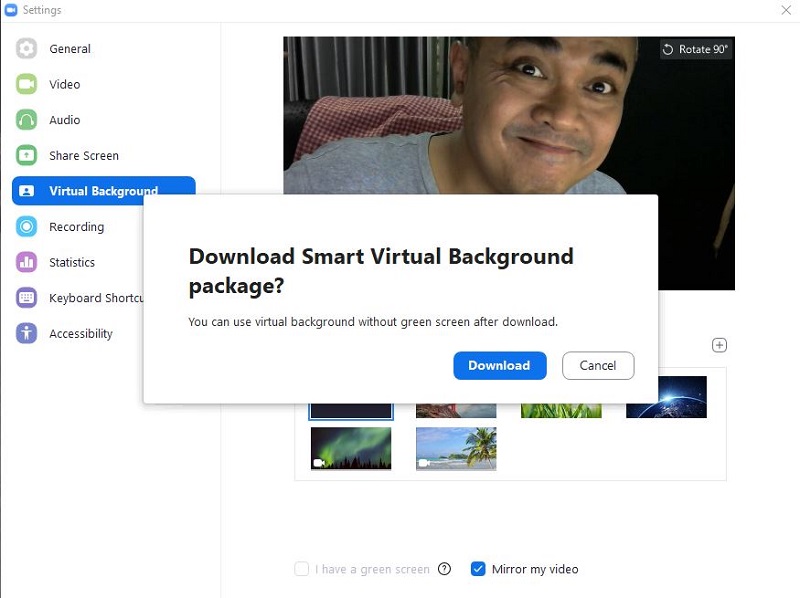
Klik tanda [+] di sebelah atas pilihan template virtual background dan silakan masukkan background yang anda mau. Setelah ter-download, background (file bisa gambar, gif atau video) akan tampil di formasi pilihan virtual background.
Selamat mencoba!
Sumber harus di isi