
Ukuran ini sering kalian dengar di studio foto. Apalagi bagi kalian yang dalam waktu dekat wisuda. Kalian niscaya ditawarkan foto bareng keluarga dengan ukuran macam-macam. Salah satunya ukuran yang mau aku bahas di tulisan ini. Saya akan sedikit membandingkan dengan ukuran lain. Ya, gampang-mudahan bisa memperlihatkan info yang berfaedah. Aamiin.
Kita kembali ke topik postingan. Yap, salah satu ukuran foto di studio foto adalah 3R. Satuan dari kertas seri R. Ukuran ini cukup banyak digunakan oleh orang-orang. Pasalnya ukuran ini persyaratan dan tidak besar. Bisa dilihat dengan jelas juga jikalau dipajang di suatu daerah di rumah. Kalian bisa mencetak foto ukuran 3R dengan layout : portrait atau landscape.
Ukuran Foto 3R
Foto ukuran ini mampu dibilang terkenal. Bisa kalian amati dari sisi ukuran yang bisa dikatakan cukup. Sehingga sungguh pas kalau kita letakkan pada ruang tamu. Maupun di gantung pada tembok rumah. Biasanya juga sebagai penghias dengan gambar lafadz Allah. Berikut ukuran foto 3R dalam satuan mm, cm, dan inch.
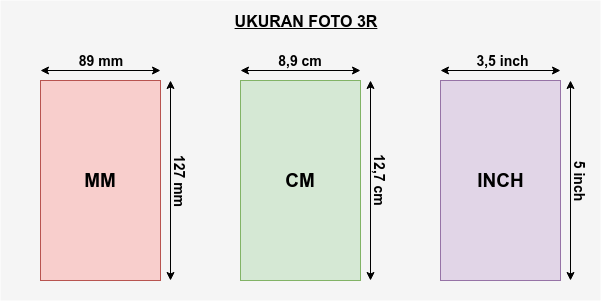
Tujuan dari convert satuan agar kita lebih gampang memahami. Ada yang mungkin sudah biasa dengan satuan cm. Ada juga yang mungkin terbiasa dengan inci. Semuanya cuma untuk kemudahan dalam penerapan.
1. Ukuran Foto 3R dalam Milimeter
Ukuran foto 3r dalam milimeter yaitu 89 mm x 127 mm.
2. Ukuran Foto 3R dalam Centimeter
Kalau ini dikonversikan dalam centimeter maka menjadi 8,9 cm x 12,7 cm.
3. Ukuran Foto 3R dalam Inchi
Sedangkan bila dalam ukuran inchi, maka ukuran foto 3r menjadi 3,5 inch x 5 inch.
4. Ukuran Foto 3R dalam Pixel
Ukuran foto 3R dalam pixel ialah = 1051 Pixel x 1500 Pixel.
Pixel ini ukuran fotografer. Kamera di ponsel pintar Anda memiliki resolusi dengan ukuran pixel. Sering menjadi pertanyaan, “Berapa pixel kameranya?”
Cara Cetak/Print Foto Ukuran 3R di Microsoft Word
Bagi yang mungkin ingin mencetak sendiri foto 3R dengan printer di rumah. Silakan ikuti bimbingan yang mampu dicoba memakai software dari Microsoft, yakni Word. Sehingga pastikan sudah terpasang atau terinstal pada komputer Anda. Berikut yang harus disiapkan sebelum mengikuti panduan ini:
- Foto yang siap dicetak.
- Kertas untuk mencetak foto.
- Printer selaku alat pencetak.
- PC/Laptop yang telah terinstal Microsoft Word
1. Buka MS Word Versi Apapun
Buka Microsoft Word model apapun. Pada bimbingan ini, saya memakai Microsoft Word 2007. Kaprikornus, sesuaikan dengan software kalian masing-masing.
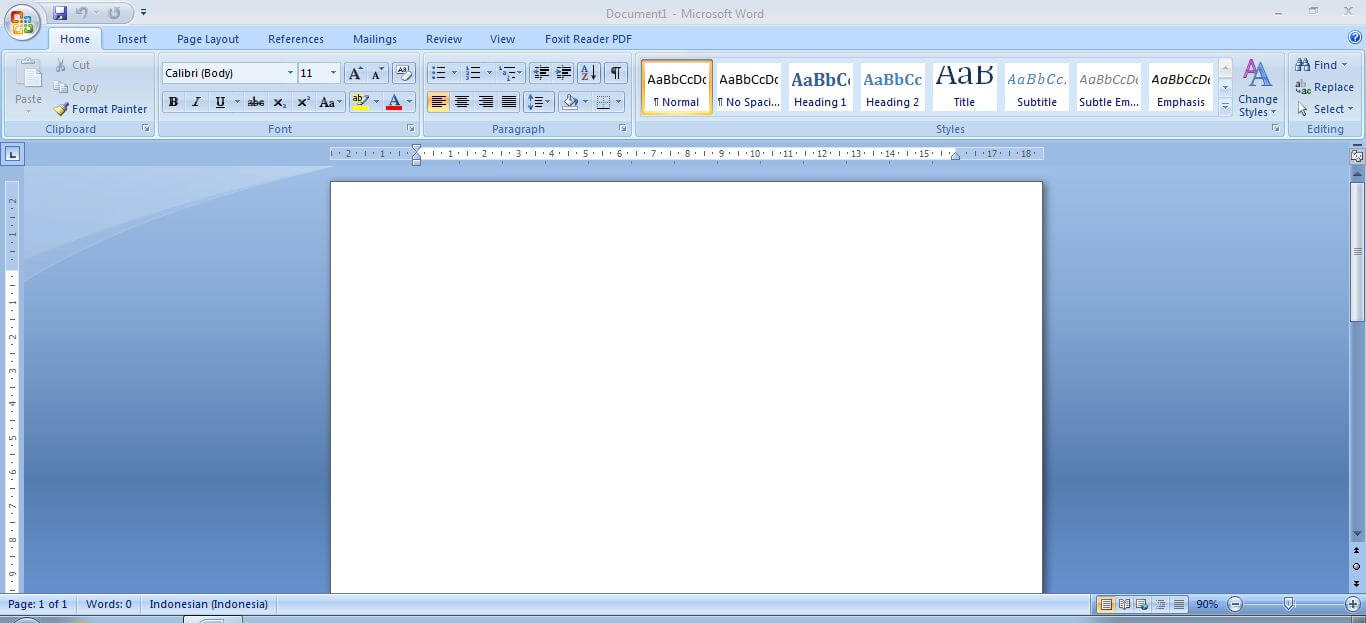
2. Pilih Menu Page Payout
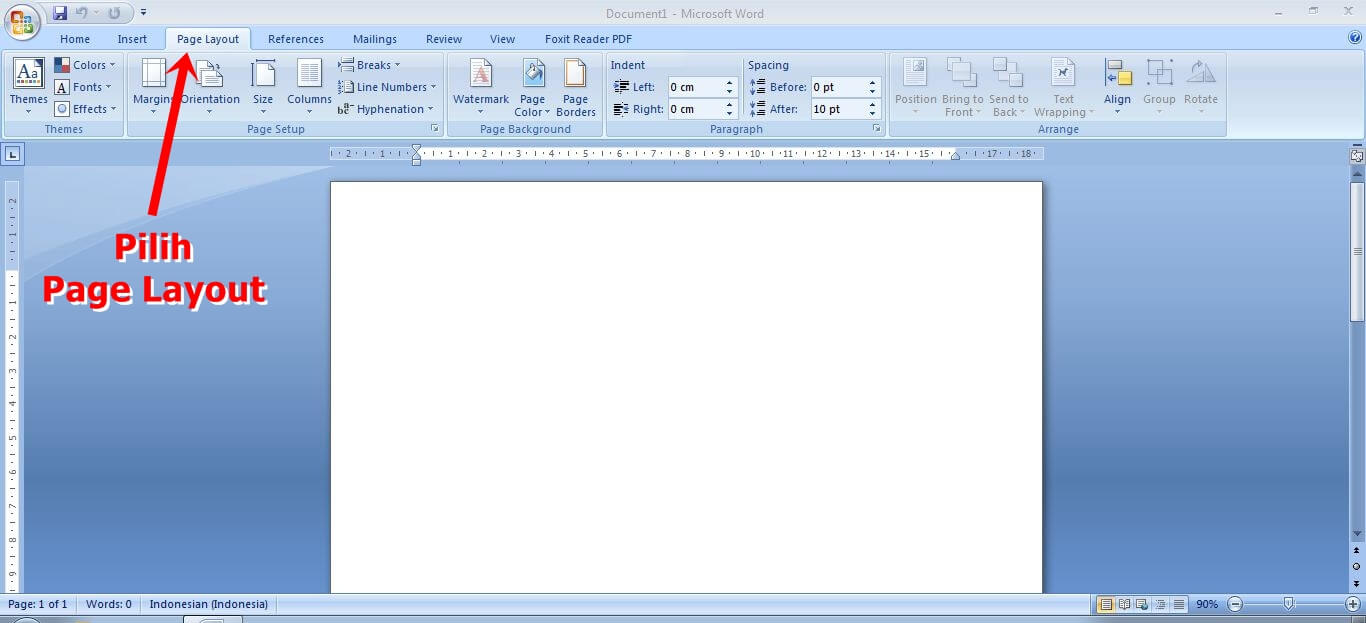
Kedua, pilih sajian Page Layout cukup diklik sekali saja. Jika kalian tahu, di sinilah hidangan untuk mengendalikan halaman dan sebagainya.
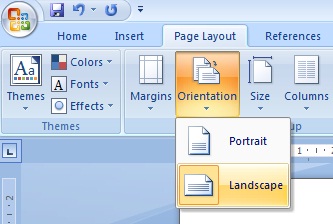
3. Pilih Orientasi Layout
Tahap ini relatif keperluan. Jika foto yang kalian punya berupa Portrait, maka tidak perlu diubah menjadi Landscape mirip pada tutorial. Sebaliknya kalau foto kalian berupa Landscape silakan ubah menjadi Landscape seperti saya.
Caranya masih di sajian Page Layout > Orientation > Portrait/Landscape pilih sesuai kebutuhan Anda.
4. Pilih Custom Margin
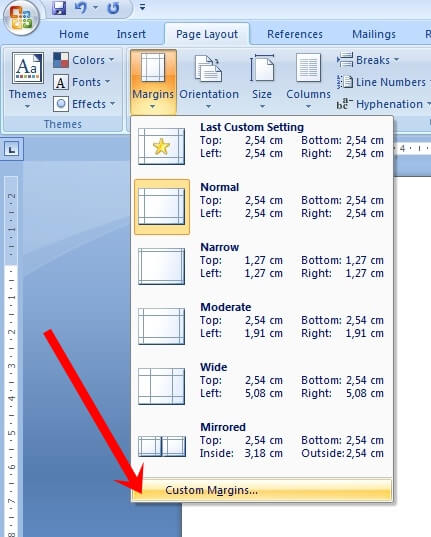
Masih sama di menu Page Layout. Sekarang kita pilih sub hidangan Margins dan klik Custom Margins seperti yang saya tunjuk di bawah. Di sini supaya margin mampu kita atur sedemikian rupa. Pasalnya pada daftar pengaturan margin Microsoft Word, tidak terdapat yang aku cari.
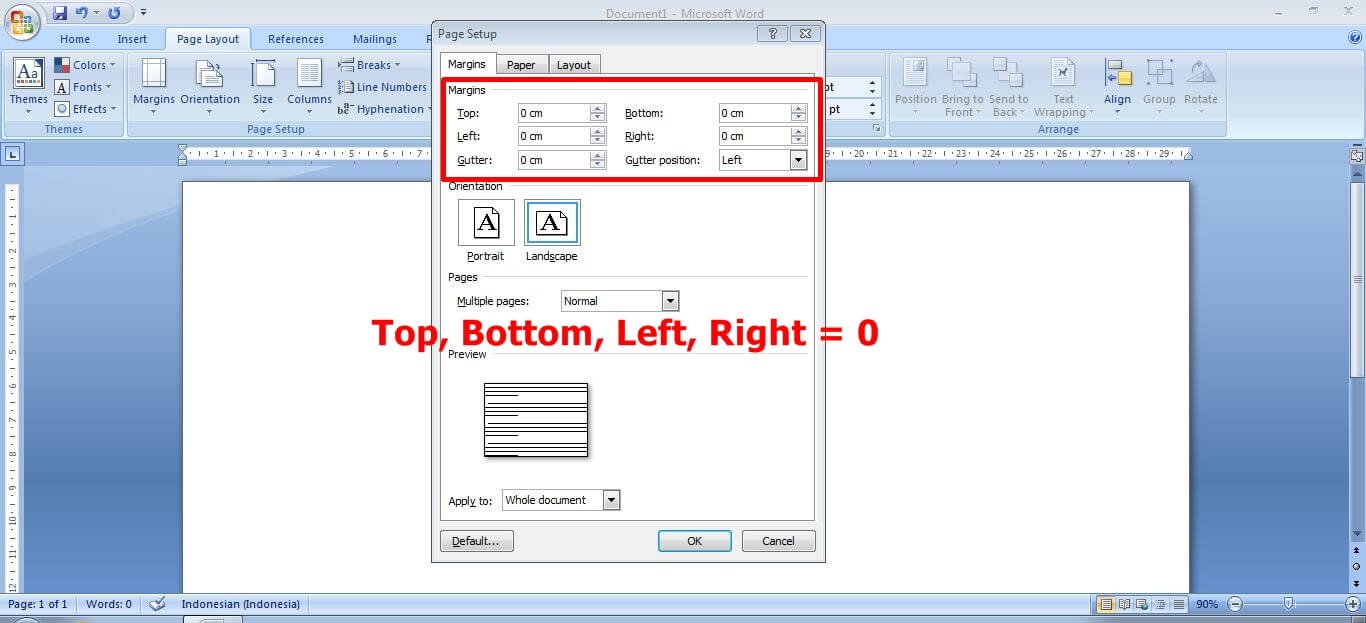
Ini yang aku maksud untuk custom margin sesuai keperluan. Saya ingin margin atas, bawah, kiri, dan kanan berukuran 0. Sehingga tidak ada margin (garis tepi) pada kertas ini. Silakan atur mirip di bawah:
- Top: 0 cm
- Bottom: 0 cm
- Left: 0 cm
- Right: 0 cm
Jika satuan pada Word Anda inch atau mm, itu tidak duduk perkara. Hal paling penting angkanya yakni 0. Makara, di situ cukup ganti angka-angkanya saja. Jangan di klik OK dulu. Silakan lanjut ke langkah berikutnya.
5. Pilih Paper Width & Height
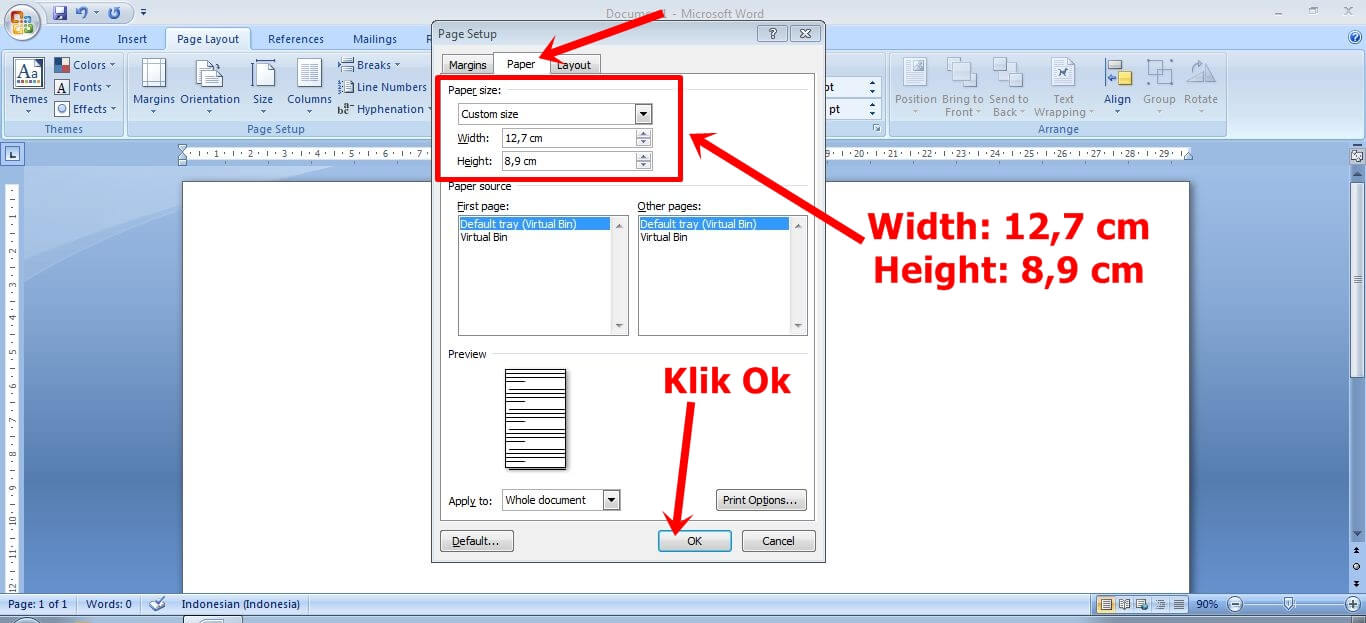
Setelah kalian tamat mengontrol Margins. Sekarang pilih Paper mirip yang saya tunjuk. Fokus di sini untuk menertibkan ukuran kertas menjadi 3R. Secara default Microsoft Word biasanya menertibkan kertas menjadi A4 atau Letter. Di sini kita akan custom kertas menjadi 3R. Kalian tidak akan menemukan pada daftar Paper Size dari Microsoft Word.
Sehingga kita perlu atur Width dan Height sesuai dengan ukuran foto 3R. Kalian bisa melihat ukuran dengan satuan lain di atas. Tetapi, jikalau kalian sudah menggunakan satuan cm. Bisa ikuti gambar panduan di bawah. Atur Paper Size dengan Width: 12,7 cm dan Height: 8,9 cm. Baru bisa kalian klik OK untuk menyimpan pengaturan tersebut.
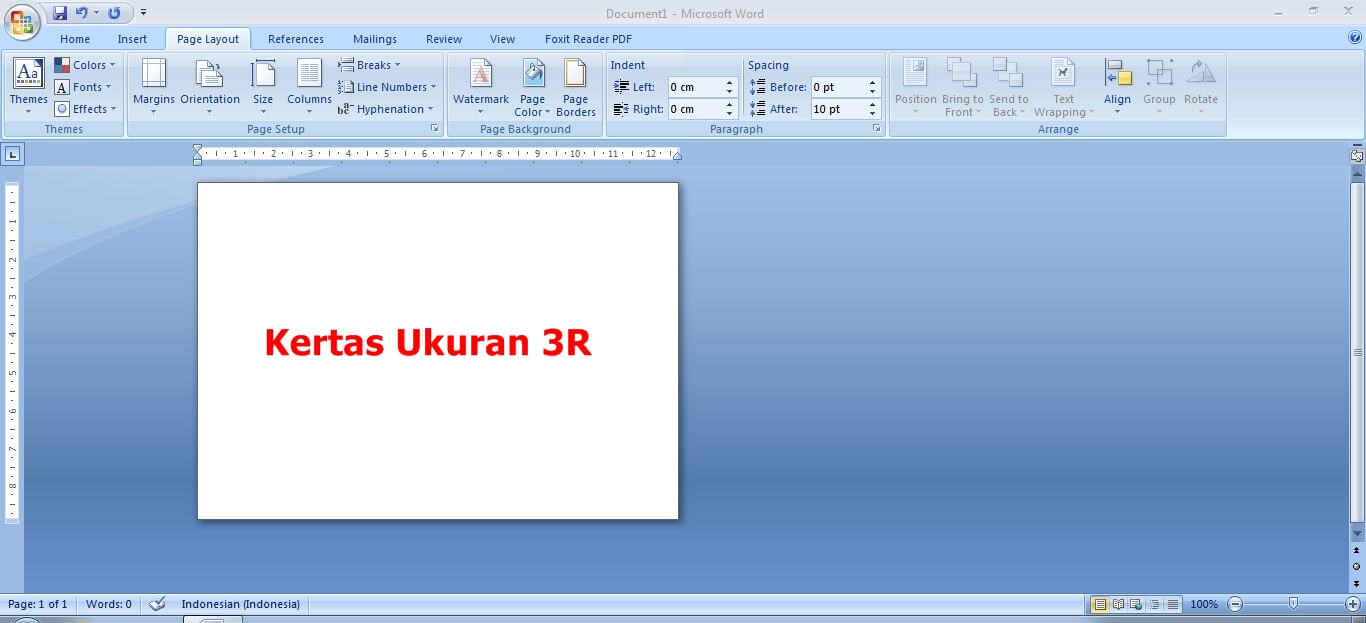
6. Ukuran Kertas 3R
Otomatis penampilan kertas putih menjadi mirip ini. Itulah ukuran kertas dengan ukuran 3R. Kenapa ukuran kertas perlu diubah menjadi 3R? Itu semoga gambar yang dimasukkan bisa menyesuaikan dengan kertas. Ibaratnya kita menempel gambar pada suatu kertas 3R.
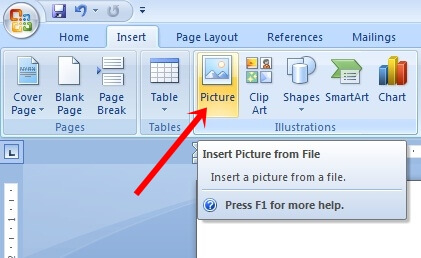
7. Insert Picture
Sekarang kita masukkan gambar dengan masuk ke menu Insert > Picture. Sebagai tambahan dari saya. Gambar yang kalian insert minimal beresolusi 1051 x 1500 pixel. Itu adalah ukuran yang pas untuk kertas 3R. Ini supaya foto tidak pecah dikala diatur sedemikian rupa pada kertas 3R. Silakan gambar disesuaikan dahulu sebelum di klik insert.
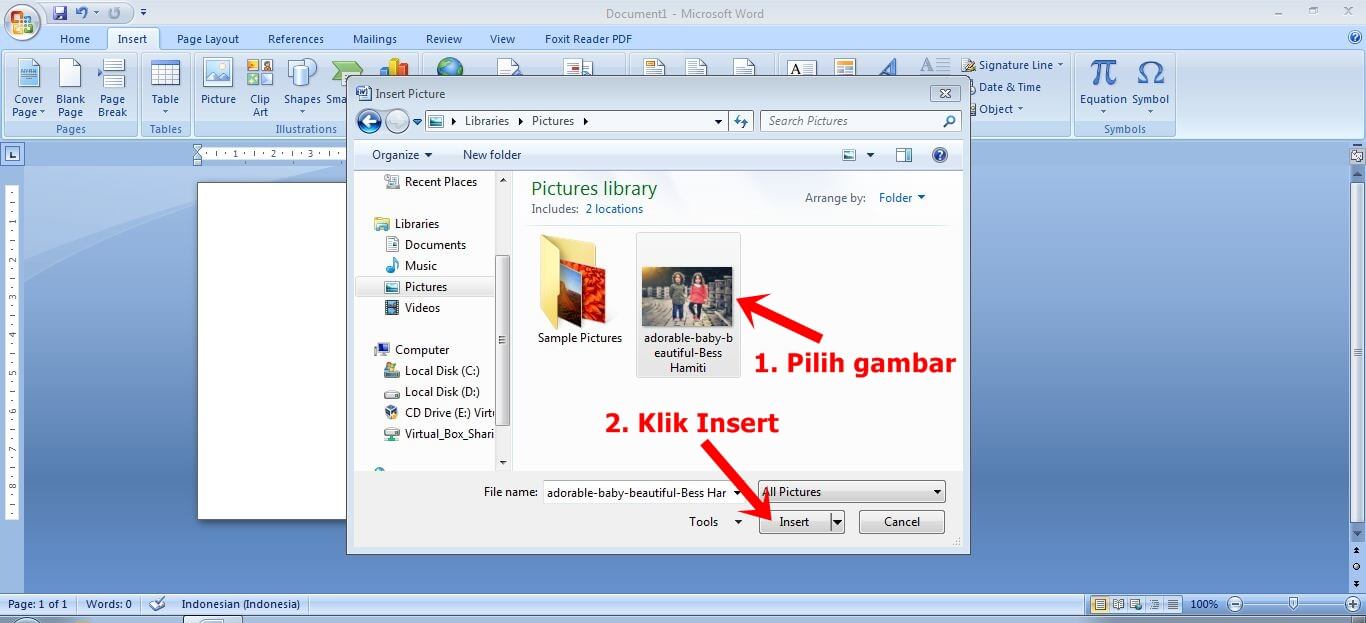
8. Simetriskan Gambar
Akan timbul jendela untuk mencari gambar Anda disimpan. Pilih gambar yang ingin Anda cetak. Klik Gambar > Klik Insert atau mampu langsung klik dua kali pada gambar.
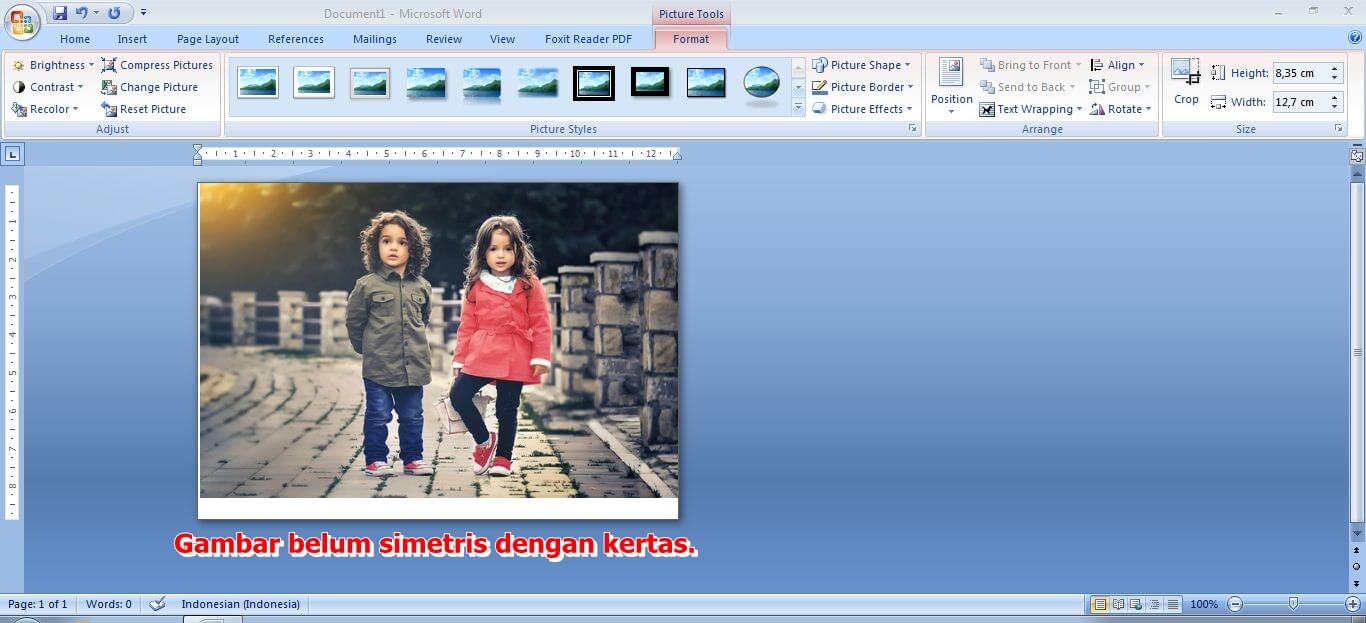
Gambar telah masuk ke kertas di Word. Tetapi, bila kalian amati gambar belum simetris dengan kertas. Masih ada ruang kertas yang belum terisi. Lalu, bagaimana cara menertibkan biar gambar dan kertas simetris? Lanjut ke langkah berikutnya.
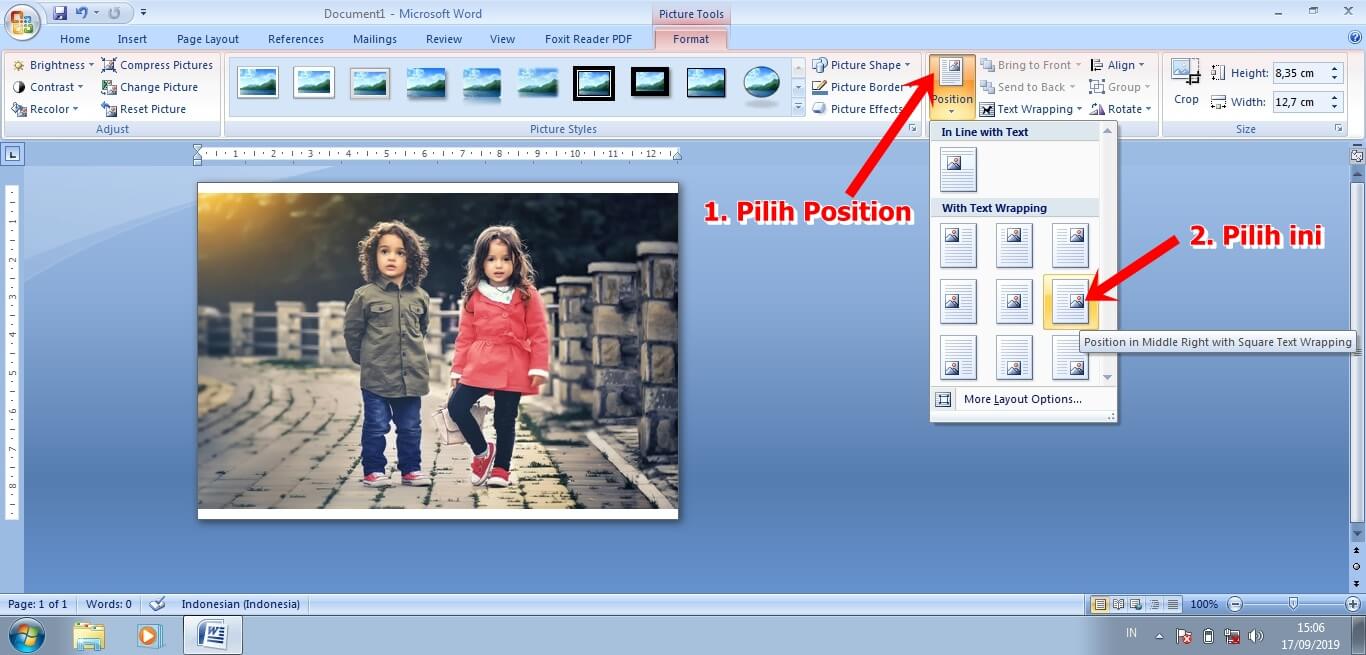
9. Buka Menu Position
Kalian langsung menuju sajian Position untuk mengatur posisi gambar pada kertas. Kalian boleh pilih pengaturan sesuai cita-cita. Saya langsung menentukan pengaturan yang itu (cek gambar di bawah). Sekarang gambar sudah tepat di tengah kertas dan foto sudah simetris dengan kertas.
10. Siap Cetak
Berarti foto dengan ukuran 3R sudah siap dicetak melalui Microsoft Word. Kalian mampu dengan klik-klik seperti itu atau pribadi CTRL + P.
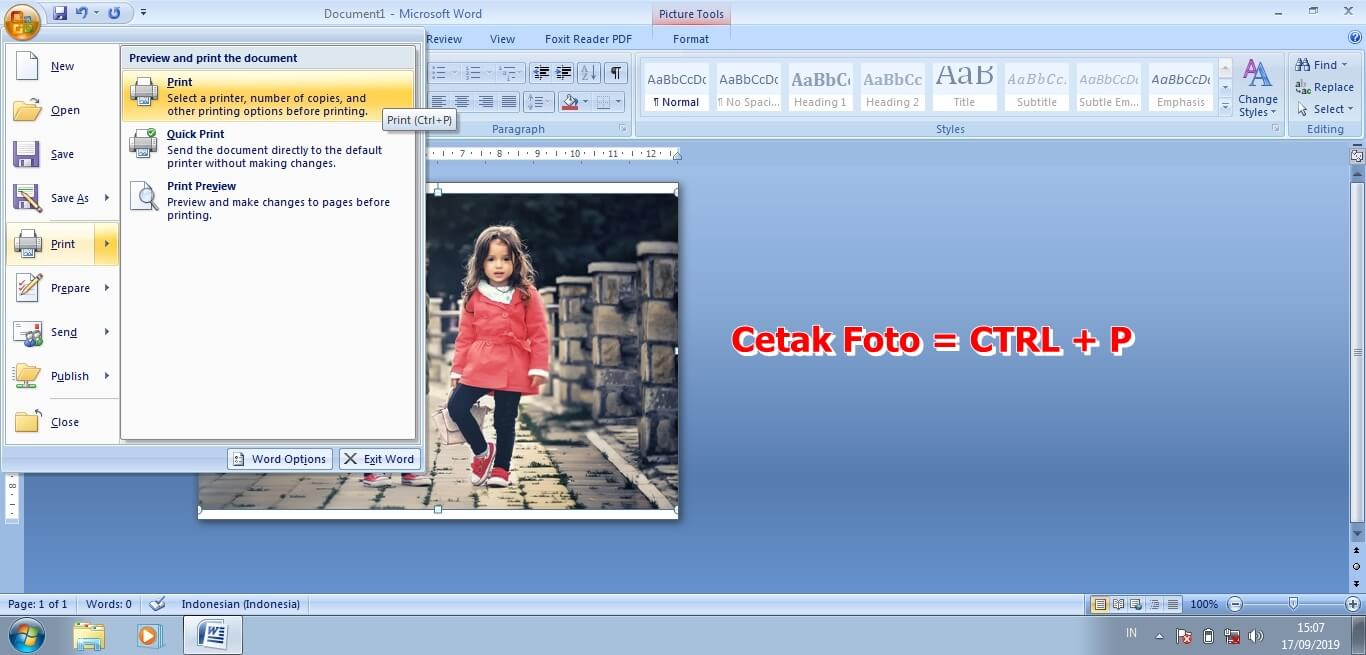
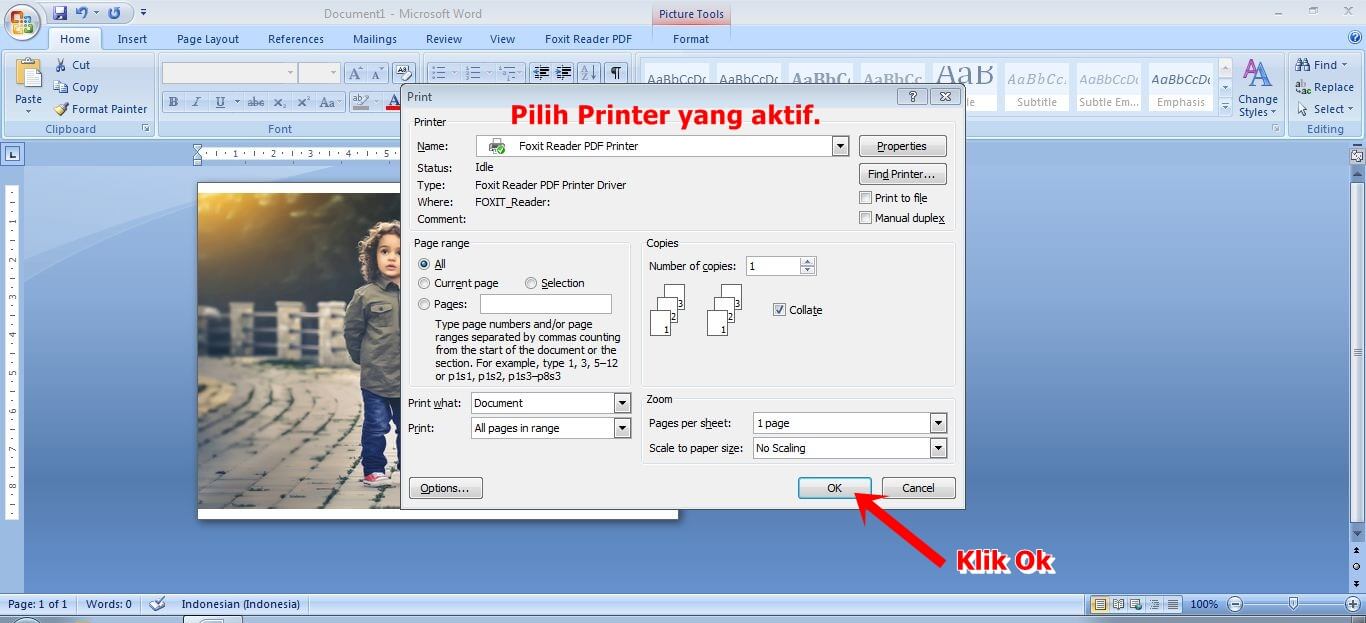
Pengaturan ini hanya mengontrol printer yang mau digunakan. Sekaligus, jenis kertas yang akan dipakai untuk mencetak foto tersebut. Biasanya saya menggunakan kertas glossy dan set quality high. Selesai.
Cara Cetak/Print Foto Ukuran 3R di Photoshop
Software ini juga tidak gila di masyarakat. Sekarang saya akan memperlihatkan bimbingan untuk software fenomenal satu ini. Berikut yang harus disiapkan:
- Foto yang siap dicetak.
- Kertas untuk mencetak foto.
- Printer selaku alat pencetak.
- PC/Laptop yang telah terinstal Photoshop.
1. Buka Photoshop
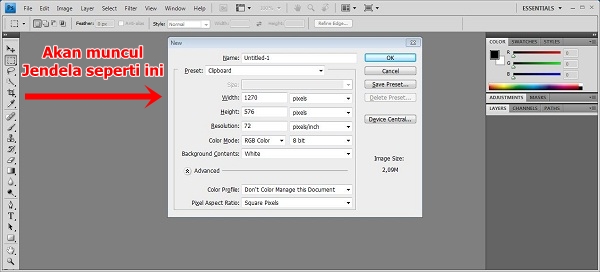
Buka dahulu software Photoshop. Saya memakai versi CS4 Portable. Langsung saja kita tekan CTRL + N untuk mengawali dokumen gres.
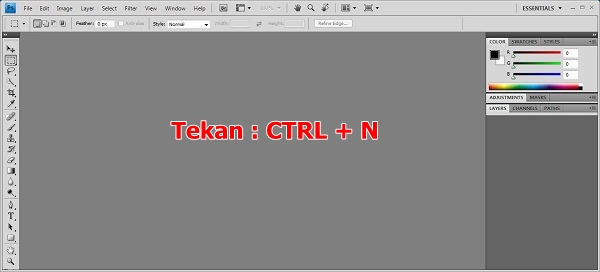
Akan muncul jendela mirip ini. Kita akan mengontrol bentuk kertas menjadi 3R di sini. Jadi, mari lanjut ke langkah berikutnya.
2. Edit Width dan Height
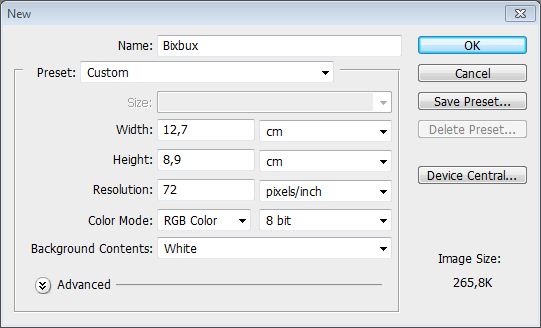
Atur dokumen baru seperti teladan di bawah. Kita tadi sudah tahu berapa ukuran 3R. Maka tinggal kita edit pada bab Width: 12,7 cm dan Height: 8,9 cm. Boleh kalian beri nama dokumen pada bagian Name. Klik OK untuk menyimpan pengaturan dokumen ini.
3. Klik Open
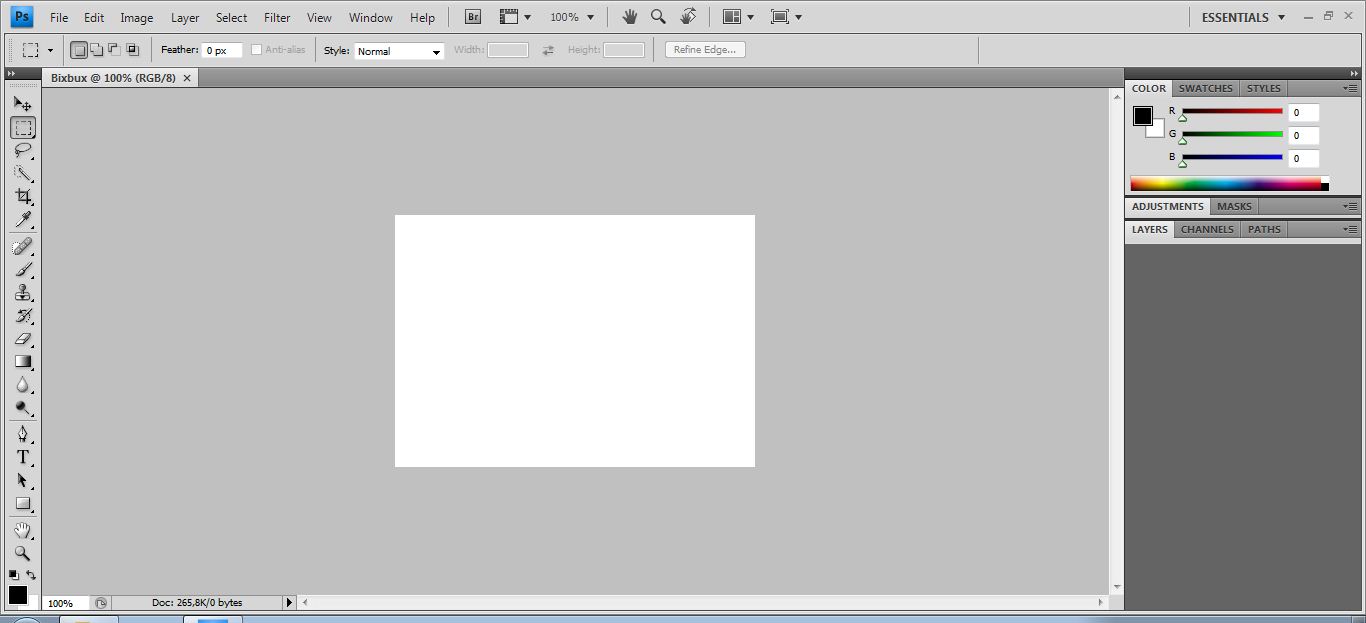
Ini dia dokumen atau kertas dengan ukuran 3R pada Photoshop.
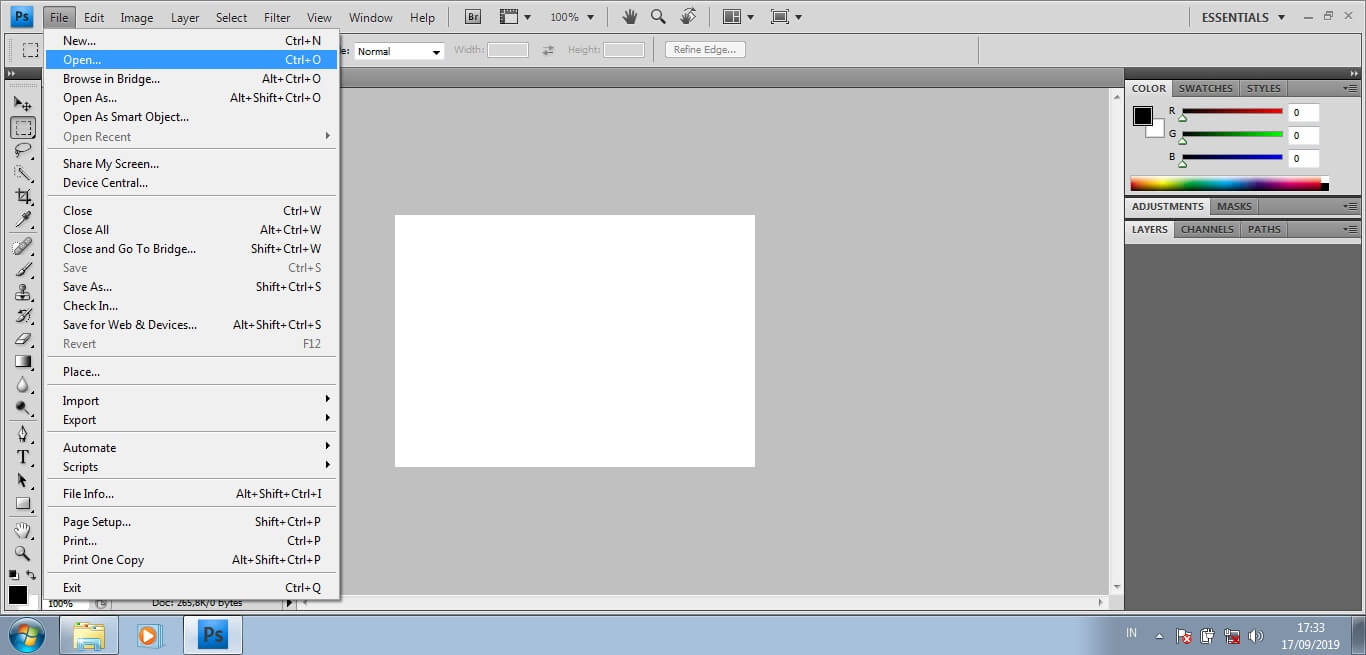
Selanjutnya kita akan membuka gambar yang ingin kita cetak. klik File > Open.
4. Pilih Gambar Yang Akan Dicetak
Pilih gambar yang Anda ingin cetak pada PC Anda. Pilih Foto > Klik Open.
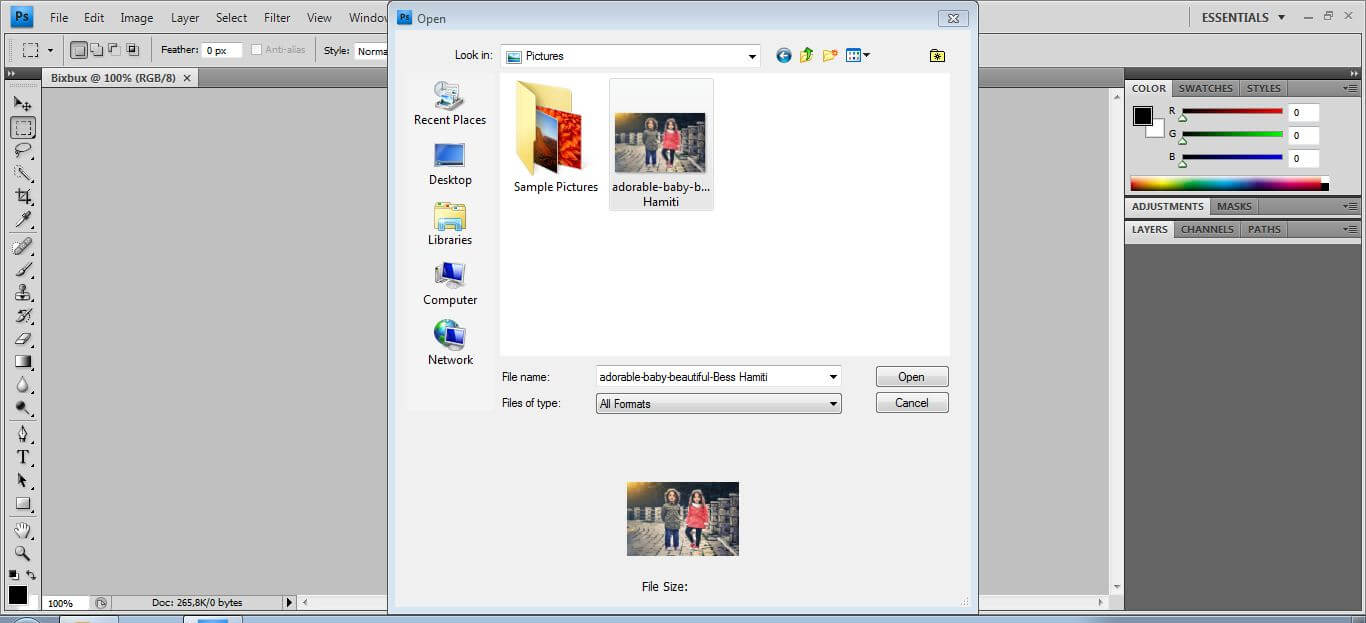
Gambar telah terbuka di Photoshop.
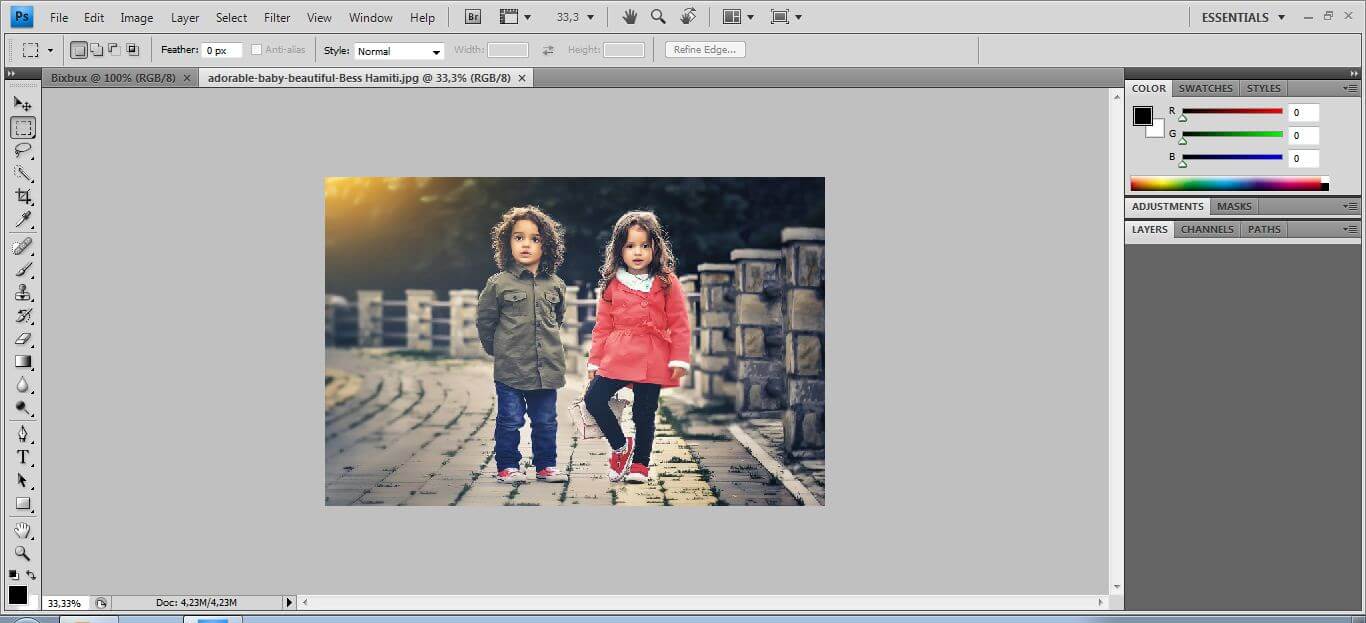
5. Perbaiki Image Size
Kita atur dulu ukuran gambar tersebut. Caranya dengan klik Image > Image Size.
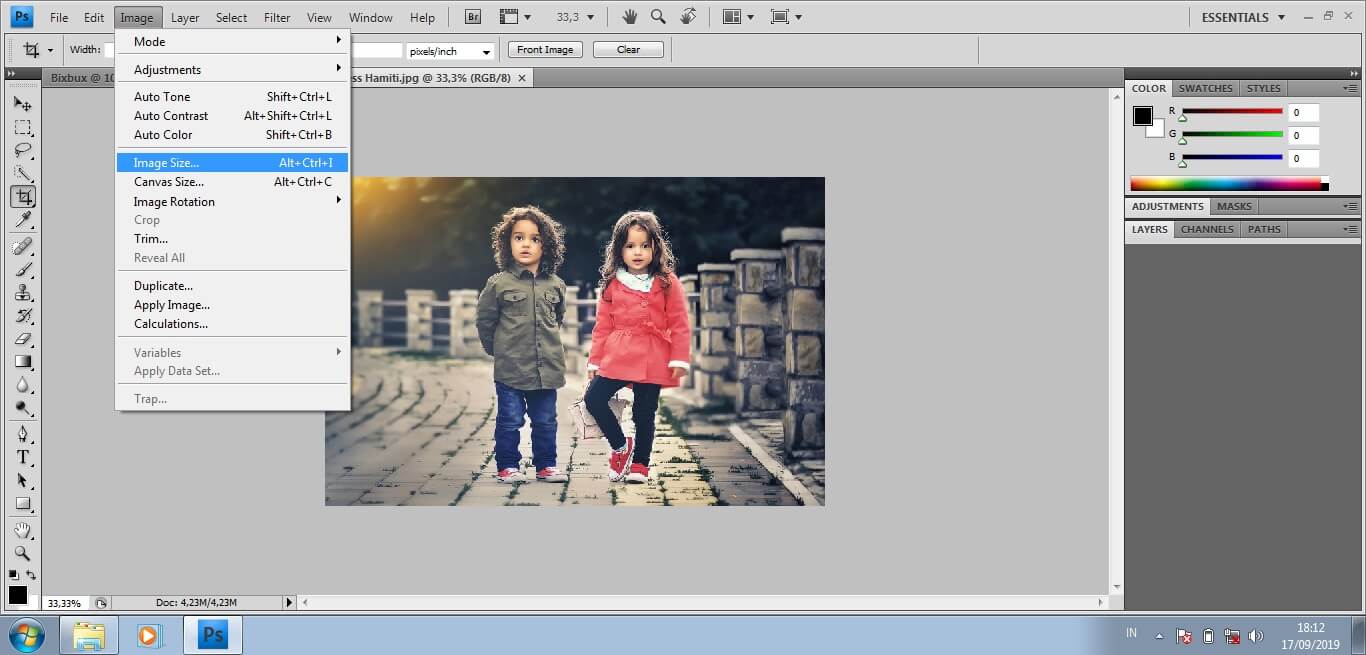
Setelah muncul jendela untuk mengatur gambar. Kalian fokus pada Document Size. Kaprikornus, cukup itu saja yang diatur. Width: 12,7 cm dan Height: 8,9 cm. Kemudian, klik OK.
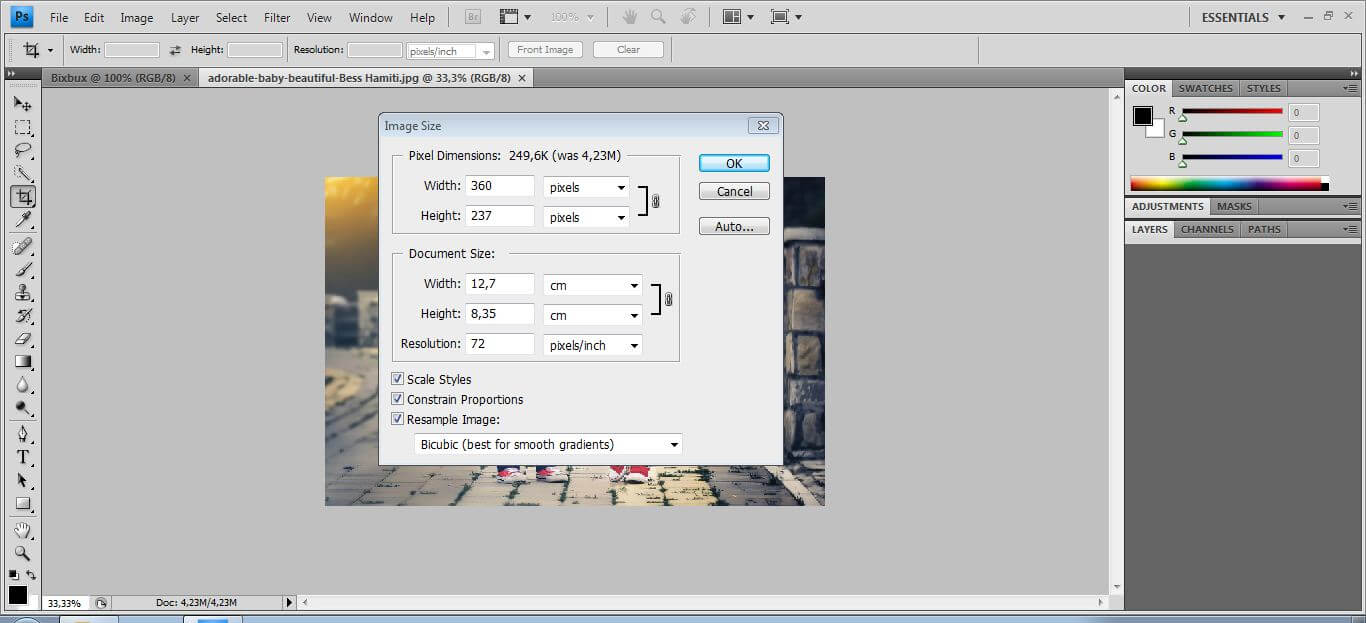
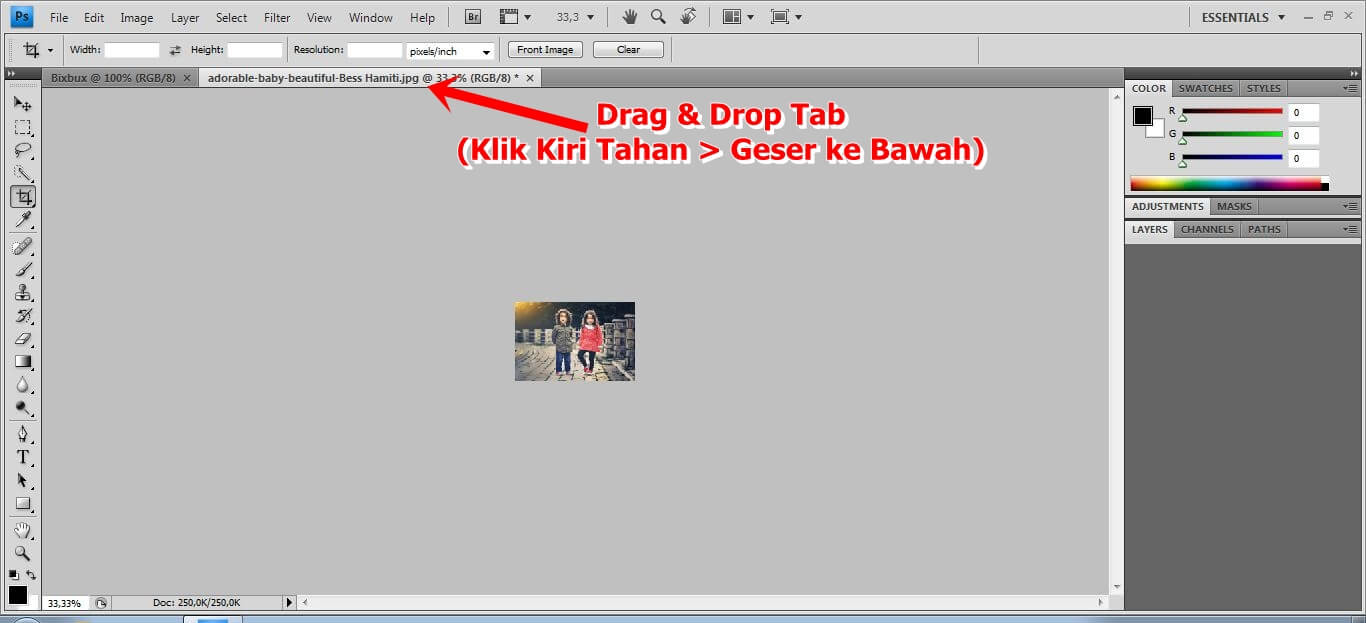
6. Drag & Drop Tab
Setelah dikontrol gambar akan mengecil mirip ini. Langsung saja kita drag & drop tab untuk gambar. Seperti yang saya tunjuk di bawah.
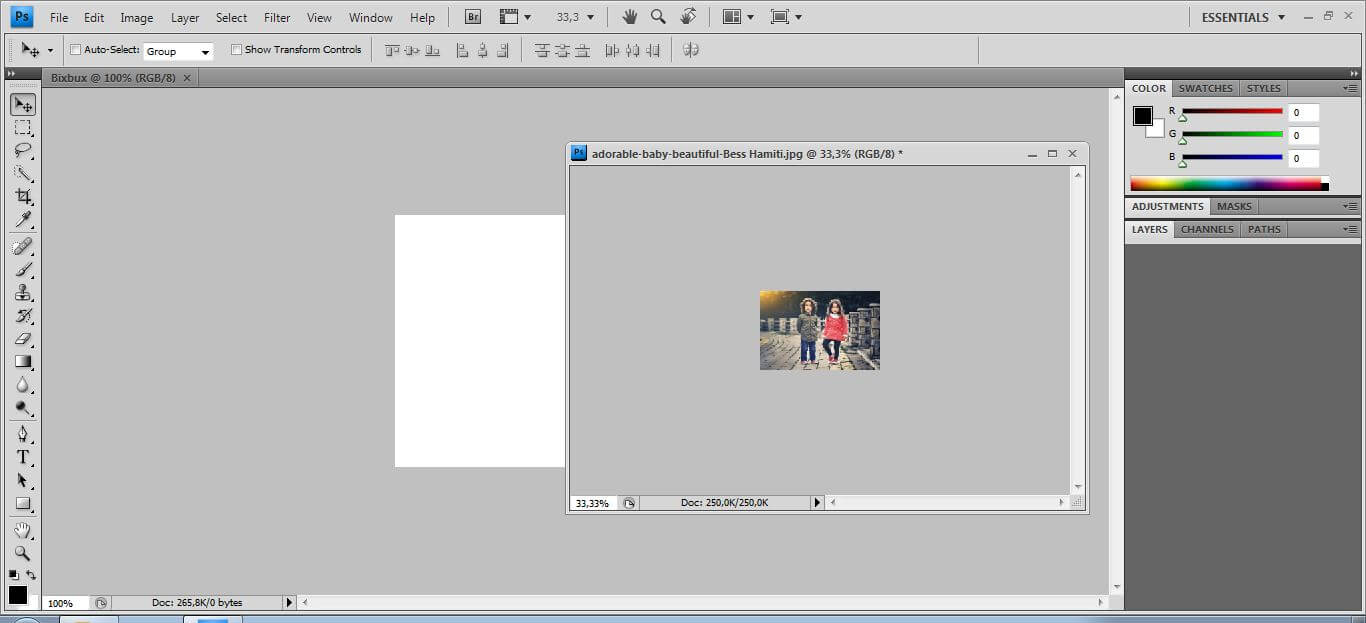
Jika kalian berhasil maka akan timbul jendela gres (gambar) di Photoshop.
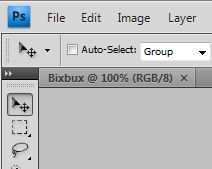
Selanjutnya kita perlu mengaktifkan tools move ini di Photoshop. Fungsinya untuk memindah gambar nantinya.
Hampir sama proses drag & dropnya. Sekarang kita akan menerapkan juga pada foto ke arah kertas putih di Photoshop. Klik kiri yang ditahan pada foto > Arahkan ke kertas putih.
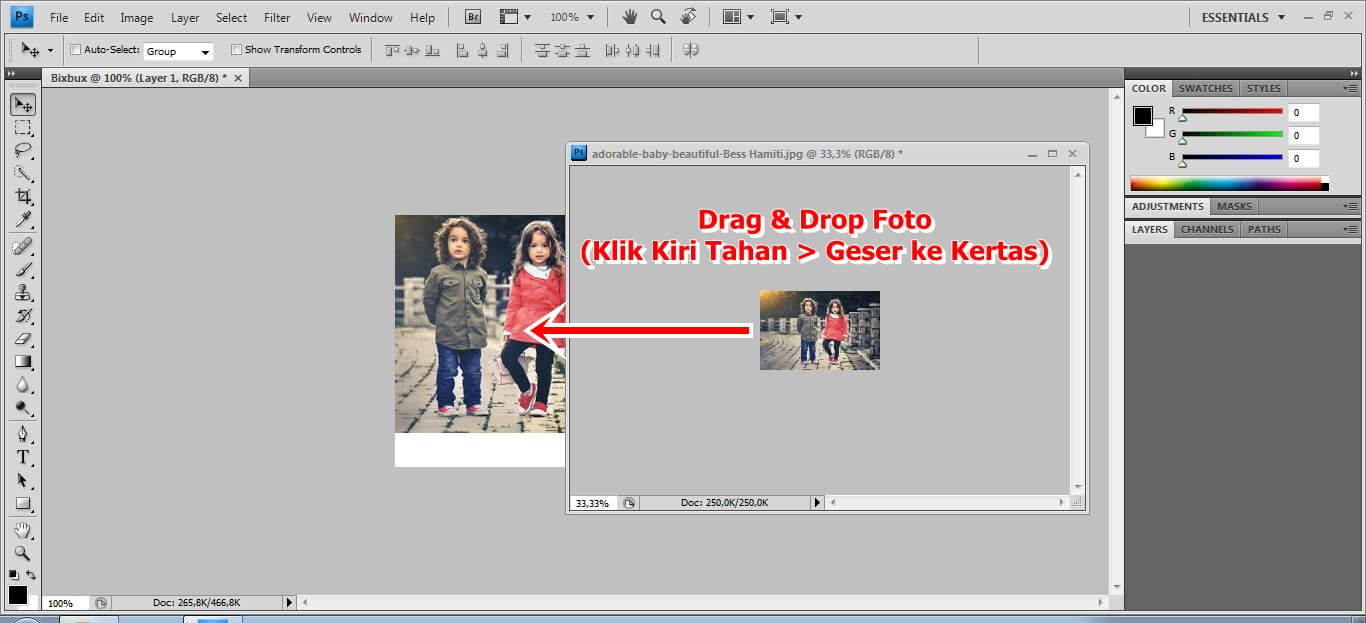
7. Geser dan Sesuaikan Gambar
Foto pada kertas/dokumen putih belum pas. Silakan nanti dikontrol semoga pas menggunakan mouse dengan klik kiri sekali > geser dan sesuaikan. Atau, bisa menggunakan arah panah di keyboard.
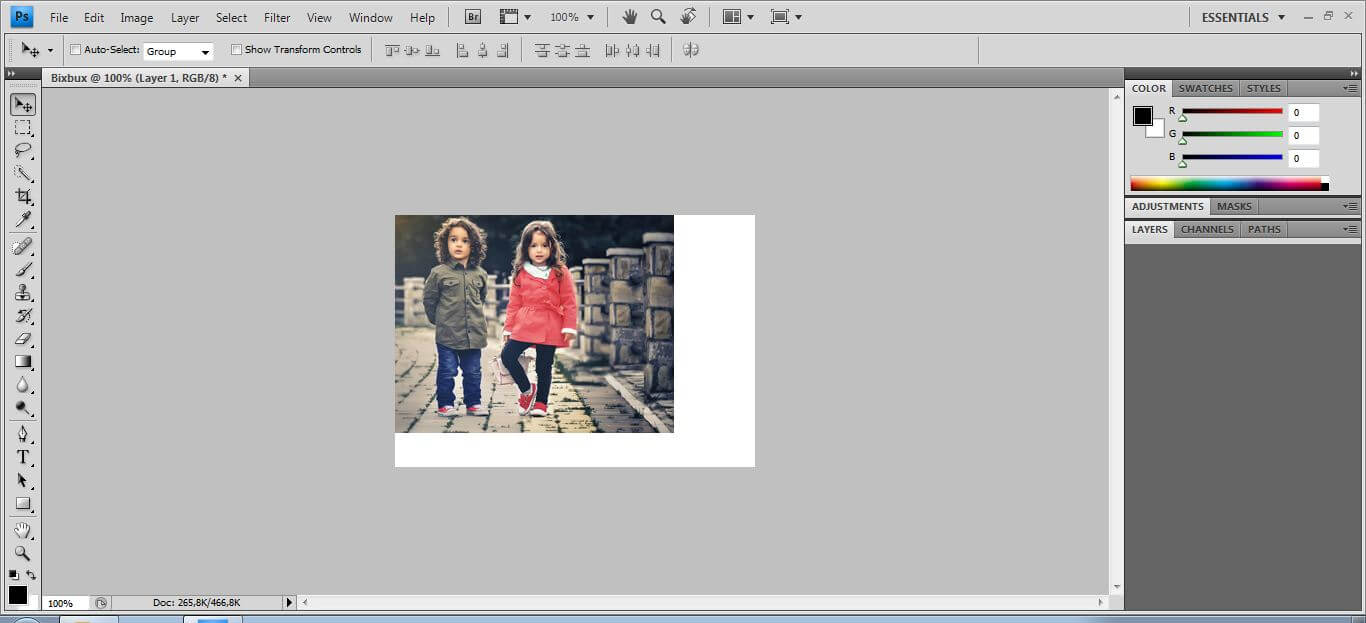
Ini beliau foto yang sudah pas di kertas/dokumen. Saya pribadi lebih tenteram menggunakan arah panah di keyboard untuk mengontrol biar pas.
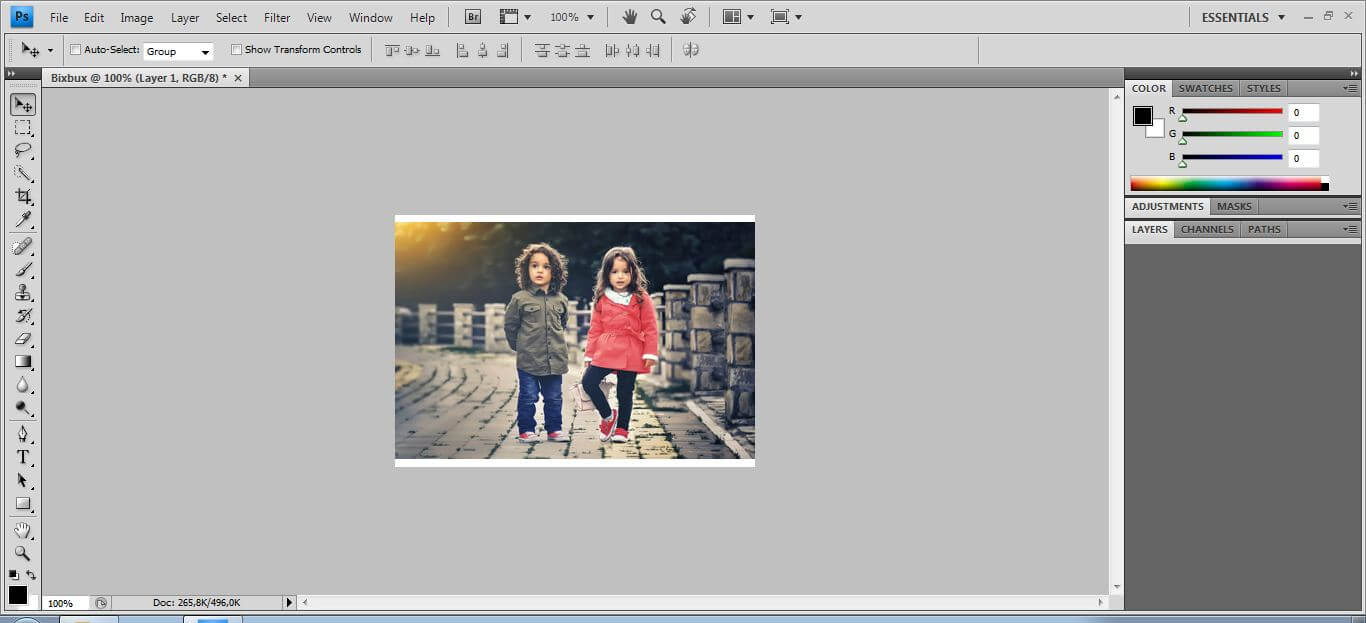
8. Gambar Siap CEtak
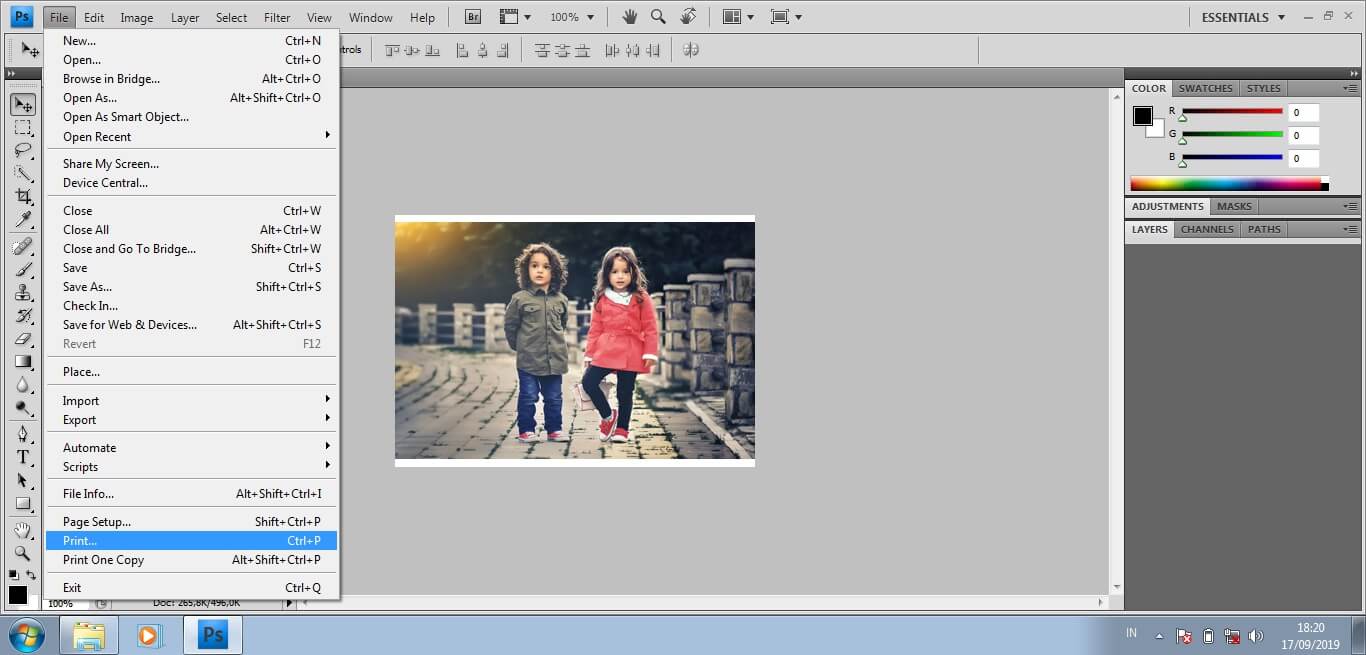
Sekarang saatnya mencetak dengan klik File > Print. Atau, dengan menekan CTRL + P.
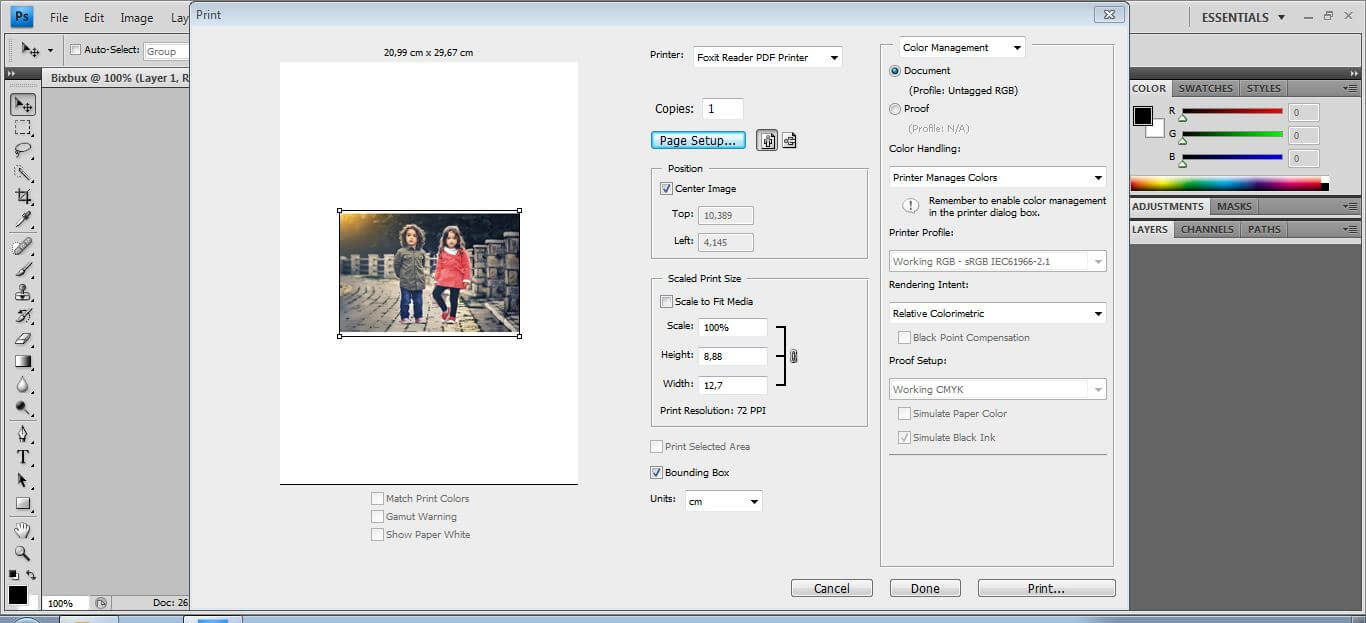
Sama seperti panduan Microsoft. Kalian akan mengendalikan printer dan kertas yang digunakan untuk mencetak dokumen dari Photoshop ini.
Ukuran Kertas Foto dalam Seri R
Ini poin bonus dari aku. Mungkin kalian juga ingin tahu ukuran foto dari seri R lainnya. Berikut ukuran foto seri R dalam satuan sentimeter (cm):
- 2R = 6,0 cm x 9,0 cm
- 3R = 8,9 cm x 12,7 cm
- 4R = 10,2 cm x 15,2 cm
- 5R = 12,7 cm x 17,8 cm
- 6R = 15,2 cm x 20,3 cm
- 8R = 20,3 cm x 25,4 cm
- 8R Plus = 20,3 cm x 30,5 cm
- 10R = 25,4 cm x 30,5 cm
- 10R Plus = 25,4 cm x 38,1 cm
- 11R = 27,9 cm x 35,6 cm
- 11R Plus = 27,9 cm x 43,2 cm
- 12R = 30,5 cm x 38,1 cm
- 12R Plus = 30,5 cm x 45,7 cm
- 14R = 35,5 cm x 43,1 cm
- 16R = 40,6 cm x 50,8 cm
- 16R Plus = 40,6 cm x 60,9 cm
- 20R = 50,8 cm x 60,9 cm
- 20R Plus = 50,8 cm x 71,1 cm
- 22R = 50,8 cm x 74,9 cm
- 24R = 60,9 cm x 80 cm
- 24R Plus = 60,9 cm x 90,1 cm
- 30R = 76,2 cm x 101,6 cm
Penutup
Akhirnya goresan pena perihal ukuran foto 3R sudah mencapai penghujung. Tunggu saya di goresan pena berikutnya. Semoga bermanfaat. Sampai jumpa!
Sumber harus di isi