
Zaman kini mungkin telah jarang yang menyimpan foto pacar di dompet, ya? Adanya gadget dan media umum benar-benar merenggut sejarah foto dalam dompet. Namun, bukan mempunyai arti enggak ada lagi foto dalam edisi cetak. Faktanya di program wisuda, program-acara tertentu masih ada orang yang dagangfoto dalam bentuk print out.
Ukurannya memang enggak muat kalau dimasukkan dalam dompet. Karena sebagian besar dicetak seukuran 4R atau 10R. sebagian besar yang aku jumpai sih ukuran 4R. mungkin ukuran 4R memang lebih terjangkau dari sisi harga jika diperjual belikan.
Pernahkah kita mengamati bagaimana cara kerja para fotografer itu hingga bisa mendapatkan uang dari berjualan foto? Ternyata memang kesannya tidak mengecewakan, lho.
Berbekal kamera, laptop, kertas glossy dan mesin printer. Skill yang diperlukan pun juga enggak terlalu berat. Cukup menguasai dasar-dasar fotografi dan editing foto sederhana. Kalau punya skill expert tentu saja lebih manis lagi.
Nah, bagi teman-teman yang pengin nyoba peluang nyari perhiasan uang dari dagangfoto mirip mereka, mampu menyimak kiat di artikel ini.
Perangkat kamera, laptop, printer, dan yang lainnya bisa dibeli dan pribadi dipakai, namun kemampuan butuh diasah agar mendapatkan hasil kerja yang bagus. Makara, punya perngkat saja masih belum cukup, kita juga harus mengasah skill.
Dan, skill dasar yang harus kita asah yakni wacana cara setting pracetak foto dengan software atau aplikasi computer. Termasuk mengenal ukuran kertas dalam aneka macam satuan ukuran standar.
Baca juga: Ukuran Foto 3R & Cara Print Dengan Microsoft Word Atau Photoshop
Ukuran Foto 4R dalam Centimeter, Milimeter, dan Pixel
Jika ketimbang ukuran kertas A4, kurang lebih ukuran foto 4R tuh hanya separuhnya. Makara lebih mudahnya untuk mengetahui citra ukuran 4R bisa dengan cara melipat kertas A4 menjadi dua bagian.
Untuk detail perbandingan ukuran 4R dengan A4 ialah selaku berikut:
Perbandingan Ukuran Foto 4R dengan Kertas A4 dalam Satuan Centimeter
Lebar foto 4R ialah 10,2 cm, sedangkan kertas A4 cenderung lebih lebar (21 cm) dari pada ukuran 4R. Ada selisih 10,8 cm. Bagaimana dengan perbandingan panjangnya?
Foto 4R memiliki ukuran panjang 15,2 cm, sedangkan kertas A4 panjangnya 29,7 cm. Kaprikornus, kertas A4 14,5 cm lebih panjang ketimbang ukuran 4R.
Dari perbandingan ukuran ini kita telah bisa membayangkan selebar apa ukuran foto 4R, ya? jadi memang kudu dilipat menjadi beberapa bab bila hendak menyimpan foto ukuran 4R di dalam dompet. Karena tampaknya belum ada dompet yang lebarnya seukuran dengan separuh lebarnya kertas A4.
Perbandingan Ukuran Foto 4R dengan A4 dalam Satuan Milimeter dan Inch
Perbandingan ukuran lebar: 102 mm atau 4 inch untuk foto 4R, dan 210 mm atau 8,27 inch untuk kertas A4.
Perbandingan ukuran panjang: 152 mm atau 6 inch untuk foto 4R, dan 297 mm atau 11,6 inch untuk kertas A4.
Ukuran Foto 4R dalam Pixel
Kalau persoalan gambar atau foto, tentu belum afdol bila enggak tahu ukuran pixelnya. Meskipun bahwasanya dengan ukuran cm, mm, dan inch telah cukup. Toh di software aplikasi rancangan grafis telah ada menu untuk mengontrol ukuran kertas dengan satuan tersebut.
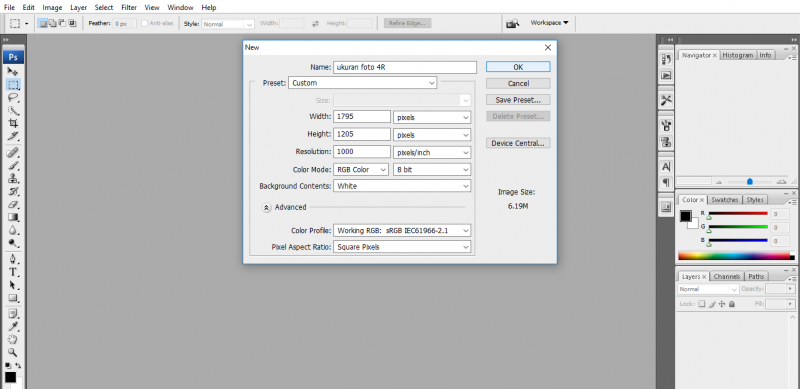
Untuk ukuran foto 4R dalam pixel adalah 1205 x 1795 pixel. Nah, bagi pengguna photosop, bisa disetting dengan menggunakan ukuran pixel tersebut.
Setelah tahu ukuran foto 4R dalam aneka macam satuan, kita akan coba cari tahu bagaimana caranya menertibkan setiingan ukuran foto 4R sebelum dicetak. Di postingan ini nanti akan aku tunjukkan caranya.
Setting Ukuran Foto 4R Menggunakan Software Photoshop
Bisa dibilang photoshop ini software favorit para desainer grafis. Banyak dari mereka yang lalu mampu menghasilkan fotografi keren dari olahan di photoshop. Karena memang fitur editing yang ditawarkan di sana sangat komplit dan cukup memadai untuk kebutuhan editing foto.
Di postingan sebelumnya, saya telah jabarkan bagaimana cara setting ukuran kertas A4 di lembar kerja Photoshop. Bagi yang belum membacanya, silakan klik link: Cara Mengatur Ukuran Kertas A4 di Berbagai Lembar Kerja Komputer.
Nah, kali ini saya akan coba menjabarkan tindakan cara setting ukuran foto 4R di photoshop. Bagaimana langkahnya?
Pertama, nyalakan computer dan buka software Photoshop. Klik menu “File” lalu pilih “New” untuk membuka lembar kerja gres.
Kedua, ketikkan nama file lembar kerja pada kolom ‘Name.’ Silakan pilih “International Paper” pada kolom ‘Preset.’
Ketiga, silakan ubah “size” menjadi “A4” atau sesuaikan dengan kertas yang hendak dipakai untuk mencetak foto.
Keempat, silakan tekan enter, atau klik “Ok.” Maka akan timbul lembar kerja gres yang masih kosong.
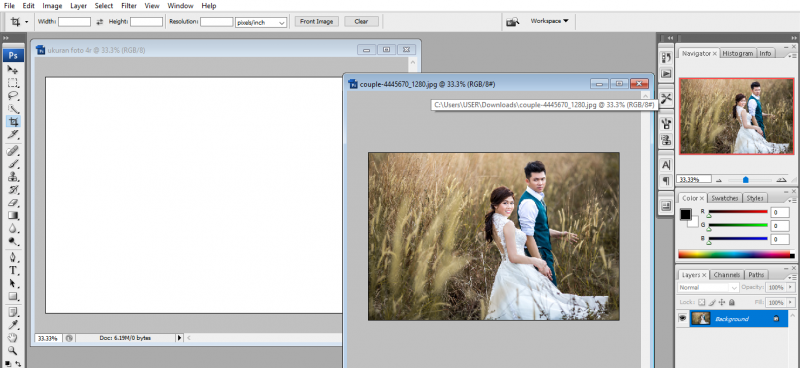
Keenam, silakan siapkan foto yang hendak diedit, masukkan di lembar kerja Photoshop dengan cara klik sajian “File” kemudian pilih “Open.” Akan muncul jendela baru, pilih file foto yang akan dipakai.
Ketujuh, klik pada bidang gambar/ foto, lalu klik menu “Crop” yang ada pada toolbox. Silakan amati menu baru yang ada pada toolbox atas.
Atur jenis satuan ukuran dengan mengganti “pixels/inch” atau “pixels/cm” sesuai dengan pengaturan yang kita inginkan. Setelah itu isi kolom “Width” dan “Height” sesuai dengan satuan ukuran yang kita gunakan.
Kedelapan, silakan seleksi bidang foto menggunakan tools Crops, kemudian tekan Enter.
Kesembulan, drag foto ke lembar kerja yang kosong tadi, maka ukuran foto 4R mirip yang telah kita atur tadi akan masuk ke lembar kerja tersebut. Maka, foto hasil crop tadi akan menyesuaikan ukuran 4R yang sudah kita setting.
Nah, berikutnya kita tinggal cetak aja tuh foto. Bisa dengan pribadi klik sajian “File” kemudian pilih “Print.” Tunggu beberapa ketika, foto tersebut akan tercetak dengan baik. Praktis sekali bukan?
Bagi yang telah sudah biasa dengan acara Photoshop tentunya enggak bakal kesulitan. Namun, bagi yang awam pastinya akan lebih menentukan cara yang sederhana. Missal dengan menggunakan Microsoft Word, mungkin.
Setting Ukuran Foto 4R Menggunakan Microsoft Word
Cara yang kedua ini adalah alternative bagi yang belum familiar dengan Photoshop. Bisa jadi sebab spesifikasi laptopnya enggak mencukupi, sehingga enggak install Photoshop. Ada juga yang memang penginnya kerja cepat dan enggak mau ribet, sehingga cukup dengan MS Word.
Nah, untuk mengontrol ukuran foto 4R menggunakan Microsoft word silakan ikuti tindakan berikut:
Pertama, silakan nyalakan laptop dan buka lembar kerja gres di Microsoft Word. Jangan lupa juga siapkan file foto yang hendak kita setting ukurannya menjadi 4R.
Kedua, silakan copy paste foto atau import foto ke lembar kerja MS Word. Untuk sementara ukuran kertas biarkan default saja.
Ketiga, klik pada foto, kemudian klik menu “Format” cari menu “Size” kemudian klik tanda explore yang ada di pojok kanan bawah hidangan “Size.”
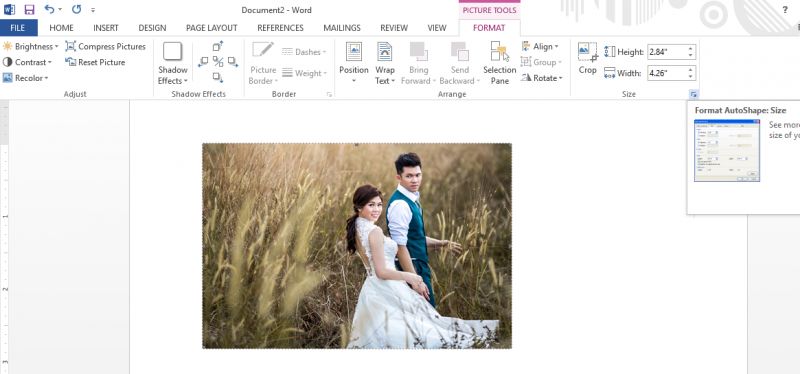
Keempat, akan muncul jendela baru. Hilangkan tanda centang pada ‘Lock aspect ratio’ dan juga ‘Relative to original picture size.’
Kelima, ubah ukuran ‘Width’ dan ‘Height’ sesuai dengan ukuran 4R. selanjutnya klik “Ok.”
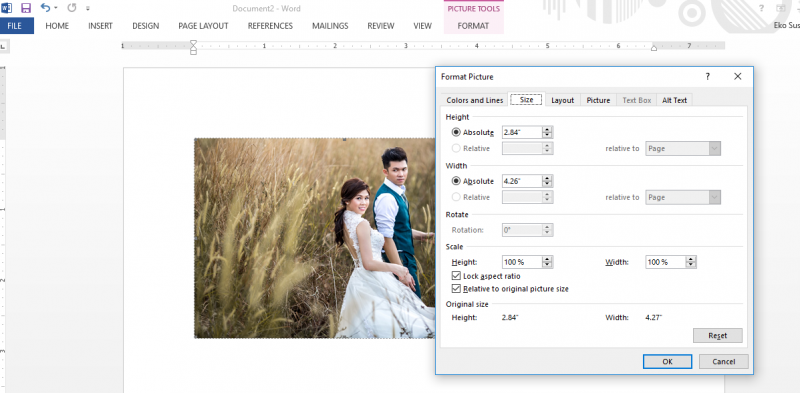
Maka ukuran foto akan berganti menyesuaikan dengan besaran yang kita tuliskan selaku pengaturan yang gres. Selanjutnya tinggal mencetak saja mirip dikala kita mencetak dokumen kebanyakan dari lembar MS Word.
Cara Print Foto Ukuran 4R
Sebagai epilog, aku akan beri sedikit aksesori mengenai cara cetak foto atau print foto ukuran 4R. secara biasanya caranya memang sama, namun ada beberapa pengaturan printer yang mesti kita sesuaikan. Nah, untuk lebih jelasnya silakan simak klasifikasi langkah-langkah berikut.
Cara yang saya contohkan di sini yaitu cara print foto dari lembar dokumen MS Word ya, bukan melalui Photoshop. Karena sepertinya para pengguna MS Word lebih banyak dibandingkan dengan pengguna Photoshop.
Pertama, silakan klik menu “File” pada toolbar MS Word, pilih “Print.”
Kedua, klik opsi device printer sesuai dengan yang tersedia dan aktif. Pastikan laptop kita terkoneksi dengan printer, ya?
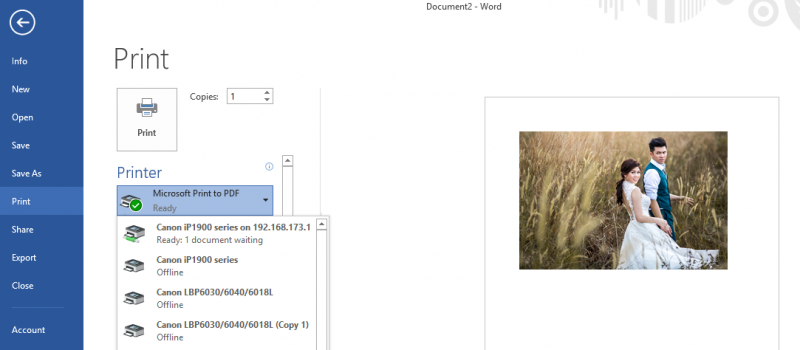
Ketiga, klik “Page Setup” yang ada di bagian bawah pengaturan printer. Sebelum masuk ke Page Setup, pastikan kita menggunakan printer warna ya? Karena beberapa menu untuk print gambar akan otomatis enggak ditampilkan saat printernya hitam putih.
Keempat, silakan pilih “Hight” untuk mengontrol kualitas cetakan gambar.
Kelima, silakan klik ‘Ok’ kalau pengaturan priter telah simpulan.
Keenam, silakan klik “Print” untuk mulai mencetak foto. Tunggu beberapa ketika dan lihatlah jadinya. Jika kesudahannya belum sesuai dengan hasratkita, mampu jadi ada pengaturan yang masih keliru.
Nah, itulah langkah-langkah dalam menertibkan ukuran foto 4R di Photoshop dan MS Word. Silakan dicoba dan semoga berguna. Jika ada hal-hal yang perlu ditanyakan, silakan lewati dalam kolom komentar. Boleh share postingan ini agar sobat lainnya juga ikut mencicipi manfaat dari artikel ini. [SNs]
Sumber harus di isi